
Projektanzeige anlegen
1. Projekt öffnen
2. Projektanzeige anlegen
Wechseln Sie in den Reiter „Anträge“, und klicken Sie auf [Projektanzeige anlegen].

Die Ansicht wechselt zu einem Eingabe-Formular mit mehreren Reitern, bei dem die meisten Felder mit Angaben aus dem zugehörigen Projekt vorausgefüllt sind. Es kommen jedoch einige Felder hinzu, die neu auszufüllen sind.
Hinweis: Es ist möglich eine Projektanzeige als Entwurf zu speichern, ohne dass alle Pflichtangaben (*) gemacht sind.
3. Projektanzeige entwerfen
A. Grund der Anzeige angeben
Wählen Sie oben den *Grund der Anzeige, z. B. „Erstantrag/Drittmittelanzeige“. Nutzen Sie bei Bedarf das Kommentarfeld, für Mitteilungen an Abteilung 21 oder Prüfpersonen. 
B. Zusätzliche Pflichtfelder
Nach der Erstellung der Projektanzeige werden weitere Pflichtfelder aktiviert die vor dem Stellen der Anzeige auszufüllen sind. beachten Sie hier ins besondere den Finanzreiter und die Erklärungen der Projektleitung.
C. Registerkarte Finanzen
Die Mittelherkunft sollte am besten schon in der Anlage des Projektes definiert werden. Ansonsten ist jetzt die Mittelherkunft anzulegen und es sind alle Angaben auszufüllen. Bitte beachten Sie dazu die Hinweise auf der Seite Ein Projekt anlegen. Felder mit der Bezeichnung: "Wirtschaftliche Projekte: …" müssen nur bei Projekten ausgefüllt werden, die unter Hauptdaten/Wirtschaftlich mit „ja“ angegeben sind.
Für wirtschaftliche Projekte gilt: Laden Sie über den Link "hier" im Hinweistext des Finanzreiters die Kalkulationsschema_Vorlage.xls herunter, füllen Sie diese aus und speichern Sie diese Datei ab. Die Gesamtsumme (7.) aus der Kalkulation ist in der Mittelherkunft als „Mittel allgemein“ einzutragen. Vergessen Sie nicht, die ausgefüllte Kalkulation im Reiter Dokumente hochzuladen.
D. Registerkarte Begleitende Dokumente
Laden Sie hier die erforderlichen Dokumente hoch (z. B. Bewilligungsschreiben/ Grant Agreement, Budgetaufteilung bei mehreren Instituten) und vergeben Sie die entsprechenden Dokumentkategorien. Eine Übersicht auf der Seite und eine Checkliste zum Download unterstützen Sie dabei.
Unterstützte Dateiformate: PDF, Text- und Tabellendokumente (Microsoft Office, Open Document), JPEG, PNG, Plain Text (TXT). Die Dateigröße ist beschränkt auf 50Mb, falls es zu folgender Fehlermeldung kommen sollte "Ungültiges REST-Datenformat." müssten Sie die Datei verkleinern mit Hilfe von beispielsweise PDF24. 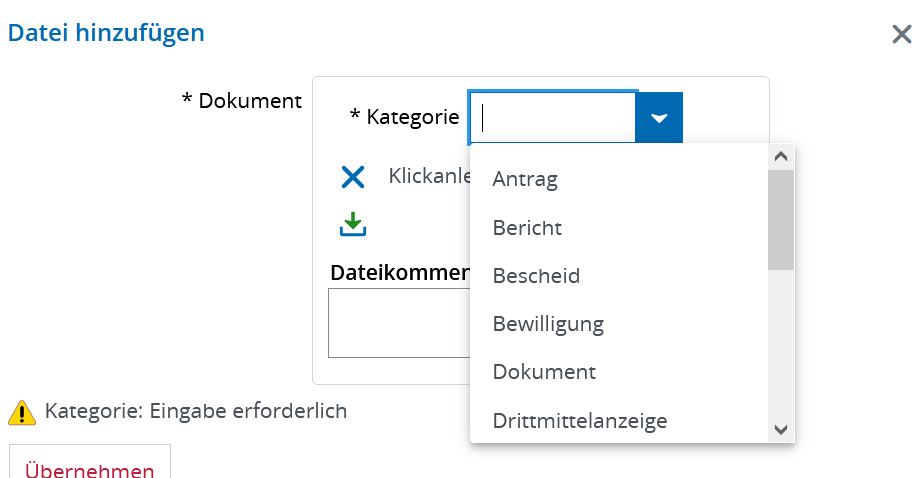
Bitte immer hochladen:
- Fördervertrag / Zuwendungsbescheid / Grant Agreement
In bestimmten Fällen sind diese Dokument hochzuladen:
- Wenn mehrere TUBS-Einrichtungen beteiligt: die Tabelle, wie sich die Finanzen aufteilen
- Bei EU-Projekten mit Lump-sum-Kostenerstattung: die Budgettabelle des Antrages (da dort der Overhead erkennbar ist, der nicht im Grant Agreement aufgeführt ist).
- Bei EFRE- und ESF-Projekten: den Konsortialvertrag (zumindest einen Entwurf, aus dem die Konsortialpartner ersichtlich sind).
Nicht hochgeladen werden brauchen:
- Bestätigungen über Zahlungen / Payments
- E-Mails
4. Projektanzeige vorprüfen lassen
Projektanzeigen zu EU- sowie EFRE- und ESF-Projekten werden abweichend nicht von Abt. 21 geprüft sondern vom EU Support Office im Forschungsservice. Für diese Projektanzeigen bietet das EU Support Office einen besonderen Service an: Sie können gerne Ihre Projektanzeige im Entwurfsmodus vorprüfen lassen. Das vermeidet, dass fehlerhafte Projektanzeigen zurückgewiesen und neu gestellt werden müssen. Senden Sie dazu die IAN des Projektes an eu-support@tu-braunschweig.de. Das Team wird Sie über das Ergebnis der Vorprüfung unterrichten.
5. Vorbereitung der Projektanzeige abschließen
Sobald alle Eingaben abgeschlossen sind, ändern Sie den Bearbeitungsstatus im Reiter „Workflow“ auf Projektleitung. Die Projektleitung hat damit die Möglichkeit, den Entwurf zu prüfen, fehlende Angaben zu ergänzen - zum Beispiel die Registerkarte Erklärungen der Projektleitung (verpflichtend) - und schließlich die Projektanzeige zu stellen und damit in den Prüflauf zu geben, siehe Seite Das "Prüfen&Stellen" durch die Projektleitung.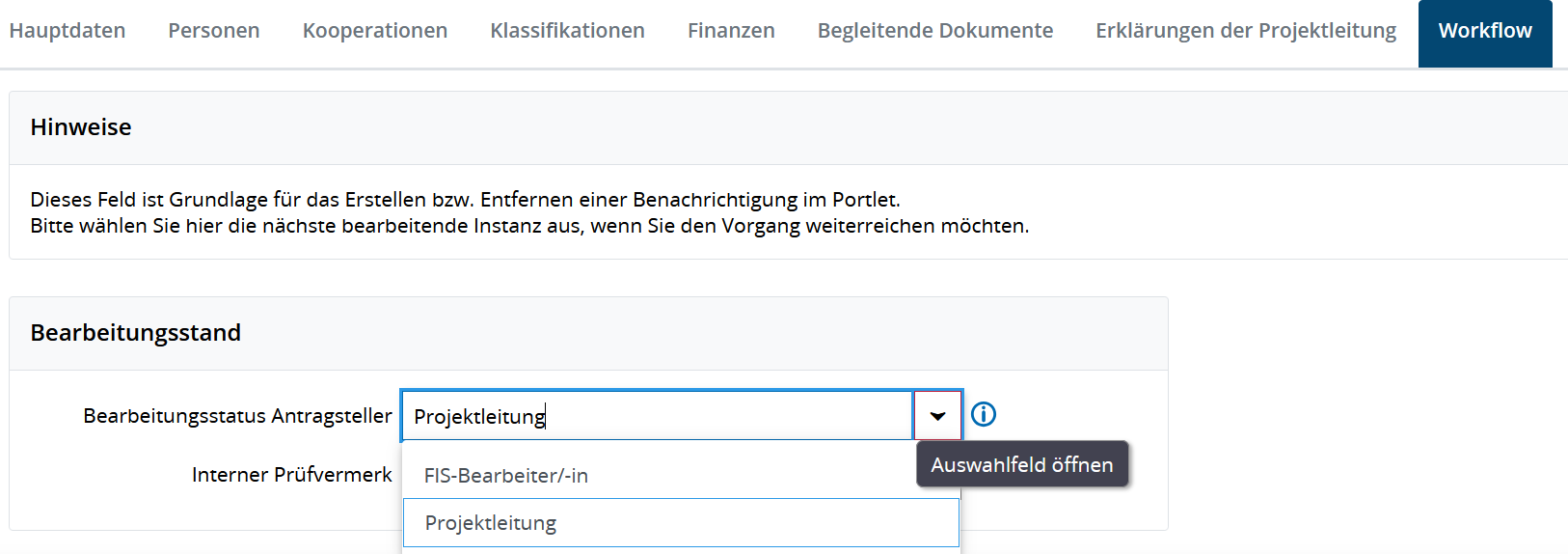
Falls gewünscht können Sie im Feld Prüfvermerk einen Kommentar hinterlassen.
Hinweis: Der Workflow ist Grundlage für die Portlet-Benachrichtigung der Projektleitung. Es erfolgt keine Benachrichtigung per E-Mail!
Wichtig: Klicken Sie abschließend auf [Entwurf speichern], um die Projektanzeige für die Projektleitung freizugeben.
No comments to display
No comments to display