
Mehrfachraumbuchung für einen Prüfungstermin
Voraussetzung: in den Grunddaten eines Termins muss das Feld „Mehrfachraumbuchung“ angehakt sein - siehe folgend
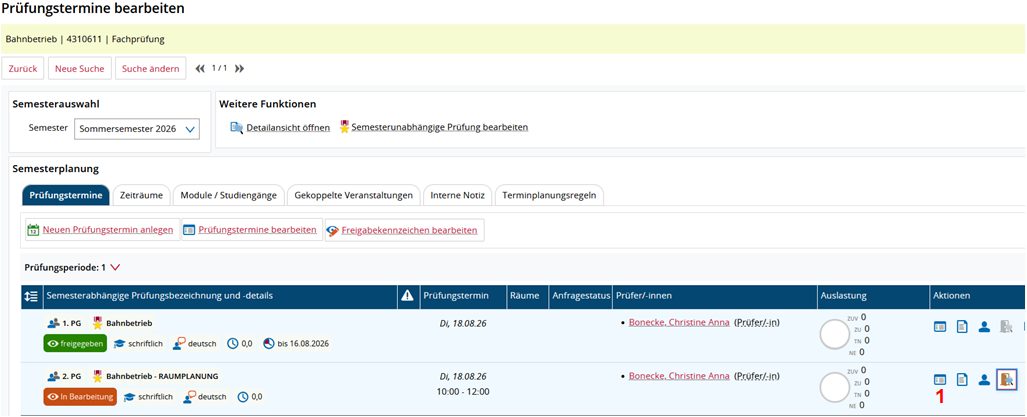
(1) In der Parallelgruppe (PG) mit dem Anhang RAUMPLANUNG die Grunddaten des Prüfungstermins bearbeiten
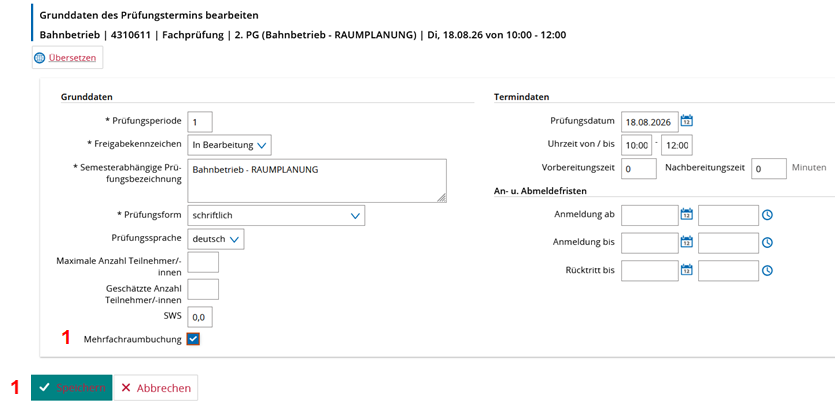
(1) Mehrfachraumbuchungen anhaken und abspeichern
Nun werden alle gewünschten Räume zugewiesen
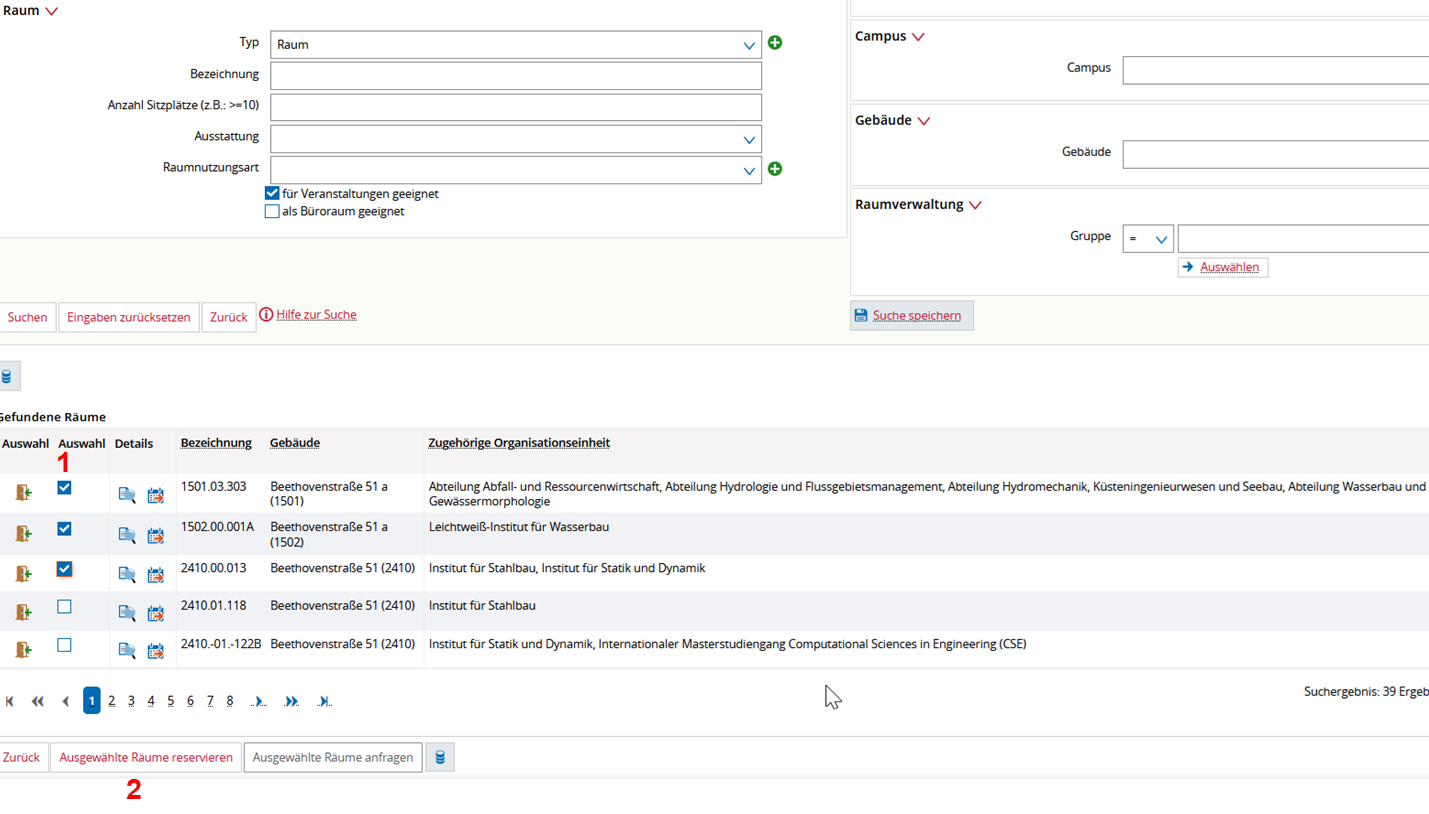
(1) Alle gewünschten Räume für diesen einen Termin anhaken
(2) Button "Ausgewählte Räume reservieren" anklicken
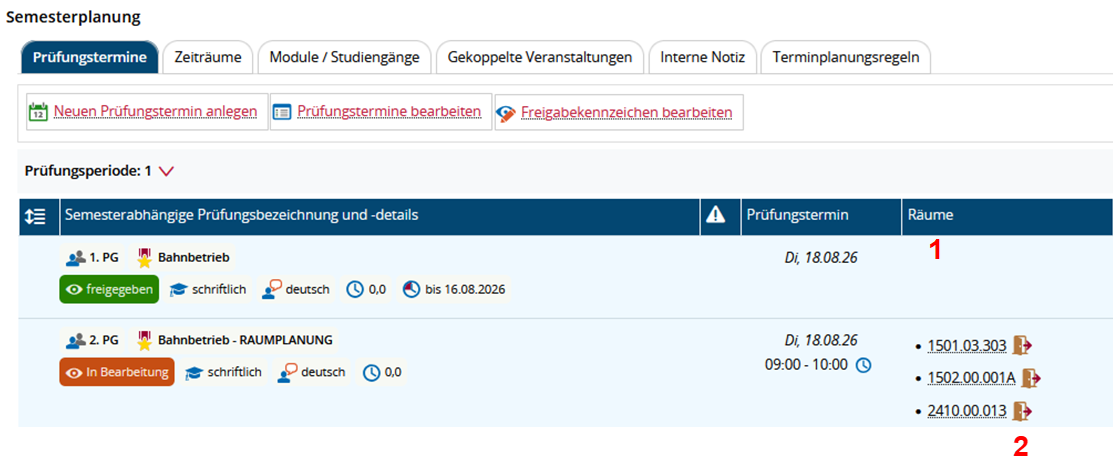
(1) Alle zugewiesenen Räume sind hier sichtbar
(2) und können jeweils über das Tür-Icon wieder storniert werden
Werden mehr als 3 Räume zugewiesen, sieht die Raum-Anzeige im Terminsatz nun so aus. Es erscheint die Anzahl der Raumbuchungen

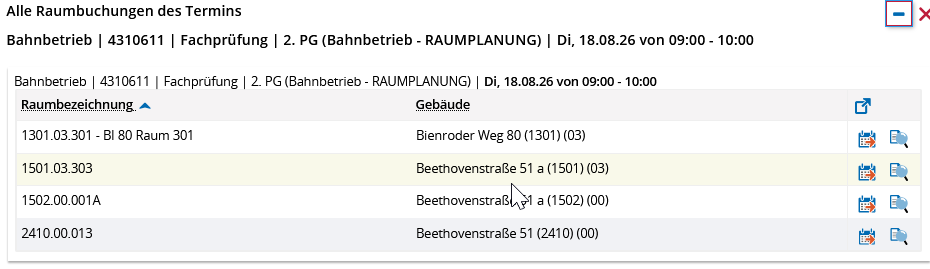
Nach Klick auf den Link "Mehrere Buchungen (4) werden alle zugewiesenen Räume angezeigt, die dann über das Tür-Icon auch wieder einzeln stornierbar sind.
No comments to display
No comments to display