
[DE] Häufig gestellte Fragen (FAQ)
An wen wende ich mich, wenn ich mein Passwort vergessen habe?
Je nach Accounttyp gibt es verschiedene Schritte, die Sie ausführen müssen, um ein neues Passwort zu erhalten. Am einfachsten ermitteln Sie Ihre Gruppe, indem Sie prüfen, ob Sie sich mit dem linken „Login für Studierende und Lehrende über SSO“ (1) oder dem rechten „Login für Personen ohne TUBS-ID, Gäste und Administrierende“ (2) anmelden.
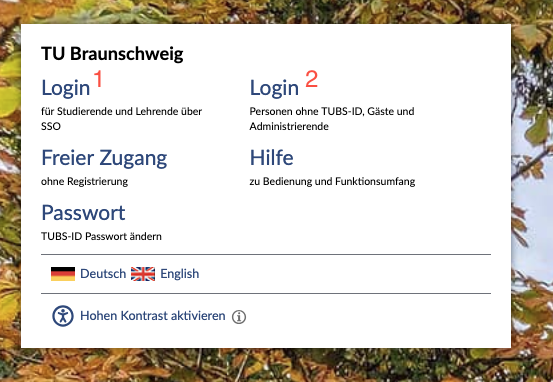
Bevor Sie Ihr Passwort zurücksetzen, prüfen Sie bitte, ob Sie sich über den korrekten Login-Link einloggen. Oft kann das das Problem bereits lösen.
1. Studierende, Lehrende und Gäste, die sich über die TUBS-ID anmelden, können sich ein neues Passwort beim GITZ setzen lassen. Das Passwort ändert sich dann für alle Dienste, für die Sie die TUBS-ID nutzen..
2. Administrierende sowie externe Accounts ohne TUBS-ID und Testaccounts können ihre Passwörter per E-Mail an den Stud.IP-Support zurücksetzen lassen. Das Passwort für diese Accounts ist unabhängig von allen anderen TU-Diensten.
Was mache ich, wenn Stud.IP nicht erreichbar ist
Stud.IP läuft in der Regel sehr zuverlässig. Sollte das System doch einmal Probleme haben, finden Sie auf der Statusseite des GITZ weitere Informationen zu dem Ausfall. Ausnahmen sind, wenn der Fehler gerade erst aufgetreten ist oder das Problem nicht am System selbst liegt.
Wenn Sie keinen entsprechenden Eintrag auf der Statusseite finden, prüfen Sie bitte zunächst, ob Sie Stud.IP über einen anderen Browser oder ein anderes Gerät erreichen können. Tritt das Problem nur mit einem bestimmten Browser oder auf einem bestimmten Gerät auf, leeren Sie bitte den Cache Ihres Browsers. Oft löst das bereits Verbindungsprobleme.
Zögern Sie nicht, sich beim Support zu melden, wenn Sie sich nicht sicher sind, ob das Problem tatsächlich nur bei Ihnen auftritt und auf der Statusseite kein Hinweis auf eine Störung zu finden ist.
Stud.IP hat sich auf ein schwarzweisses Farbschema umgestellt
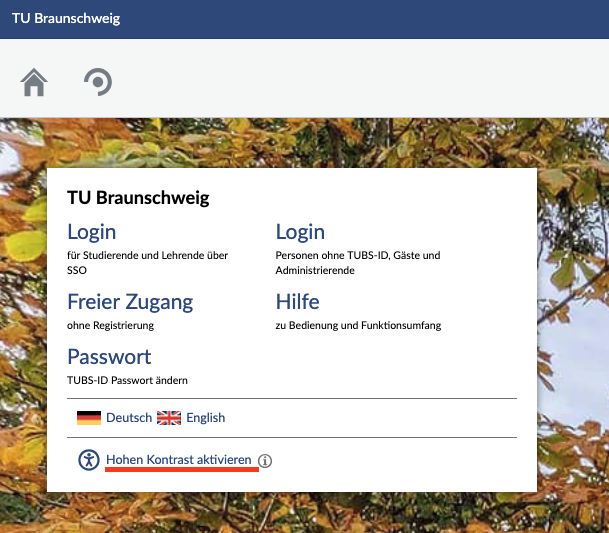
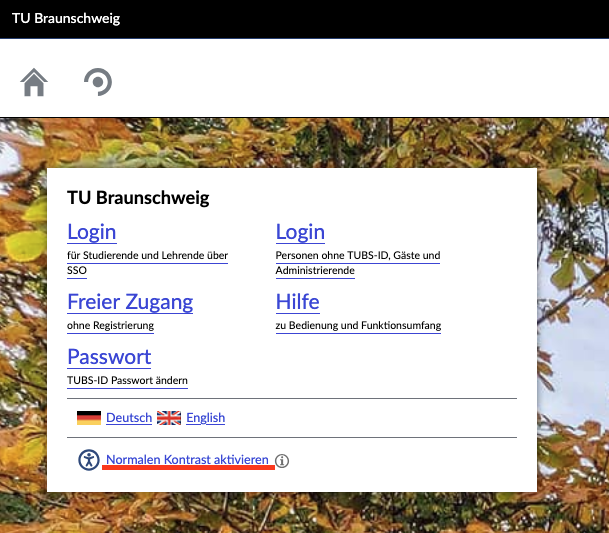
Stud.IP verfügt über einen Modus mit hohen Kontrasten. Dadurch können auch Menschen mit Sehschwächen oder Farbfehlsichtigkeiten das System problemlos nutzen. Falls Sie Stud.IP in der schwarzweissen Variante sehen, befinden Sie sich in diesem Modus.
Sie können diesen Modus auf der Login-Seite mit einem Klick auf „Hohen Kontrast aktivieren“ einschalten. An derselben Stelle können Sie ihn mit „Normalen Kontrast aktivieren“ wieder deaktivieren.
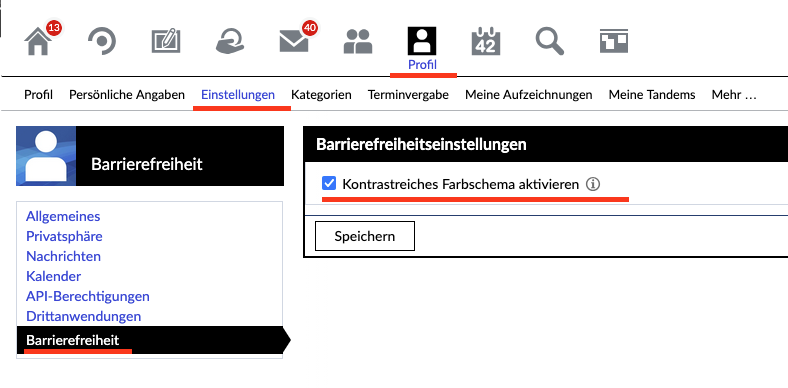
Wenn Sie bereits eingeloggt sind, können Sie diese Einstellung über die Schaltfläche „Profil“ ändern. Wählen Sie in der oberen Auswahl von „Profil” die Option „Einstellungen” aus und dann auf der linken Seite „Barrierefreiheit”. Es öffnet sich die Option „Kontrastreiches Farbschema aktivieren“, die bereits ausgewählt ist. Entfernen Sie den Haken und klicken Sie auf „Speichern“. Das Farbschema wechselt dann zurück zu blau-weiss.
Beim Aufruf von Stud.IP erscheint kurz ein Anime-Bild, bevor sich die Login-Seite öffnet. Ist die Verbindung noch sicher?
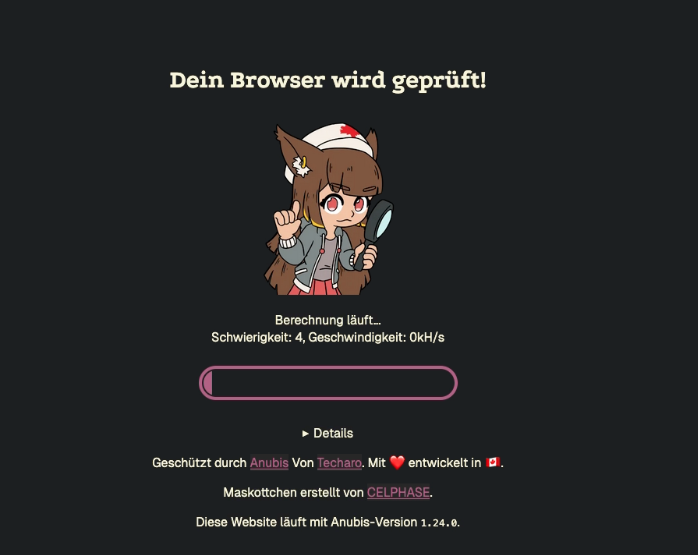
Ja. Das Bild gehört zur Web-Firewall Anubis. Sie schützt Stud.IP davor, dass Bots auf das System zugreifen, und trägt damit zur IT-Sicherheit bei.
Manchmal kann es vorkommen, dass die Grafik nicht direkt verschwindet und der Browser bei Anubis hängen bleibt. In diesem Fall laden Sie bitte die Seite neu. Falls das nicht funktioniert, versuchen Sie es mit einem anderen Browser oder zu einem späteren Zeitpunkt noch einmal.
No comments to display
No comments to display