
[DE] Studiengruppen in Stud.IP
Studiengruppen ähneln Veranstaltungen, können aber auch von euch Studierenden erstellt und verwaltet werden. So könnt ihr euch für Projektarbeiten, Tutorien oder Arbeitsgruppen organisieren und austauschen. Es gibt öffentliche („offen für alle“ und „auf Anfrage“) und unsichtbare Studiengruppen.
Wie in normalen Veranstaltungen findest du dort auch verschiedene Werkzeuge, zum Beispiel für Videokonferenzen, Dateiablage, Wiki, Forum und die gemeinsame Terminabstimmung.
Studiengruppe anlegen
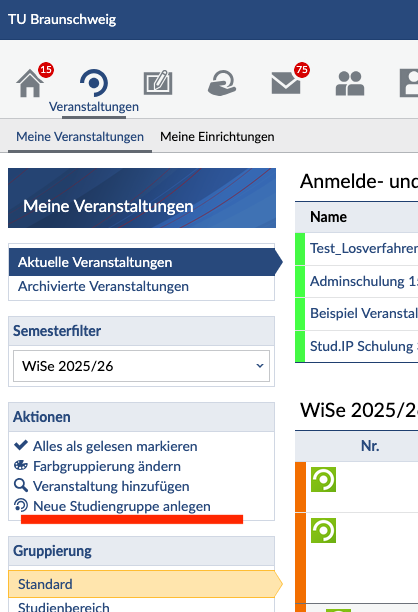
Du kannst eine Studiengruppe auf der Seite „Veranstaltungen“ anlegen. Klicke dafür im linken Menü unter „Aktionen“ auf „Neue Studiengruppe anlegen“.
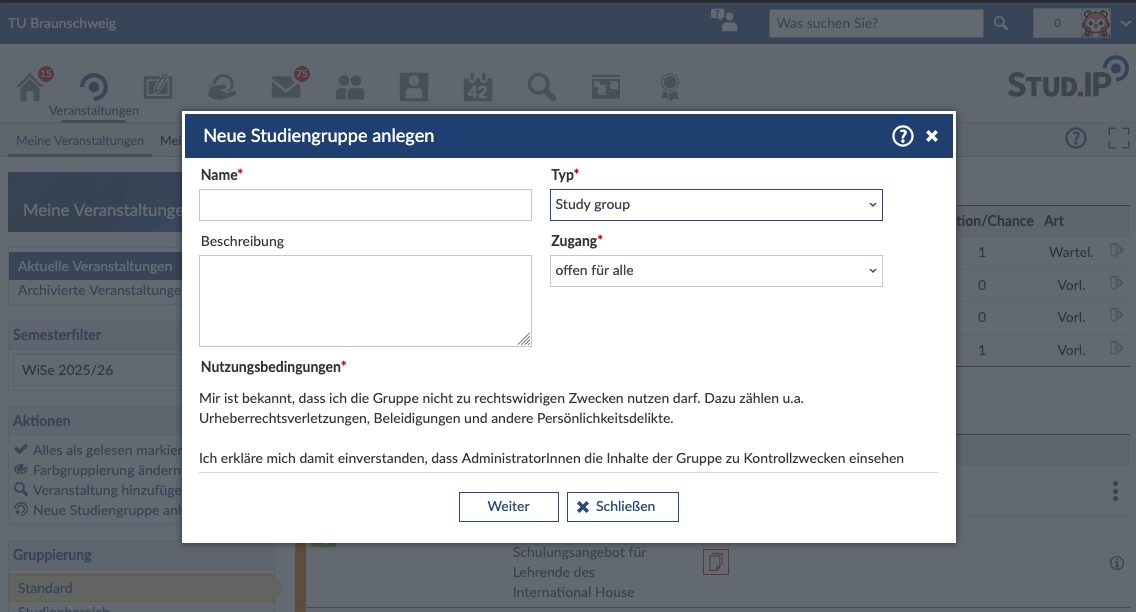
Im nächsten Fenster gibst du den Namen deiner Studiengruppe an und legst fest, ob sie offen für alle, auf Anfrage oder unsichtbar sein soll. Klicke dann auf „Weiter“ und bestätige anschließend noch einmal, dass die Studiengruppe angelegt werden soll.
Danach kannst du sie einrichten. Deine Studiengruppe erscheint auf der Seite „Veranstaltungen“ in dem Semester, in dem du sie angelegt hast.
Weitere Personen einladen
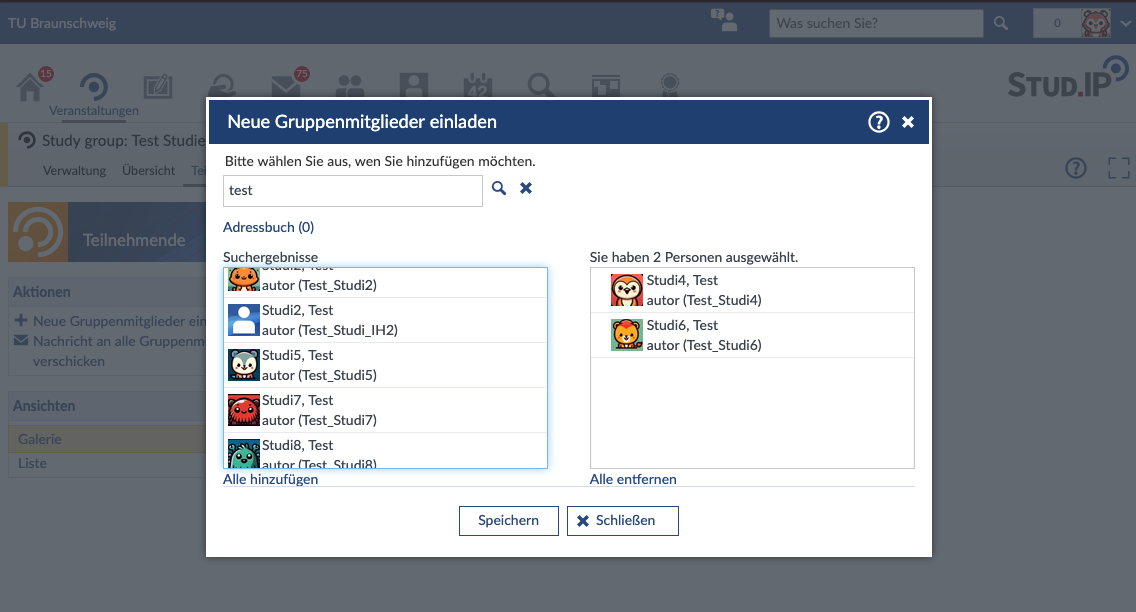
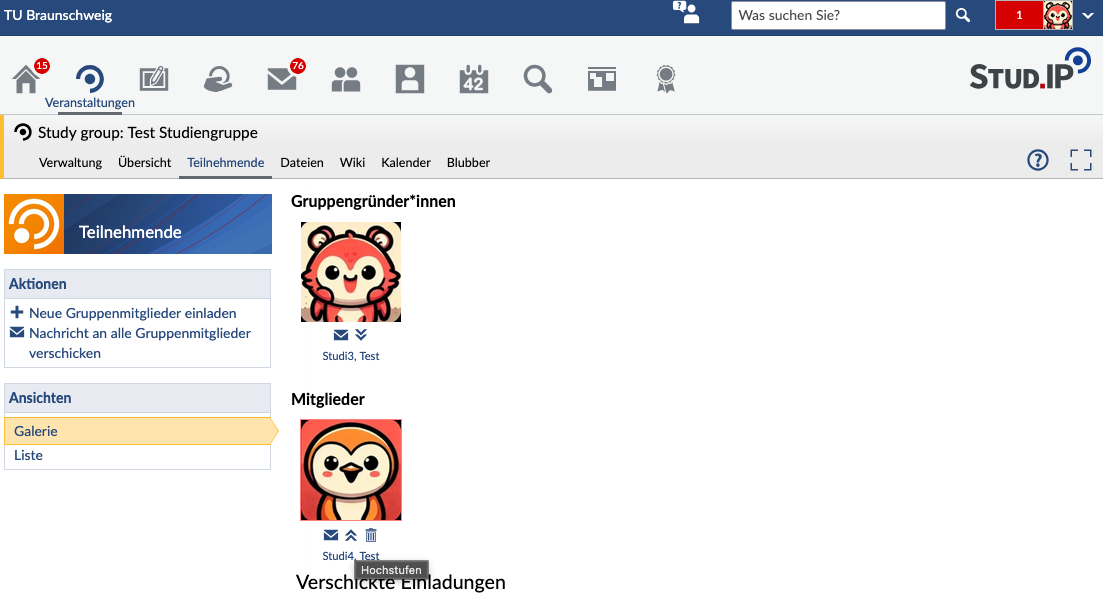
Du kannst weitere Personen einladen, indem du auf „Teilnehmende“ klickst und links im Menü „Neue Gruppenmitglieder einladen“ auswählst. In dem sich öffnenden Menü kannst du dann nach den Accounts suchen, die du hinzufügen möchtest.
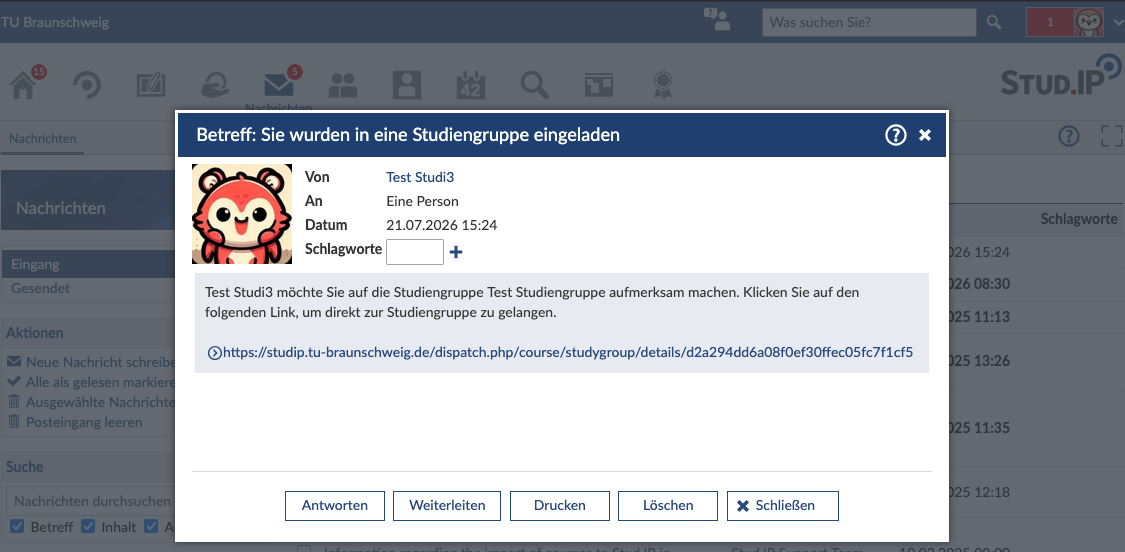
Die eingeladenen Personen erhalten anschließend einen Link per Stud.IP-Nachricht. Erst wenn sie auf den Link klicken, werden sie der Studiengruppe hinzugefügt.
Wie lange ist meine Studiengruppe gültig?
Studiengruppen bleiben bestehen, bis du sie löschst oder dein Account gelöscht wird.
Wenn die Studiengruppe auch nach deiner Exmatrikulation weiter genutzt werden soll, solltest du eine andere Person aus der Gruppe hochstufen. Das geht auf der Seite „Teilnehmende“ über die Pfeil-Symbole. Zuerst werden Mitglieder zu Moderator*innen und mit einem weiteren Klick zu Gruppengründer*innen.
Wenn dein Account gelöscht wird, werden aus datenschutzrechtlichen Gründen auch alle von dir hochgeladenen Dateien gelöscht.
No comments to display
No comments to display