Glossar / Stichwortverzeichnis
Definitionen, Erklärungen und Links zu Begriffen wie Mittelherkunft, Drittmittelprojekt, NACE-Code, Fondsnummer usw.
Bitte haben Sie Verständnis dafür, dass das Glossar noch im Aufbau ist. Schreiben Sie uns gern Begriffe, zu denen Sie besonders dringend Erläuterungen benötigen --> fis-support@tu-braunschweig.de.
- Fonds der Sonderrücklage / Sonderrücklagenfonds
- Klassifikationen
- Kostenstelle
- Mittelherkunft
- Namen der deutschen Hochschulen
- Projekt, Arten von Projekten
- Projektanzeige
- Rolle Leiter/-in
- Rolle FIS-Bearbeiter/-in
- Rolle Wissenschaftler/in
- Rolle FIS-Prüfebene 1
- Rolle FIS-Prüfebene 2
- Rolle Abteilung 21 Mitarbeiter/in
- Rolle Abteilung 21 Leitung
- Rolle EU-Büro Mitarbeiter/in
- Rolle Forschungsadministrator/-in
- Rolle FIS-Leser/-in
- Rolle - Definition
Fonds der Sonderrücklage / Sonderrücklagenfonds
Grundsätzlich sind Fonds vorhabenbezogene Konten in SAP (Fonds oder auch Innenauftrag genannt). An der TU BS sind es achtstellige Nummern, die mit 6 beginnen.
Während "normale" Fonds z.B. der Mittelbewirtschaftung konkreter Drittmittelprojekte dienen, sind Fonds für Sonderrücklagen (Fonds der Sonderrücklage) Ausgleichskonten für Projektüberschüsse und -defizite.
Es handelt sich also um eine Art Sparschwein, in das nicht verbrauchte Mittel eingezahlt werden. Ebenso können bei negativem Saldo bei Projektende zum Ausgleich Beträge aus dem Sonderrücklagenfonds entnommen werden.
Daher ist bei jedem Drittmittelprojekt anzugeben, welcher der Sonderrücklagenfonds der Einrichtung für dieses Projekt verwendet werden soll.
Jede Einrichtung hat von Anfang an
- mindestens einen Sonderrücklagenfonds für wirtschaftliche Projekte (Intervall 645...) und
- mindestens einen Sonderrücklagenfonds für nicht wirtschaftliche Projekte (Intervall 619…).
Weitere Sonderrücklagenfonds können über das FIS beantragt werden (siehe Anwendungsfälle Sonderrücklagenfonds beantragen).
Klassifikationen
Klassifikationen
Text folgt
Forschungsfelder
Die Liste der Forschungsfelder wurde von der KFID im KDSF-Standard festgelegt. Eine tabellarische Übersicht der Forschungsfelder ist hier hinterlegt : KDSF-Forschungsfelder.xlsx
Genauerer Erläuterungen sind unter folgendem Link zu finden: Forschungsfelder
Dafür bitte "KDSF" ankreuzen und in der Auswahlliste "Forschungsfelder" auswählen und anschließend auf [anzeigen] klicken.
NACE-Code
Der NACE-Code ist eine Klassifizierung für Wirtschaftszweige der Europäischen Kommission. Für die Pseudonymisierung eines Projekts empfiehlt es sich, den NACE-Code anstatt des Auftraggebers anzugeben. Die Liste der Codes finden Sie verlinkt in einem verkürzten Auszug des NACE-Arbeitspapiers von Eurostat.
Ausführliche Erläuterungen zum NACE-Code können Sie in der aktuellen Version des NACE-Arbeitspapieres nachlesen.
Fachgebiete
Text folgt
Links: Excel Tabelle: Fachgebiete.xlsx , PDF: Fachgebiete
Die Erläuterung zu weiteren Klassifikationen folgt.
Kostenstelle
Eine Kostenstelle ist eine achtstellige Nummer, die an der TU BS mit 1, 2 oder 3 beginnt (bei Instituten mit 13...).
Während ein Fonds / Innenauftrag ein vorhabenbezogenes Konto ist, ist eine Kostenstelle ein einrichtungsbezogenes Konto.
Jede Organisationseinheit der TU hat mindestens eine eigene Kostenstelle, diese sind im Anhang der Fonds-/Innenauftragssystematik nach den Fondsbereichen aufgelistet. In der Praxis haben Organisationseinheiten verschieden Unterkostenstellen sowie extra Kostenstellen für Rücklagen und Sammler.
Vorhabenbezogene Fonds werden mit organisationsbezogenen Fonds verknüpft, um die Bewirtschaftung zu ermöglichen.
In einer FIS-Projektanzeige werden Sie daher an zwei Stellen nach einer Kostenstelle gefragt:
Kostenstelle des Projekts
Kostenstelle, zu der der Innenauftrag des Projektes gehören soll (ggf. Unterkostenstelle, z.B. einer Professur oder Unterkostenstelle in einem Zentrum).
Kostenstelle für Entlastung der Gemeinkosten (nur bei wirtschaftlichen Projekten)
Mittelherkunft
1. Definition
- Eine Mittelherkunft bezeichnet in HIS / TUconnect die Kombination aus Mittelgeber, Förderlinie und evtl. Projektträger.
- Für jede Kombination muss eine eigene Mittelherkunft angelegt werden.
2. Regeln zu Mittelherkünften
- Eine Aufsplittung nach Förderlinien ist nur für DFG, EU, Bundesmittel und Land Niedersachsen erwünscht. Bei allen anderen Mittelgebern, also auch bei Unternehmen, soll pro Mittelgeber nur eine Mittelherkunft verwendet werden.
- Verzichten Sie bitte auf die Angabe von Projektträgern. Das System erzeugt jedes Mal eine weitere Mittelherkunft, was die Liste der Mittelherkünfte mit demselben Mittelgeber und ggf. Programm unnötig aufbläht.
- Eigenmittel sind als zusätzliche Mittelherkunft anzugeben mit der internen Organisationseinheit als Mittelgeber. Als Namen der Mittelherkunft verwenden Sie bitte den Namen der Einrichtung. Auf diese Weise benötigt jede Einrichtung nur eine Mittelherkunft für Eigenmittel.
3. Liste der vordefinierten Mittelherkünfte für EU- und DFG-Projekte
| Mittelgeber | Mittelherkunft | Nummerbereich in der Fondsystematik | Bemerkung |
| Bundesministerium für Forschung, Technologie und Raumfahrt | Bundesministerium für Forschung, Technologie und Raumfahrt (BMFTR) | 612 (BMFTR) | |
| Bundesministerium für Wirtschaft und Energie (BMWE ab 2025) | Bundesministerium für Wirtschaft und Energie (BMWE ab 2025) | 613 (Andere Bundesministerien) | |
| Bundesministerium des Inneren (BMI ab 2025) | Bundesministerium des Innern (BMI ab 2025) | 613 (Andere Bundesministerien) | |
| Deutscher Akademischer Austauschdienst (DAAD) | Deutscher Akademischer Austauschdienst (DAAD) | 617 (DDAD) | |
| Deutsche Forschungsgemeinschaft (DFG) | Exzellenzcluster (EXC) der DFG | 686 (EXC) | |
| Exzellenzuniversität (EXU) der DFG | |||
| Graduiertenkollegs (GRK) der DFG | 694 (GRK) | ||
| Sachbeihilfe der DFG | 614 (DFG Einzelförderung) | ||
| Sonstige DFG-Förderungen | 614 (DFG Einzelförderung) | ||
| Europäische Union (EU) | Europäischer Fonds für regionale Entwicklung (EFRE) | 611 (EU) | immer über NBank |
| Europäischer Sozialfonds Plus (ESF+) | 611 (EU) | immer über NBank | |
| Europäische Union (EU) | 611 (EU) | Sonstiges | |
4. Anleitung: Eintragen einer Mittelherkunft
Bevor Sie im Reiter Finanzen eine Mittelherkunft ergänzen können, muss das Projekt einmal gespeichert werden. Beachten Sie, dass bei Rücklagen-Projekten und Sammlern für Kleinaufträge keine Mittelherkunft angegeben werden muss.
Als erstes klicken Sie auf "Mittelherkunft hinzufügen"
Abb. 1 Mittelherkunft hinzufügen

Es erscheint ein Suchfeld; wählen Sie eine Mittelherkunft aus der Vorschlagsliste aus (Fall A) oder legen Sie eine neue Mittelherkunft an, wenn notwendig (Fall B).
Abb. 2 Mittelherkunft eingeben/suchen

Fall A: passende Mittelherkunft ist vorhanden
Abb. 3 Fall A: Mittelherkunft auswählen

Fall B: neue Mittelherkunft anlegen
Wenn die Mittelherkunft nach Eingabe (type-ahead) nicht aufgeführt wird, können Sie die Mittelherkunft selbst im System anlegen. Klicken Sie dazu auf „Mittelherkunft anlegen“. Es öffnet sich ein Overlay zur Angabe von notwendigen Informationen.
Abb. 4 Mittelherkunft anlegen -Button

Abb. 5 Mittelherkunft anlegen - Name festlegen

Benennen Sie hier die Mittelherkunft, z.B. eine bestimmte Förderlinie. Nach Auswahl der „Art der Mittel“ öffnen sich weitere Felder.
Abb. 6 Mittelherkunft anlegen - Daten ergänzen
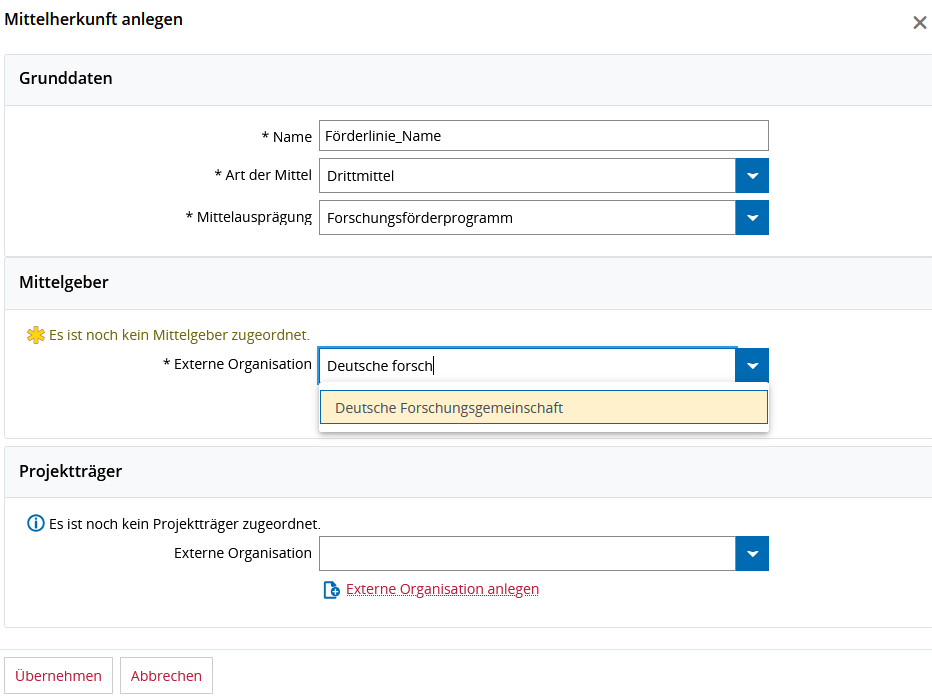
Beim Mittelgeber handelt es sich um die Organisation/Firma, von der die Mittel stammen. Sie können nach bereits vorhandenen externen Organisationen suchen und diese übernehmen, oder eine neue externe Organisation anlegen. Gleichermaßen gehen Sie im Falle eines Projektträgers vor. Speichern Sie am Ende über Klick auf „Übernehmen“
Eine Tabelle wird automatisch mit Mittelgeber und weiteren Informationen angelegt.<
5. Fördersumme in Mittelherkunft ergänzen
Klicken Sie in der Mittelherkunftstabelle unter „Aktionen“ auf den Stift, um die bewilligten Mittel einzutragen.
Abb. 8 Aktionen

Es öffnet sich ein Overlay zur Eintragung der Mittel. Darin können Sie die kalkulierten, die beantragten und die bewilligten Mittel angeben. Da im FIS derzeit bewilligte Projekte erfasst werden, ist nur die Eintragung im Bereich „Bewilligte Mittel“ zwingend notwendig.
Möglichkeit 1: Angabe der Summe ohne Overhead und Umsatzsteuer unter „Mittel allgemein“ plus separate Angabe des Overheads.
Möglichkeit 2: Aufteilung der Summe in die gelisteten Kostenkategorien.
Bitte melden Sie nur Ihren Anteil an der Förder-/Vertragssumme (ohne Umsatzsteuer). Für wirtschaftliche Projekte muss die Nettosumme aus dem Kalkulationsvordruck (siehe Link Hinweistext) eingetragen werden. Das Feld Overhead ist nur auszufüllen, wenn eine DFG-Programmpauschale/BMBF-Projektpauschale oder EU-Overhead gewährt wird. Mit Eintragung wird ein separater Fonds/Innenauftrag beginnend mit 7… in SAP angelegt.
Abb. 9 Overlay Mitteleintragung
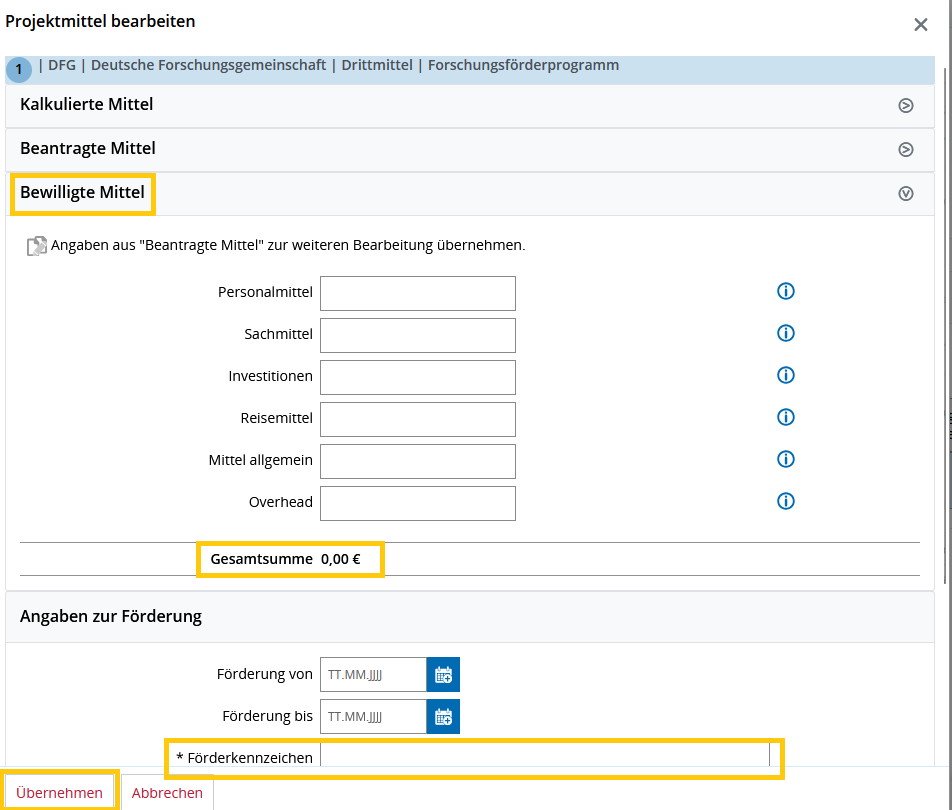
Es bildet sich automatisch eine Gesamtsumme anhand der Mittelangaben. Bitte prüfen Sie diese.
Wichtig: Tragen Sie, wenn vorhanden, das Förderkennzeichen ein. Sollten Sie kein Förderkennzeichen für die Bewilligung haben, geben Sie „nicht zutreffend“ an.
Speichern Sie die Angaben am Ende durch Klick auf „Übernehmen“.
Die Angaben werden in der Tabelle angezeigt. Speichern Sie das Projekt einmal.
Abb. 10 Ansicht eingetragene Mittelherkunft

Nach dem Speichern öffnen sich weitere Felder. Füllen Sie bitte auch die weiteren Felder (u.a. Projektkostenstelle) aus.
Abb. 11 weitere Felder

Namen der deutschen Hochschulen
Häufige Suchfehler (Beispiele)
| Offizieller Name der Hochschule | Alternativer Name der Hochschule |
| Technische Hochschule Aachen | RWTH Aachen |
| Universität Hannover | Leibniz Universität Hannover |
| Hochschule Braunschweig-Wolfenbüttel in Wolfenbüttel (FH) (wenn Hauptstandort, sonst Salzgitter / Suderburg / Wolfsburg) | Ostfalia |
Die vollständige Tabelle können als Excel-Datei hier herunterladen: University_Tabelle_Komplett_Strict.xlsx
Projekt, Arten von Projekten
Projekt im Sinne des FIS ist alles, wofür ein SAP-Fonds zur Buchung von Drittmitteln bei der Abteilung für Haushaltsrecht und Finanzen (Abteilung 21) beantragt werden muss. Das können große Forschungsprojekte sein oder auch Pro-Forma-Projekte, die als Hülle für einen Sonderrücklagenfonds dienen.
An der TU Braunschweig gilt:
- Kein Antrag auf SAP-Fonds/Innenauftrag (Projektanzeige) ohne FIS-Projekt. Einzige Ausnahme: Großgeräte.
Abb. Erfassung von Projekten im FIS
Platzhalter Abb. zu Prozess (Frage --> ja/nein --> FIS ja oder nein
Sowohl für die Verwaltungszwecke als auch für die Aufbereitung und das Reporting von Forschungsinformationen gibt es wichtige Arten von Projekten; im Wesentlichen die Folgenden:
Unterscheidung nach Mittelart
- Grundmittelprojekt
- Sondermittelprojekt
- Drittmittelprojekt
- Projekte mit Mischfinanzierung
Unterscheidung nach Zweck
- Forschung
- Lehre
- Transfer
- Sonstiger Zweck:
-
- Verwaltungsprojekte
- Pro-Forma-Projekte, die nur für die Erzeugung eines Antrags auf einen Innenauftrag benötigt werden (Sonderrücklagenfonds, Spendensammler, Sammler für Patenterlöse etc.)
-
Unterscheidung nach Wirtschaftlichkeit/Förderart
- wirtschaftlich: Auftragsprojekte, zu denen ein Vertrag geschlossen wird
-
- Sammler für Kleinaufträge
-
- nicht wirtschaftlich: Zuwendungen und Förderungen, die in einer Bewilligung oder Zusage mitgeteilt werden
-
- mit Förderprogramm
-
- bestimmte Förderprogramme, z.B. DFG Exzellenförderung, DFG-Sonderforschungsbereiche
-
- ohne Förderprogramm
- mit Förderprogramm
-
Projektanzeige
Um Drittmittel für ein Projekt der TU Braunschweig gemäß §19 NHG anzuzeigen und gleichzeitig die Einrichtung eines SAP-Fonds zu beantragen, gibt es in den Projekten das Antragsformular Projektanzeige.
Das Formular enthält
- alle Felder, die es auch im Projekt gibt
(die Angaben aus dem Projekt werden übernommen, wenn Sie eine Projektanzeige anlegen), - weitere, antragsspezifische Felder, z.B. weitere Finanzangaben und die Erklärungen der Projektleitung (diese Felder müssen in jeder Projektanzeige neu ausgefüllt werden).
Projektanzeigen finden
Sie finden die Projektanzeige(n) zu einem Projekt, indem Sie in das Projekt navigieren und dort den Reiter Anträge öffnen.
In diesem Reiter können Sie
- vorhandene Anträge sehen und, sofern Sie noch nicht genehmigt, storniert oder abgelehnt sind, auch öffnen und bearbeiten, in jedem Falle aber mit der Lupe einsehen
- eine weitere Projektanzeige anlegen, wenn Sie für das Projekt eine Änderung mitteilen müssen, z.B. eine Laufzeitverlängerung oder Mittelaufstockung.
Rolle Leiter/-in
Wer erhält die Rolle "Leiter/-in"?
Was können Sie mit der Rolle "Leiter/-in" tun?
Mit dieser Rolle können die Nutzer/-innen des FIS in den dezentralen Organisationseinheiten Projekte und Projektanzeigen sowohl für sich selbst als auch für andere anlegen und bearbeiten.
Insbesondere haben sie die Berechtigung, Projekte und Projektanzeigen für Wissenschaftler/-innen aus der zugehörigen Organisationseinheit (OE) anzulegen oder zu bearbeiten, ohne selbst Mitglied des jeweiligen Projekts zu sein.
- Projekt anlegen – Anleitung zur Erstellung eines neuen Projekts
- Projektstatus ändern - Anleitung zur Aktualisierung des Projektstatus
- Projektanzeige erstellen – Anleitung zur Erstellung einer Projektanzeige
Startseite der Rolle Leiter/in
Abb. folgt
Rolle FIS-Bearbeiter/-in
FIS-Bearbeiter/-innen haben die Berechtigung, Projekte und Projektanzeigen für Wissenschaftler/-innen aus der zugehörigen Organisationseinheit (OE) anzulegen oder zu bearbeiten, ohne selbst Mitglied des jeweiligen Projekts zu sein.
Das Abschicken der Anzeige ist Aufgabe der Projektleitung.
- Projekt anlegen – Anleitung zur Erstellung eines neuen Projekts
- Projektstatus ändern - Anleitung zur Aktualisierung des Projektstatus
- Projektanzeige erstellen – Anleitung zur Erstellung einer Projektanzeige
Falls Sie ein neues Projekt erstellen möchten, folgen Sie bitte der oben angegebenen Reihenfolge.
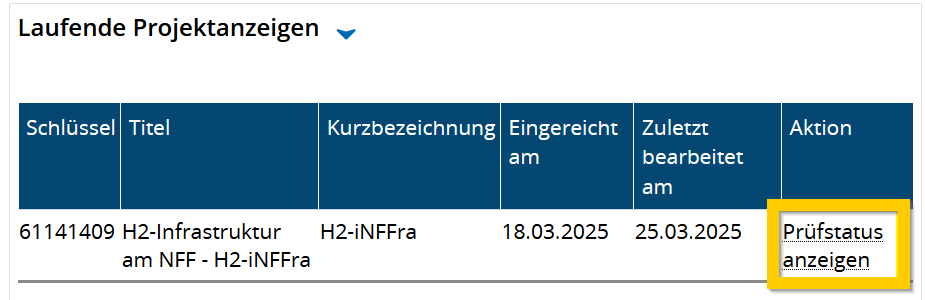
Jede FIS-Bearbeiterin und jeder FIS-Bearbeiter verfügt über ein eigenes Portlet für laufende Projektanzeigen. Um den aktuellen Status einer Projektanzeige zu prüfen, klicken Sie einfach auf [Prüfstatus anzeigen] und gelangen direkt zur Übersicht des Prüfstatus oder über Prüfstatus_Projektanzeige.
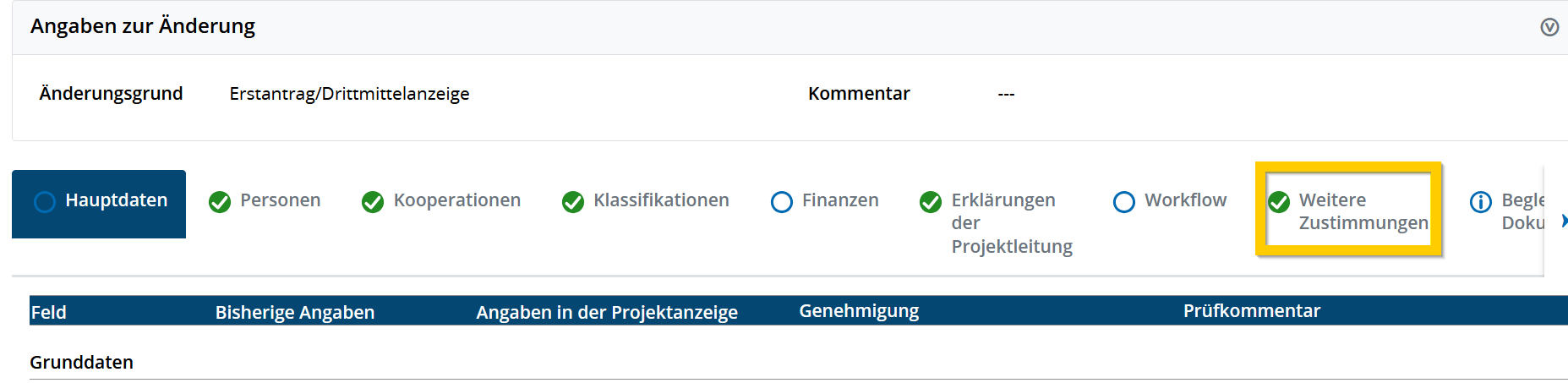
In der Prüfansicht befinden sich oben verschiedene Reiter, die überprüft werden müssen. Grün ausgefüllte Kreise zeigen an, dass der jeweilige Bereich bereits genehmigt wurde. Rechts neben „Weitere Zustimmungen“ finden Sie den Bereich „Begleitende Dokumente“, in dem Sie die zugehörigen Dateien einsehen und herunterladen können. Im Reiter „Weitere Zustimmungen“ können Sie außerdem den aktuellen Prüfstatus Ihrer Anzeige verfolgen und sehen, in welcher Prüfebene sie sich befindet. Falls erforderlich, sollte Sie die zuständigen Prüfebenen per Mail kontaktieren.
Haben Sie eine falsche Eingabe im Projekt vorgenommen oder möchten nachträgliche Änderungen vornehmen?
Falls genehmigungspflichtige Änderungen erforderlich sind, wie z. B. ein Wechsel der Projektleitung oder eine Laufzeitverlängerung, stellen Sie bitte eine Projektanzeige. Wählen Sie dabei den passenden Änderungsgrund aus und erläutern Sie die Anpassung detailliert im Kommentarfeld.
Bei kleineren Änderungen, wie der Anpassung eines TU-Schwerpunkts oder eines nicht verpflichtenden Feldes, senden Sie uns bitte eine E-Mail an fis-support@tu-braunschweig.de – idealerweise mit einem Screenshot, der die gewünschte Änderung veranschaulicht.
Rolle Wissenschaftler/in
Nutzer/-innen mit Berechtigung als Wissenschaftler/-in können Projekte für sich selbst anlegen. Im Standardfall erstellt ein/-e Wissenschaftler/-in nur eigene Projekte und nicht für andere Personen.*
- Projekt anlegen – Anleitung zur Erstellung eines neuen Projekts
- Projektstatus ändern - Anleitung zur Aktualisierung des Projektstatus
- Projektanzeige erstellen – Anleitung zur Erstellung einer Projektanzeige
Falls Sie ein neues Projekt erstellen möchten, folgen Sie bitte der oben angegebenen Reihenfolge.
Haben Sie eine falsche Eingabe im Projekt vorgenommen oder möchten nachträgliche Änderungen vornehmen?
Falls genehmigungspflichtige Änderungen erforderlich sind, wie z. B. ein Wechsel der Projektleitung oder eine Laufzeitverlängerung, stellen Sie bitte eine Projektanzeige. Wählen Sie dabei den passenden Änderungsgrund aus und erläutern Sie die Anpassung detailliert im Kommentarfeld.
Bei kleineren Änderungen, wie der Anpassung eines TU-Schwerpunkts oder eines nicht verpflichtenden Feldes, senden Sie uns bitte eine E-Mail an fis-support@tu-braunschweig.de – idealerweise mit einem Screenshot, der die gewünschte Änderung veranschaulicht.
* Wissenschaftler/-innen können Projekte für eine andere Person als sie selbst anlegen, haben dann aber keinen weiteren Zugriff auf dieses Projekt und können keine Projektanzeigen dazu erstellen. PRojekte für andere Personen anzlegen, ist mit den Rollen FIS-Bearbeiter/-in und LEiter/-in möglich (jeweils innerhalb der hinterlegten Organisationseinheit).
Rolle FIS-Prüfebene 1
Wer erhält die Rolle "FIS-Prüfebene 1"?
Die meisten relevanten Personen erhalten die Rolle automatisch aufgrund einer Kennzeichnung als Leiter/-in in der allgemeinen Benutzerdatenbank des GITZ.
Im nicht-wissenschaftlichen Bereich sind das die Leiter/-innen und ihre Stellvertreter/-innen von
- Abteilungen und übergeordneten Organisationseinheiten,
- von Stabsstellen und
- Zentralen Einrichtungen.
Im wissenschaftlichen Bereich sind das die Leiter/-innen und ihre Stellvertreter/-innen von
- Instituten und übergeordneten Organisationseinheiten
(nicht hingegen die Leter/-innen von Abteilungen, Arbeitsgruppen, Professuren).
Das Austragen aus der Rolle erfolgt in diesen Fällen ebenfalls automatisch, und zwar dann, wenn über den allgemeinen Ab- und Ummeldungsworkflow das Leitungskennzeichen in der allgemeinen Benutzerdatenbank entfernt wird.
Sollen darüber hinaus Personen die Rolle erhalten, ist das über zwei Wege möglich:
- Person über AN-Formular als Stellvertretung oder zweite Leitung melden --> dies wirkt sich dann auf ALLE Folgesysteme der zentralen Benutzerdatenbank aus; Vorteil: automatisches Austragen der Rolle bei Abmeldung der Person
- manuelle Vergabe der Rolle in Ausnahmefällen und Einzelregelungen an Instituten, die nicht über einen Automatismus abgebildet werden können; Nachteil: bei Ausscheiden der Person muss die Einrichtung die Person selbst aus dem FIS abmelden --> An- und Abmeldung über fis-support@tu-braunschweig.de.
Was können Sie mit der Rolle "FIS-Prüfebene 1" tun?
Sie können Projektanzeigen (Name der Drittmittelanzeigen an der TU Braunschweig) auf der Prüfebene 1 genehmigen --> Anleitung zur Genehmigung einer Projektanzeige für die Prüfebene1.
Wenn Sie Leiter/-in einer übergeordneten Organisationseinheit und damit zuständig für die FIS-Prüfebene 2 sind, benötigen Sie die Prüfebene 1 nur, um auf dieser Ebene Projektanzeigen zu genehmigen, die beispielsweise auf Fakultätsebene angesiedelt sind.
In diesen Fällen wechseln Sie bitte anschließend in die FIS-Prüfebene 2, um auch auf der zweiten Ebene zu genehmigen, oder teilen Sie im Falle des Vier-Augen-Prinzips die beiden Prüfschritte mit einer anderen zuständigen Person gezielt auf.
Rollen, die Sie für andere Aufgaben benötigen:
- Leiter/-in (FIS-Bearbeiter/-in kraft Amtes): Sie können Projekte und Projektanzeigen sowohl selbst erstellen als auch für andere anlegen sowie auf Ebene Ihrer Organisationseinheit im Detail recherchieren.
Rolle FIS-Prüfebene 2
Wer erhält die Rolle "FIS-Prüfebene 2"?
Im Strukturbaum der TU Braunschweig ist die Prüfebene 2 eine der Ebene 1 übergeordnete Organisationseinheit. Es handelt sich allerdings nicht immer um die nächsthöhere Ebene, sondern manchmal um die Ebene unter der Hochschulleitung.
- Institute --> Prüfebene 1: Institutsleitung --> Prüfebene 2: Fakultätsleitung/ -geschäftsführung
- wiss. Abteilungen --> Prüfebene 1: Institutsleitung --> Prüfebene 2: Fakultätsleitung/ -geschäftsführung
Kleine Einheiten wie Stabsstellen haben keine weitere Ebene zwischen sich und der Hochschulleitung. Daher haben deren Leitungen beide Rollen und nehmen beide Genehmigungen nacheinander vor.
Nutzer/-innen mit Berechtigungen der FIS-Prüfebene 2 sind meist die Leiter/-innen der übergeordneten Organisationseinheiten, z.B. der Fakultäten.
Was können Sie mit der Rolle "FIS-Prüfebene 2" tun?
- Prüfen und Genehmigen bzw. Ablehnen von Projektanzeigen genehmigen --> Anleitung zur Genehmigung einer Projektanzeige für die Prüfebene 2.
- Sie können mit dieser Rolle NICHT:
-
- Projekte und Projektanzeigen --> verwenden Sie bitte die Rolle Leiter/-in
- Auswertungen vornehmen --> verwenden Sie bitte die Rolle Leiter/-in
-
Startseite der Rolle "FIS-Prüfebene 2"
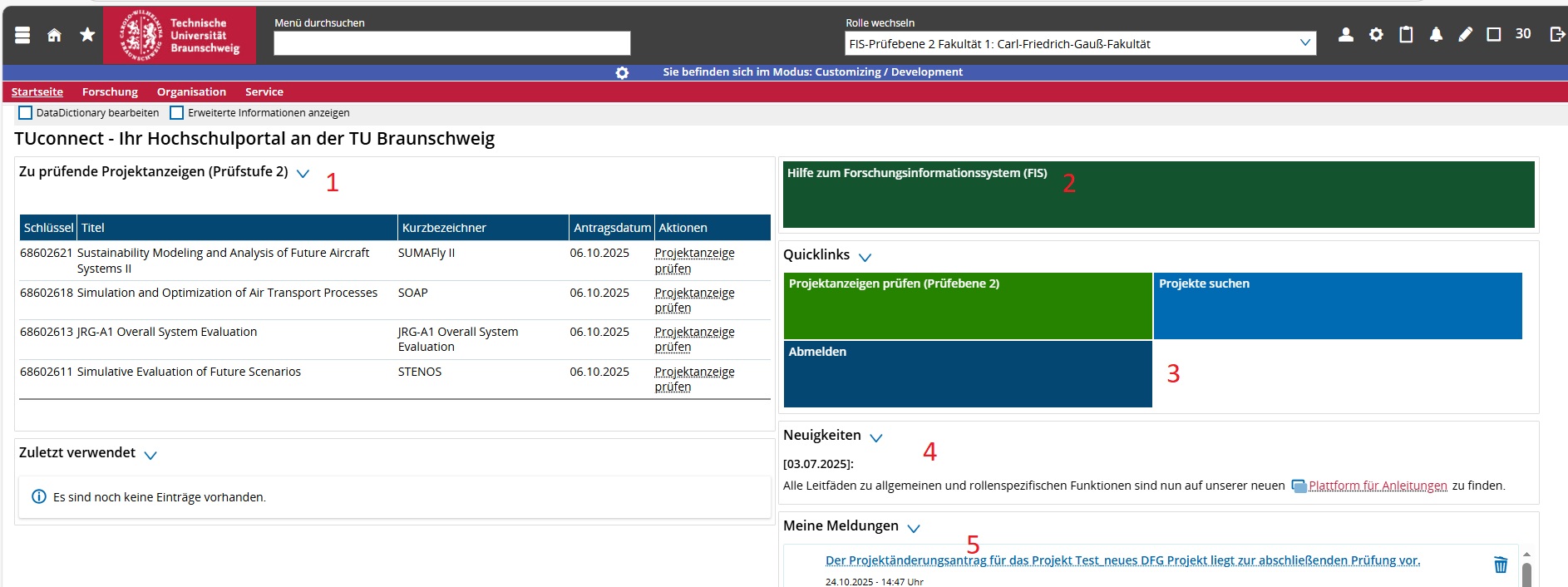
1: Portlet "Zu prüfende Projektanzeigen"
2: Quicklink zum Handbuch
3: Quicklinks
4: Neuigkeiten, die das HIS-Team des Gauß-IT-Zentrums zur Verfügung stellt
5: Meldungen über für Ihre Rolle relevante Ereignisse im FIS
Rolle Abteilung 21 Mitarbeiter/in
Diese Rolle dient der Prüfung und Genehmigung von Projektanzeigen als Vorbereitung auf die abschließende Prüfung durch die Abteilung 21 (Leitungsrolle). Nach dem Login im System können Sie die zu prüfenden Projektanzeigen im entsprechenden Portlet einsehen:
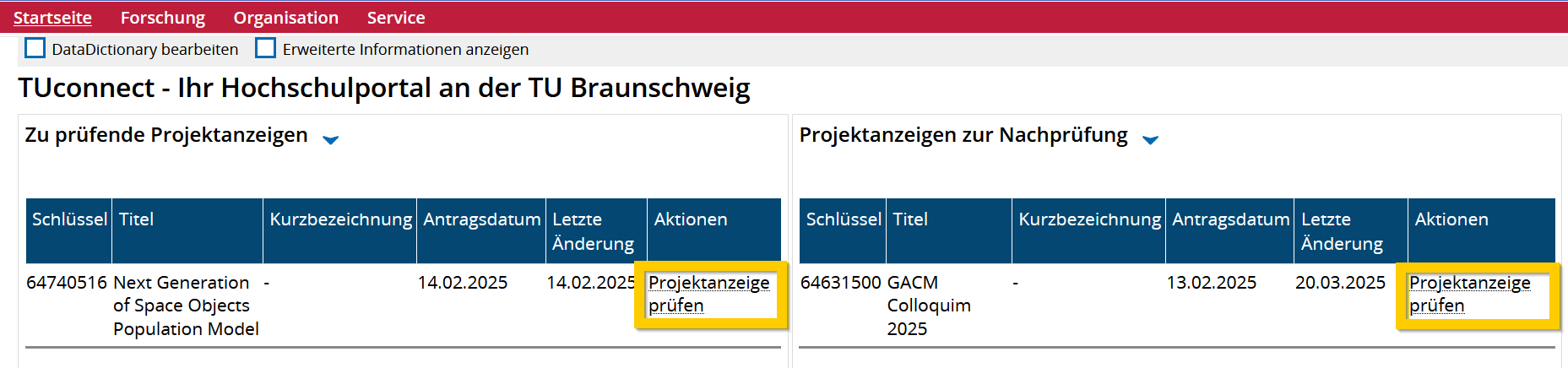
Auf der linken Seite finden Sie neue Projektanzeigen, die geprüft werden müssen. Rechts sehen Sie Projektanzeigen, die bereits begonnen, aber noch nicht vollständig bearbeitet wurden.
Klicken Sie auf [Projektanzeige prüfen], um direkt zur Prüfansicht zu gelangen:
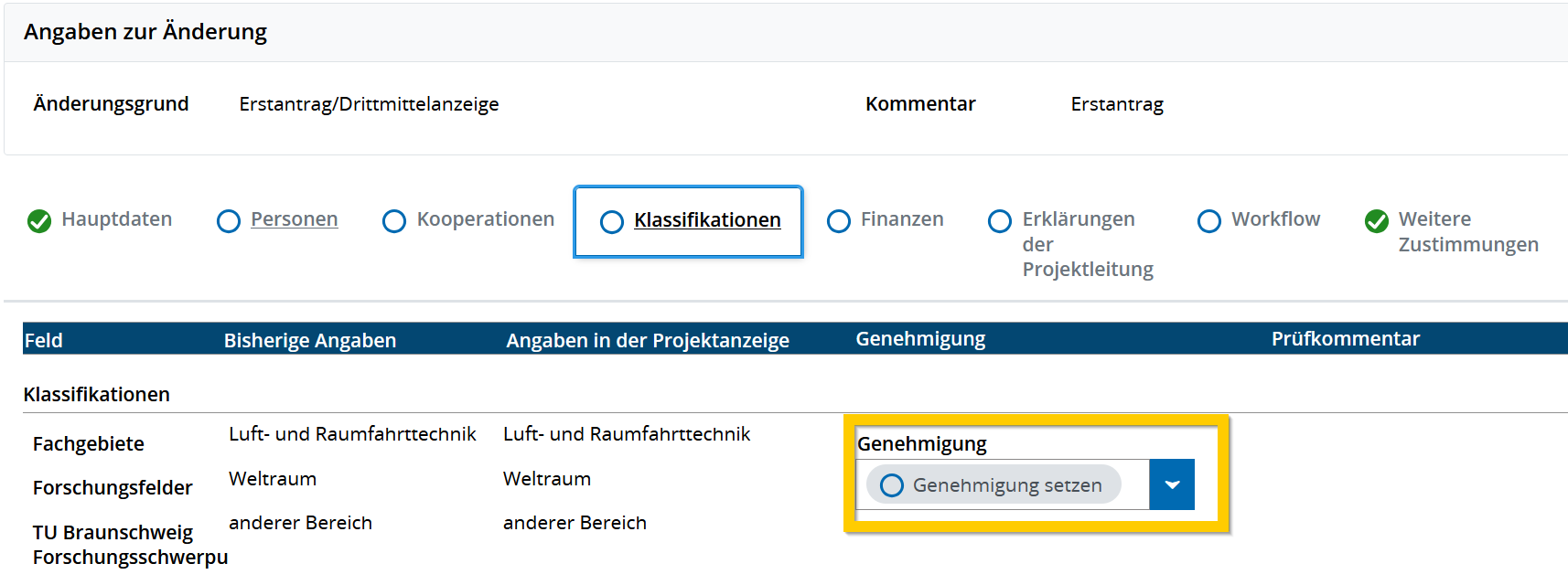
In der Prüfansicht sehen Sie oben die einzelnen Reiter, die überprüft werden müssen. Grün ausgefüllte Kreise zeigen an, dass der jeweilige Bereich bereits genehmigt wurde. Rechts neben "Weitere Zustimmungen" finden Sie den Bereich "Begleitende Dokumente", wo Sie die zugehörigen Dateien einsehen und herunterladen können. Sie können die Reiter einzeln prüfen und genehmigen, indem Sie auf den gelb umrandeten Bereich klicken. Falls ein Eintrag nicht korrekt ist, haben Sie die Möglichkeit, ihn abzulehnen oder unter Auflagen zu genehmigen. Vergessen Sie nicht, oben links auf [Speichern] zu klicken, um Ihre Änderungen zu sichern.

Nachdem Sie alle Einträge überprüft haben, können Sie entweder jeden Punkt einzeln genehmigen oder, um Zeit zu sparen, nach unten scrollen und auf den Button [Alle Ausstehenden genehmigen] klicken.
Speichern Sie Ihre Genehmigung.
Um die Projektanzeige an die Leitung zu übergeben, klicken sie bitte auf [Projektanzeige bearbeiten] und navigieren Sie in den Reiter Workflow.
Scrollen Sie nach unten zum Bereich Abteilung 21 Bearbeitungsstatus. Stellen Sie den Status auf Abt. 21 Leitung um. Falls erforderlich, können Sie unten zudem einen internen Vermerk oder Kommentar hinterlassen.
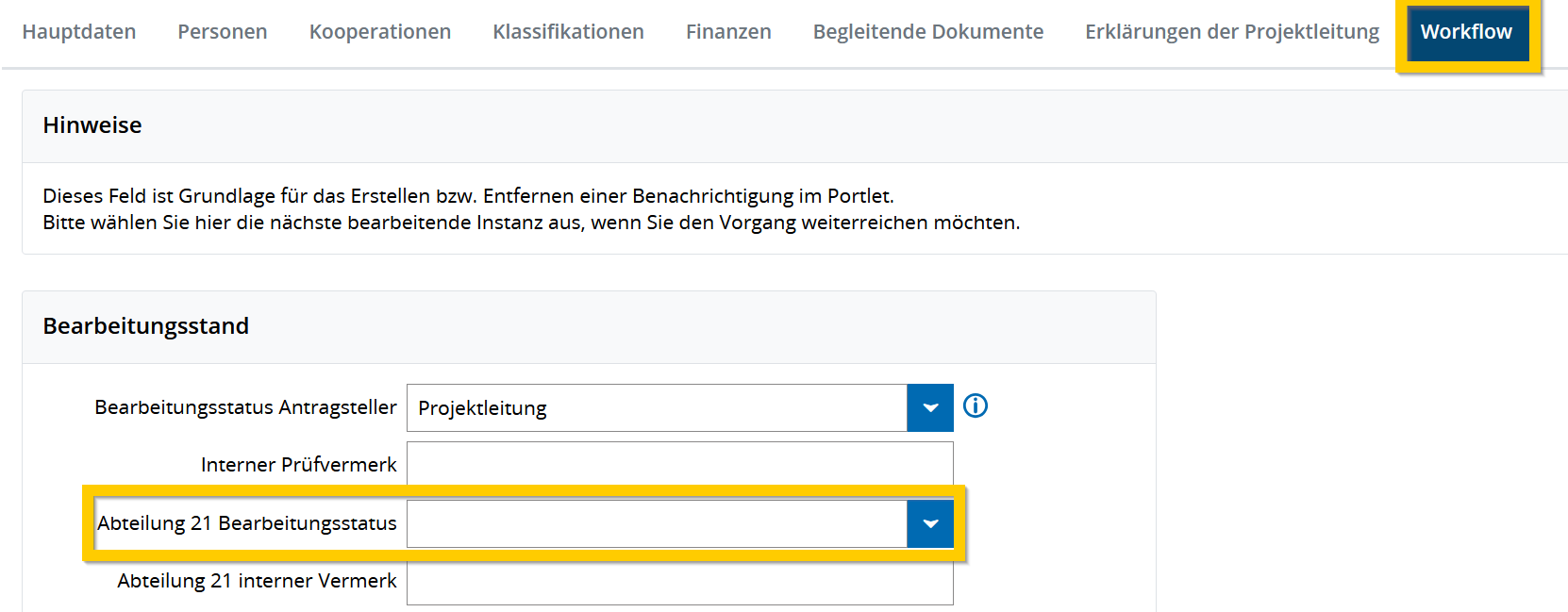
Speichern Sie Ihre Einträge und wechseln Sie, falls gewünscht, über den Button [Zurück] zurück in die Prüfansicht. Alternativ gehen Sie direkt nach dem Umstellen des Workflows auf Ihre Startseite und öffnen die nächste zu bearbeitende Projektanzeige.
Rolle Abteilung 21 Leitung
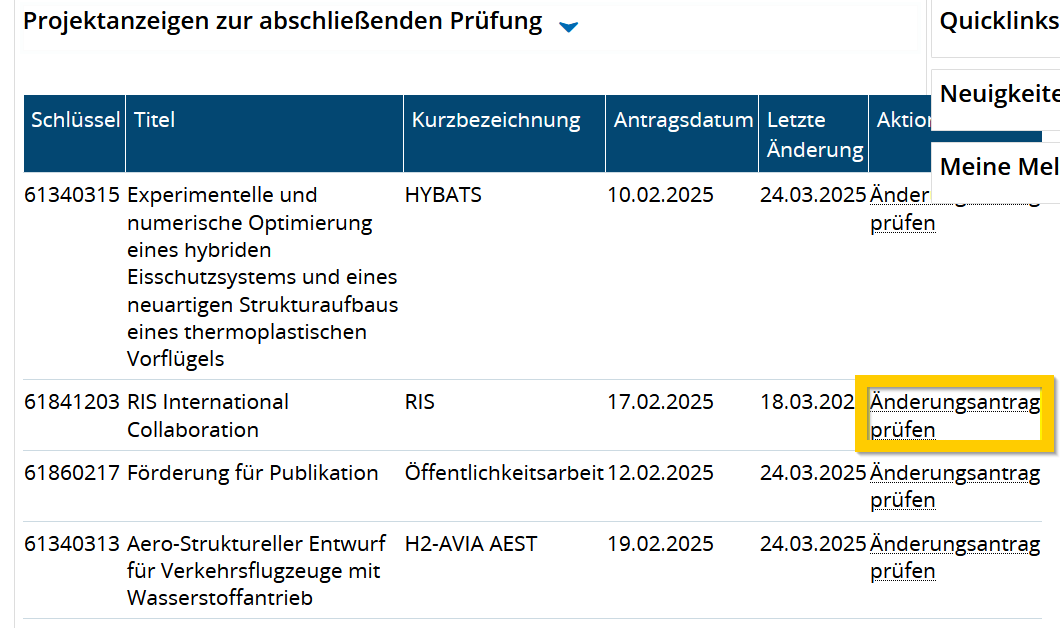
Diese Rolle ist für die abschließende Prüfung von Projektanzeigen durch die Abteilung 21 Leitung vorgesehen. Nach dem Login im System können Sie die anstehenden Prüfungen im entsprechenden Portlet einsehen (siehe Screenshot). Klicken Sie in der Spalte Aktionen auf [Änderungsantrag prüfen], um den Vorgang zu starten.
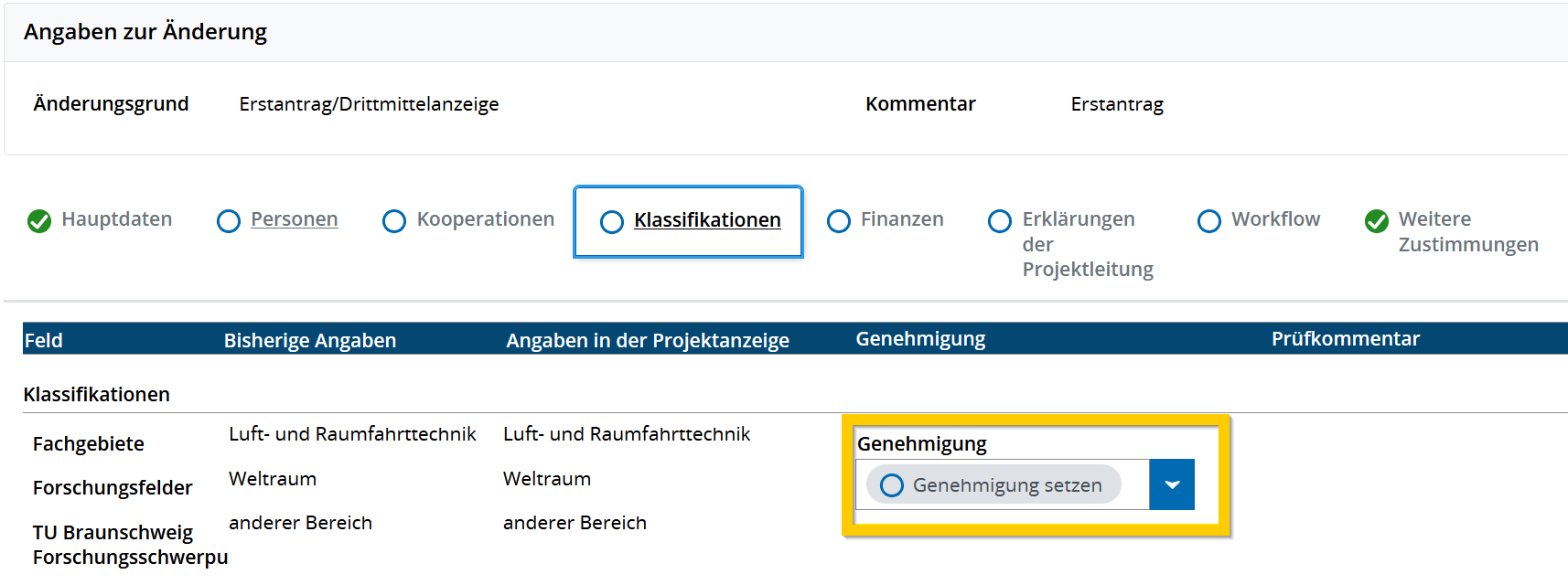
In der Prüfansicht sehen Sie oben die einzelnen Reiter, die überprüft werden müssen. Grün ausgefüllte Kreise zeigen an, dass der jeweilige Bereich bereits genehmigt wurde. Rechts neben "Weitere Zustimmungen" finden Sie den Bereich "Begleitende Dokumente", wo Sie die zugehörigen Dateien einsehen und herunterladen können. Sie können die Reiter einzeln prüfen und genehmigen, indem Sie auf den gelb umrandeten Bereich klicken. Falls ein Eintrag nicht korrekt ist, haben Sie die Möglichkeit, ihn abzulehnen oder unter Auflagen zu genehmigen. Vergessen Sie nicht, oben links auf [Speichern] zu klicken, um Ihre Änderungen zu sichern.
Nachdem Sie alle Einträge überprüft haben, können Sie entweder jeden Punkt einzeln genehmigen oder, um Zeit zu sparen, nach unten scrollen und auf den Button [Alle ausstehenden genehmigen] klicken.

Nachdem Sie alle Reiter überprüft haben, können Sie die Projektanzeige je nach Sachlage genehmigen, mit Auflagen genehmigen oder ablehnen. Die Option "Mit Auflagen genehmigen" bedeutet, dass die Projektanzeige inhaltlich korrekt ist, jedoch kleinere, nicht kritische Änderungen erforderlich sind. In diesem Fall muss der Antragsteller eine weitere Projektanzeige einreichen, um die fehlenden oder mangelhaften Angaben nachzutragen – ähnlich wie bei einer Änderungsanzeige. Die abschließende Genehmigung finden Sie oben auf der Seite (siehe Screenshot).

Rolle EU-Büro Mitarbeiter/in
Für Mitarbeiter/-innen des EU-Büros zur Prüfung EU-finanzierter Projekten und zugehöriger Projektanzeigen
Rolle Forschungsadministrator/-in
Der/die Forschungsadministratoren/-in ist für die Verwaltung und Qualitätssicherung der Forschungsinformationen zuständig. Dazu gehören die Vergabe von Rollen, die Pflege und Validierung von Projektdaten, die Unterstützung der Nutzer/-innen sowie die Überwachung von Freigabe- und Kontrollprozessen.
Rolle FIS-Leser/-in
Mit der FIS-Leser-Rolle können Nutzer die Zusammenfassungsseite sowie die Anträge eines Projekts einsehen, einschließlich solcher mit der Sichtbarkeitsstufe „versteckt“. Eine Bearbeitung ist mit dieser Rolle jedoch nicht möglich.
Ziel dieser Rolle ist es, Anwendern beispielsweise für Berichtszwecke einen Einblick in interne Projektdetails zu ermöglichen, ohne dass dabei Änderungen am Projekt vorgenommen werden können.
Rolle - Definition
Im Portal TUconnect kann eine Person mehrere technische Rollen besitzen. Jede Rolle hat eigene Berechtigungen, die unterschiedliche Funktionen und Menüoptionen freischalten. Je nach Bedarf ist die benötigte Rolle oben rechts auszuwählen.
TUconnect besteht aus mehreren Modulen. Es gibt Rollen, die in jedem System Berechtigungen haben, und Rollen, die nur in einem bestimmten Modul existieren.
Hier im FIS-Handbuch finden Sie die Erläuterungen zu den FIS-Rollen. Wenn Sie sich in TUconnect einloggen, finden Sie in Ihrer persönlichen Rollenauswahl aber natürlich auch Ihre Rollen in anderen Modulen. Eine Übersicht über die in anderen Modulen benutzten Rollen finden Sie hier (Link folgt).