
Schritt für Schritt: Daten umziehen
Sie benötigen nur einen Webbrowser. Öffnen Sie am besten beide Clouds in zwei Tabs nebeneinander:
cloud.TU Braunschweig: https://cloud.tu-braunschweig.de (Anmeldung über „SSO - TU Braunschweig“)
GWDG ownCloud: https://owncloud.gwdg.de (Anmeldung wie gewohnt über die Academic Cloud)
In den Bildern heißt das Beispielkonto „Max Mustermann“. Bei Ihnen stehen dort Ihr eigener Name und Ihre eigene Kennung.
Schritt 1: Zielordner in der cloud.TU Braunschweig anlegen
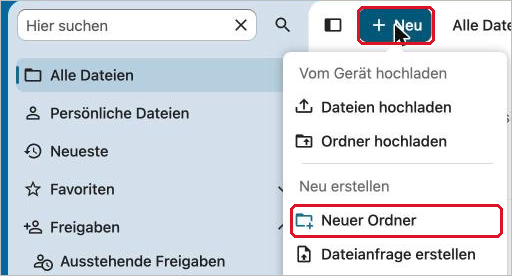
Melden Sie sich in der cloud.TU Braunschweig an. Klicken Sie oben auf Neu und wählen Sie Neuer Ordner.
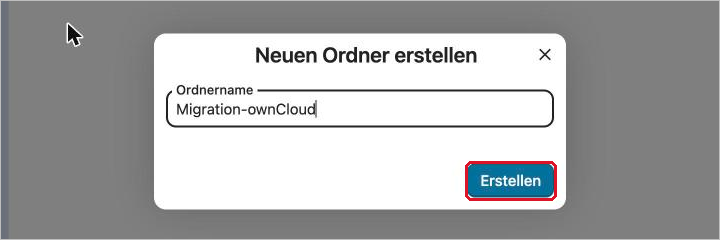
Geben Sie dem Ordner einen Namen, zum Beispiel Migration-ownCloud, und klicken Sie auf Erstellen.
Schritt 2: Federated-Cloud-ID in der GWDG ownCloud kopieren
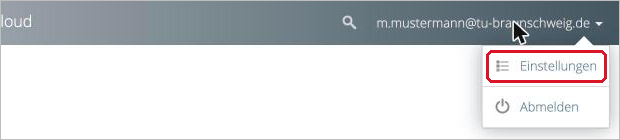
Melden Sie sich in der GWDG ownCloud an. Klicken Sie oben rechts auf Ihren Benutzernamen und dann auf Einstellungen.
Scrollen Sie im Bereich Allgemein nach unten bis zum Abschnitt Federated-Cloud. Markieren und kopieren Sie Ihre Federated-Cloud-ID.
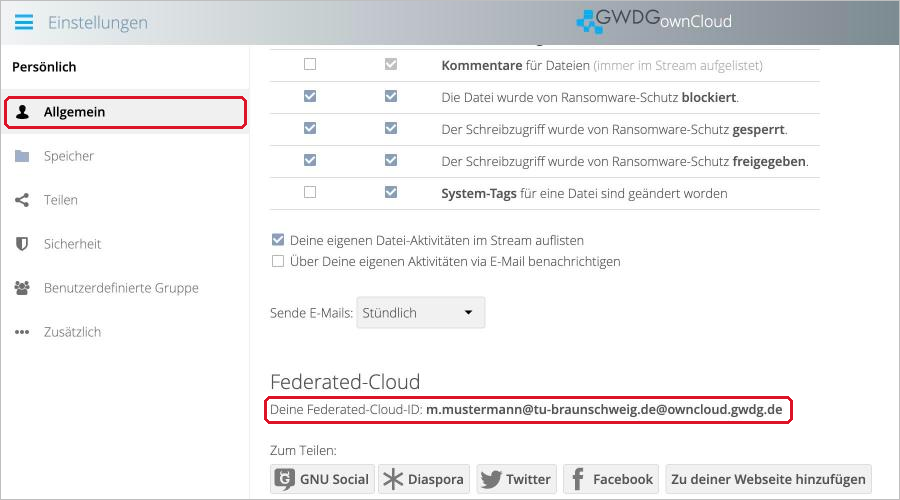
Die ID enthält in der Regel zwei @-Zeichen, zum Beispiel m.mustermann@tu-braunschweig.de@owncloud.gwdg.de. Kopieren Sie die ID vollständig bis einschließlich @owncloud.gwdg.de.
Schritt 3: Zielordner für Ihr ownCloud-Konto freigeben
Wechseln Sie zurück in die cloud.TU Braunschweig. Klicken Sie in der Zeile des neuen Ordners auf das Teilen-Symbol.

Rechts öffnet sich die Seitenleiste Teilen. Klicken Sie in das Feld unter Externe Freigaben.
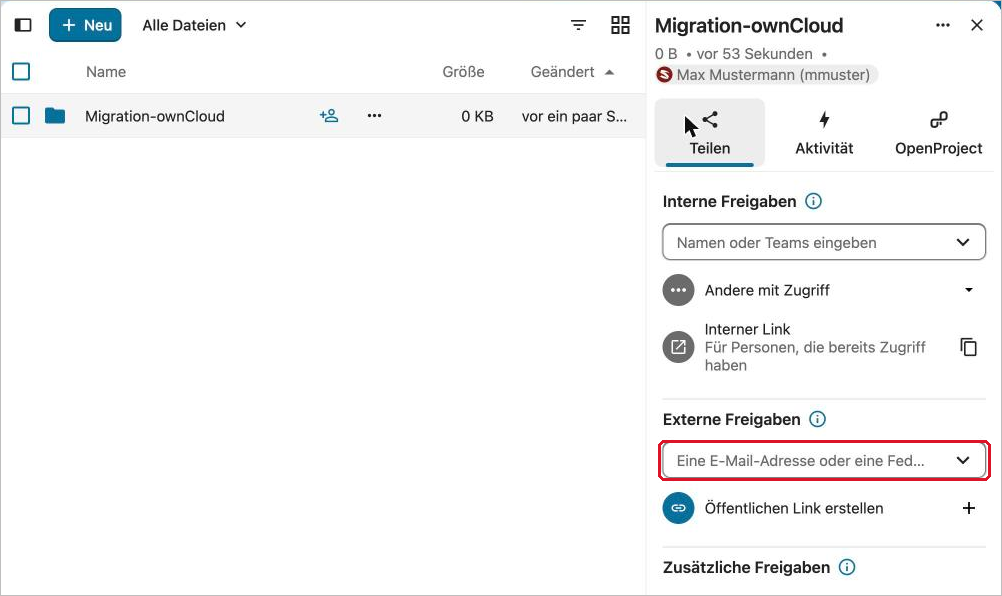
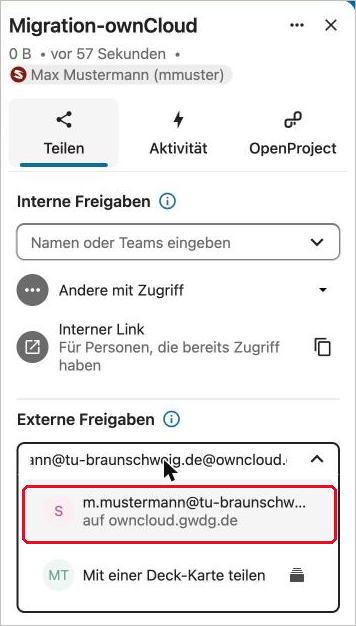
Fügen Sie Ihre kopierte Federated-Cloud-ID ein. Warten Sie einen Moment und wählen Sie den Vorschlag mit dem Zusatz auf owncloud.gwdg.de aus.
Achten Sie darauf, dass bei den Berechtigungen Erstellen und Bearbeiten angehakt sind (Voreinstellung „Benutzerdefinierte Berechtigungen: Lesen, erstellen, bearbeiten, löschen“). Klicken Sie dann auf Freigabe speichern.
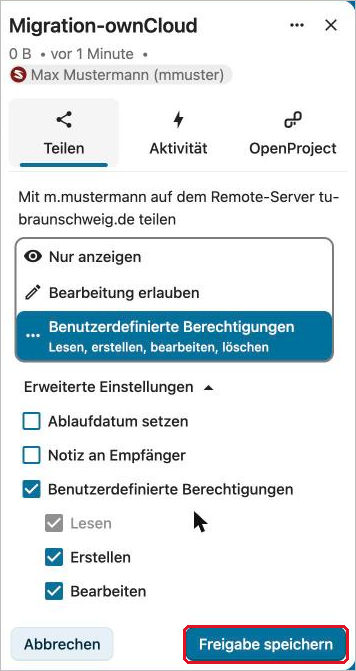
In diesem Dialog wird als Remote-Server unter Umständen „tu-braunschweig.de“ angezeigt. Das liegt an den zwei @-Zeichen in der ID und ist nur ein Anzeigefehler – die Freigabe geht an die GWDG ownCloud.
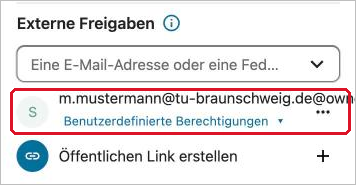
Die Freigabe erscheint anschließend unter Externe Freigaben.
Schritt 4: Freigabe in der GWDG ownCloud annehmen
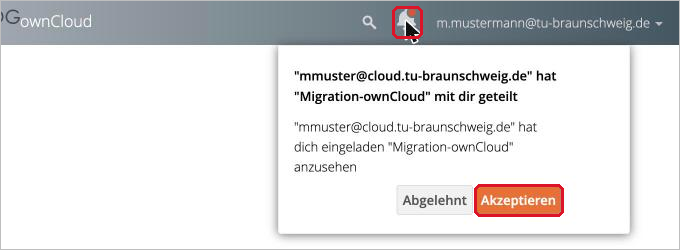
Wechseln Sie in die GWDG ownCloud und laden Sie die Seite neu. Oben rechts erscheint eine Glocke mit einem roten Punkt. Klicken Sie darauf und dann auf Akzeptieren.
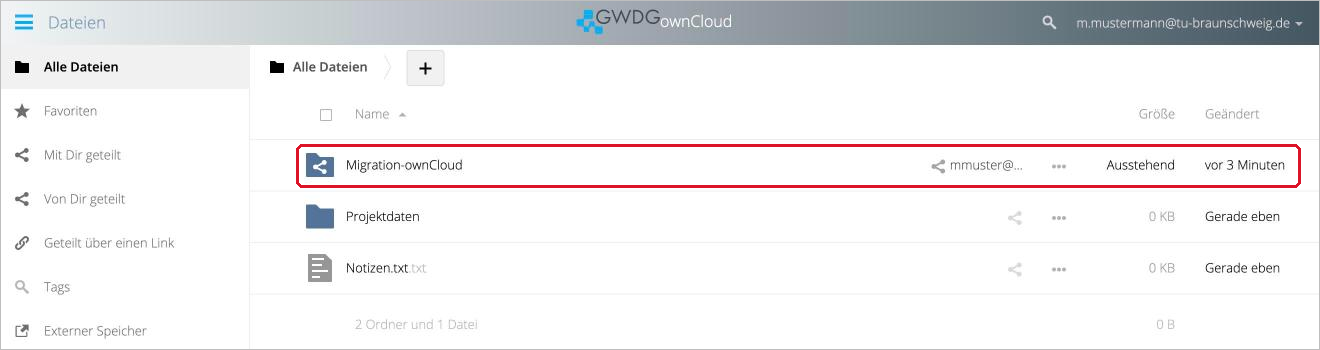
Der Ordner Migration-ownCloud erscheint nun unter Alle Dateien. Er ist am Teilen-Symbol zu erkennen. Dass in der Spalte „Größe“ zunächst „Ausstehend“ steht, ist normal.
Erscheint keine Glocke? Warten Sie ein bis zwei Minuten und laden Sie die Seite erneut. Prüfen Sie andernfalls, ob die Federated-Cloud-ID in Schritt 3 vollständig eingefügt wurde.
Schritt 5: Daten in den freigegebenen Ordner verschieben
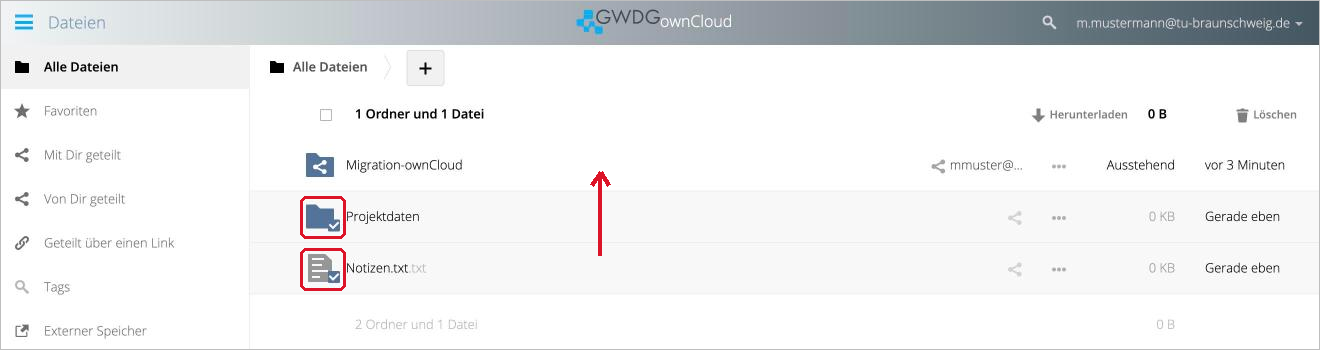
Markieren Sie in der GWDG ownCloud die Dateien und Ordner, die Sie umziehen möchten: Fahren Sie mit der Maus über das Symbol vor dem Namen und setzen Sie das Häkchen. Den Ordner Migration-ownCloud selbst markieren Sie nicht.
Ziehen Sie die markierten Einträge anschließend mit gedrückter Maustaste auf den Ordner Migration-ownCloud und lassen Sie los.
Bitte beachten:
- Die Daten werden verschoben, nicht kopiert: Sie verschwinden aus der GWDG ownCloud und liegen danach in der cloud.TU Braunschweig. Eine Funktion zum Kopieren bietet die Weboberfläche der GWDG ownCloud nicht.
- Gehen Sie bei größeren Datenmengen Ordner für Ordner vor und warten Sie, bis ein Vorgang abgeschlossen ist, bevor Sie den nächsten starten.
- Lassen Sie den Browser-Tab währenddessen geöffnet.
- Ordner, die andere mit Ihnen geteilt haben, können Sie auf diesem Weg nicht umziehen.
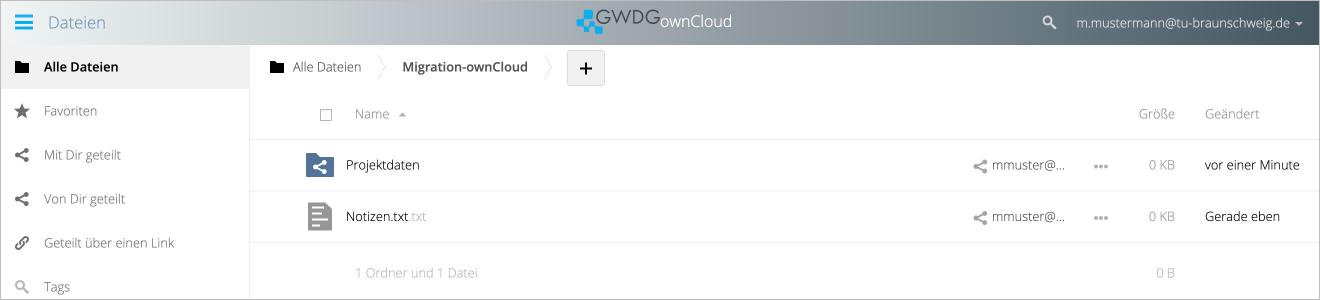
Nach dem Verschieben finden Sie Ihre Daten in der GWDG ownCloud im Ordner Migration-ownCloud …
Schritt 6: Ergebnis in der cloud.TU Braunschweig prüfen
… und gleichzeitig in der cloud.TU Braunschweig im Ordner Migration-ownCloud. Prüfen Sie dort, ob alle Dateien und Ordner vollständig angekommen sind, und öffnen Sie stichprobenartig einige Dateien.
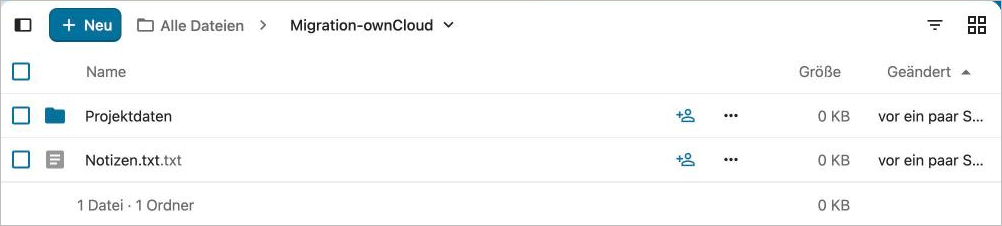
Ihre Daten liegen jetzt in der cloud.TU Braunschweig. Weiter geht es mit dem Aufräumen und dem Neueinrichten Ihrer Freigaben auf der nächsten Seite.
No comments to display
No comments to display