
Passkey hinzufügen
Loggen Sie sich wie auf der Seite zur Geräteverwaltung beschrieben im Duo Portal ein.
Systemanforderungen:
-
KeePass muss installiert sein.
-
Ein unterstützter Browser muss verfügbar sein.

Wenn noch keine Datenbank in KeePass erstellt wurde, ist dies zunächst durchzuführen.
Auf die Einstellungen der Datenbank gehen:

Dort ist die Option „Browserintegration“ auszuwählen und das oberste Kontrollkästchen („Browserintegration aktivieren“) zu aktivieren. Anschließend ist der Browser Ihrer Wahl auszuwählen.
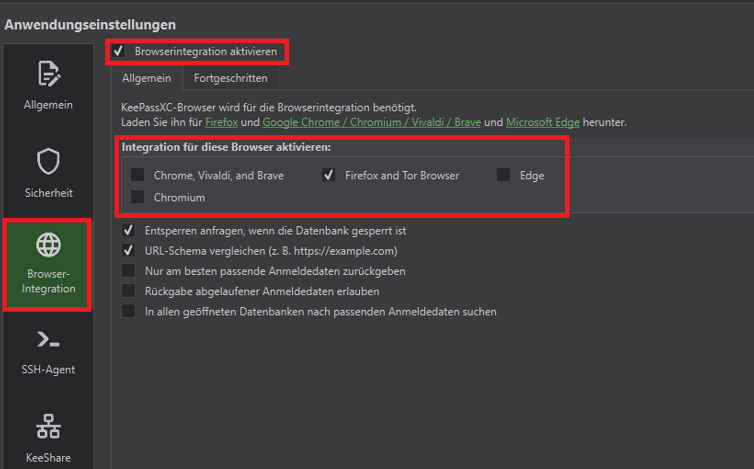
Als nächster Schritt wird im ausgewählten Browser fortgefahren. Zunächst ist das KeePass-Plugin – sofern noch nicht vorhanden – hinzuzufügen.

Nach KeePass in den Add-ons suchen:
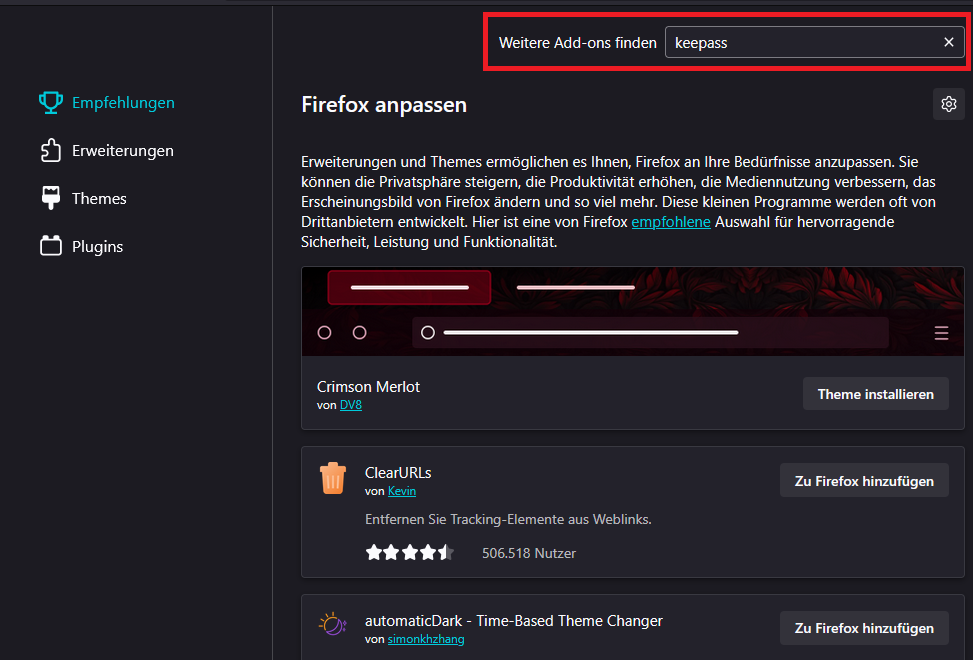
So sollte das Fenster von KeePass anschließend aussehen. Die Darstellung kann je nach verwendetem Browser variieren.

Auf „Hinzufügen“ ist zu klicken.

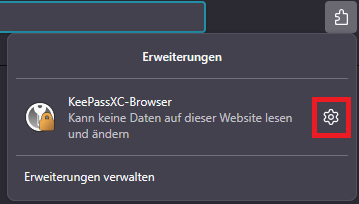
Nach dem Hinzufügen ist auf das Puzzle-Symbol und anschließend auf das Zahnrad (Einstellungen) zu klicken.
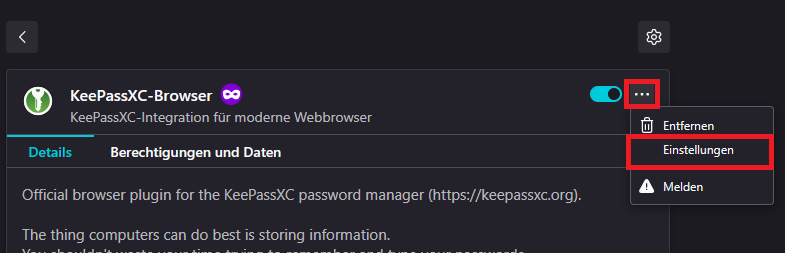
Daraufhin ist auf die drei Punkte zu klicken und die Einstellungen sind zu öffnen.
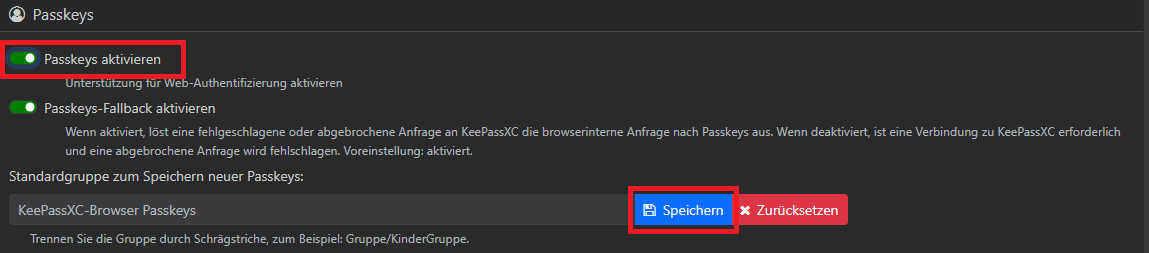
In den Einstellungen ist bis zum Abschnitt „Passkeys“ zu scrollen. Dort sind die Passkeys zu aktivieren und die Änderung ist zu speichern.
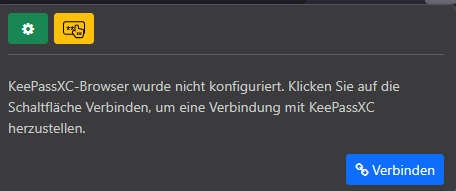
Anschließend ist der Browser mit KeePass zu verbinden, indem die Erweiterung geöffnet und auf „Verbinden“ geklickt wird.
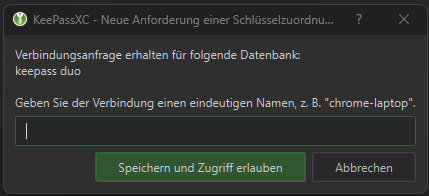
Daraufhin ist in KeePass ein Name ihrer Wahl auszuwählen und auf „Speichern“ zu klicken.
Als nächster Schritt ist Duo zu öffnen und ein neues Gerät hinzuzufügen.
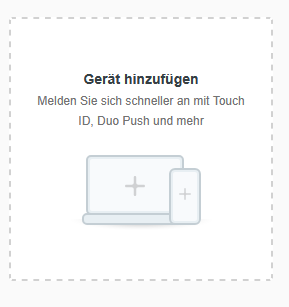
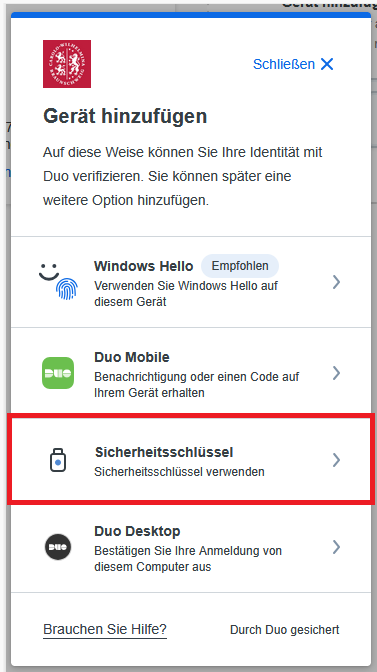
Im Fenster „Gerät hinzufügen“ ist die Option „Sicherheitsschlüssel“ auszuwählen.
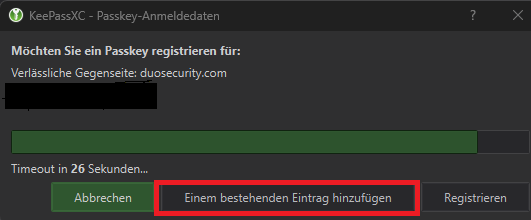
Anschließend ist auf „Einem bestehenden Eintrag hinzufügen“ zu klicken.
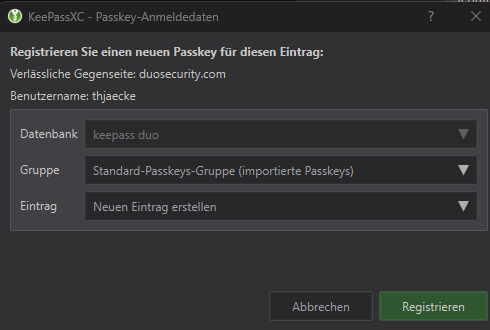
Danach ist auf „Registrieren“ zu klicken.
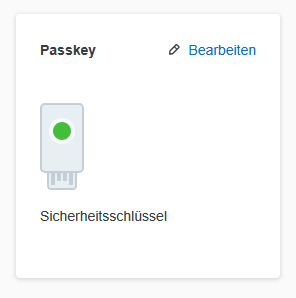
Nun sollte auf der linken Seite ein Passkey erscheinen, der bei Bedarf umbenannt werden kann.
Unter macOS sieht das Verfahren wie folgt aus:
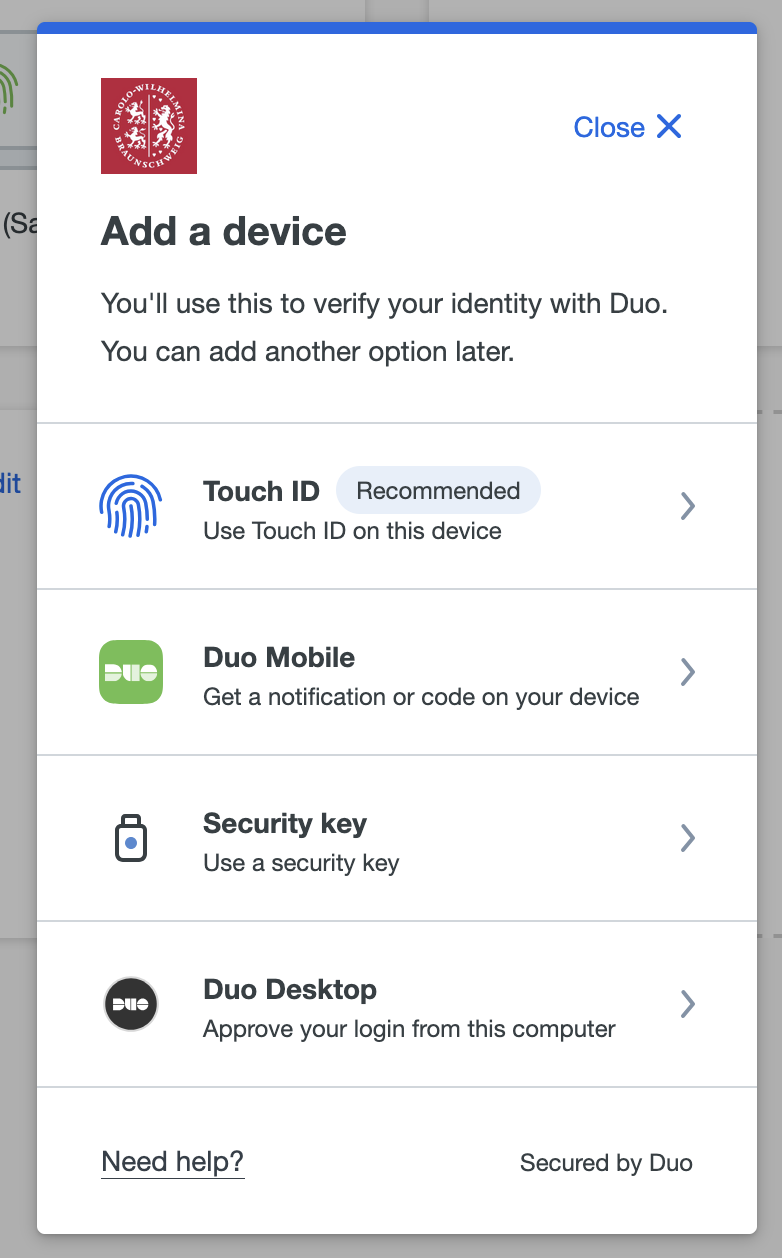
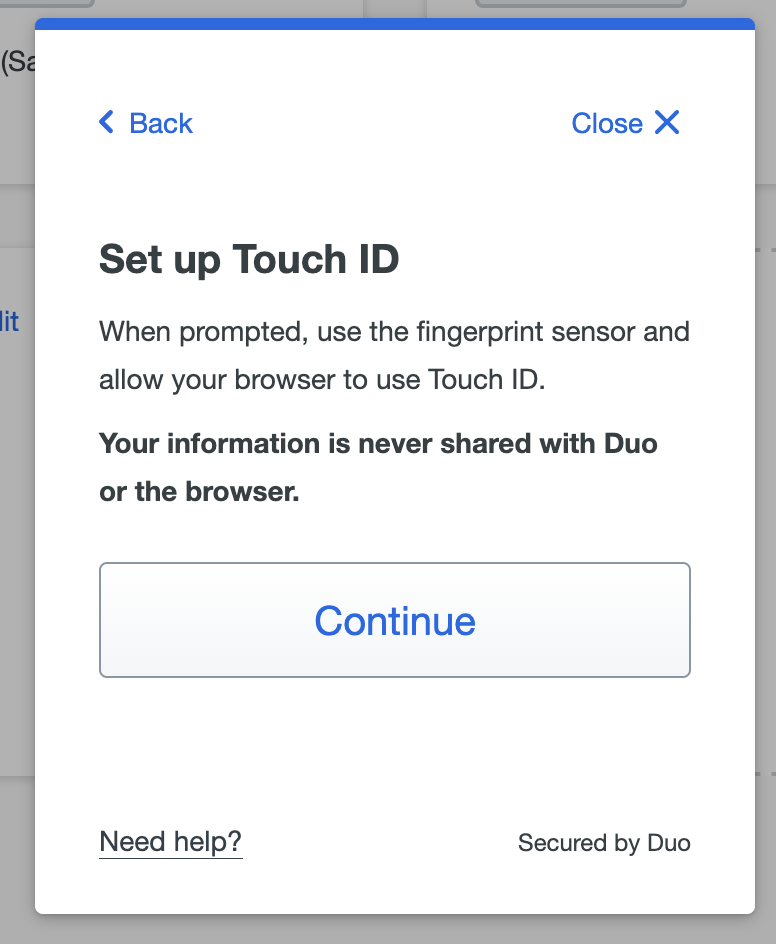
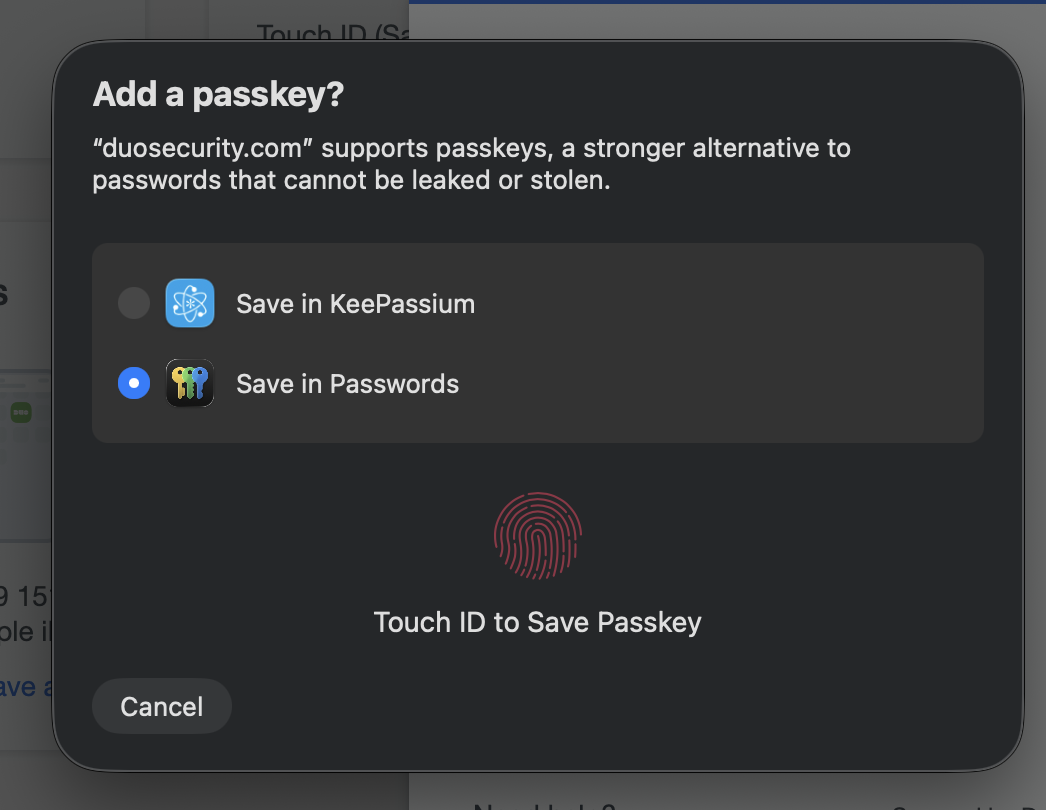
Wenn Sie sich für die Speicherung in Apple Passwords entscheiden und mit einer Apple ID eingelogged sind können Sie den Passkey auch auf anderen Geräten mit der selben Apple ID nutzen, dies gilt ebenfalls in anderer Reihenfolge bei Einrichtung auf einem iPhone und Nutzung auf einem Mac.