
Geräte verwalten, neues mobiles Gerät hinzufügen oder Desktop Anwendung hinzufügen
Bitte bei OWA (oder über das SSO) unter folgenden Link https://mail.tu-braunschweig.de anmelden.
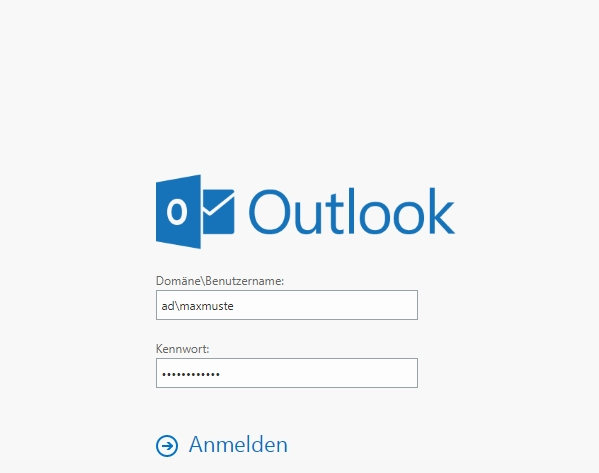
Für die Anmeldung geben Sie Ihre TUBS-ID in der Form ad\TUBS-ID und Ihr Passwort ein und klicken anschließend auf [Anmelden].
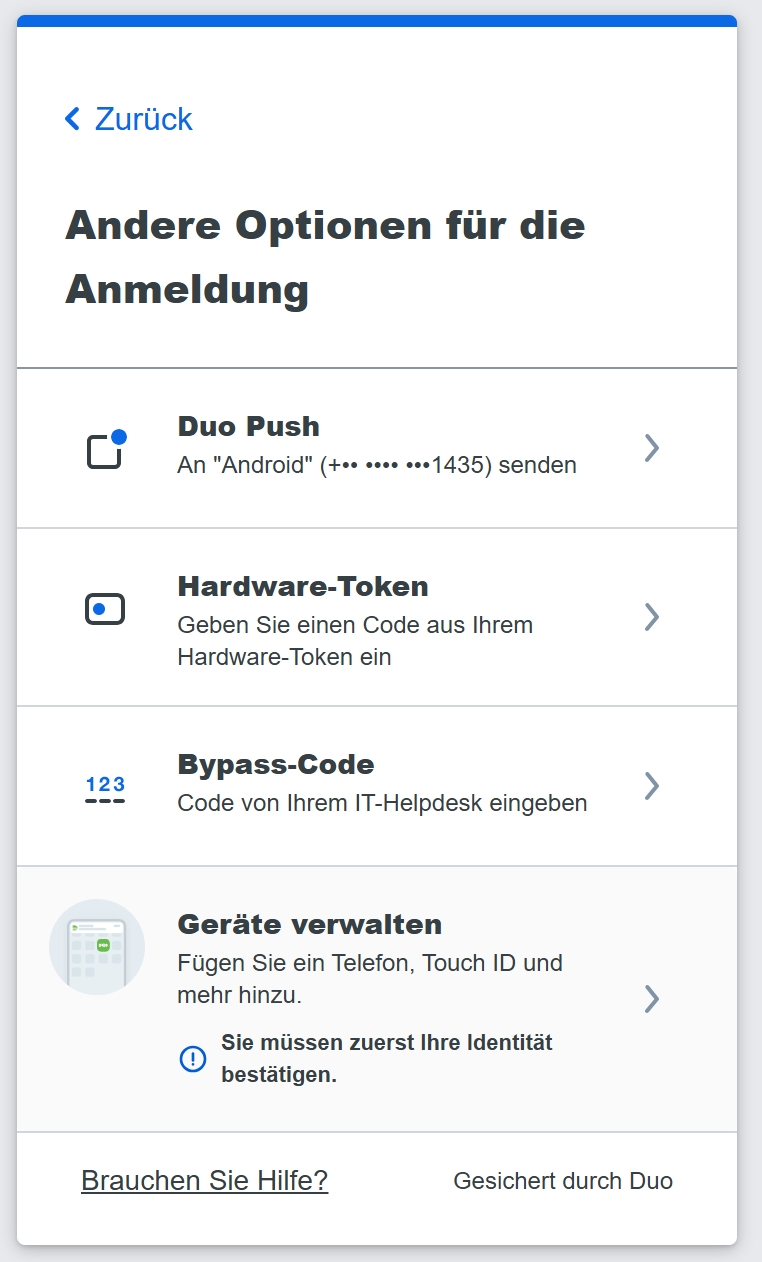
Danach erfolgt die 2FA Abfrage, dort bitte auf [Weitere Optionen] klicken.
Klicken Sie danach auf [Geräte verwalten].
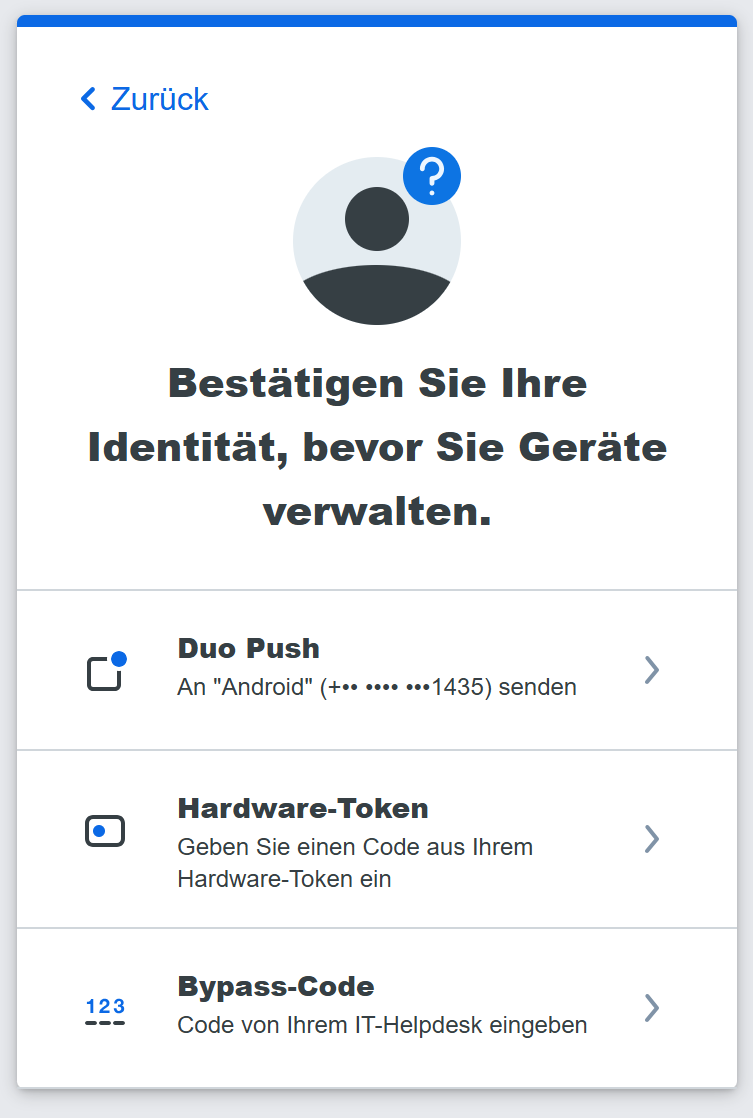
Bestätigen Sie Ihre Identität mit dem bevorzugten zweiten Faktor.
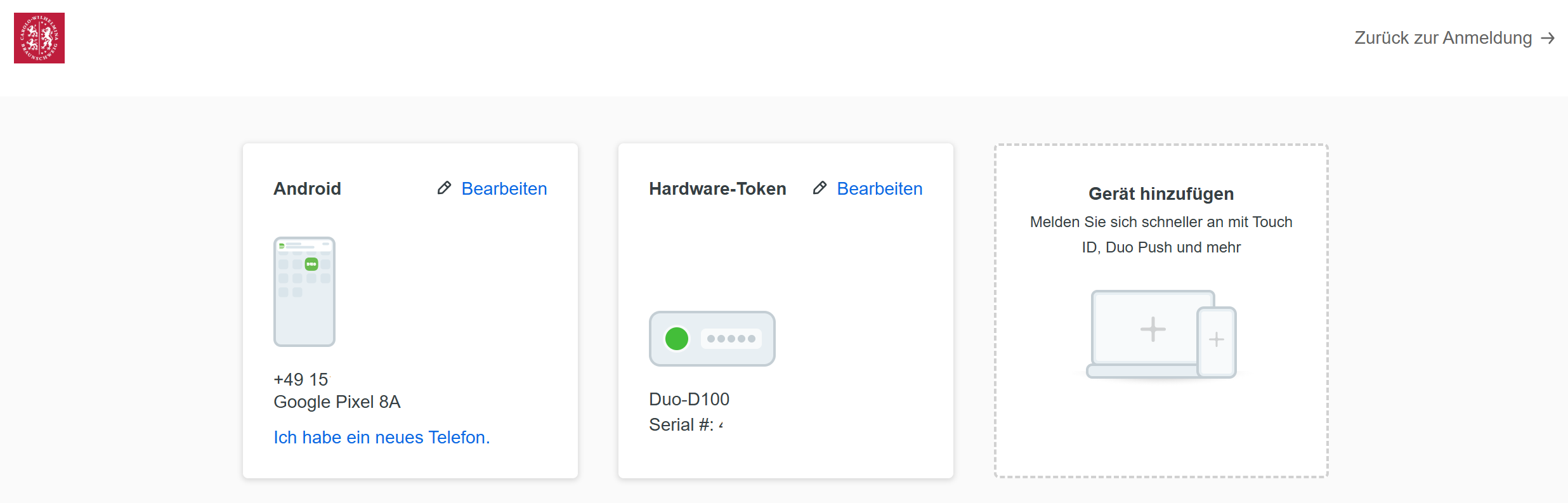
Danach kommen Sie auf das Portal, wo Sie Ihre Geräte verwalten und ein neues Gerät hinzufügen können.
Hinweis: Um ein neues Gerät hinzufügen zu können, benötigen Sie noch einen anderen zweiten aktiven Faktor.
Für das Hinzufügen der Desktop Anwendung muss die Anwendung auf Ihren Rechner installiert und geöffnet sein. Die Desktop Anwendung funktioniert momentan nicht auf Linux-Geräten.
Wenn Sie schon die DUO App und damit ein anderes Konto verknüpft haben, folgen Sie bitte für das Einrichten des zweiten Faktors der TU Braunschweig die folgenden Schritte:
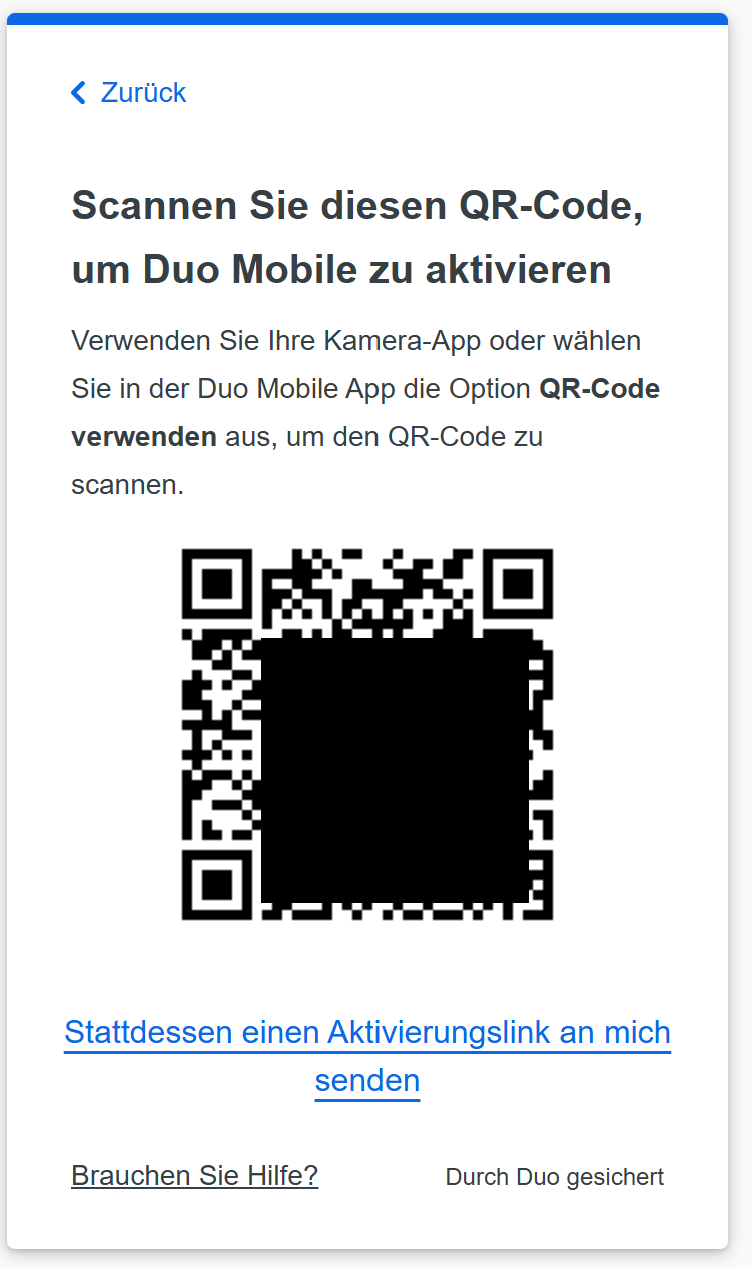 |
Anschließend öffnet sich ein Fenster, in dem ein QR-Code angezeigt wird. Dieses Fenster bitte offen stehen lassen und in die App DUO Mobile auf ihrem Smartphone wechseln. |
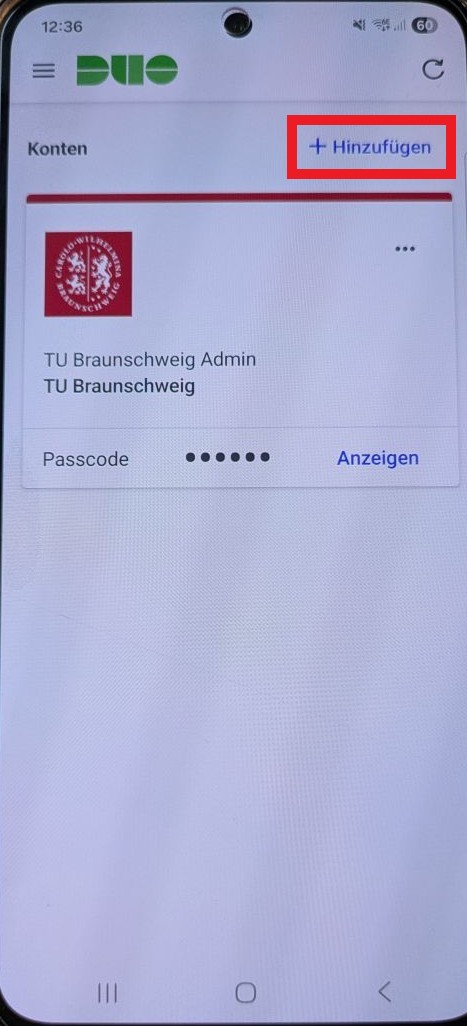 |
Wählen Sie [+Hinzufügen]. |
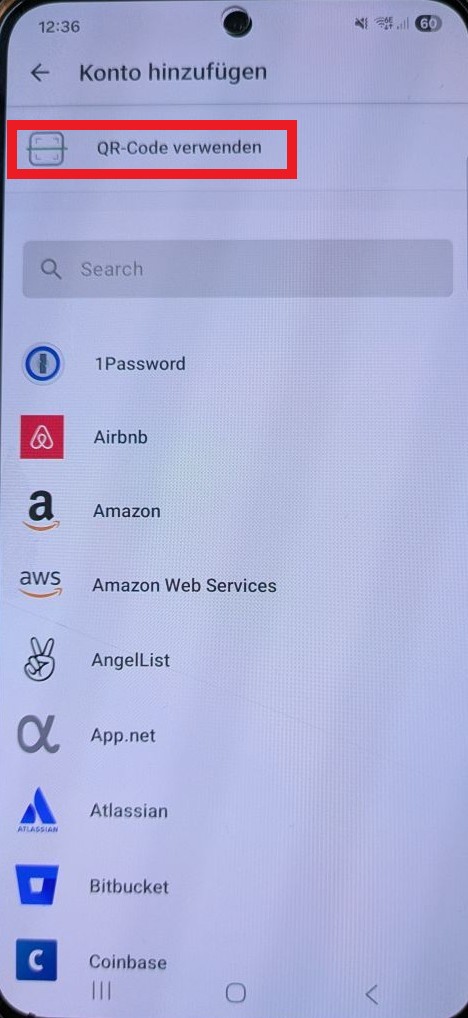 |
Wählen Sie [QR Code verwenden]. |
|
|
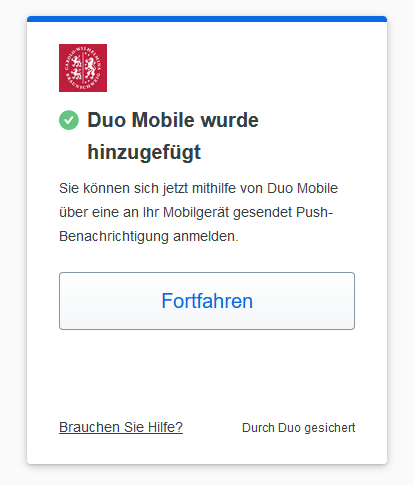 |
Auf [Fortfahren] klicken. Fertig! |
Hinweis: Den in der ersten Zeile genannten OWA-Link auf dem Desktop öffnen, nicht auf dem Smartphone.
No comments to display
No comments to display