
Geräte verwalten, neues mobiles Gerät hinzufügen oder Desktop Anwendung hinzufügen
Bitte bei OWA unter folgenden Link https://mail.tu-braunschweig.de anmelden.
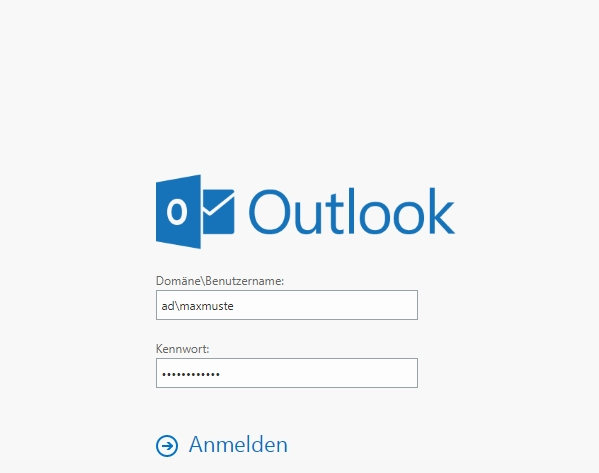
Für die Anmeldung geben Sie Ihre TUBS-ID in der Form ad\TUBS-ID und Ihr Passwort ein und klicken anschließend auf [Anmelden].
Danach erfolgt die 2FA Abfrage, dort bitte auf [Weitere Optionen] klicken.
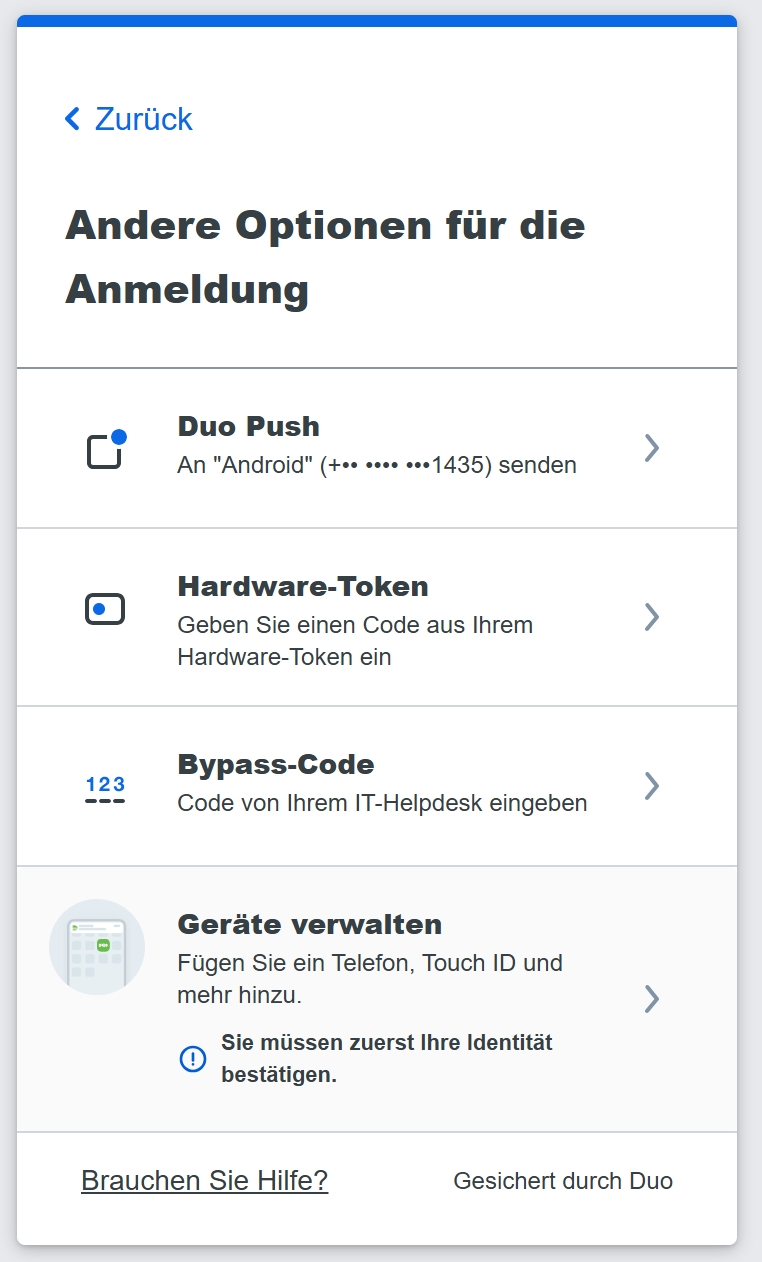
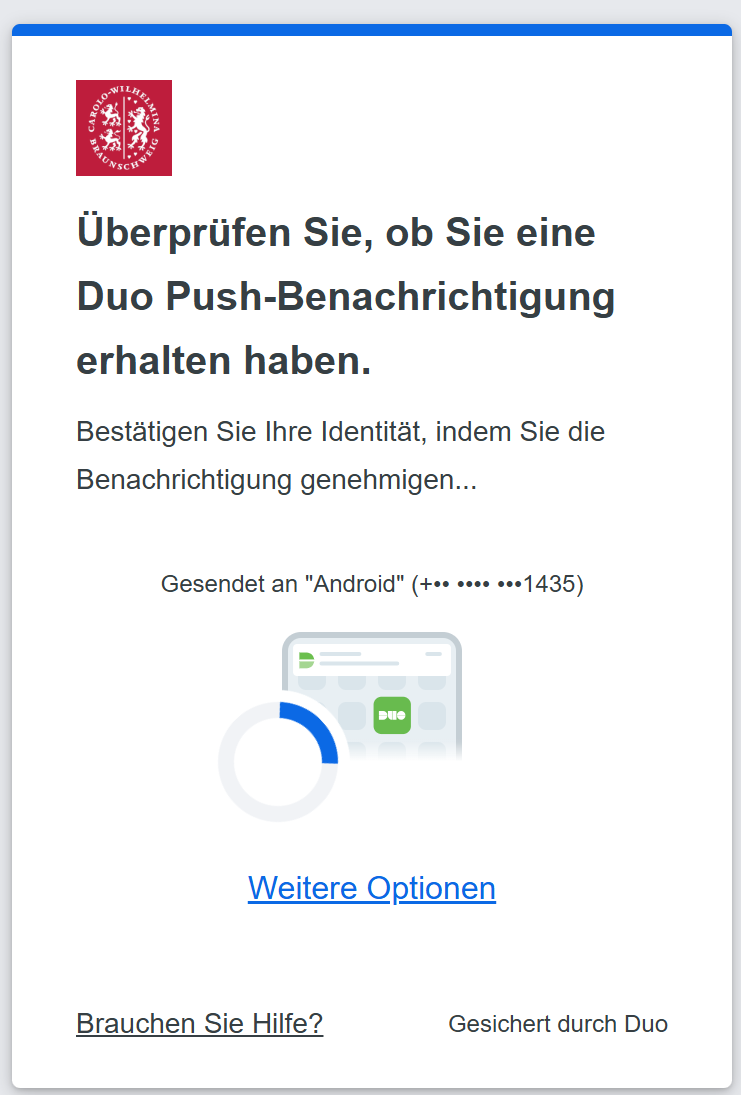 Klicken sie danach auf [Geräte verwalten].
Bestätigen Sie ihre Identität mit dem bevorzugten zweiten Faktor.
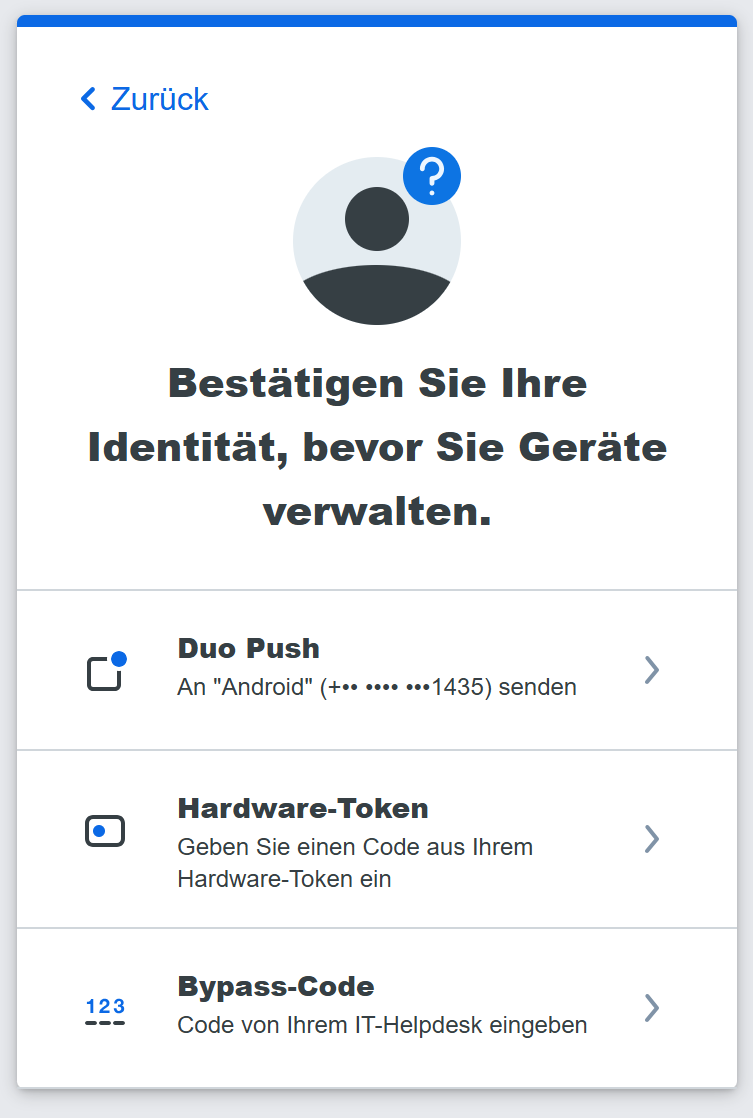
Danach kommen Sie auf das Portal, wo Sie ihre Geräte verwalten können und ein neues Gerät hinzufügen können.
Hinweis: DafürUm brauchenein neues Gerät hinzufügen zu können, benötigen Sie natürlich noch eineinen "altesanderen Gerät",zweiten womitaktiven der zweite Faktor noch funktioniert.Faktor.
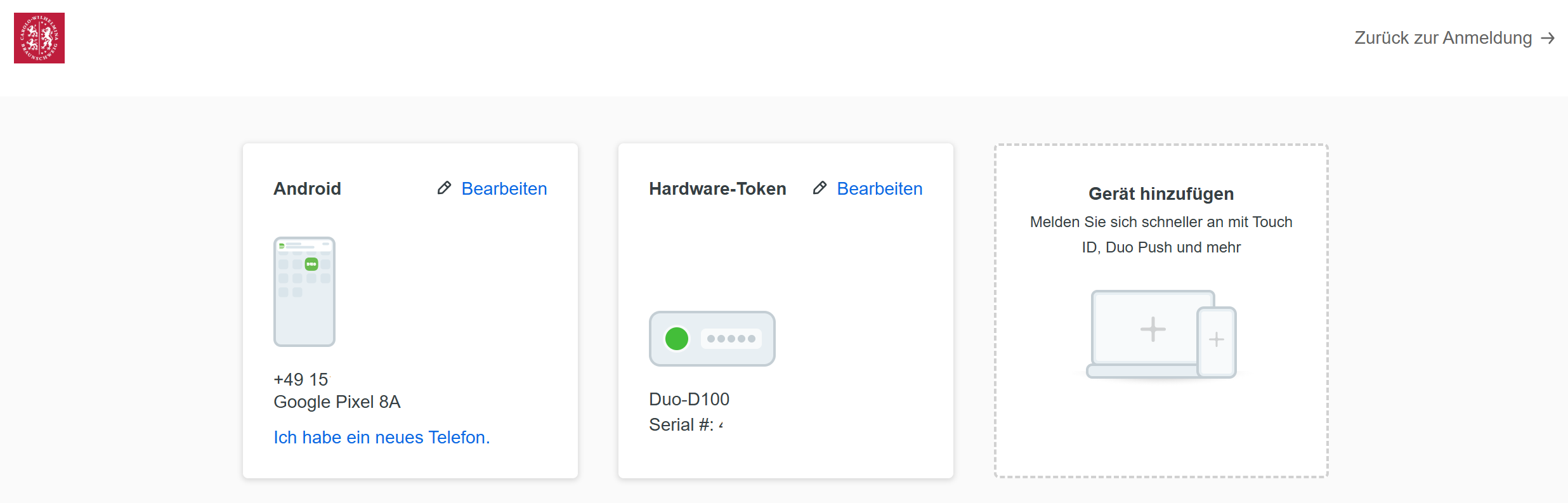
Für das hinzufügen der Desktop Anwendung muss die Anwendung auf Ihren Rechner installiert und geöffnet sein.