
Geräte verwalten, neues mobiles Gerät hinzufügen oder Desktop Anwendung hinzufügen
Bitte bei OWA (oder überüber das SSO) unter folgenden Link https://mail.tu-braunschweig.de anmelden.
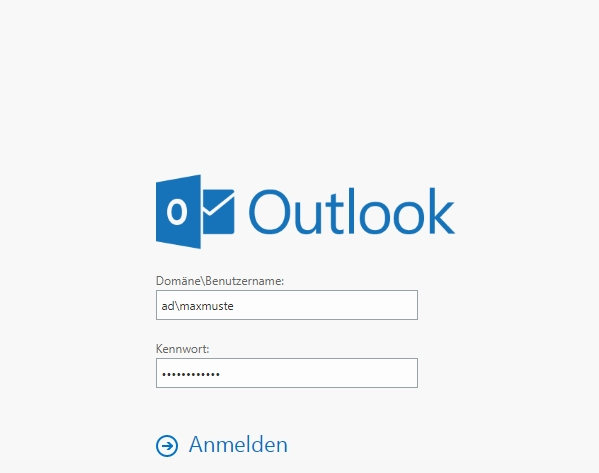
FürFür die Anmeldung geben Sie Ihre TUBS-ID in der Form ad\TUBS-ID und Ihr Passwort ein und klicken anschließendanschließend auf [Anmelden].
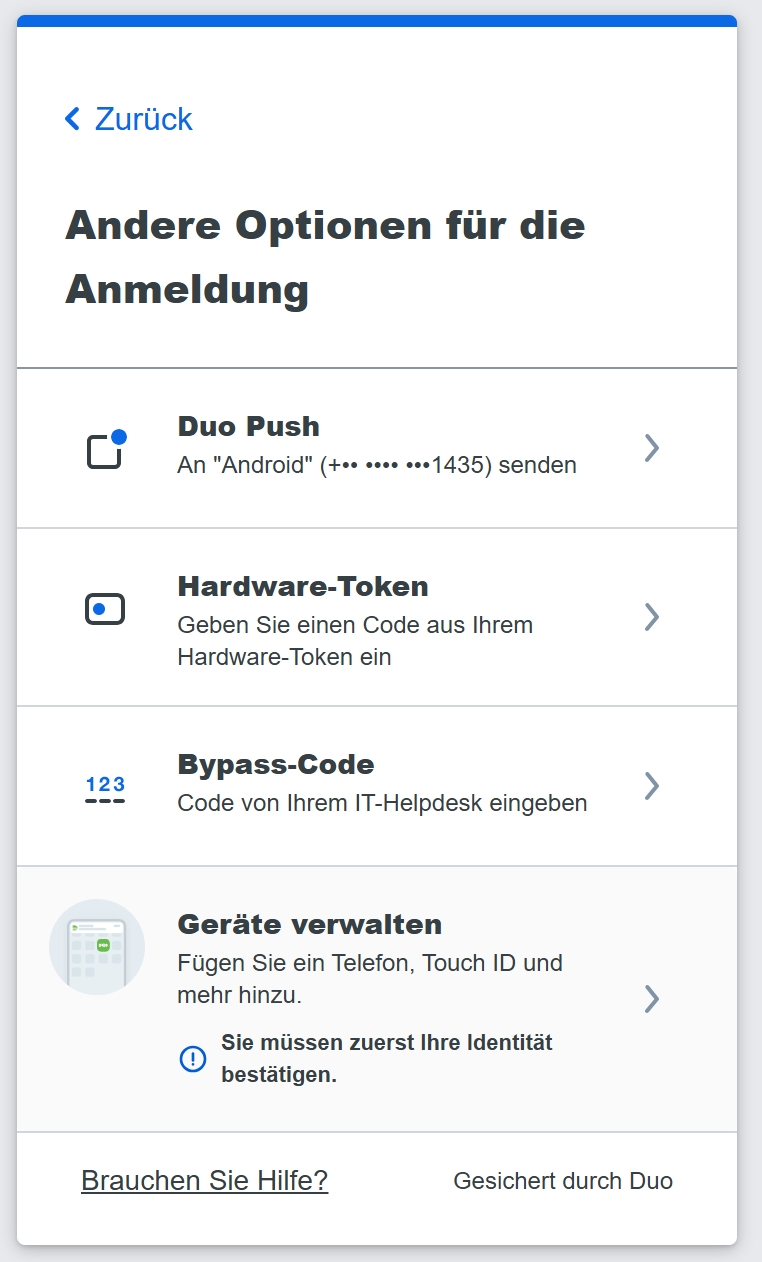
Danach erfolgt die 2FA Abfrage, dort bitte auf [Weitere Optionen] klicken.
Klicken Sie danach auf [GeräteGeräte verwalten].
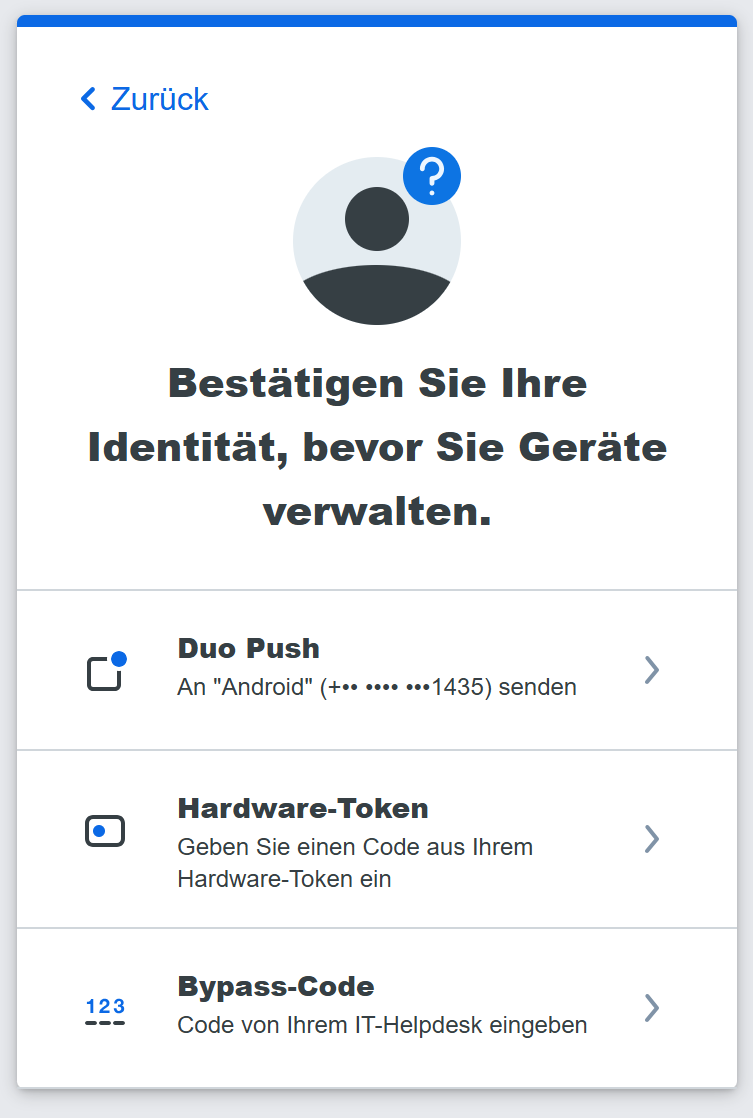
BestätigenBestätigen Sie Ihre IdentitätIdentität mit dem bevorzugten zweiten Faktor.
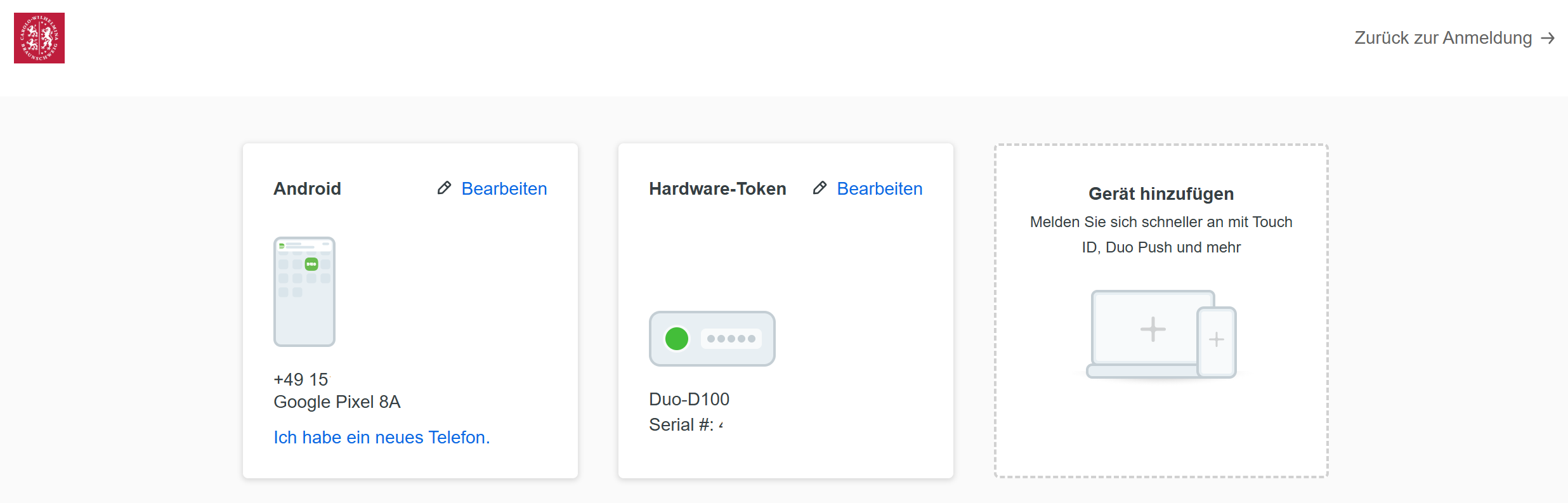
Danach kommen Sie auf das Portal, wo Sie Ihre GeräteGeräte verwalten und ein neues GerätGerät hinzufügenhinzufügen können.können.
Hinweis: Um ein neues GerätGerät hinzufügenhinzufügen zu können,können, benötigenbenötigen Sie noch einen anderen zweiten aktiven Faktor.
FürFür das HinzufügenHinzufügen der Desktop Anwendung muss die Anwendung auf Ihren Rechner installiert und geöffnetgeöffnet sein. Die Desktop Anwendung funktioniert momentan nicht auf Linux-Geräten.Geräten.
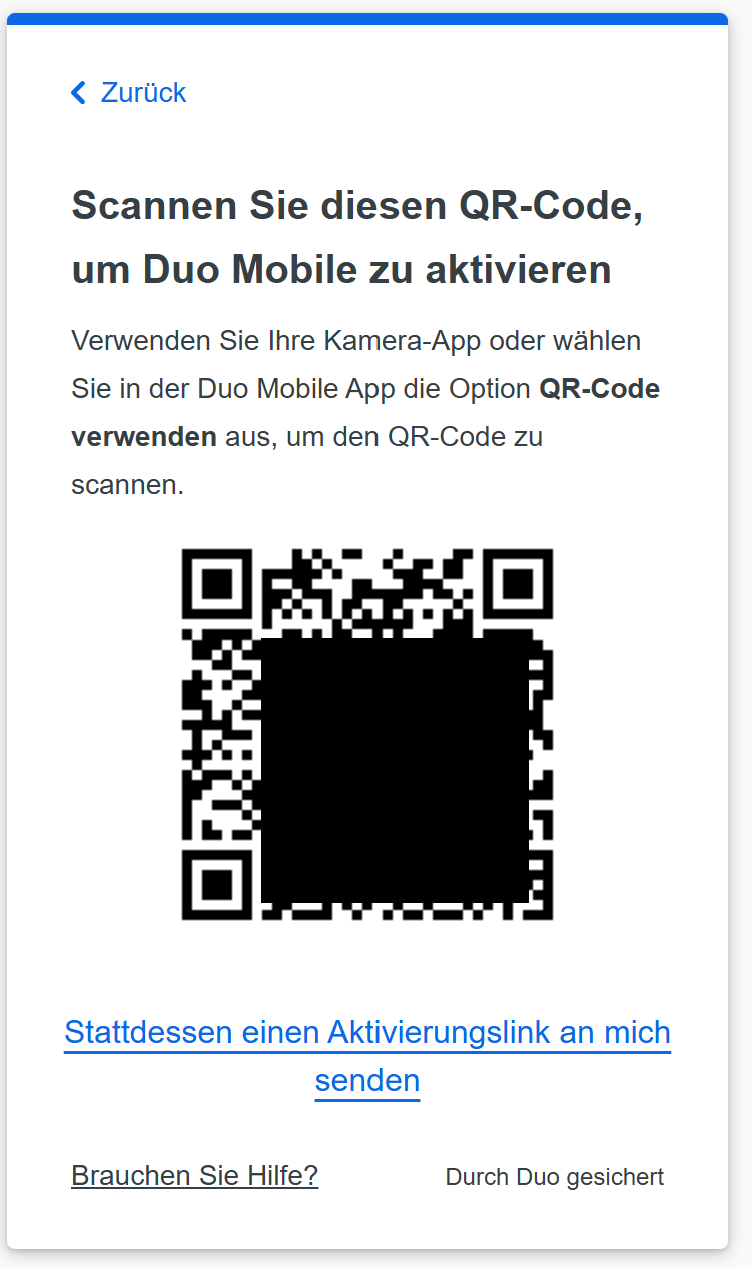
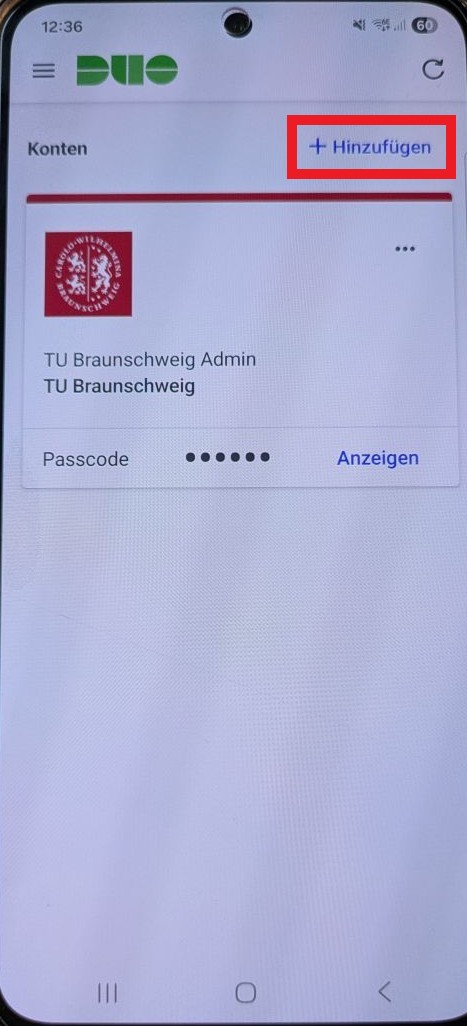
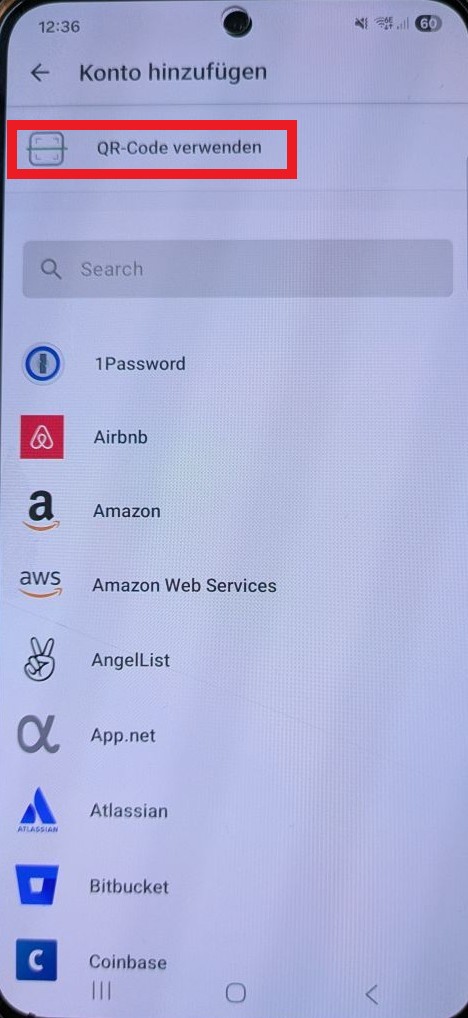
Wenn Sie schon die DUO App und damit ein anderes Konto verknüpftverknüpft habenhaben, folgen Sie bitte fürfür das Einrichten des zweiten Faktors der TuTU Braunschweig die folgenfolgenden Schritte:
 |
|
 |
|
 |
|
|
|
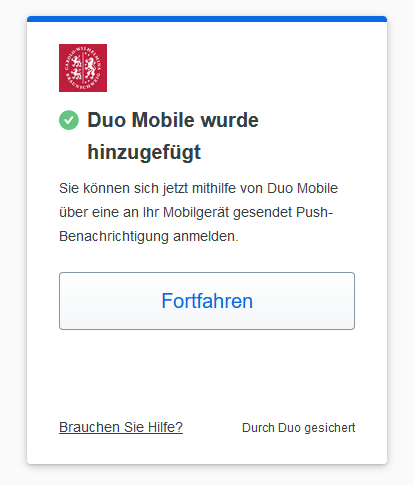 |
Auf [Fortfahren] klicken. |