# Geräte verwalten, neues mobiles Gerät hinzufügen oder Desktop Anwendung hinzufügen

Bitte bei OWA **(oder über das SSO)** unter folgenden Link [https://mail.tu-braunschweig.de](https://mail.tu-braunschweig.de) anmelden.

[![owa_anmelden.png](https://books.rz.tu-bs.de/uploads/images/gallery/2024-05/scaled-1680-/kiKYsVOsPP9PBiWW-owa-anmelden.png)](https://books.rz.tu-bs.de/uploads/images/gallery/2024-05/kiKYsVOsPP9PBiWW-owa-anmelden.png)

Für die Anmeldung geben Sie Ihre TUBS-ID in der Form ad\\TUBS-ID und Ihr Passwort ein und klicken anschließend auf **\[Anmelden\]**.

Danach erfolgt die 2FA Abfrage, dort bitte auf **\[Weitere Optionen\]** klicken.

Klicken Sie danach auf **\[Geräte verwalten\]**.

[![Push Benachrichtigung2.PNG](https://books.rz.tu-bs.de/uploads/images/gallery/2025-06/scaled-1680-/YDpu3p50MyQmM4nZ-push-benachrichtigung2.PNG)](https://books.rz.tu-bs.de/uploads/images/gallery/2025-06/YDpu3p50MyQmM4nZ-push-benachrichtigung2.PNG)

Bestätigen Sie Ihre Identität mit dem bevorzugten zweiten Faktor.

[![Push Benachrichtigung3.PNG](https://books.rz.tu-bs.de/uploads/images/gallery/2025-06/scaled-1680-/Ovk8ovza6PQ2IqhW-push-benachrichtigung3.PNG)](https://books.rz.tu-bs.de/uploads/images/gallery/2025-06/Ovk8ovza6PQ2IqhW-push-benachrichtigung3.PNG)

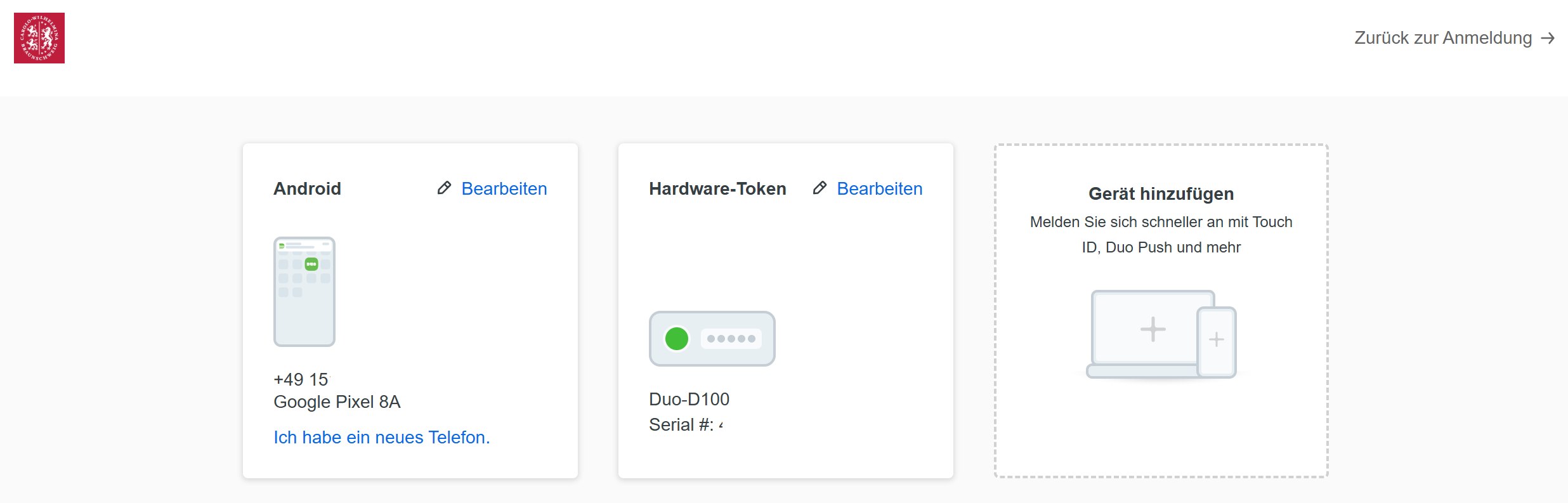
Danach kommen Sie auf das Portal, wo Sie Ihre Geräte verwalten und ein neues Gerät hinzufügen können.

<p class="callout danger">Hinweis: Um ein neues Gerät hinzufügen zu können, benötigen Sie noch einen anderen zweiten aktiven Faktor.</p>

[![Push Benachrichtigung4.PNG](https://books.rz.tu-bs.de/uploads/images/gallery/2025-06/scaled-1680-/XxzNvZQTnWVWZOiw-push-benachrichtigung4.PNG)](https://books.rz.tu-bs.de/uploads/images/gallery/2025-06/XxzNvZQTnWVWZOiw-push-benachrichtigung4.PNG)

<p class="callout info">Für das Hinzufügen der Desktop Anwendung muss die Anwendung auf Ihren Rechner installiert und geöffnet sein. Die Desktop Anwendung funktioniert momentan nicht auf Linux-Geräten.</p>

Wenn Sie schon die DUO App und damit ein anderes Konto verknüpft haben folgen Sie bitte für das Einrichten des zweiten Faktors der Tu Braunschweig die folgen Schritte:

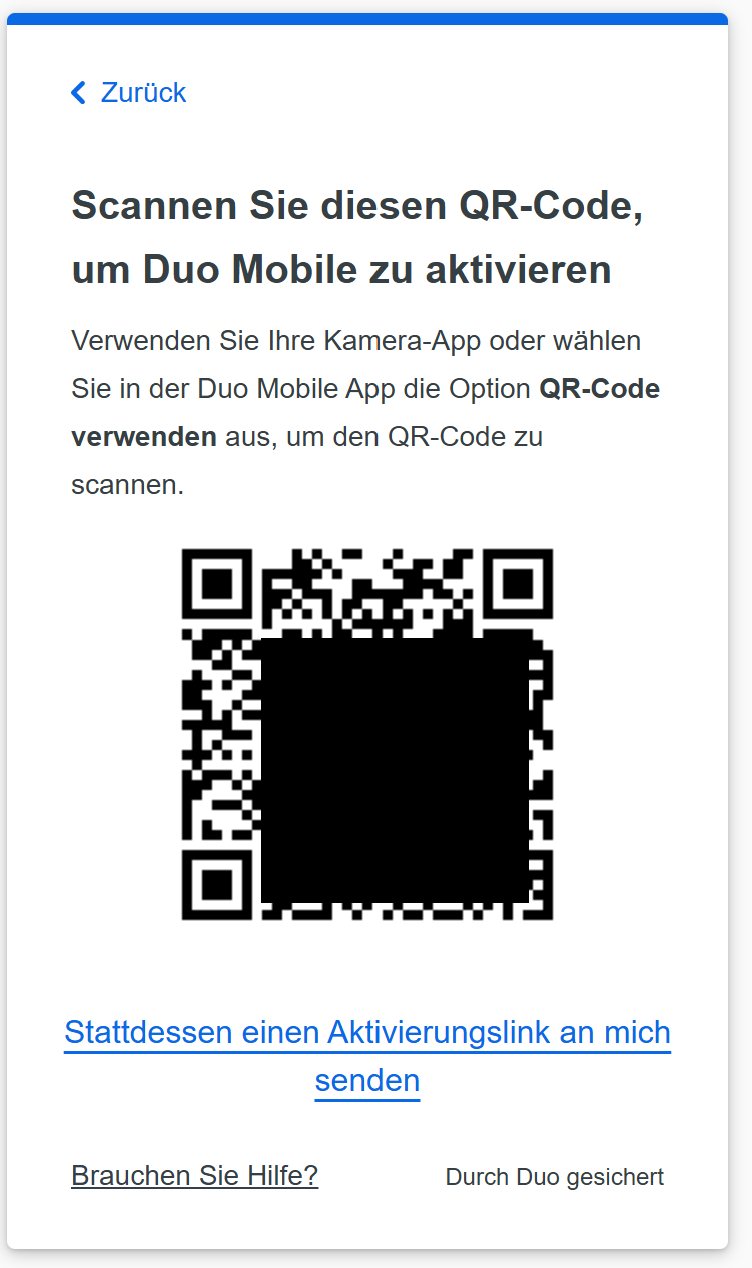
<table border="1" id="bkmrk-anschlie%C3%9Fend-%C3%B6ffnet-" style="border-collapse: collapse; width: 100%; border-width: 1px; border-style: hidden;"><colgroup><col style="width: 50%;"></col><col style="width: 50%;"></col></colgroup><tbody><tr><td>[![2FA_Owa_7.png](https://books.rz.tu-bs.de/uploads/images/gallery/2025-11/scaled-1680-/WKggg0Vp59MvKvD9-2fa-owa-7.png)](https://books.rz.tu-bs.de/uploads/images/gallery/2025-11/WKggg0Vp59MvKvD9-2fa-owa-7.png)</td><td>Anschließend öffnet sich ein Fenster, in dem ein QR-Code angezeigt wird. Dieses Fenster bitte offen stehen lassen und in die App **Duo Mobile** auf ihrem Smartphone wechseln.

</td></tr><tr><td>[![2FA_App1.jpg](https://books.rz.tu-bs.de/uploads/images/gallery/2025-11/scaled-1680-/h2pZqIIQ4QTZgLwQ-2fa-app1.jpg)](https://books.rz.tu-bs.de/uploads/images/gallery/2025-11/h2pZqIIQ4QTZgLwQ-2fa-app1.jpg)  
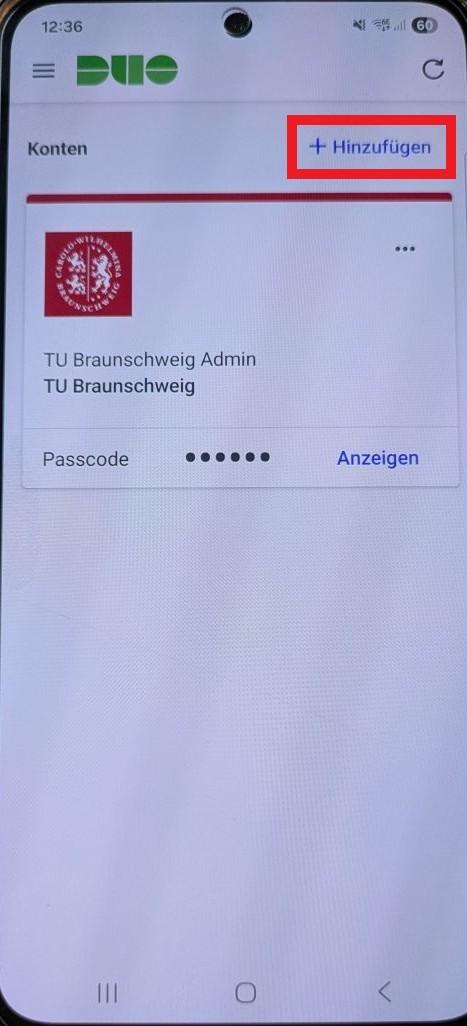
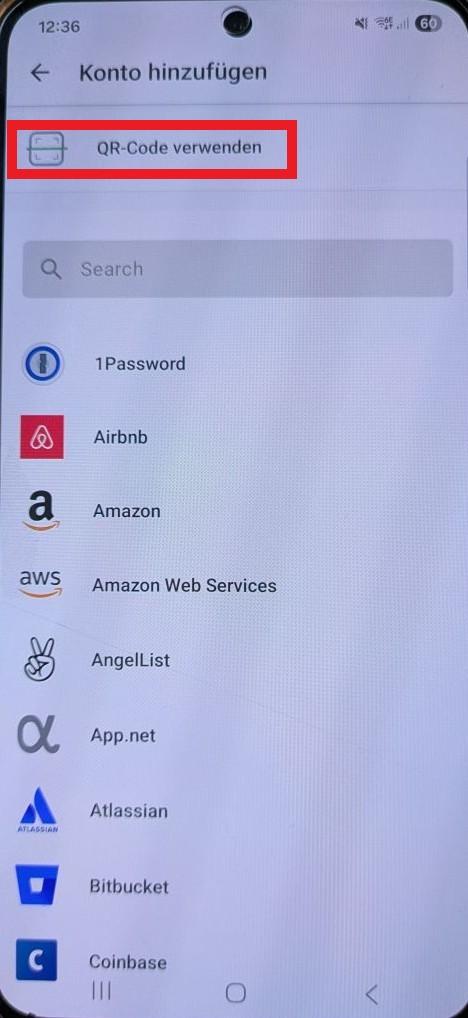
</td><td>Wählen Sie **\[+Hinzufügen\]**.</td></tr><tr><td>[![2FA_App2.jpg](https://books.rz.tu-bs.de/uploads/images/gallery/2025-11/scaled-1680-/9h13O7DKyRvA7xc0-2fa-app2.jpg)](https://books.rz.tu-bs.de/uploads/images/gallery/2025-11/9h13O7DKyRvA7xc0-2fa-app2.jpg)</td><td>Wählen Sie **\[QR Code verwenden\]**.</td></tr><tr><td>  
</td><td>- Scannen Sie den im Webbroser angezeigten QR-Code mit der **App DUO Mobile**

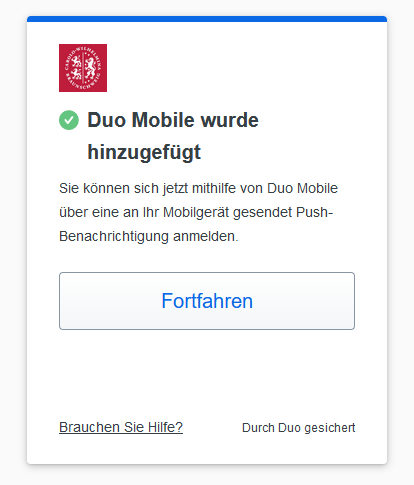
</td></tr><tr><td>[![2024-05-29_12_43_32-Duo_Security___Gerätemanagement___Mozilla_Firefox.png](https://books.rz.tu-bs.de/uploads/images/gallery/2024-05/scaled-1680-/HYm5WxKEcnCPnpmc-2024-05-29-12-43-32-duo-security-geratemanagement-mozilla-firefox.png)](https://books.rz.tu-bs.de/uploads/images/gallery/2024-05/HYm5WxKEcnCPnpmc-2024-05-29-12-43-32-duo-security-geratemanagement-mozilla-firefox.png)</td><td>Auf \[**Fortfahren**\] klicken. Fertig.</td></tr></tbody></table>