
App einrichten (mobiles Endgerät)
In Dieser sowie in allen anderen Anleitungen wurde ein Android Gerät verwendet, einige Punkte könnten sich also minimal auf iOS Geräten unterscheiden.
Wir empfehlen für die Nutzung von 2FA die App Duo Mobile (Mobiltelefon) des Herstellers "Duo Security LLC" oder entsprechende Duo Hardware-Token (wenn kein dienstliches Mobiltelefon vorhanden ist) für MA.
Es sind auch andere FIDO-Keys (z.B. yubikeys) möglich. Für die Einrichtung dieser Alternativen ist diese Anleitung derzeit nicht ausgelegt.
Ausgenommen sind Windows-Phone und Blackberrys, die Geräte werden nicht unterstützt.
Voraussetzung
Ist Ihr Endgerät für die Nutzung der App Duo Mobile geeignet? Bitte überprüfen Sie dies im Zweifel noch mal selbst.
Die aktuelle Version (Stand 03.03.2023) von Duo Mobile unterstützt iOS16.0 oder höher und Android 11 oder höher. Die aktuellsten Informationen hierzu finden Sie auf den Seiten des Herstellers (Duo Security LLC): https://guide.duo.com/#supported-devices

Hier können Sie die App herunterladen:
- Apple IOS: https://apps.apple.com/us/app/duo-mobile/id422663827
- Google Android: https://play.google.com/store/apps/details?id=com.duosecurity.duomobile&hl=de
So registrieren Sie ein mobiles Endgerät in Duo
Wer die DUO App verwenden will, muss zunächst einen Freischaltungsprozess durchlaufen und den zweiten Faktor konfigurieren. Schauen Sie sich hierfür die Anleitung "Freischaltung von 2 FA für Mitarbeitende und Studierende der TU Braunschweig" an. Fall Sie keine automatische E-Mail von CISCO DUO bekommen nach 30-45 min folgen Sie diesen Schritten.
|
|
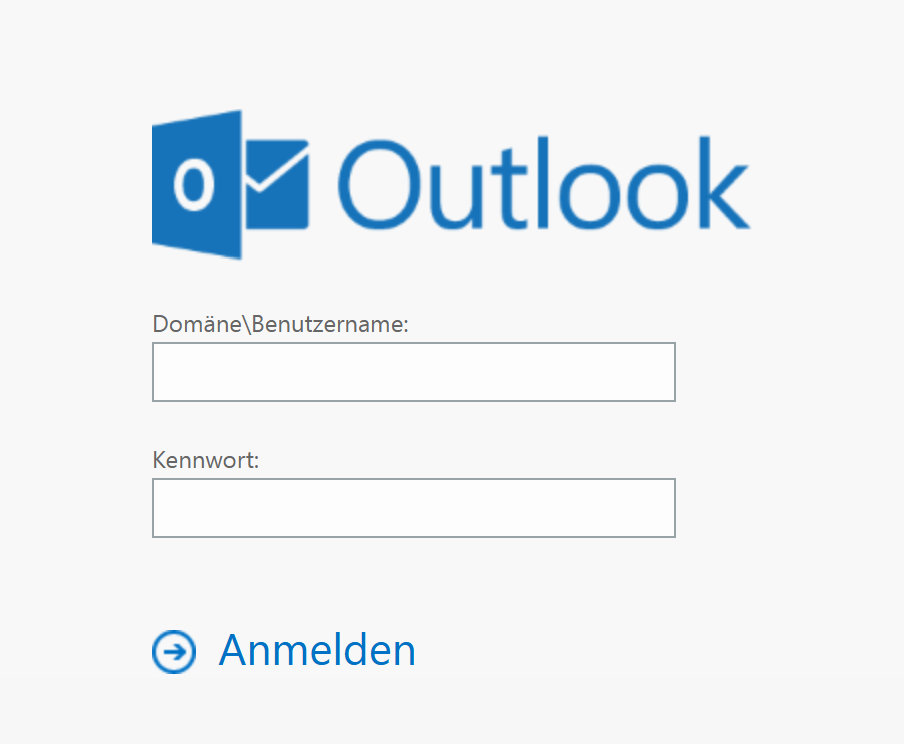
Bitte öffnen Sie den Link https://mail.tu-braunschweig.de und melden Sie sich normal mit Nutzerkennung und Passwort an. |
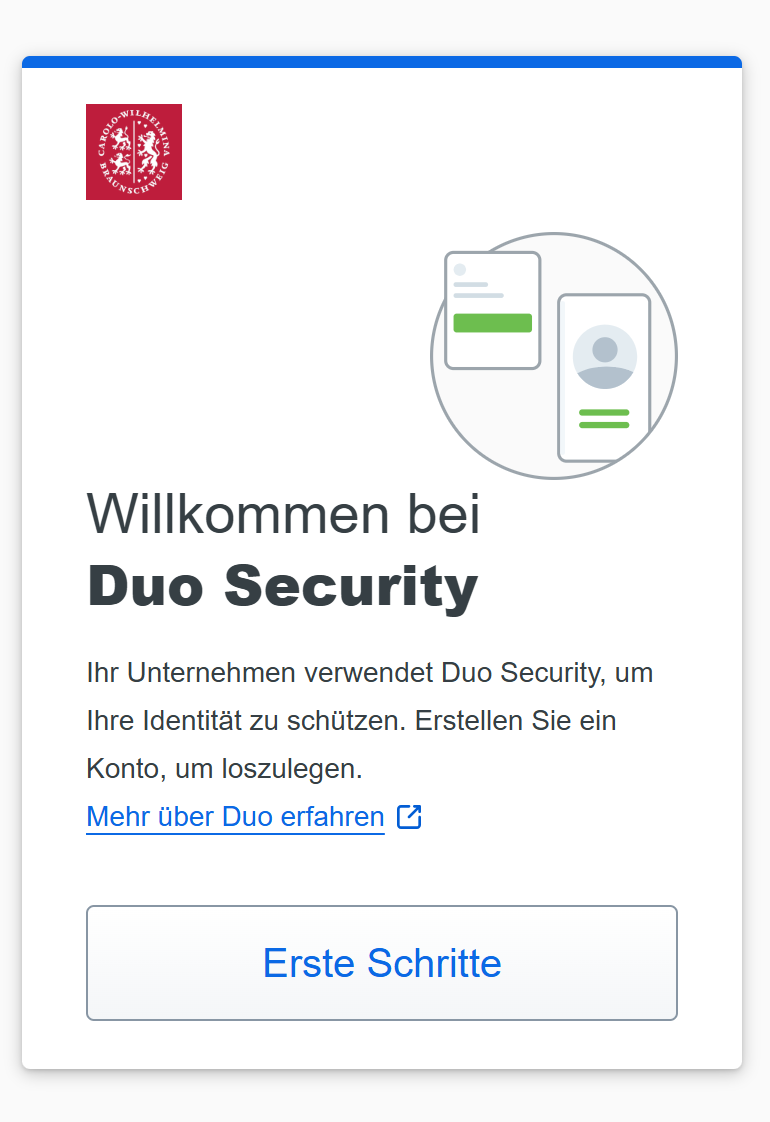 |
Klicken Sie auf die Schaltfläche [Erste Schritte] |
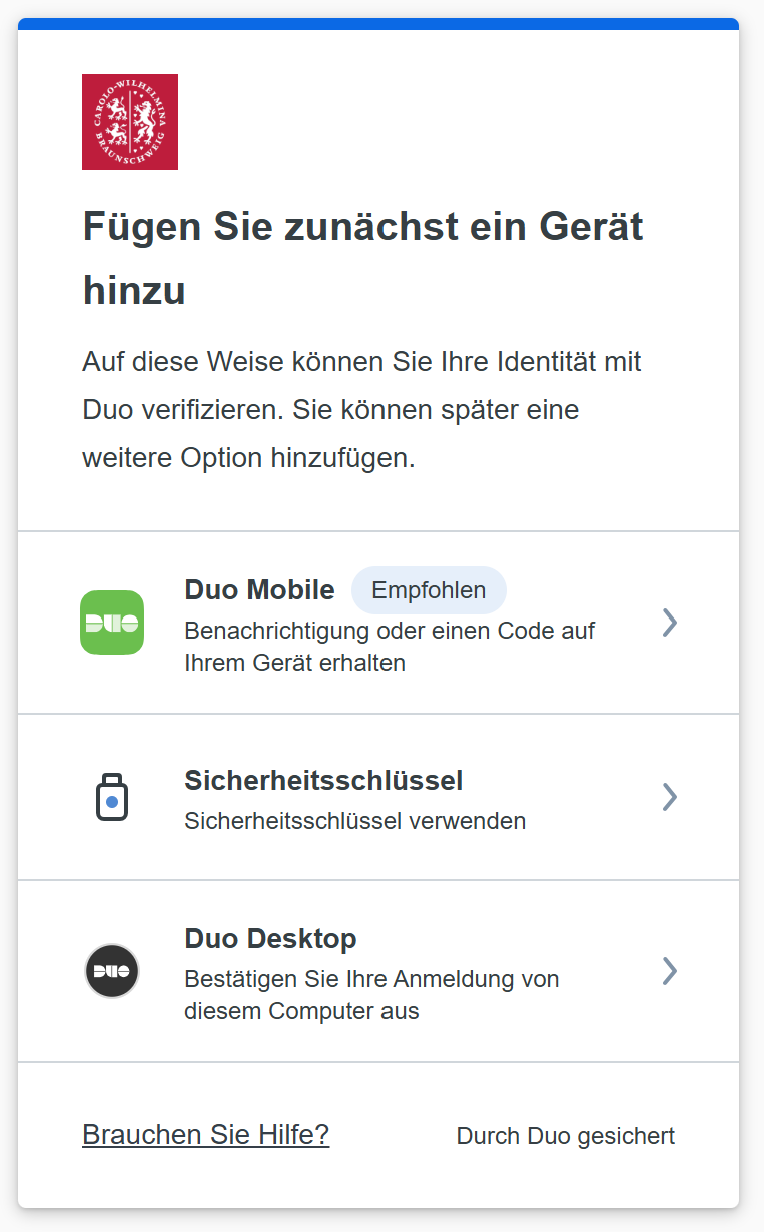 |
Entscheiden Sie sich für die empfohlene Option [Duo Mobile]. Auf Ihrem Apple-Gerät wird Ihnen an dieser Stelle ggf. Touch ID / Face ID angeboten. Wenn Sie sich für diese Option entscheiden, können Sie sich zunächst nur noch mit diesem Gerät einloggen. Wir empfehlen daher dringend die Einrichtung der Duo Mobile App, da sie mit dieser auch andere Logins, z.B. VPN (VPN-Gateway "vpngate.tu-braunschweig.de") bestätigen können. |
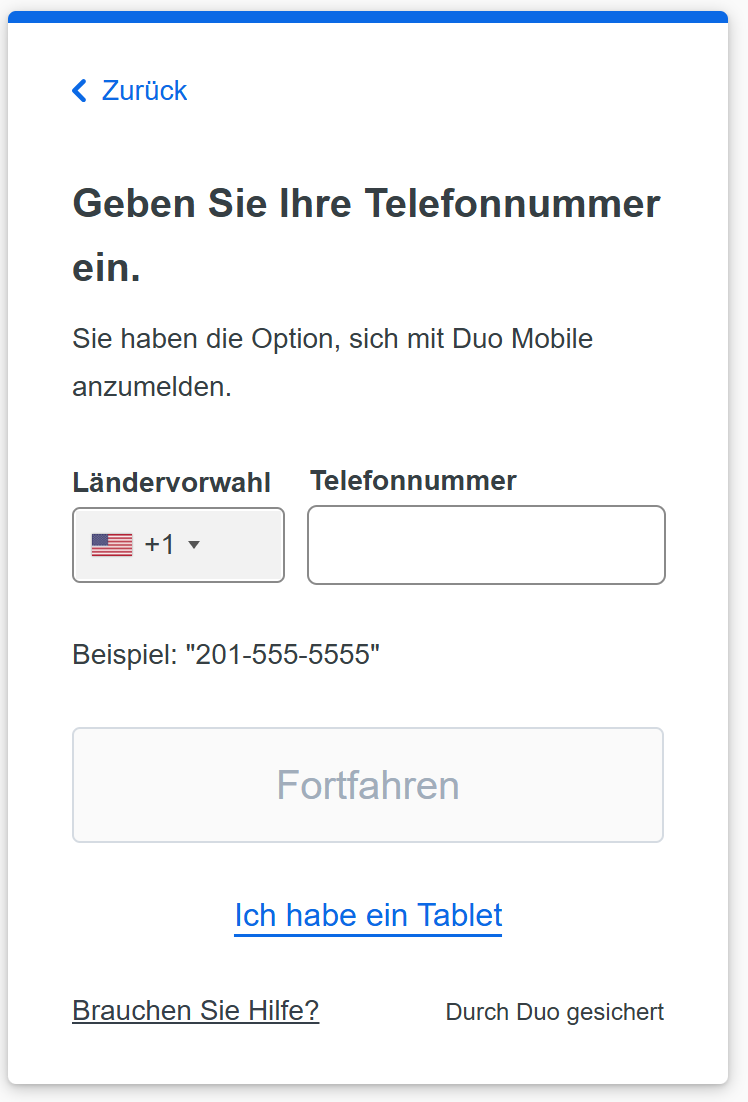 |
Wenn Sie sich für DUO Mobile entscheiden, geben Sie hier die Telefonnummer Ihres Smartphones ein.
Alternativ, falls Sie kein Handy benutzen wollen oder das Handy für einen zweiten Account nutzen wollen, können sie auch ein Tablet hinzufügen. Klicken Sie hierfür auf "Ich habe ein Tablet" und überspringen Sie das nächste Bild. Fahren Sie einfach danach mit der Anleitung fort. |
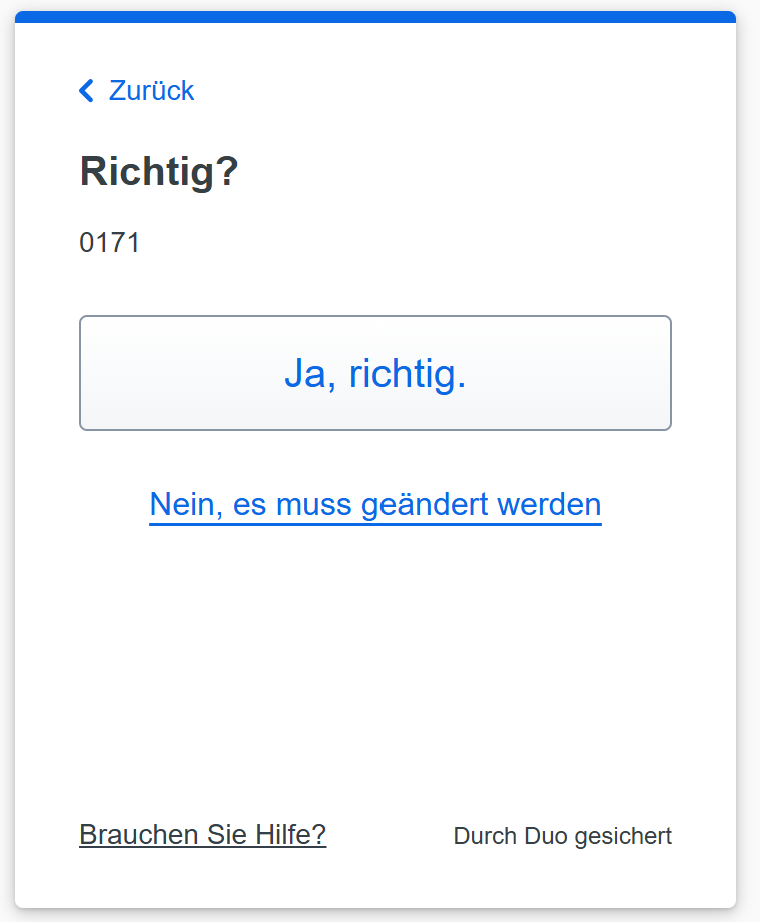 |
Bitte überprüfen Sie nochmal Ihre Handynummer und bestätigen Sie diese mit [Ja, richtig.], falls diese korrekt ist. |
|
|
Sollten Sie auf Ihrem Smartphone die genannte App DUO Mobile noch nicht installiert haben, folgen Sie der Anweisung und installieren Sie die App DUO Mobile auf ihrem Privat- oder Diensthandy. Nach erfolgreicher Installation klicken Sie auf [Weiter]. |
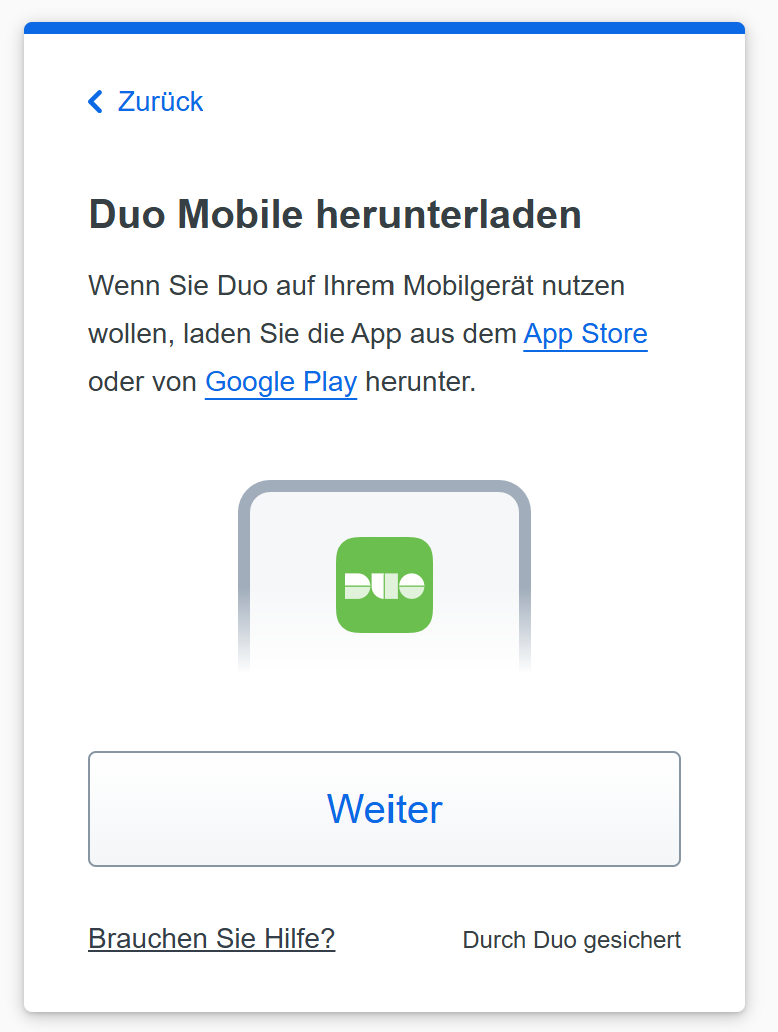
Wenn Sie die DUO App noch nicht vorher genutzt haben folgen Sie bitte die folgenden Schritte (ansonsten überspringen Sie diesen Schritt).
Die Bilder wurden mithilfe eines Android Geräts aufgenommen und können sich zu IoS Geräten unterscheiden.
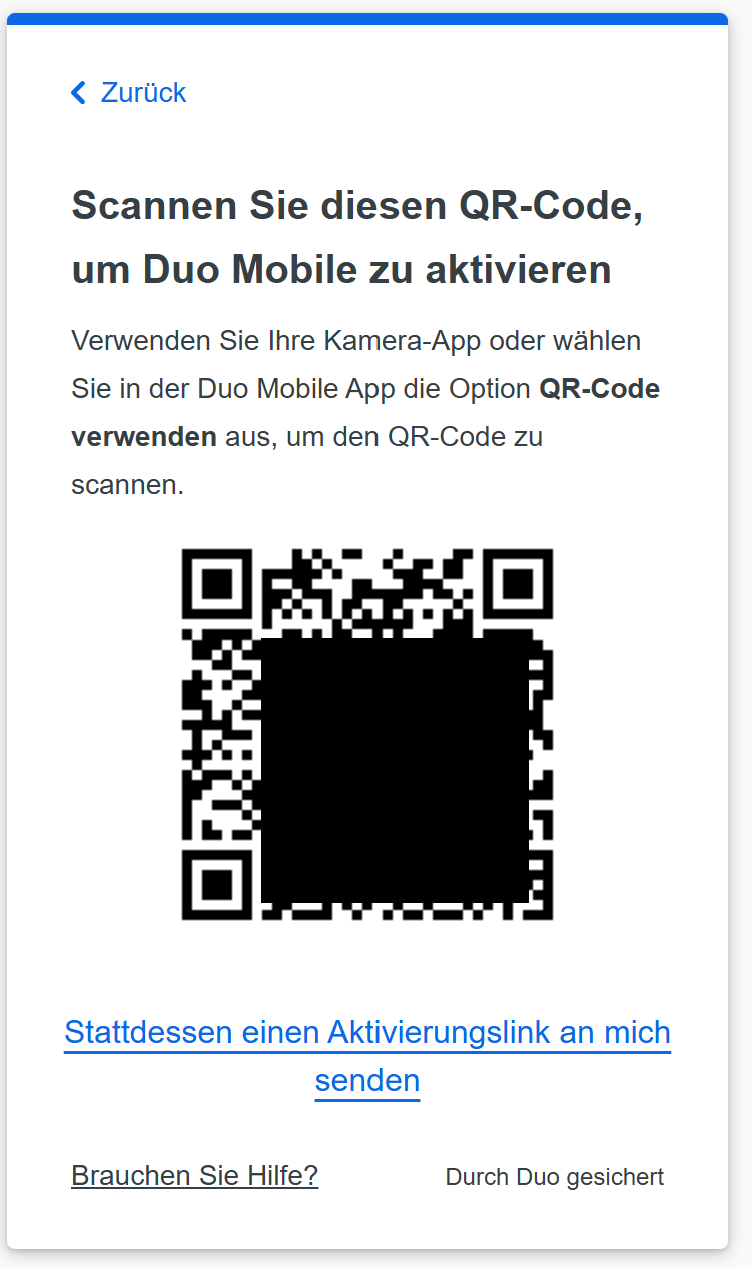 |
Anschließend öffnet sich ein Fenster, in dem ein QR-Code angezeigt wird. Dieses Fenster bitte offen stehen lassen und in die App Duo Mobile auf ihrem Smartphone wechseln. |
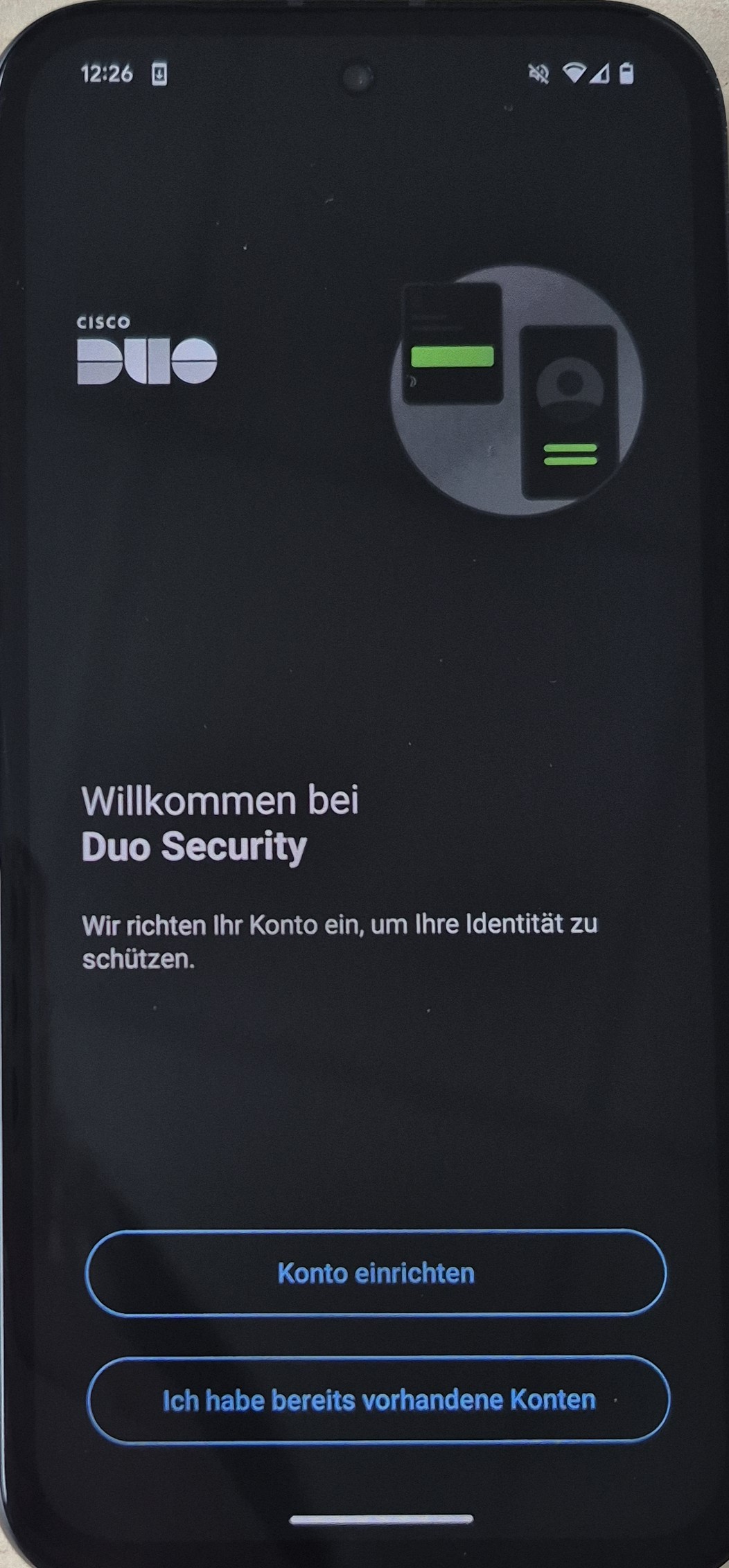 |
Wählen Sie [Konto einrichten]. |
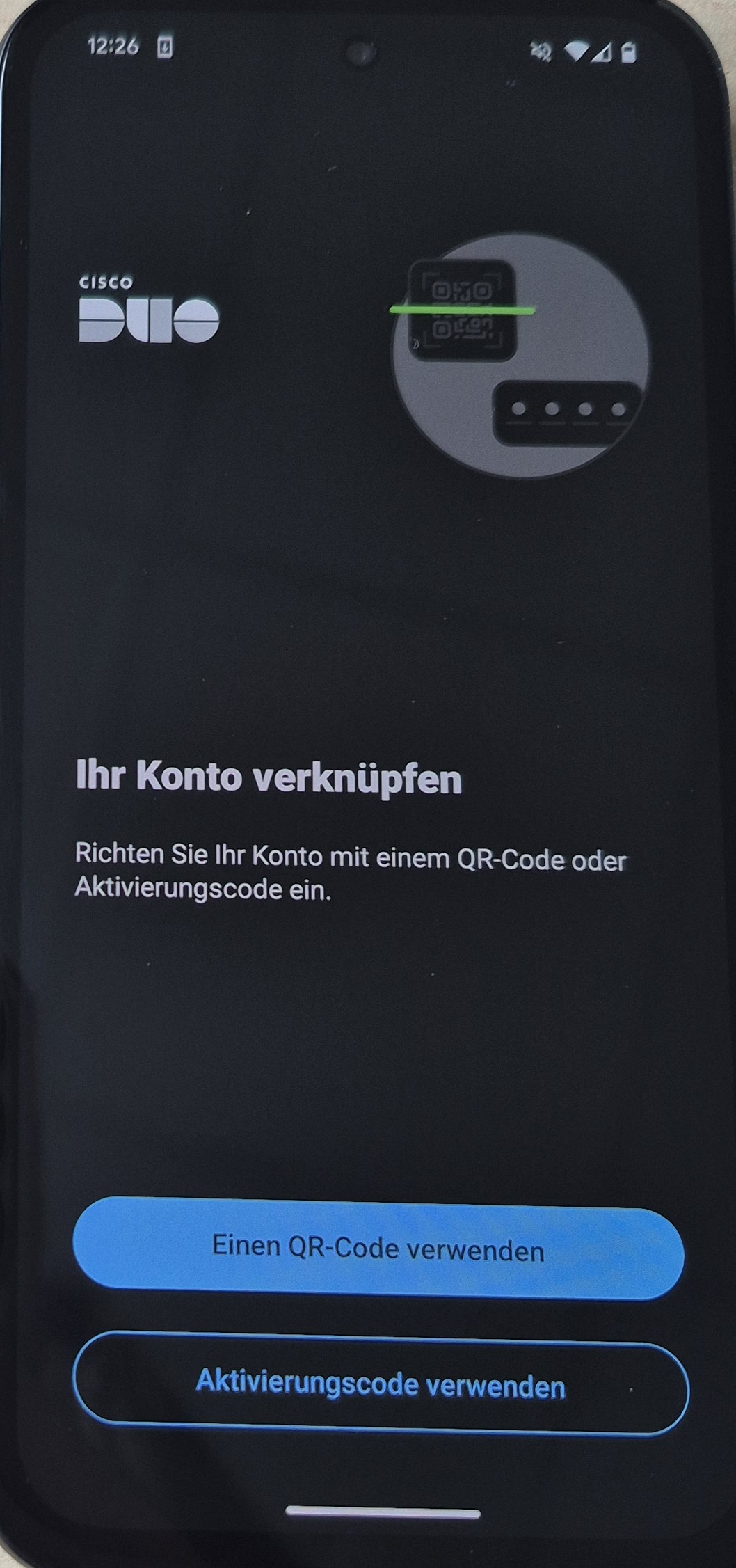 |
Wählen Sie [Einen QR-Code verwenden] um den QR-Code einscannen zu können. |
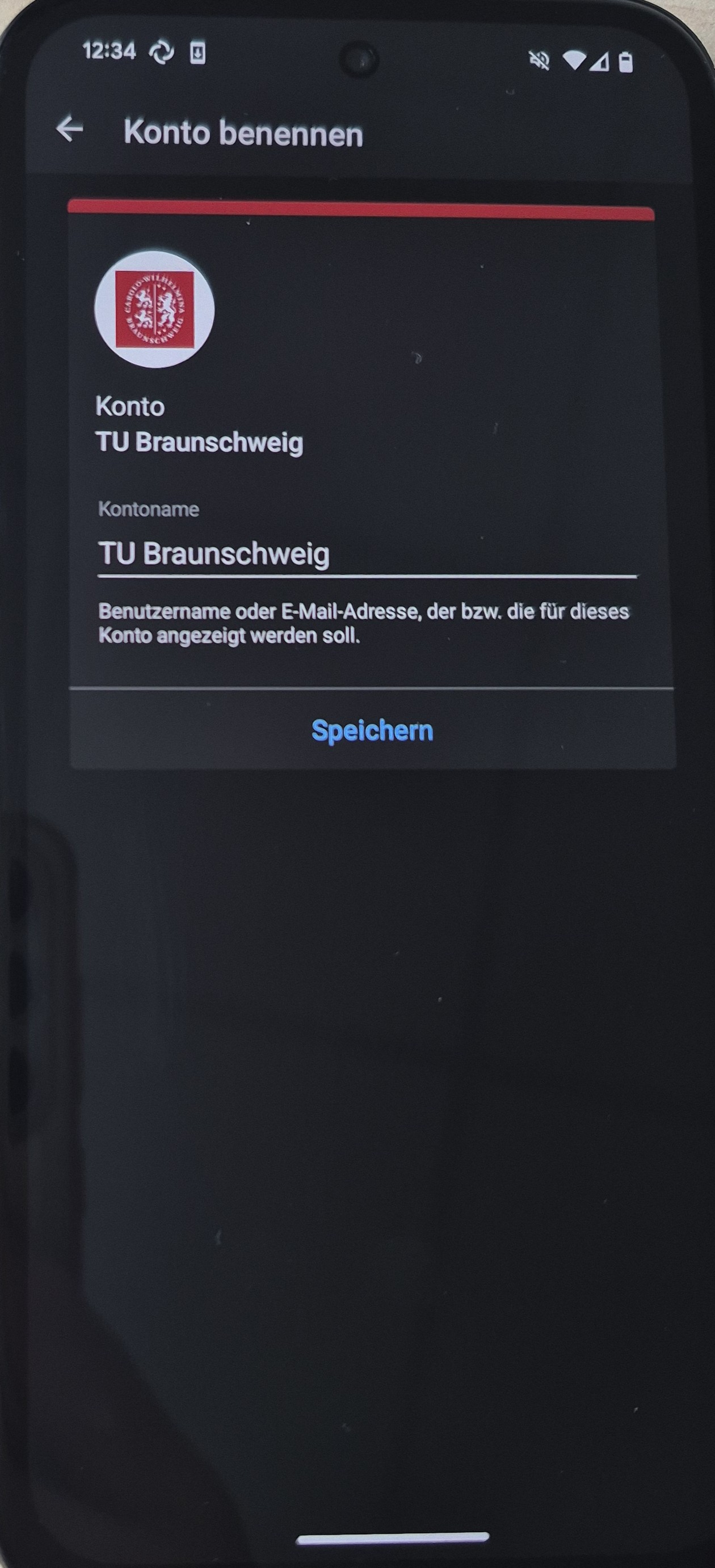 |
Klicken Sie auf [Speichern]. |
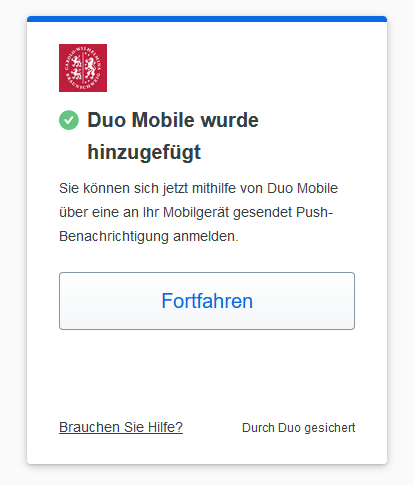 |
Auf [Fortfahren] klicken. Fertig. |
Wenn andere Geräte hinzugefügt werden sollen unter Dieser Anleitung schauen.