
Mac OS
Für die (erstmalige) Installation des Cisco Secure-Clients laden Sie die zugehörige Installations-Datei zunächst von unserer Webseite herunter. Öffnen Sie die Datei durch Doppelklick.
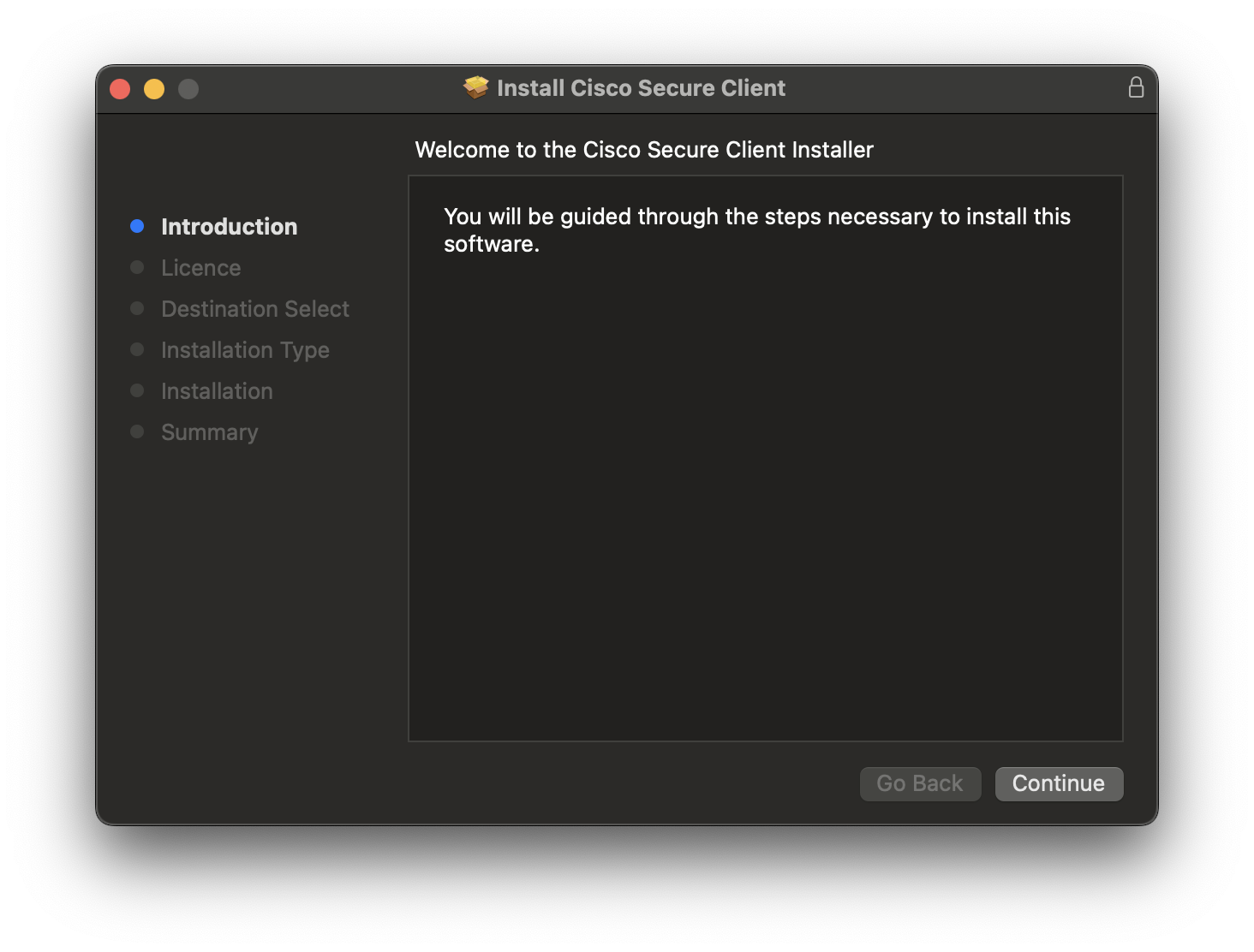 |
1. Klicken Sie Continue. |
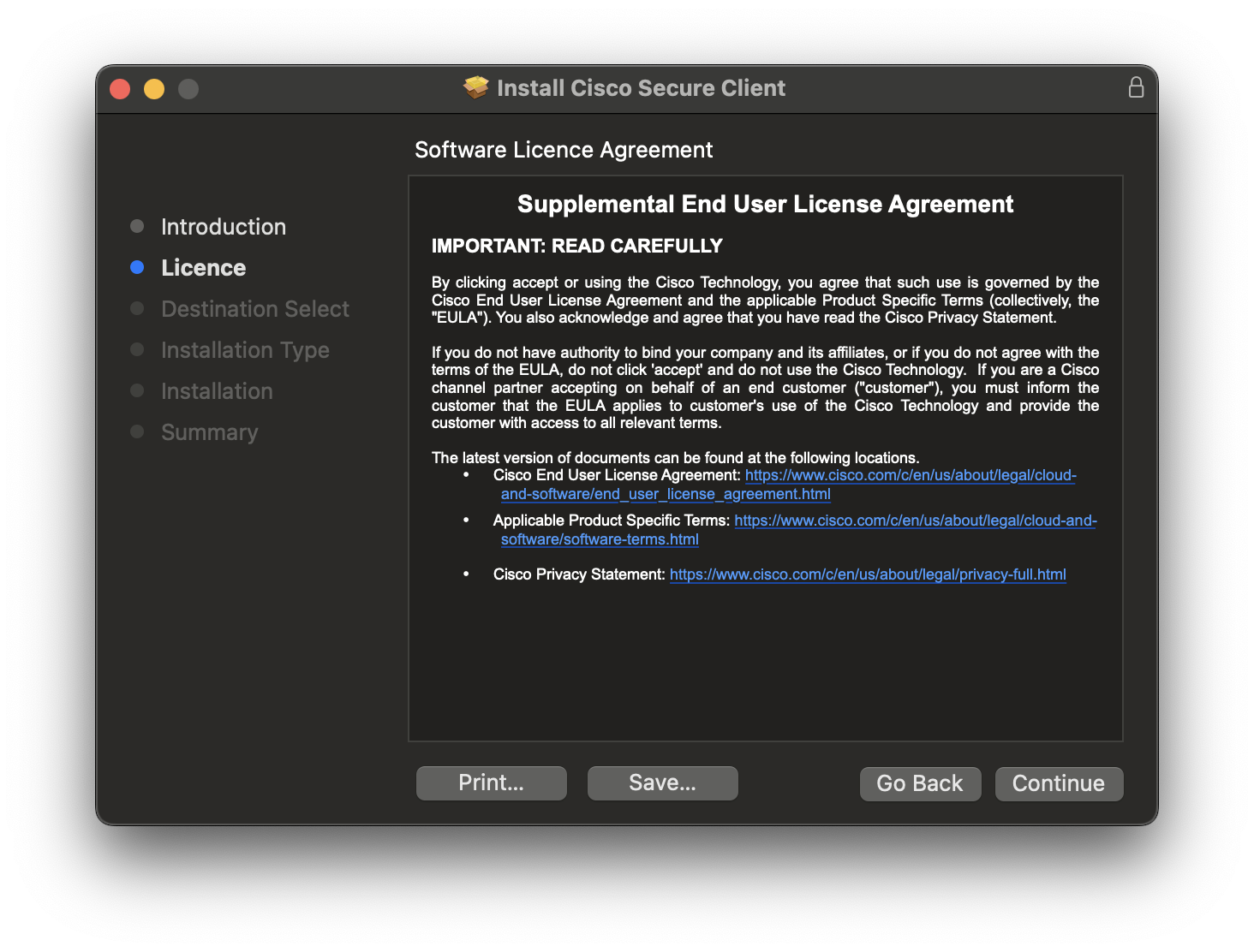 |
2. Klicken Sie Continue. |
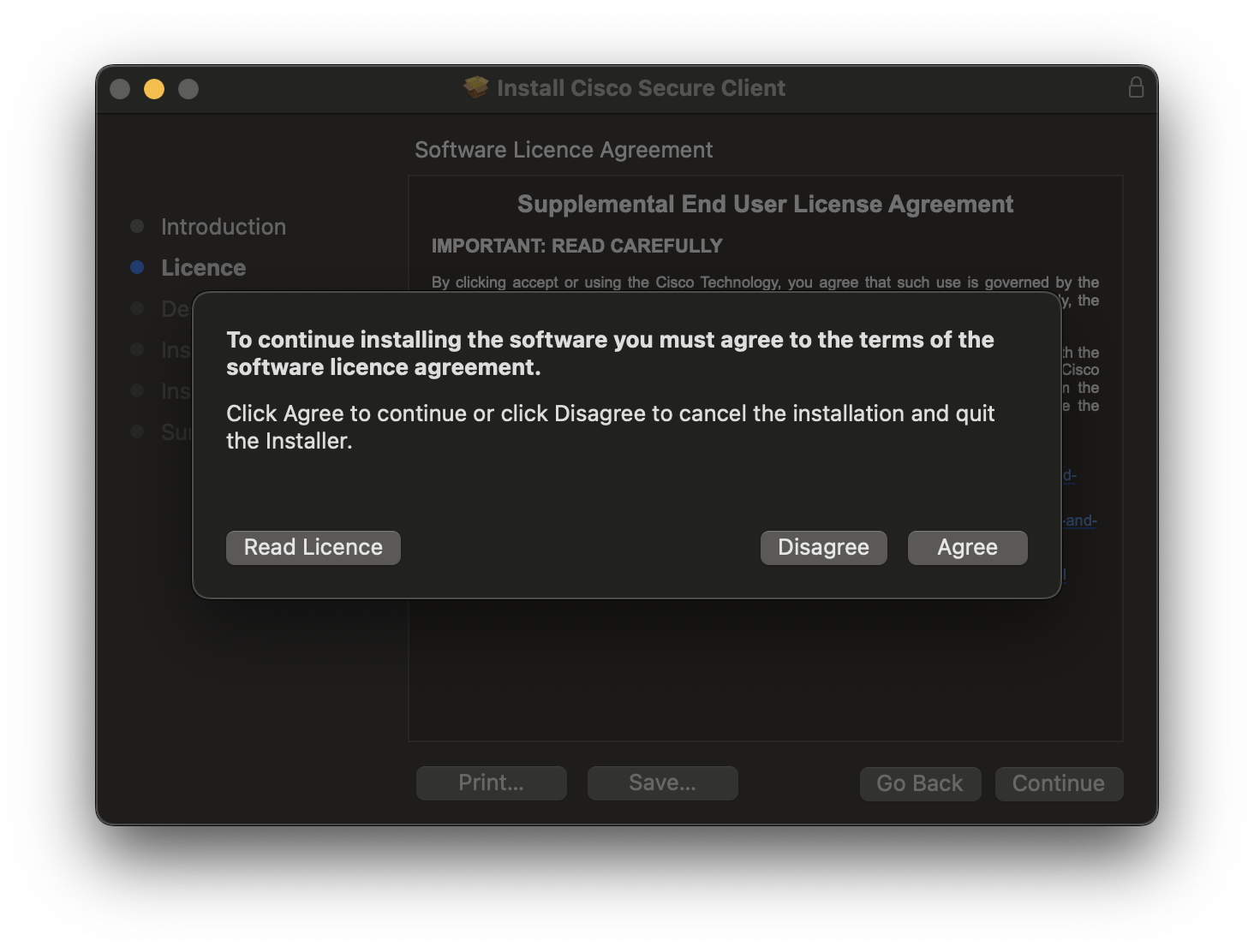 |
3. Zum Fortfahren müssen Sie die Lizenz-Vereinbarung akzeptieren. |
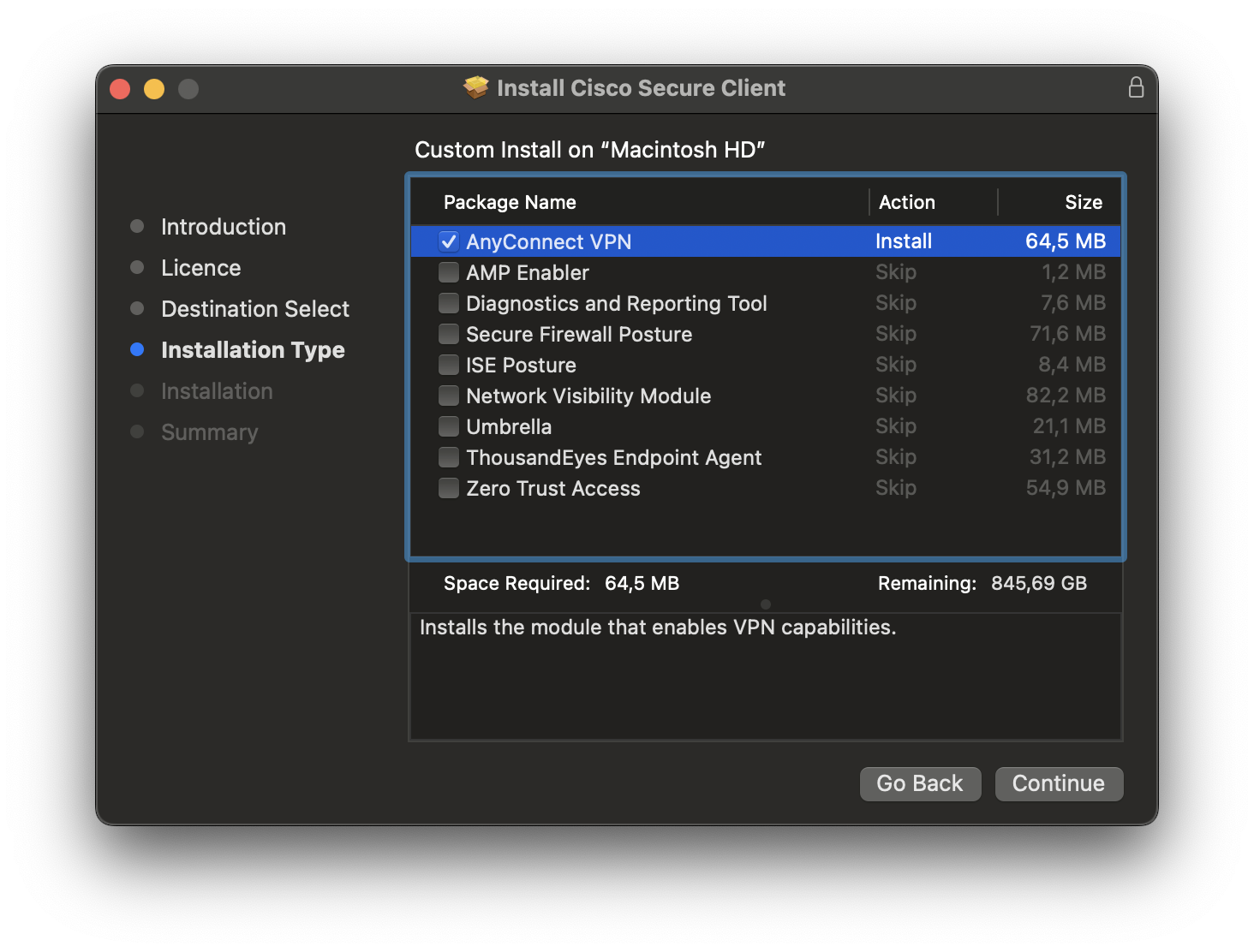 |
4. Der Cisco Secure-Client bietet nun eine Reihe von Zusatzmodulen zur Installation an. Ggf. wählen Sie hier zusätzlich noch das "Diagnostics and Reporting Tool", das bei Problemen dabei hilft, Log-Daten zusammenzustellen, die zur Ursachenfindung genutzt werden können. Klicken Sie anschließend auf Continue. |
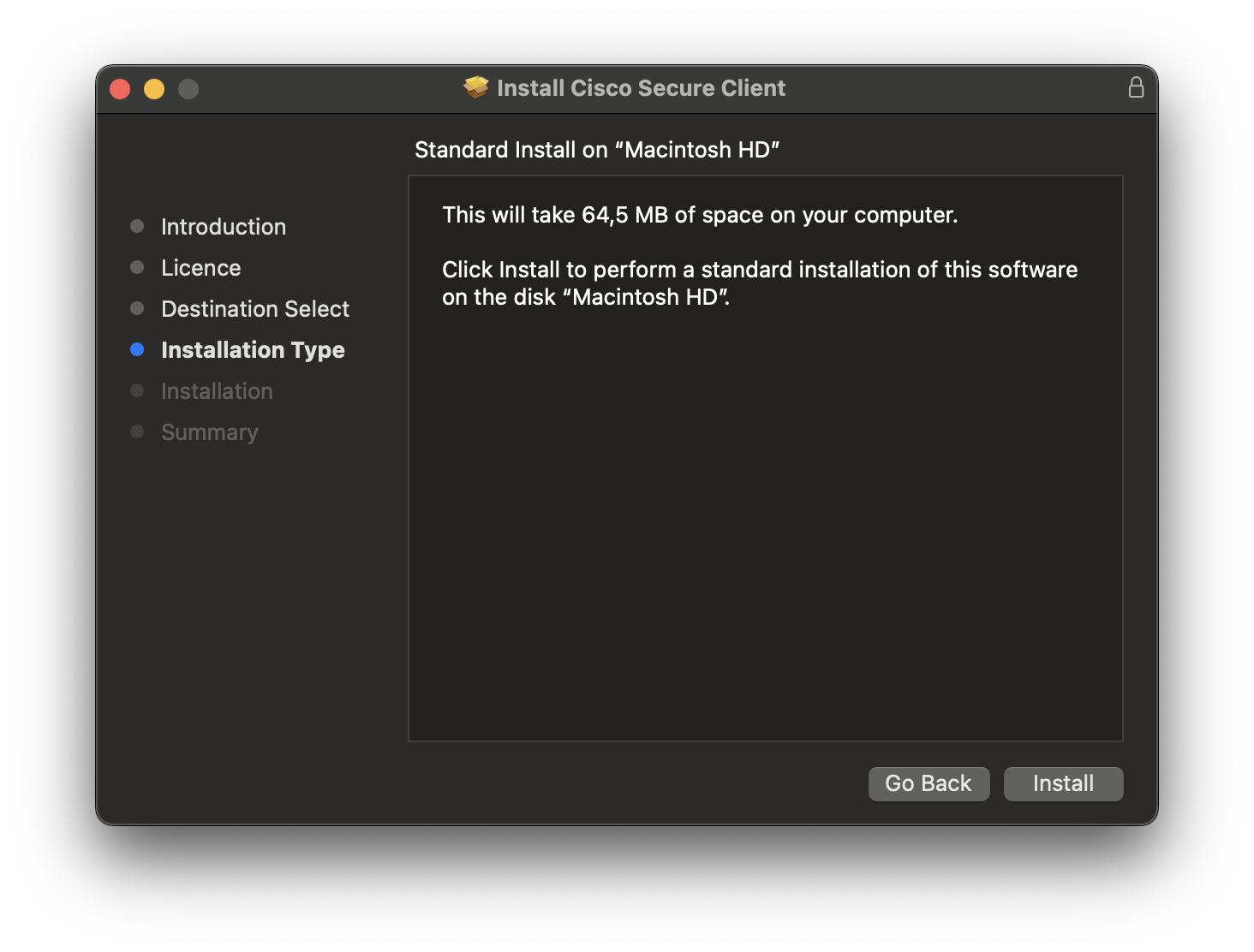 |
5. Klicken Sie Continue. |
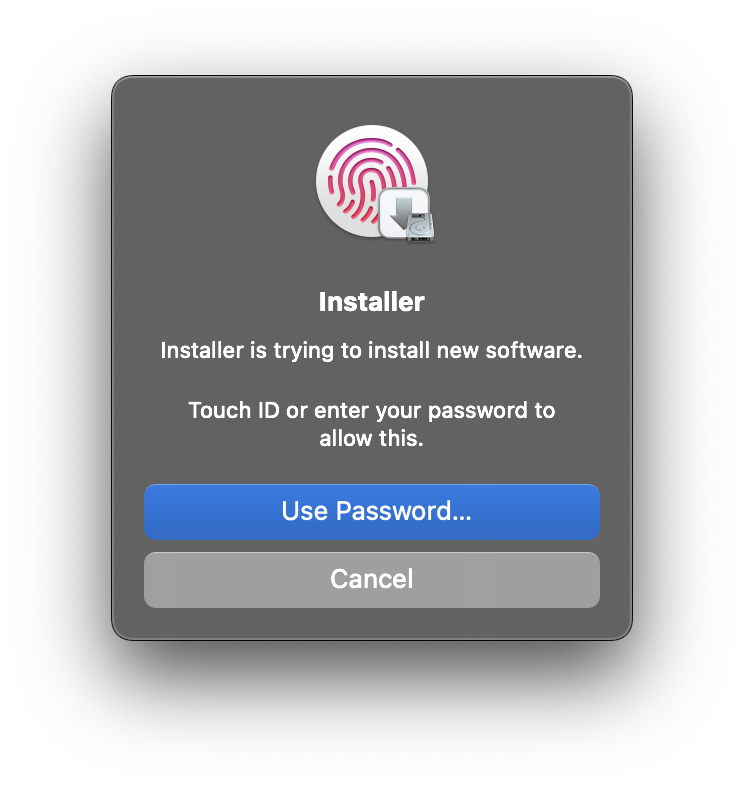 |
6. Im nächsten Schritt wird Ihnen eine Sicherheitsabfrage präsentiert. Hier geht es darum, dass Sie zustimmen, dass Software aus dieser Quelle installiert werden darf. Zuvor werden Sie noch aufgefordert Ihr Passwort bzw. das Passwort eines Administrators einzugeben (oder Fingerabdruck). |
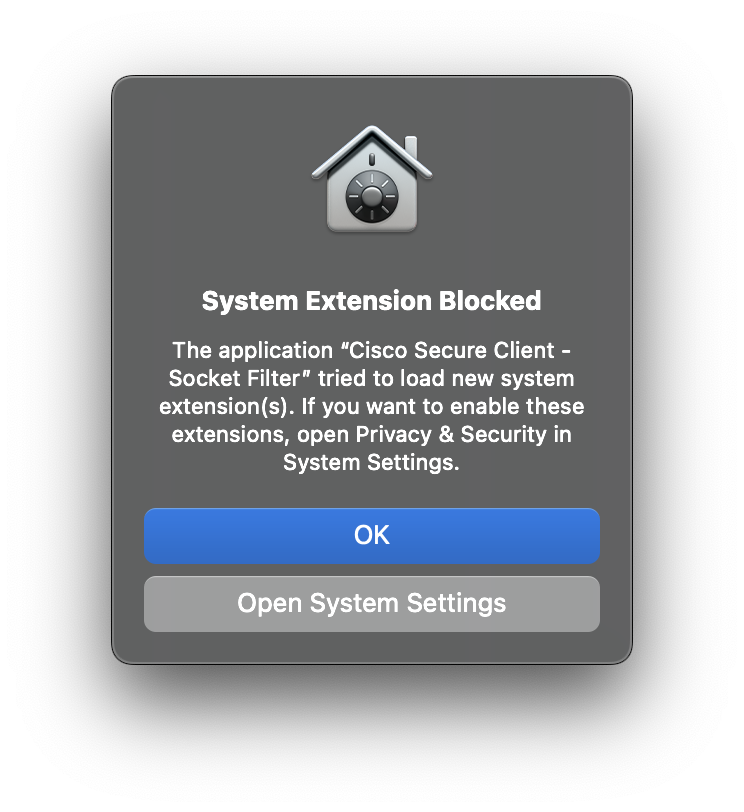 |
7. Danach erscheinen mehrere Einblendungen im Zusammenhang mit der Sicherheitsabfrage. Falls Sie folgendes Pop-up oben rechts eingeblendet sehen, können Sie hier gleich auf [ |
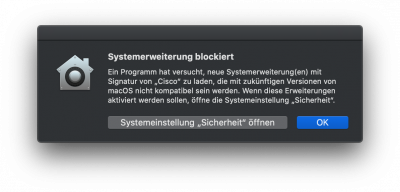
Schritte werden übersprungen, und der Client wird installiert.
Alternativ können Sie aufüber folgende[Open EinblendungenSystem reagieren und wie dort beschrieben,Settings] die Installation aus der Quelle „Cisco“ dauerhaft erlauben:
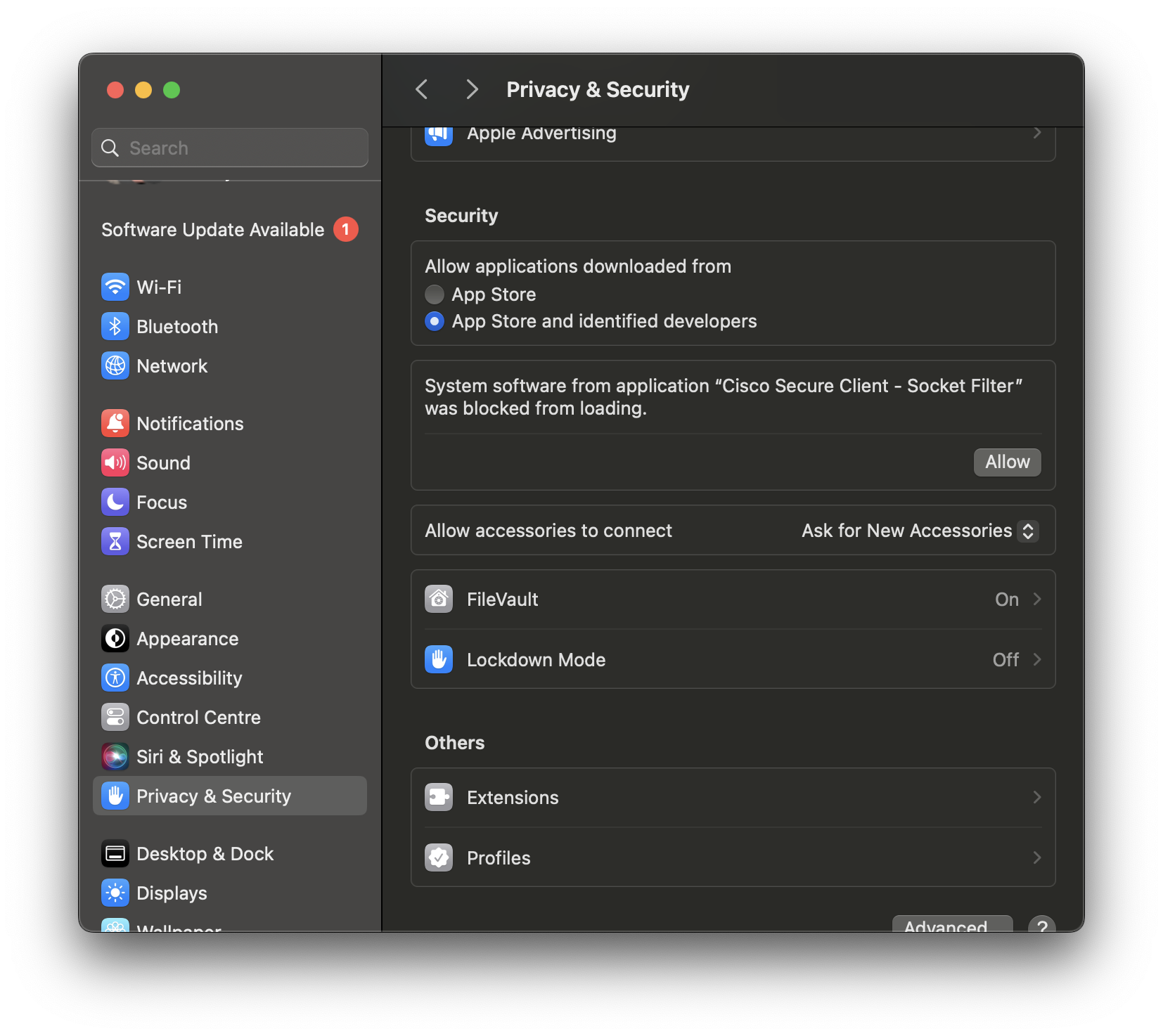
8. Klicken Sie auf [Erlauben/Allow].
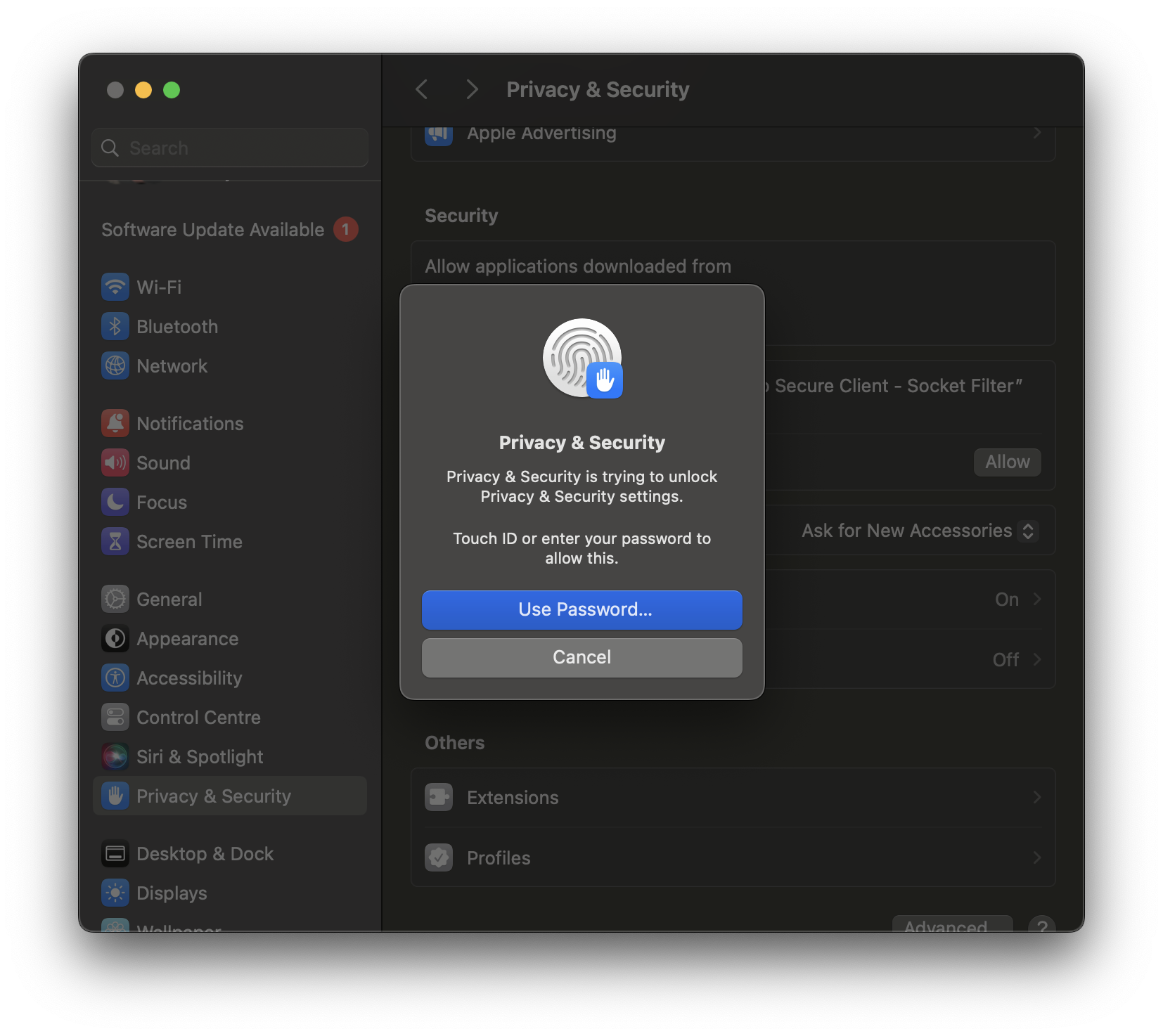 9. Geben Sie ggf. Ihr Passwort ein oder nutzen sie die Fingerabdruck-Funktion.
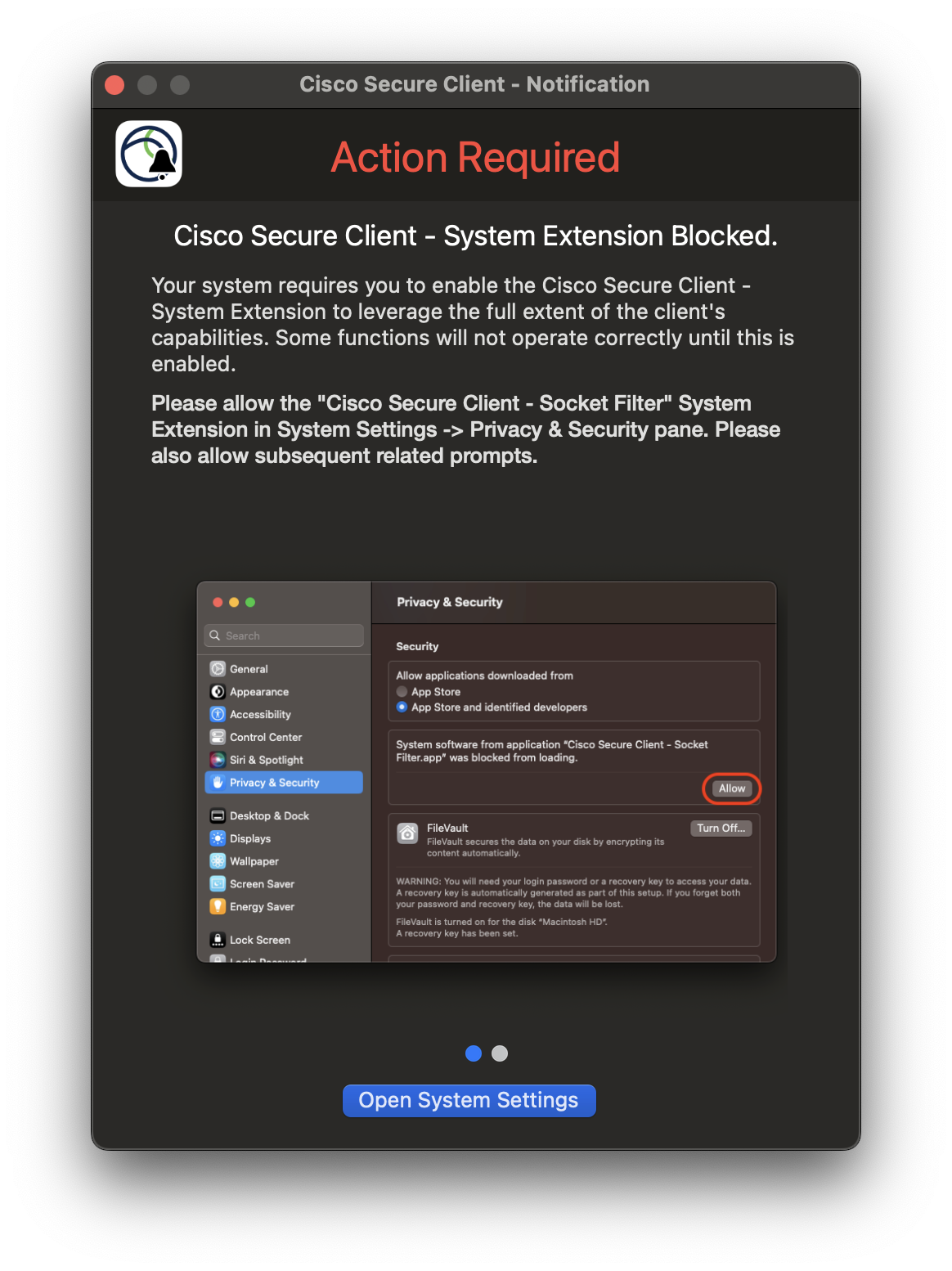 10. Klicken Sie auf [Open System Settings] um fortzufahren.
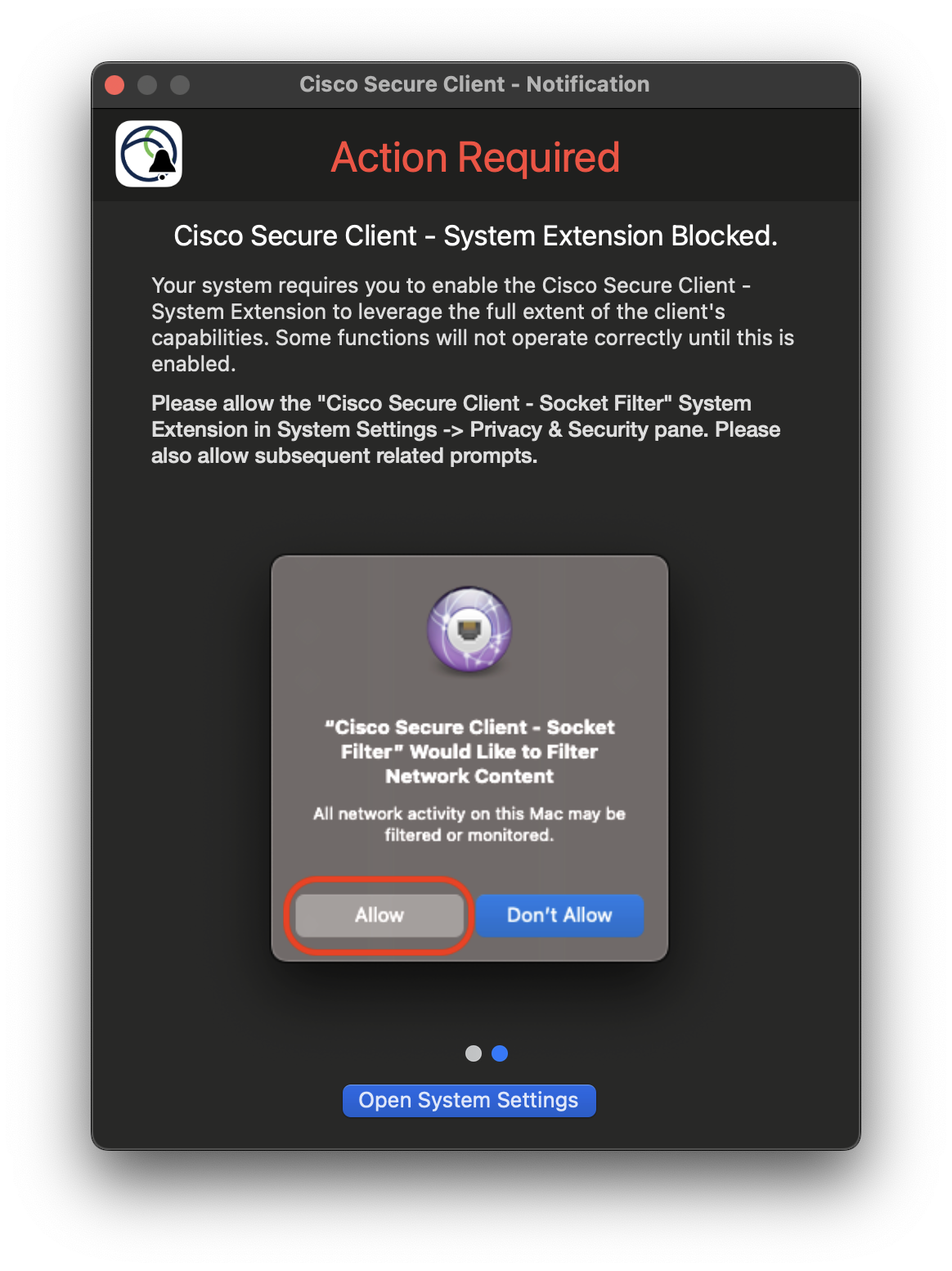 11. Klicken Sie auf [Open System Settings] um fortzufahren.
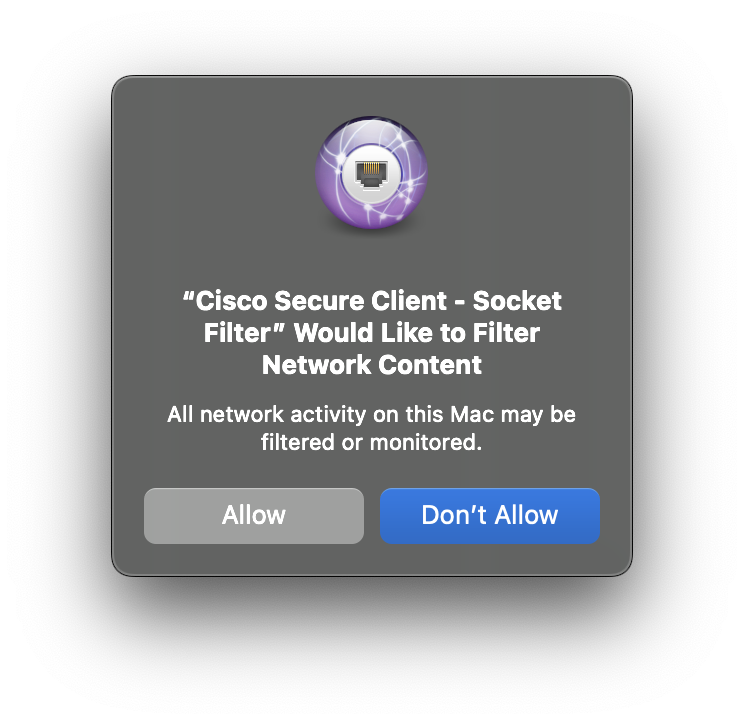 12. Clicken Sie auf [Erlauben/Allow].
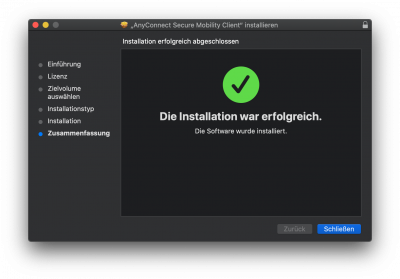
13. Der Client ist nun installiert.
Der Client sollte sich nun von selbst starten und minimiert sich dabei gleich oben in der Programmleiste.

Ein Klick auf das Icon öffnet das Programmfenster des Clients. Hier können Sie u.a. die VPN-Verbindung trennen und erneut (z.B. mit anderem Profil) aufbauen. Wenn Sie den Client beendet haben, können Sie ihn zukünftig über Programme → Cisco → Cisco AnyConnect Secure Mobility Client starten.