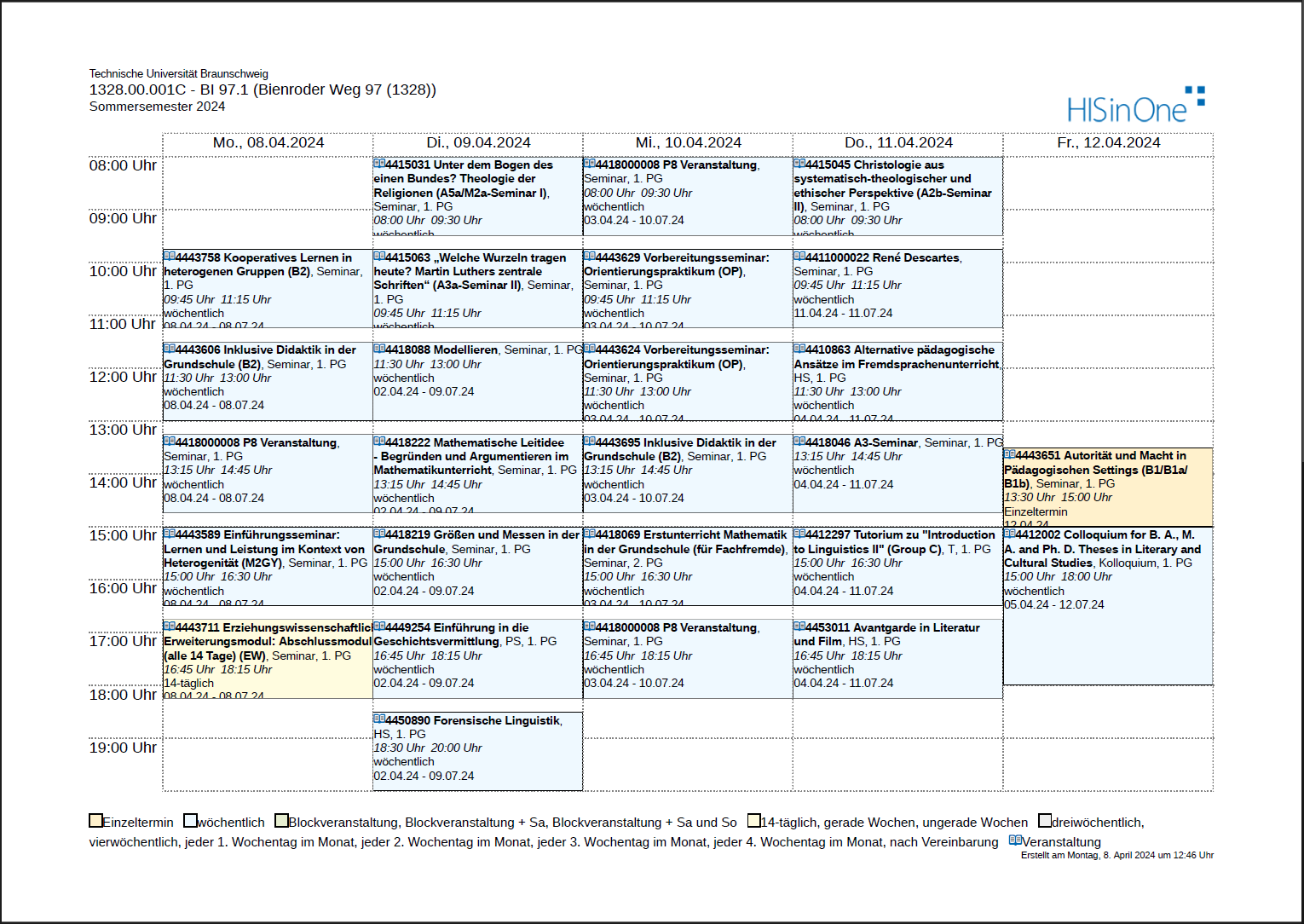
Rolle Pförtner/-in
In der Rolle Pförtner/-in können Sie sich Raumpläne anzeigen lassen und für den Ausdruck exportieren, aber auch Räume mit ihren Raumausstattungen suchen und finden. Voraussetzung ist, Sie sind im HIS-System als Pförtner/-in angelegt und für zu verwaltende Räume zugeordnet.
Hier können Sie Rechte als Pförtner/-in für das Portal TUconnect beantragen, sofern noch nicht vorhanden.
1. Im Portal anmelden
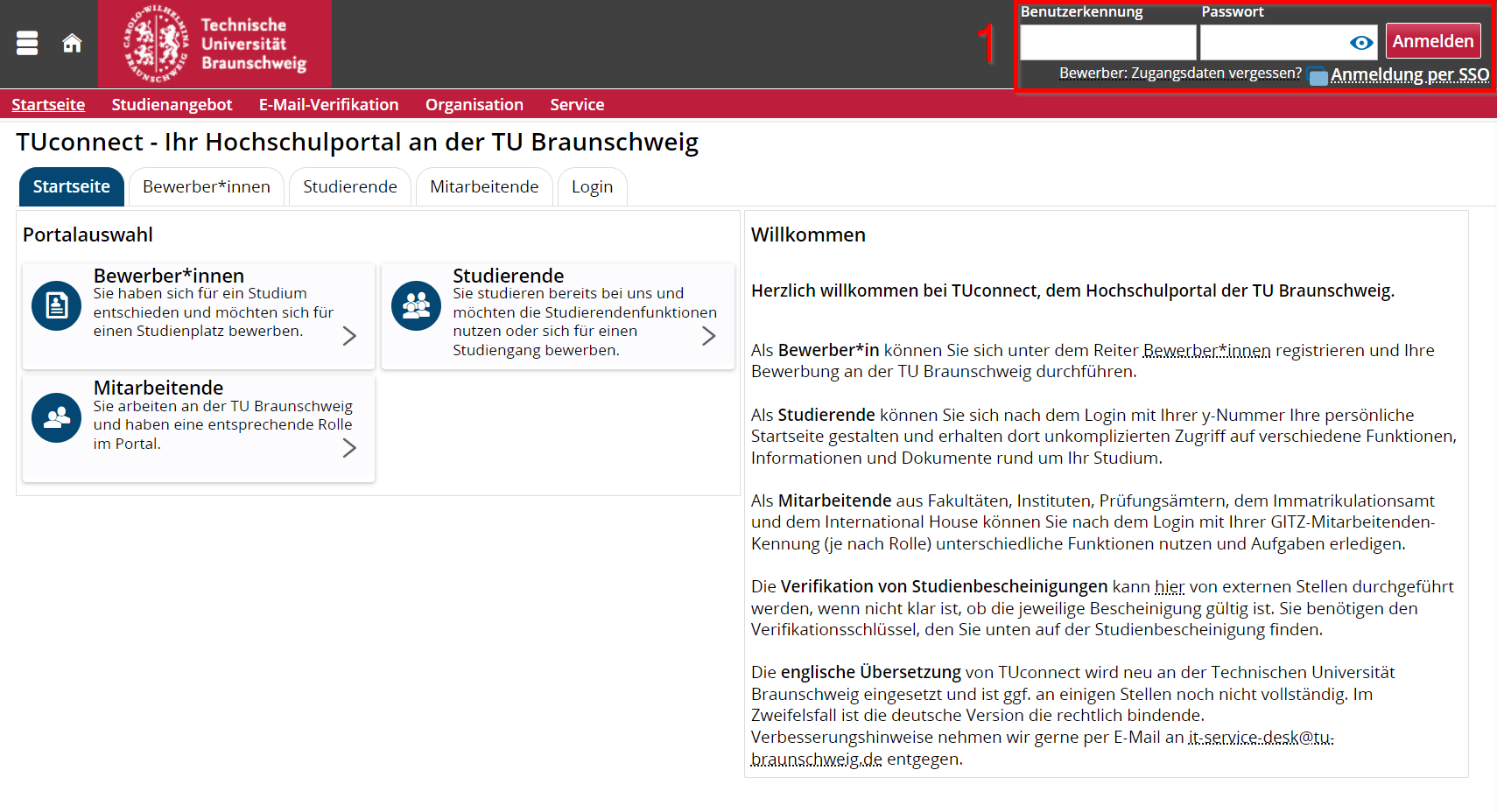
(1) Rufen Sie https://connect.tu-braunschweig.de/ im Browser auf und melden Sie sich mit Ihrer TUBS-ID an.
2. Rolle auswählen
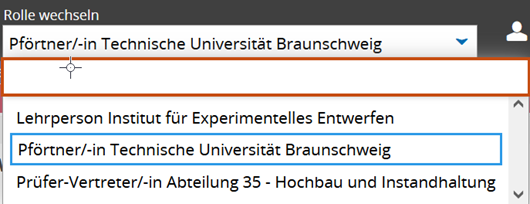
Wählen Sie die Rolle Pförtner/-in aus, sofern Sie mehrere Rollen im Portal haben.
Haben Sie nur diese eine Rolle, wird Ihnen die Auswahl nicht angeboten
3. Studienangebot
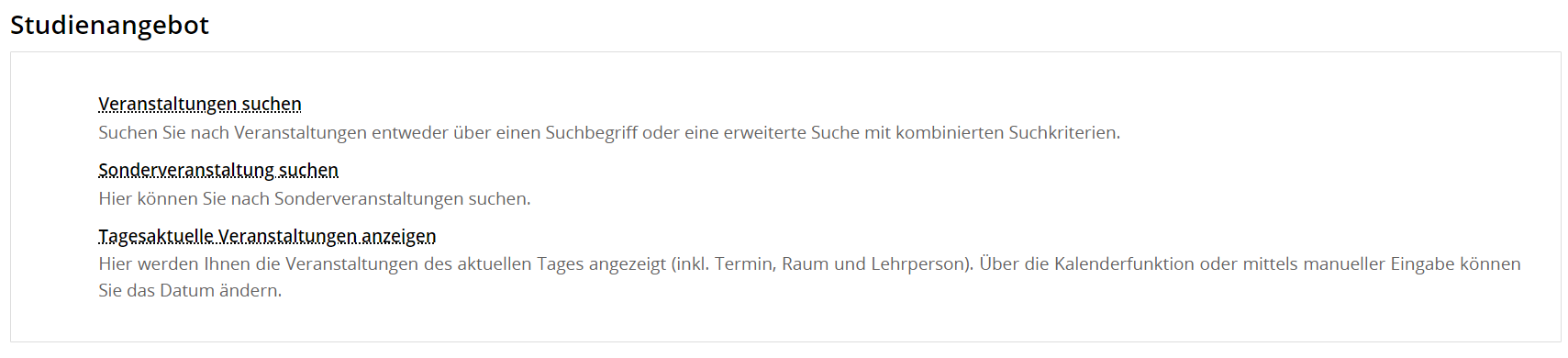
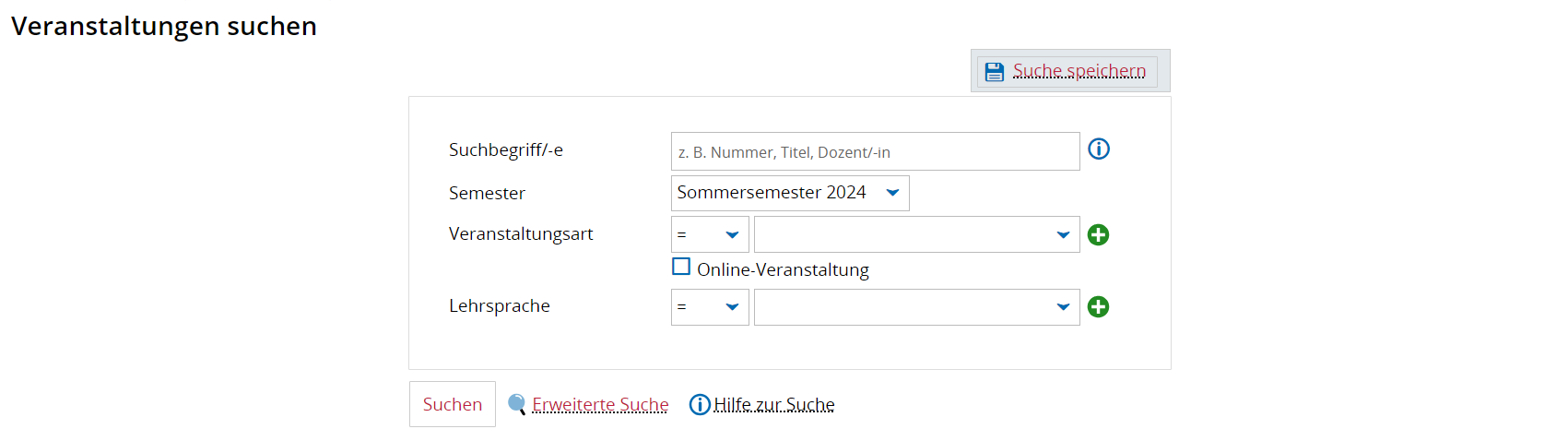
Veranstaltungen suchen
Aufruf der Funktion: [Studienangebot] > [Veranstaltungen suchen]. Es öffnet sich eine Suchmaske.
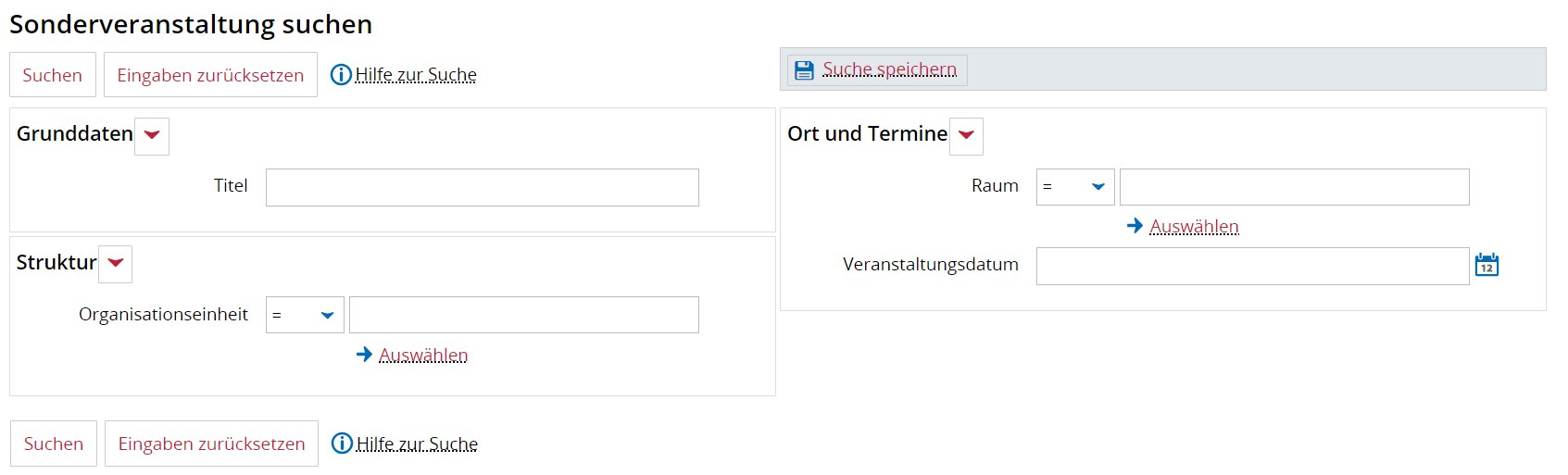
Sonderveranstaltungen suchen
Aufruf der Funktion: [Studienangebot] > [Sonderveranstaltungen suchen]. Es öffnet sich eine Suchmaske.
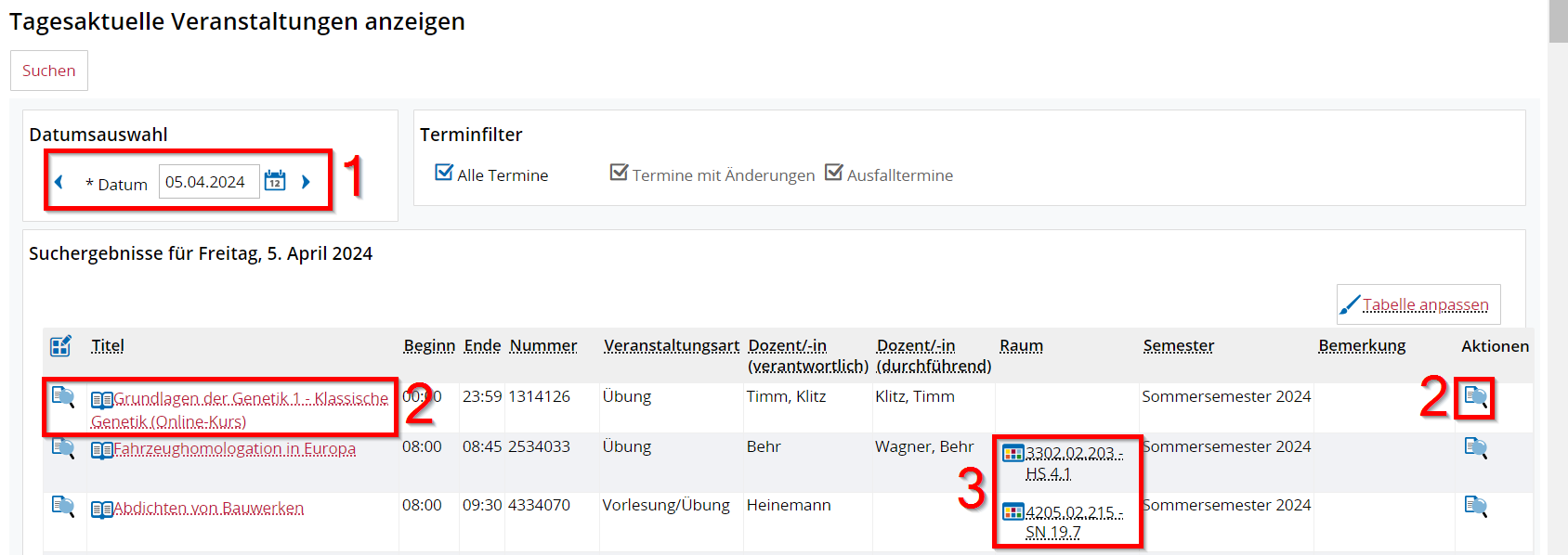
Tagesaktuelle Veranstaltungen anzeigen
Funktion [Studienangebot] > [Tagesaktuelle Veranstaltungen anzeigen] aufrufen. Diese Tabelle kann angepasst werden.
4. Räume suchen
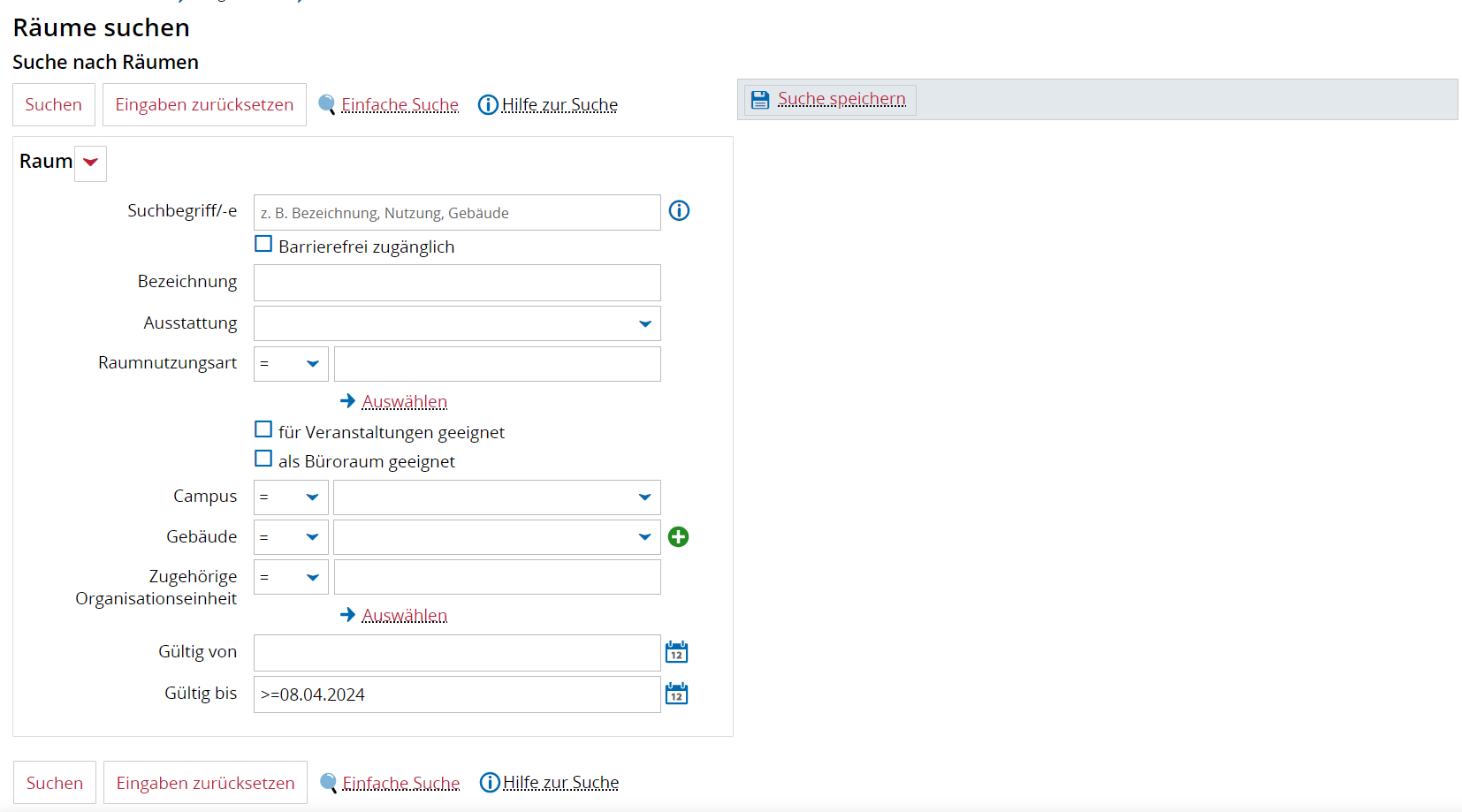
Aufruf der Funktion: [Organisation] > [Räume suchen]. Es öffnet sich eine Suchmaske.

Erweiterte Suchmaske
Ergebnisliste
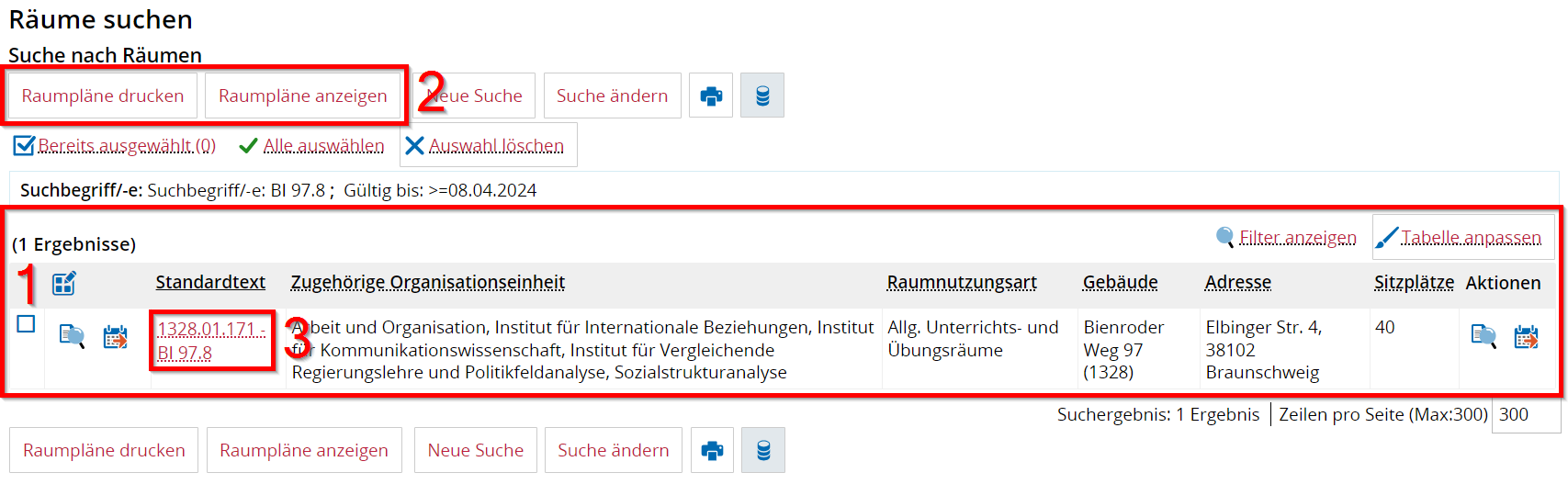
(1) Liste der Ergebnisse zum gesuchten Raum mit Angabe bestimmter Eigenschaften
(2) Wurden Räume der Ergebniszeile über die Checkbox (bei (1)) markiert, können von dieser Ebene aus Raumpläne angezeigt bzw. exportiert und gedruckt werden
(3) Raum-Link ist anklickbar und führt zu den Raumattributen (z.B. Grunddaten, Raumdetails, Lage und Ausstattung)
Raumattribute
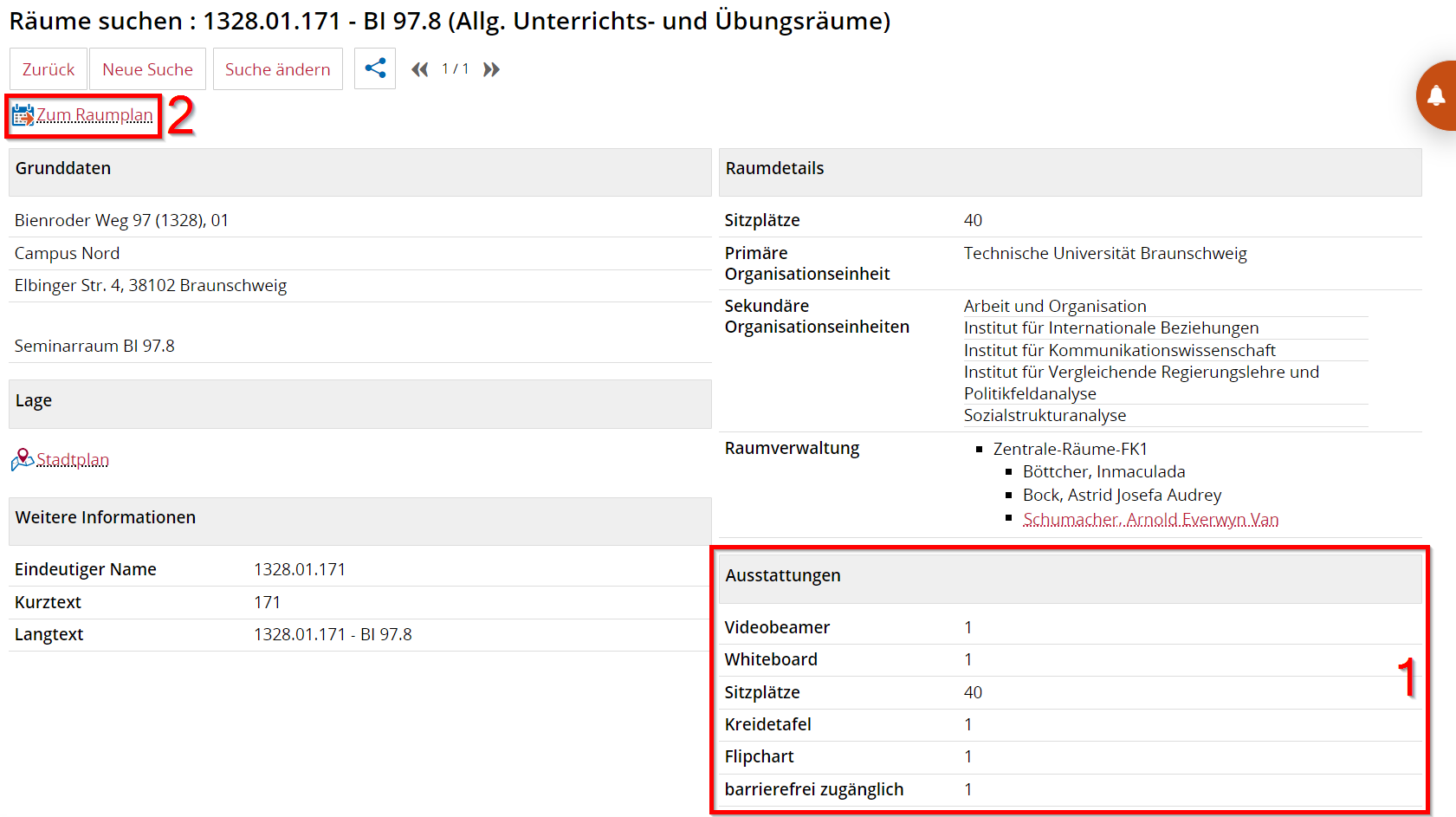
(1) Ausstattungsmerkmale des Raumes
(2) Link [Zum Raumplan] führt zum Raumplan
Raumbelegungsplan
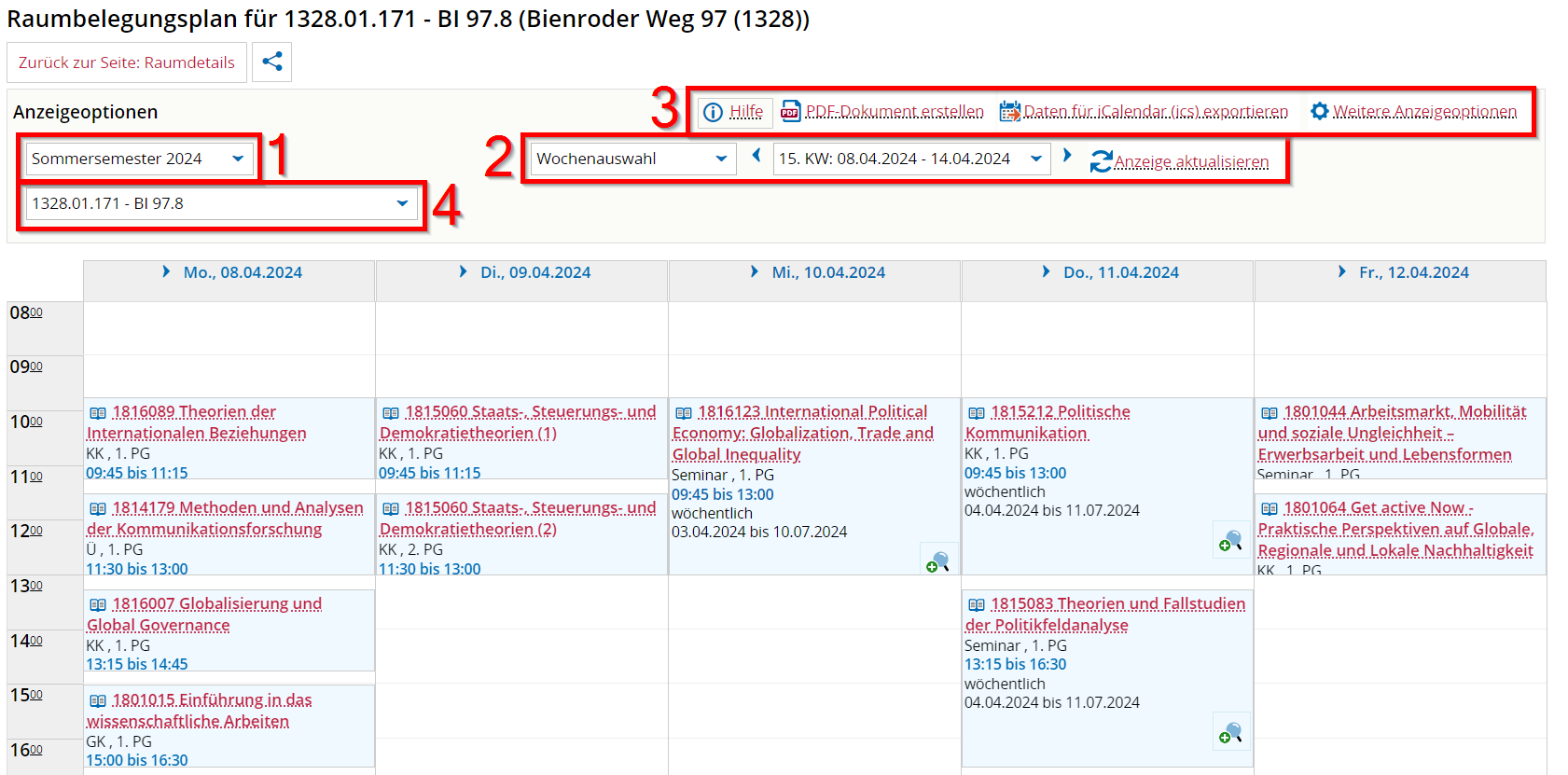
(1) Filter für Semesterauswahl (aktuelles Semester ist voreingestellt, kann aber verändert werden)
(2) Filter: Auswahl der Ansicht (z.B. Wochenauswahl, Vorlesungszeitansicht oder Semesteransicht)
(3) Hier sind selbsterklärend verschiedene Aktionen möglich
(4) Raumauswahl (welcher Raumplan angezeigt werden soll)
5. Raumpläne anzeigen (Direktfunktion)
Aufruf der Funktion: [Organisation] > [Räume und Gebäude] > [Raumpläne anzeigen]. Es öffnet sich eine Suchmaske.
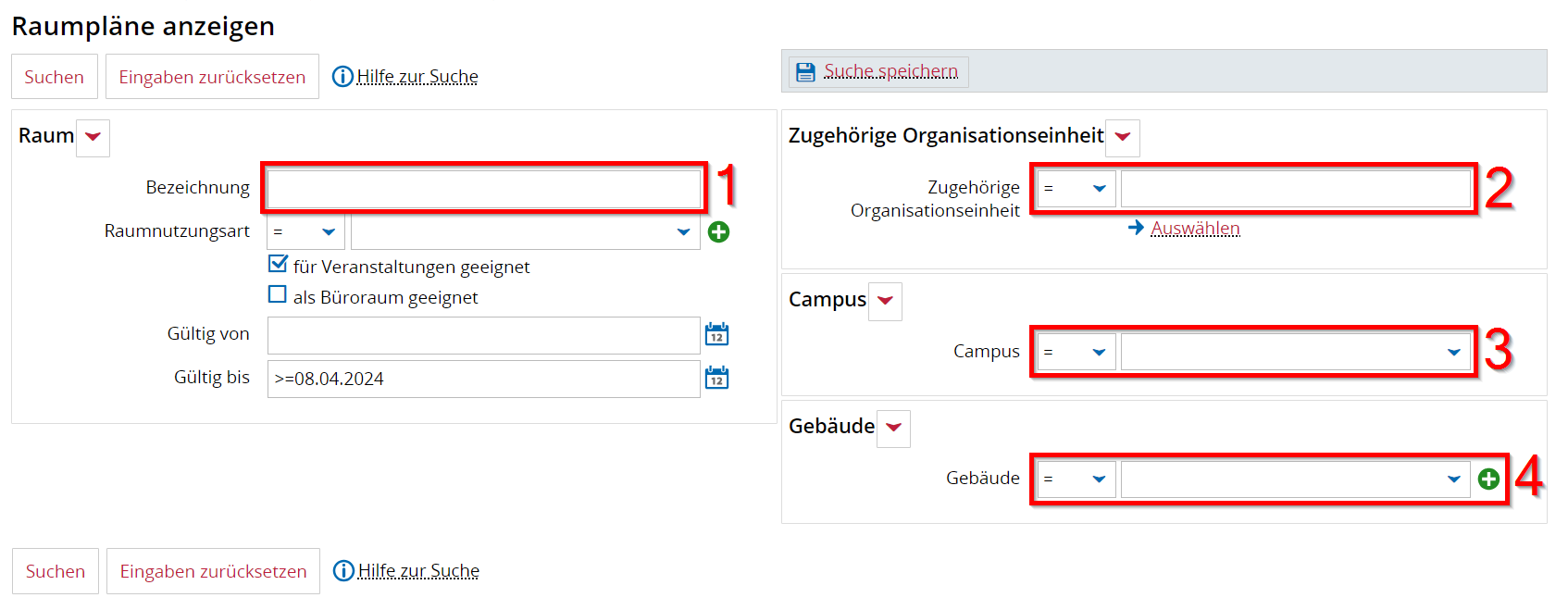
Beispiel: Raumpläne anzeigen durch Gebäudeangabe
Auswahlfilter: Gebäude mit "Bienroder Weg 97 (1328)", alle anderen Eingabefelder bleiben leer.
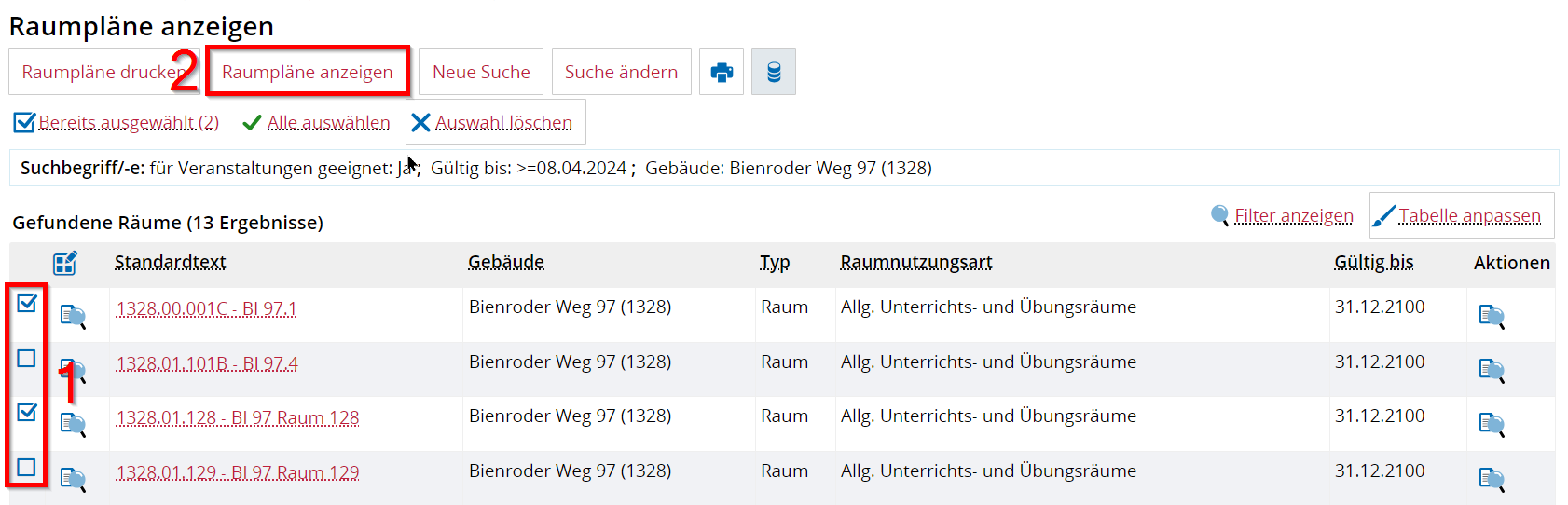
(1) Die gewünschten Räume für die Raumplaneinsicht auswählen (Mehrfachauswahl möglich)
(2) Der Knopf [Raumpläne anzeigen] ruft die entsprechende Funktion auf
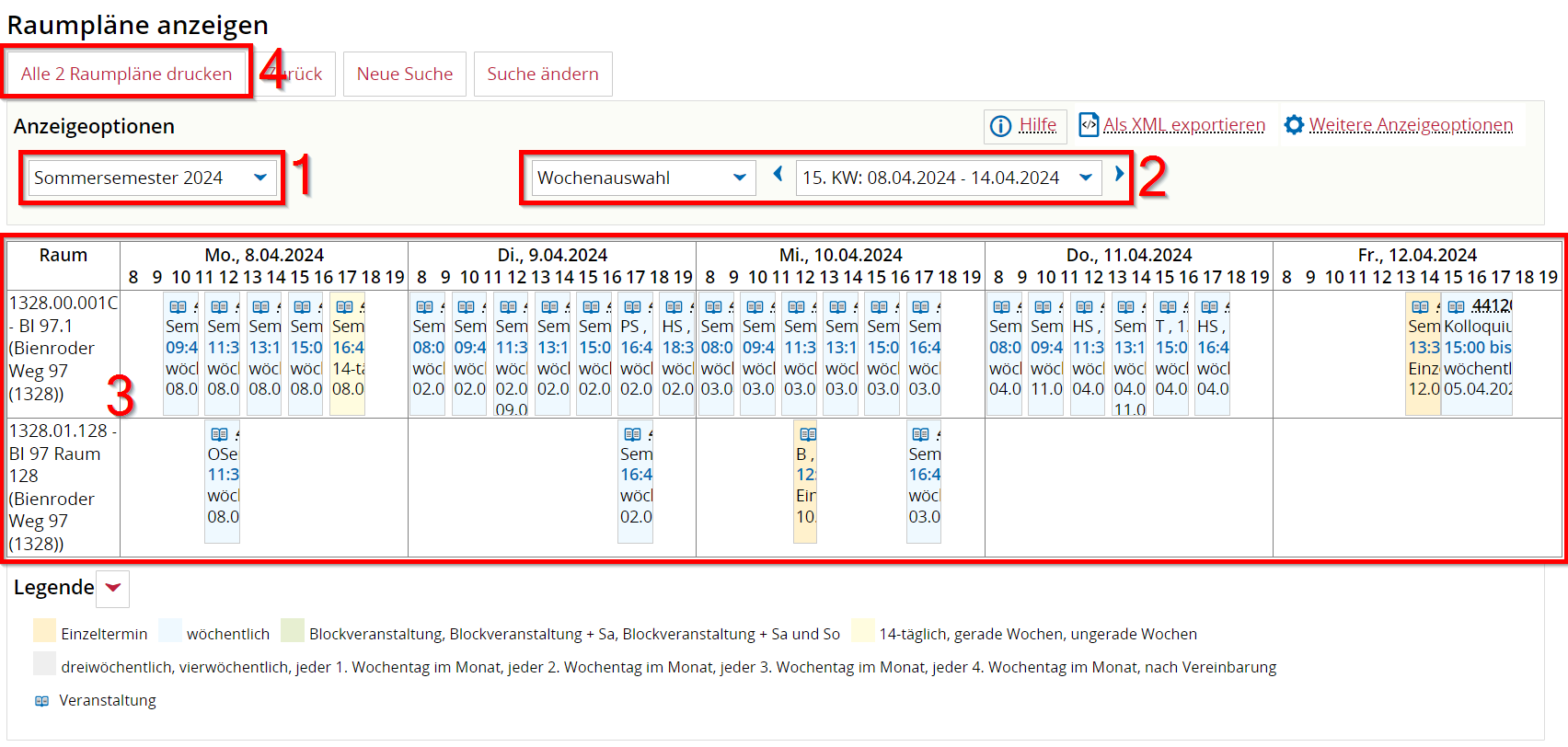
(1) Filter für Semesterauswahl (aktuelles Semester ist voreingestellt, kann aber verändert werden)
(2) Filter: Auswahl der Ansicht (z.B. Wochenauswahl, Vorlesungszeitansicht oder Semesteransicht)
(3) Raumpläne für die beiden zuvor ausgewählten Räume werden nach Wochentag und Uhrzeit angezeigt
(4) Aufruf der Funktion [Alle X Raumpläne drucken] startet den Export als PDF
Raumpläne werden als PDF exportiert und können dann ausgedruckt werden. Pro Seite wird ein Raum angezeigt.