Rolle Lehrperson
In der Rolle Lehrperson können Sie semesterabhängige Veranstaltungsdaten, eigene Dozentenpläne und die Hochschulstruktur
sowie Räume inkl. Raumpläne einsehen. Sie können Ausfalltermine einstellen für Veranstaltungen, in denen Sie ein durchführender Dozierender sind. Voraussetzung ist, Sie sind im HIS-System als Lehrperson angelegt und einer Organisationseinheit zugeordnet.
Soll eine Lehrperson angelegt werden, damit sie einer Veranstaltung zugeordnet werden kann, so schreiben Sie bitte eine E-Mail an den LV-Bearbeitenden Ihres Institutes. Voraussetzung: Die Person besitzt eine TUBS-ID.
In der Rolle Ausfalltermin-Ersteller/-in können Sie institutseigene semesterabhängige Veranstaltungen mit dem Status „freigegeben“ eingeschränkt bearbeiten. Die Rolle kann Grunddaten, Texte, Dozenten und Ausfalltermine bearbeiten sowie Parallelgruppen ausfallen oder löschen lassen.
Hier können Sie Rechte als Ausfalltermin-Ersteller/-in für das Portal TUconnect beantragen, sofern noch nicht vorhanden.
1. Im Portal anmelden
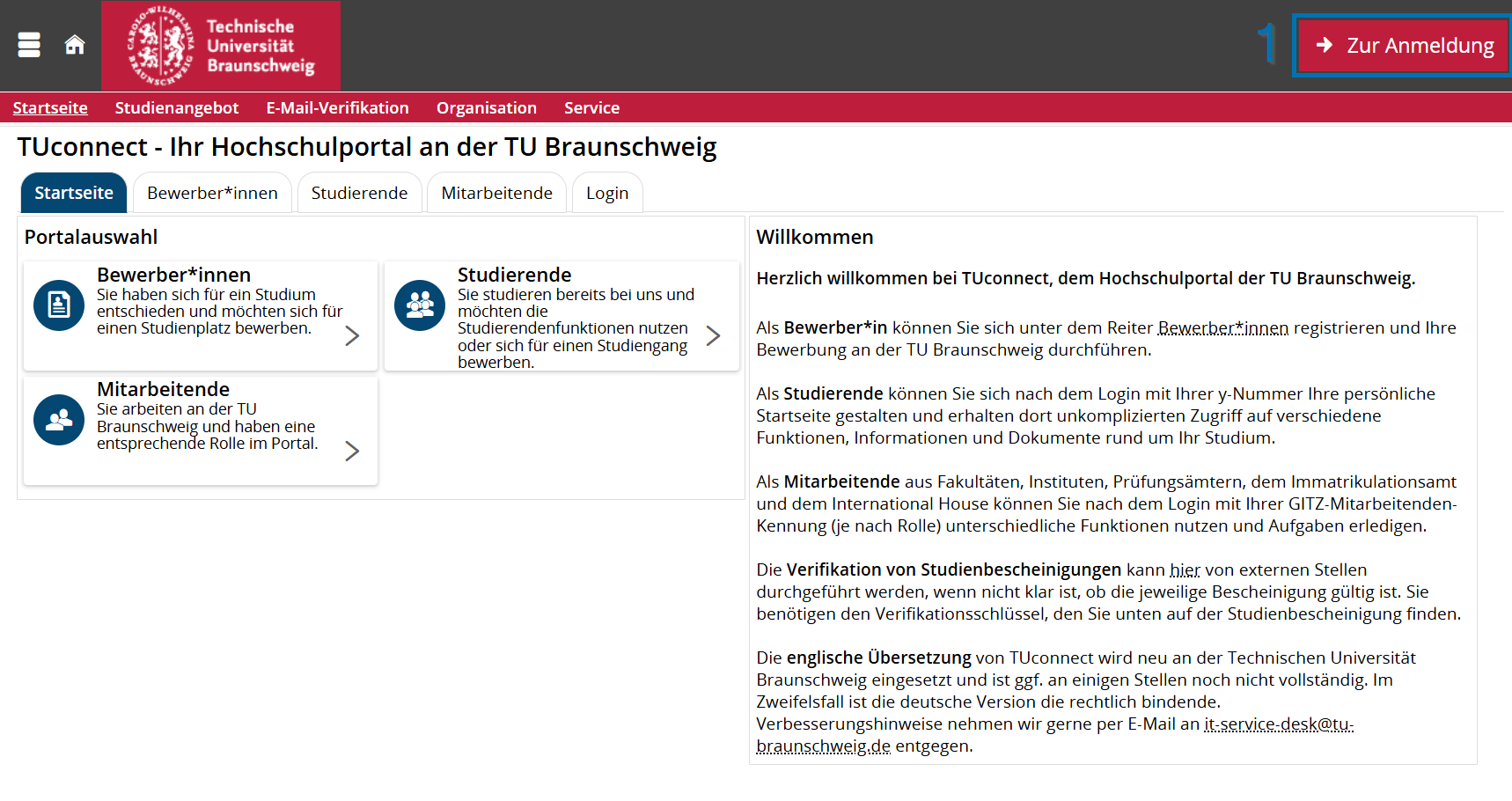
(1) Rufen Sie in Ihrem Browser https://connect.tu-braunschweig.de/ auf und klicken Sie oben rechts auf [Zur Anmeldung]. Es öffnet sich ein neues Fenster.
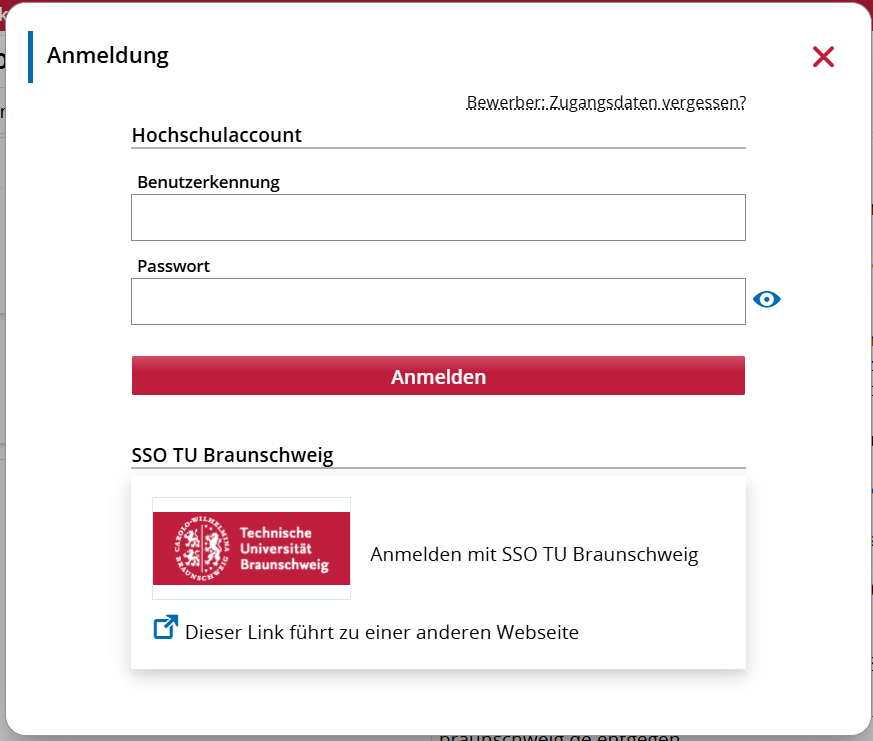
Geben Sie hier Ihre TUBS-ID und Ihr Passwort ein und bestätigen Sie die Eingabe mit Klick auf [Anmelden]. Alternativ können Sie Single-Sign-On im unteren Bereich [SSO TU Braunschweig] nutzen.
2. Auswahl der Rolle
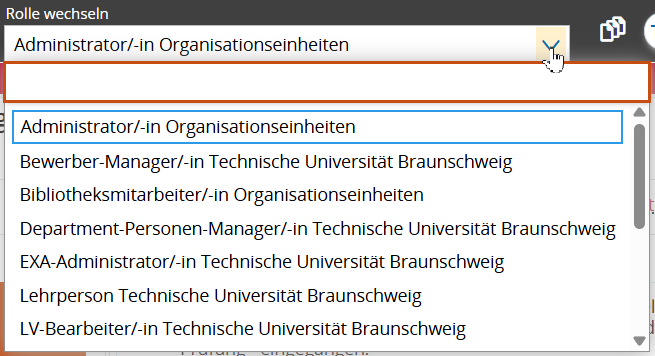
Wählen Sie Ihre gewünschte Rolle im oberen rechten [Drop-down-Menü] aus. Personen, die nur eine Rolle im Portal TUconnect haben, bekommen diese Auswahl nicht angeboten.
3. Ausfalltermine bearbeiten
Aufruf der Funktion: [Lehrorganisation] > [Veranstaltungen] > [Ausfalltermine bearbeiten]. Es öffnet sich eine Suchmaske.
Veranstaltungen suchen
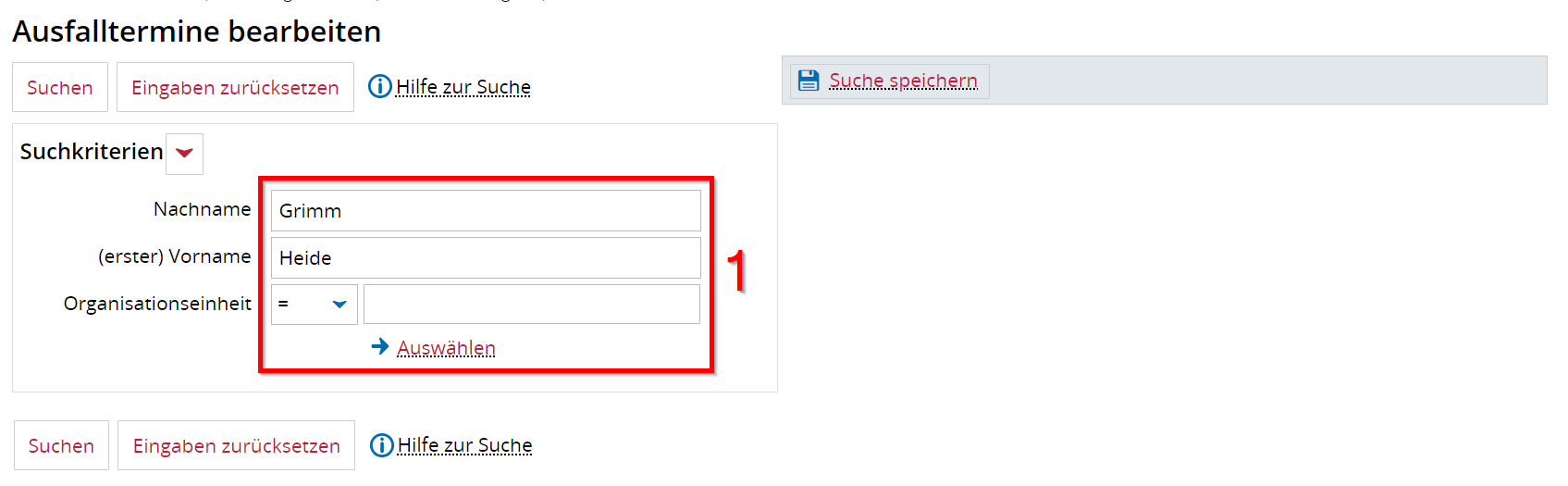
(1) Im ersten Schritt wird nach der gewünschten Person (Dozent/-in der Veranstaltung) gesucht werden. Es kann auch auf die Organisationseinheit eingeschränkt werden.
Zeitraum eingrenzen
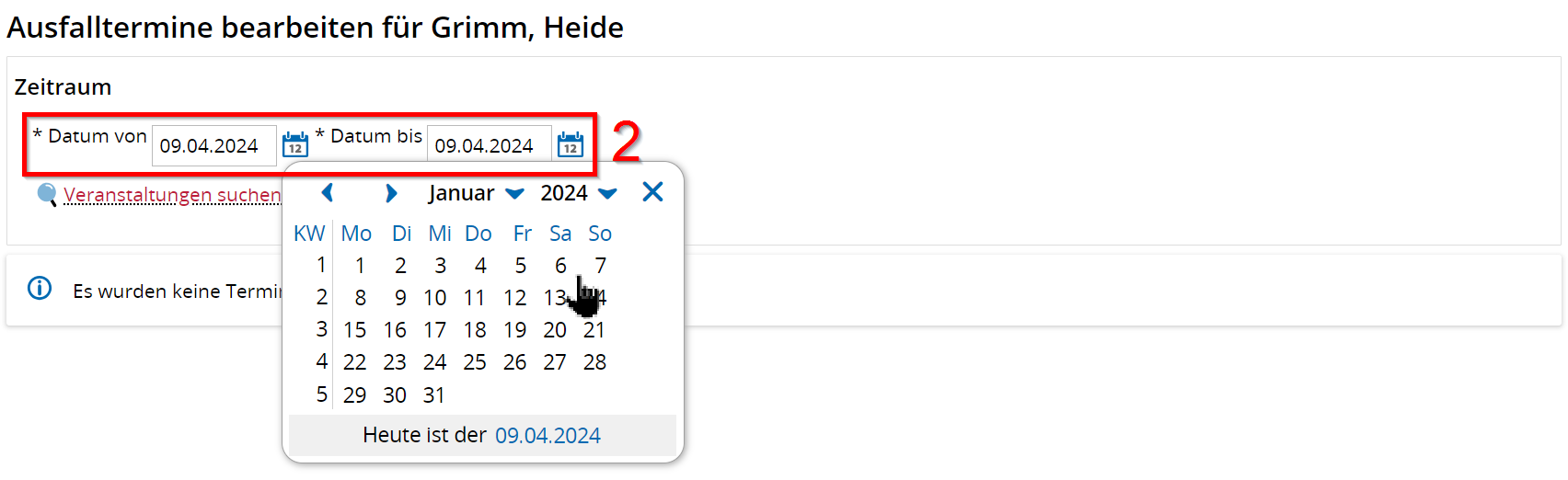
(2) Im zweiten Schritt wird der Zeitraum der Veranstaltung eingegrenzt. Das kann händisch oder über die Kalenderfunktion erfolgen.
Termine ausfallen lassen / Ausfalltermine wieder löschen
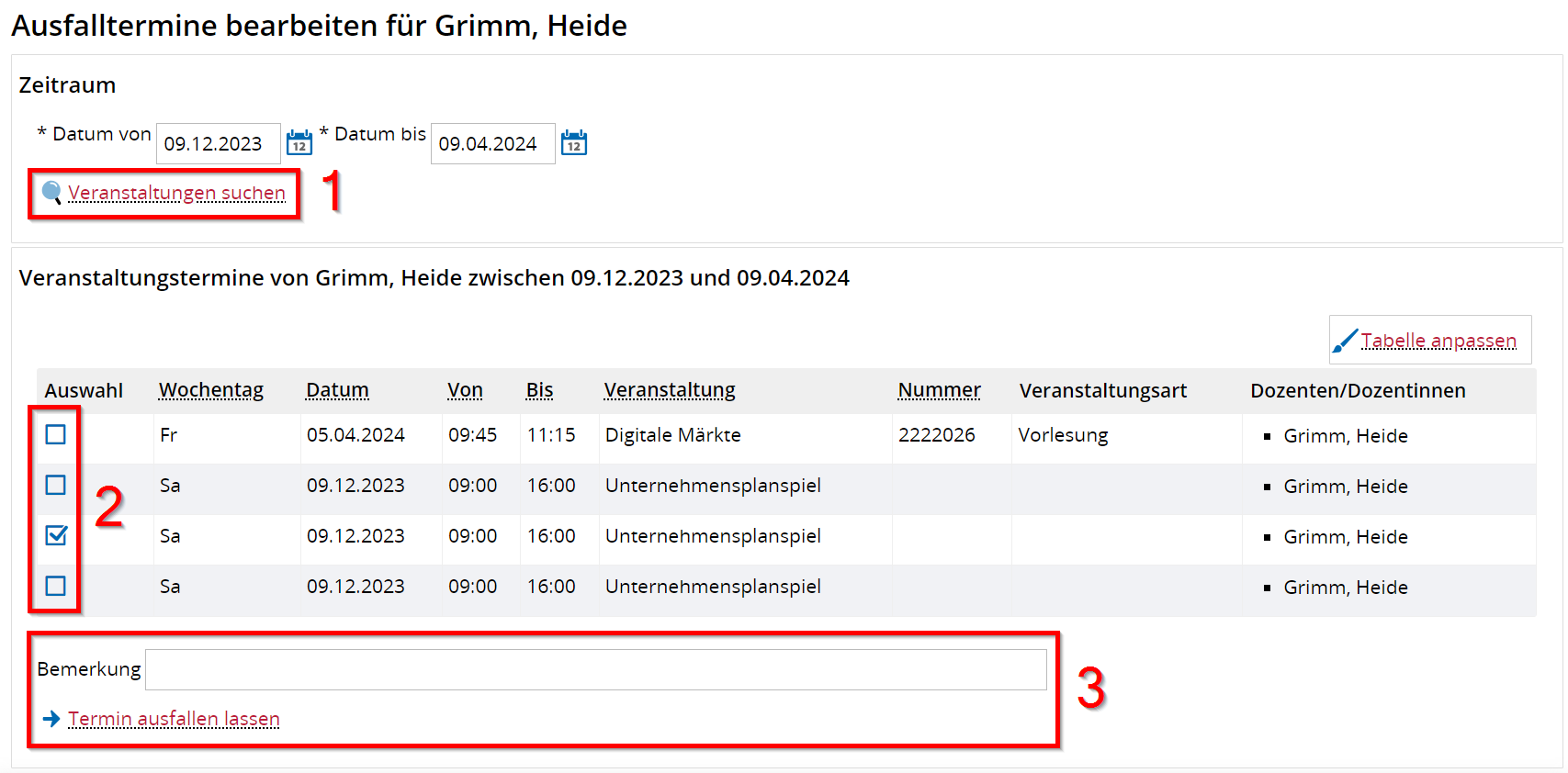
(1) Die Eingrenzung erfolgt über den Knopf [Veranstaltungen suchen]
(2) Über die Checkbox(en) wird markiert welche Termine ausfallen sollen
(3) Über das Freitextfeld "Bemerkung" kann der Grund des Ausfalls angegeben werden. Die Ausfallbestätigung erfolgt über den Knopf [Termin ausfallen lassen]
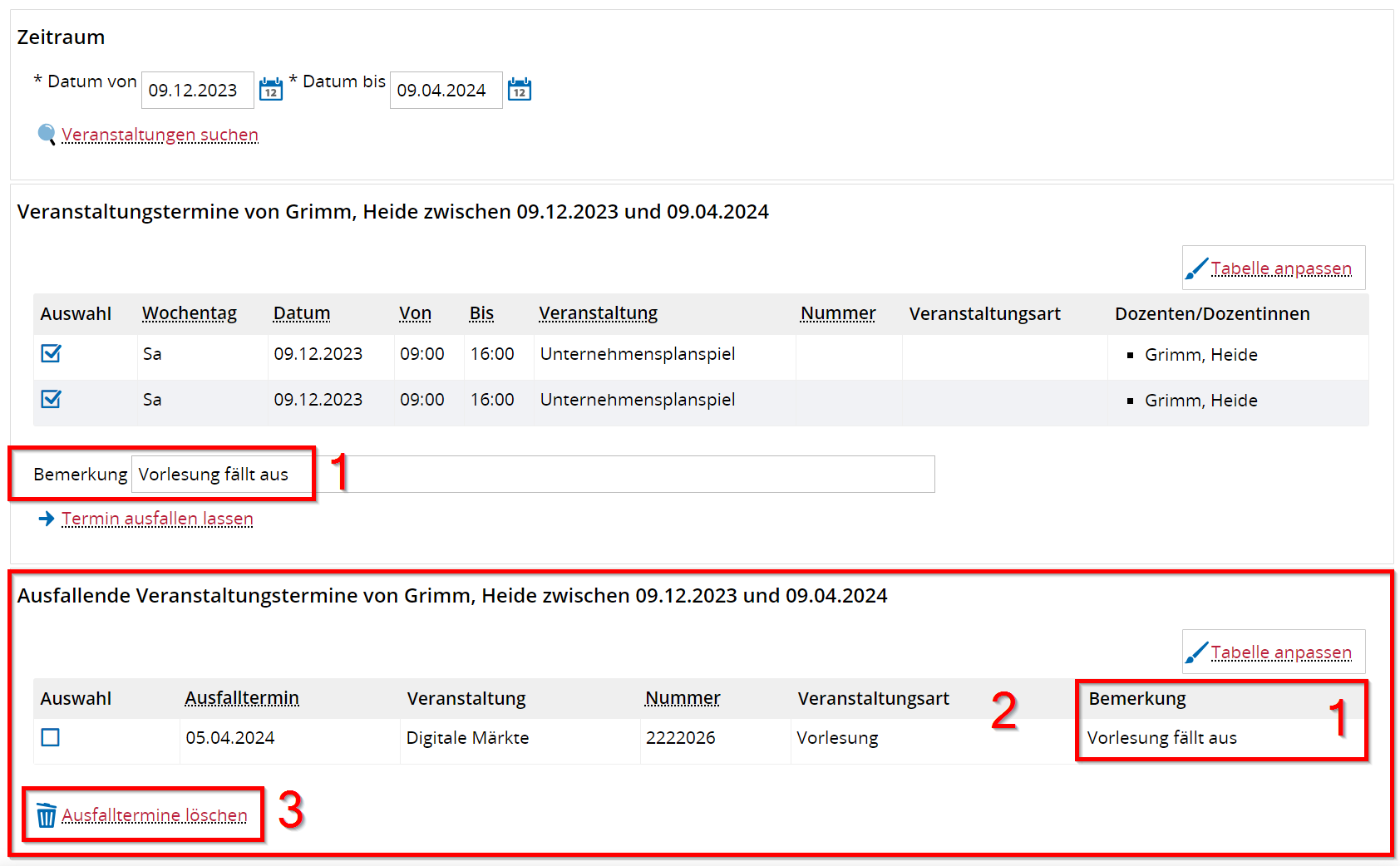
(1) Die Bemerkung wird in den Ausfalltermin übernommen
(2) Liste aller Ausfalltermine
(3) Über die Checkbox(en) wird markiert welche Ausfalltermine gelöscht werden sollen (also welche Veranstaltungen doch wieder stattfinden sollen). Die erneute Löschung des Ausfalls erfolgt über den Knopf [Ausfalltermine löschen]
Hinweise
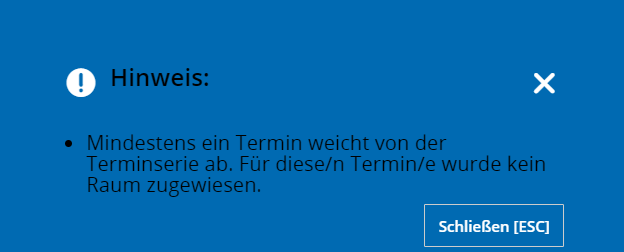
Sollten Sie diesen Hinweis erhalten, dann bestand vorab eine Raumzuweisung. Diese muss bei dem nun wieder stattfindenden Termin erneut durchgeführt werden!
Einzelne Termine einer Terminserie ausfallen lassen
In der Veranstaltungsbearbeitung können einzelne Terminausfälle eingestellt werden.
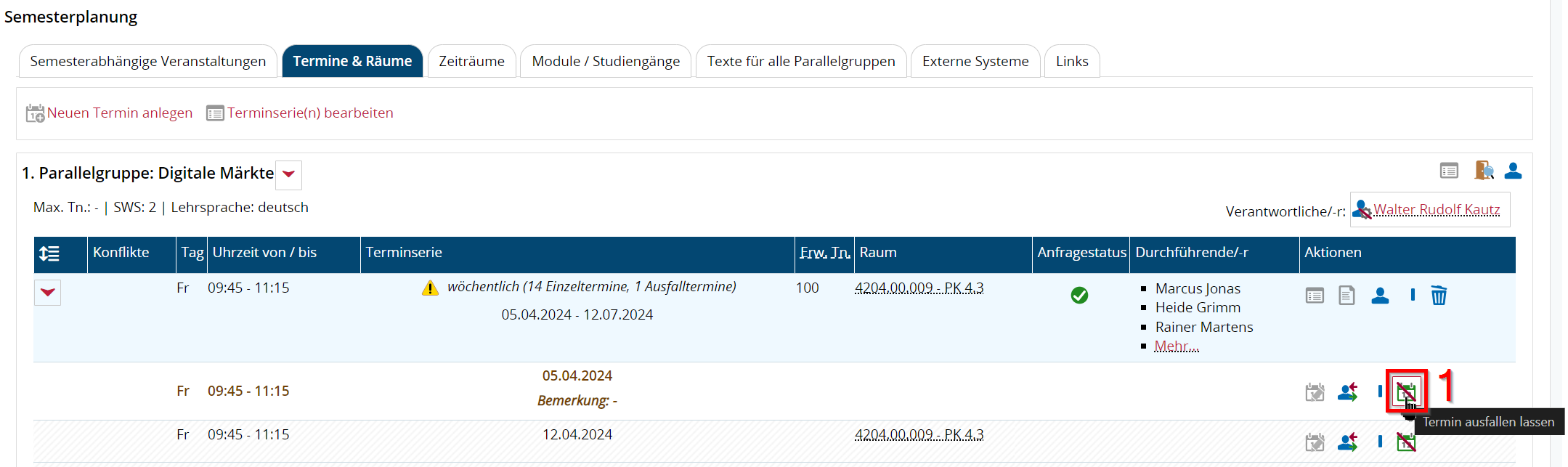
(1) Innerhalb der Zeile im Reiter [Termine und Räume] kann über den Knopf [Termin ausfallen lassen]. Es öffnet sich eine Maske für eine optionale Bemerkung.
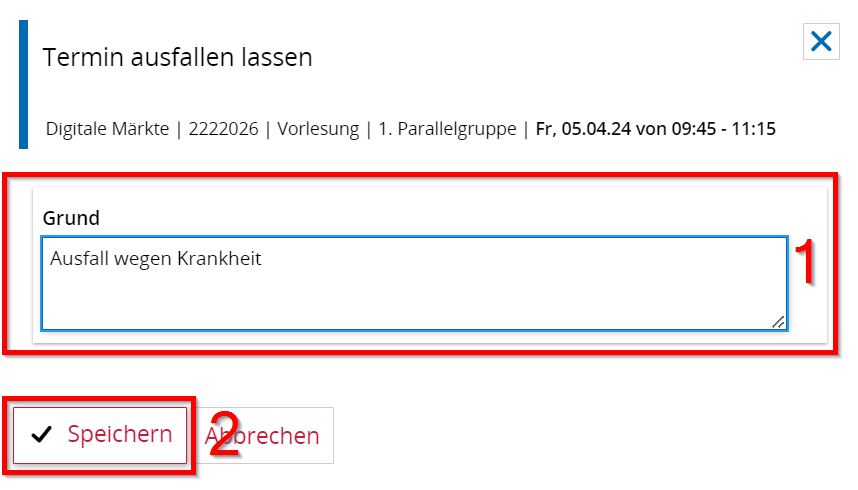
(1) Über das Freitextfeld kann der Grund des Ausfalls angegeben werden.
(2) Die Bemerkung wird über den Knopf [Speichern] am Termin hinterlegt und erscheint im Anschluss in der Übersicht.

(1) Die Bemerkung wird in den Ausfalltermin übernommen. Der Ausfalltermin kann über den grünen Knopf [Einzeltermin findet statt] auch wieder zurückgenommen werden.
Hinweise
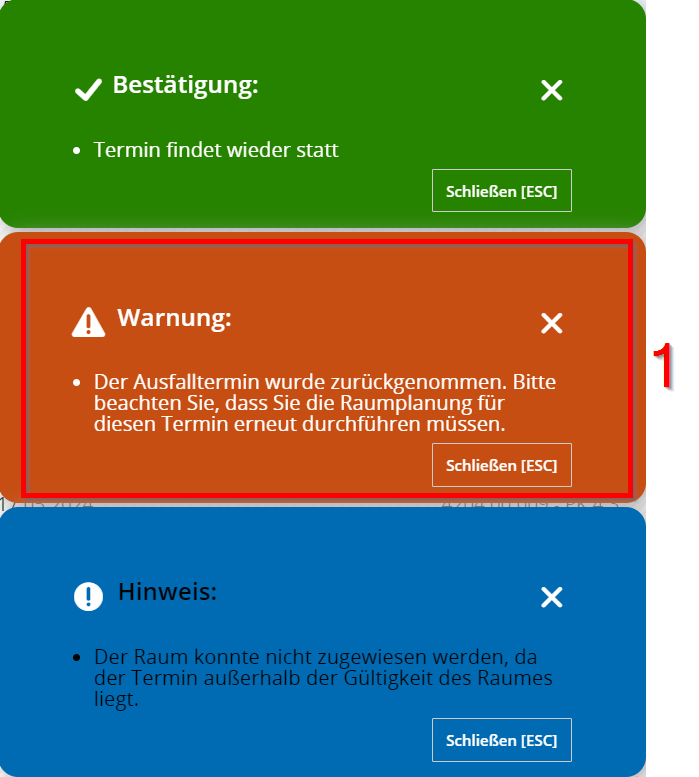
(1) Sollten Sie diesen Hinweis erhalten, dann bestand vorab eine Raumzuweisung. Diese muss bei dem nun wieder stattfindenden Termin erneut durchgeführt werden!
4. Semesterabhängige Veranstaltung bearbeiten

(1) Grunddaten der Parallelgruppe bearbeiten
(2) Texte der Parallelgruppe bearbeiten
(3) Verantwortliche Dozierende der Parallelgruppe bearbeiten
5. Termine & Räume einer Veranstaltung bearbeiten

(1) Durchführende Dozierende der Terminserie bearbeiten
(2) Terminserie löschen
2. Rolle auswählen

Wählen Sie die Rolle Lehrperson aus, sofern Sie mehrere Rollen im Portal haben.
Haben Sie nur diese eine Rolle, wird Ihnen die Auswahl nicht angeboten.
3. Meine Veranstaltungen und Prüfungen
Funktion [Lehrorganisation] > [Meine Veranstaltungen und Prüfungen] aufrufen. Es wird die Semesterplanung angezeigt.
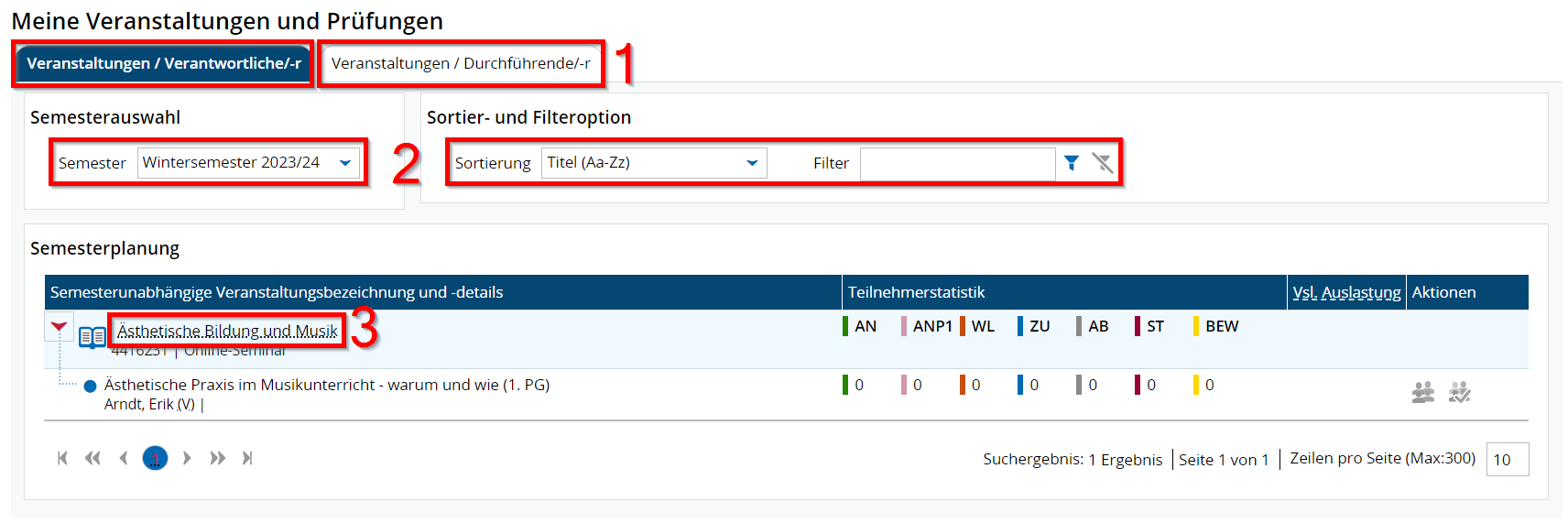
(1) Im ersten Reiter findet der/die Dozierende die Veranstaltungen für die er/sie verantwortlich ist, im zweiten Reiter die Veranstaltungen, die er/sie durchführt
(2) Filter für die Semesterauswahl, sowie Sortier- und Filteroptionen
(3) Das Anklicken des Veranstaltungstitels führt zur Detailansicht
Detailansicht
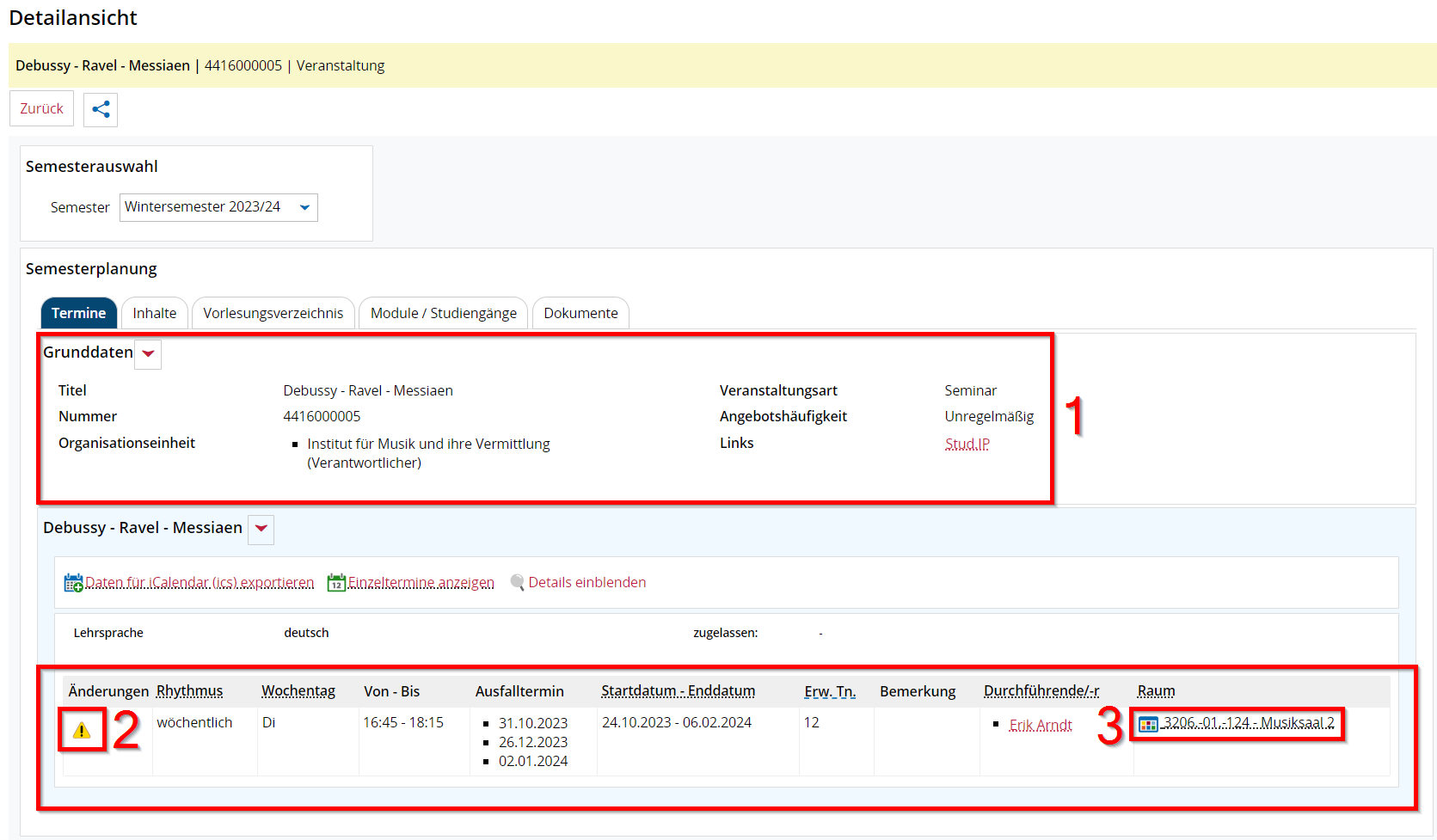
(1) Ausklappbare Grunddaten der Veranstaltung
(2) Liste der Parallelgruppen mit Terminsätzen der Veranstaltung
(3) Link zum Raumbelegungsplan (anklickbar)
(2) Hinweis: Tagesaktuelle oder zukünftige Einzeltermine mit Änderungen (anklickbar)

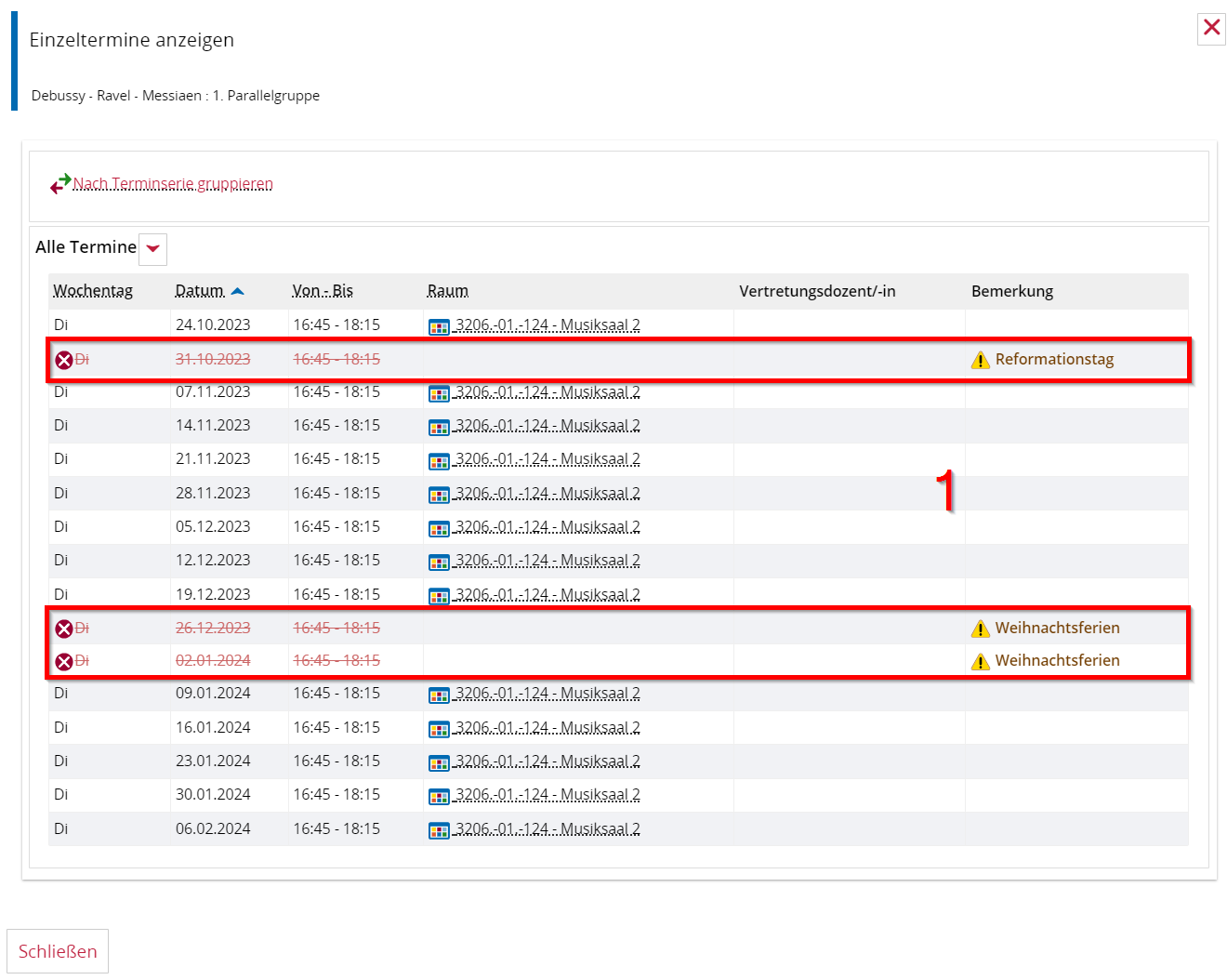
(1) Änderungen in Einzelterminen
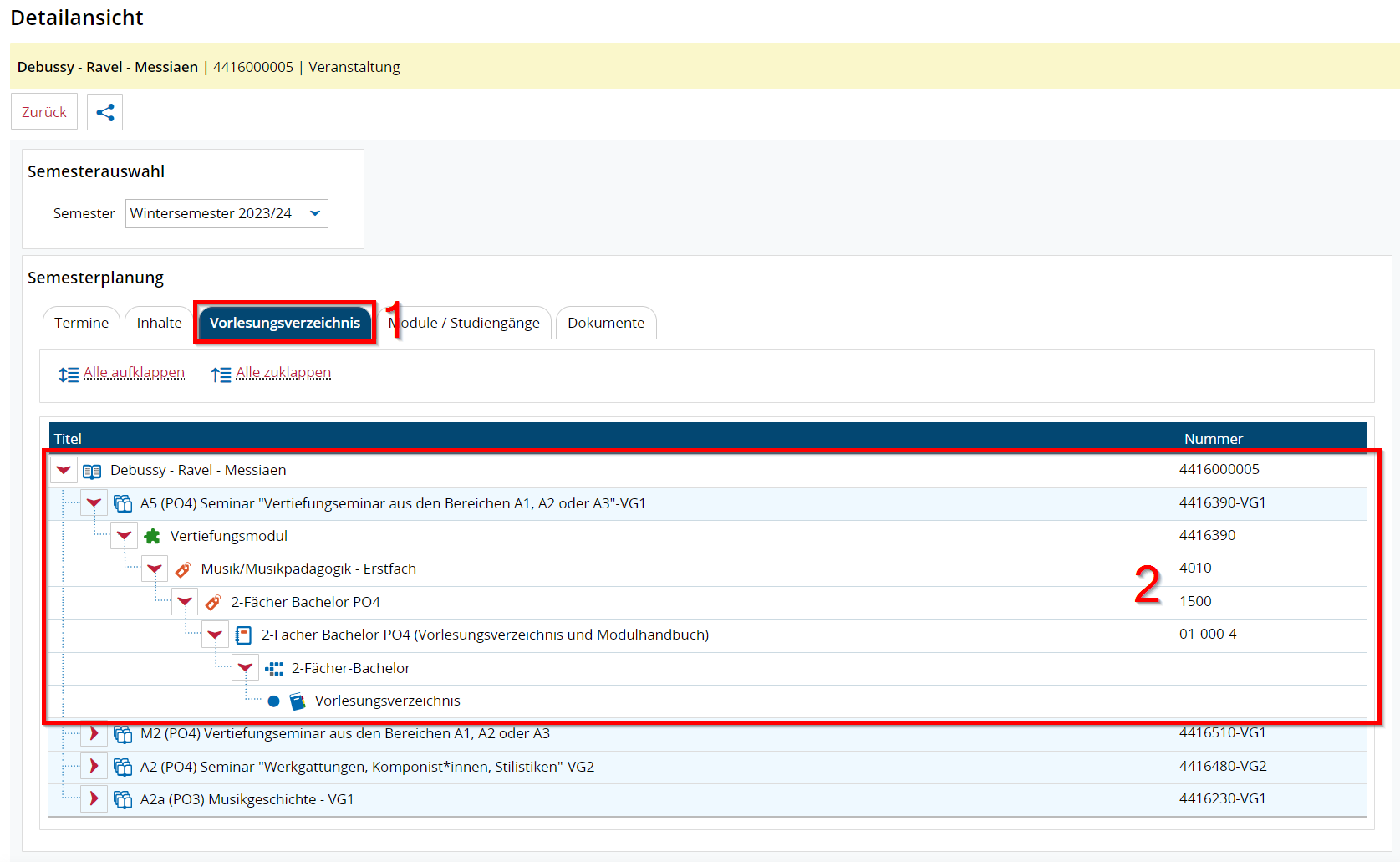
(1) Der Reiter Vorlesungsverzeichnis zeigt die aufklappbare Struktur und den Einhängepunkt der Veranstaltung
(2) Hier findet man die Nummer des jeweiligen Objektes
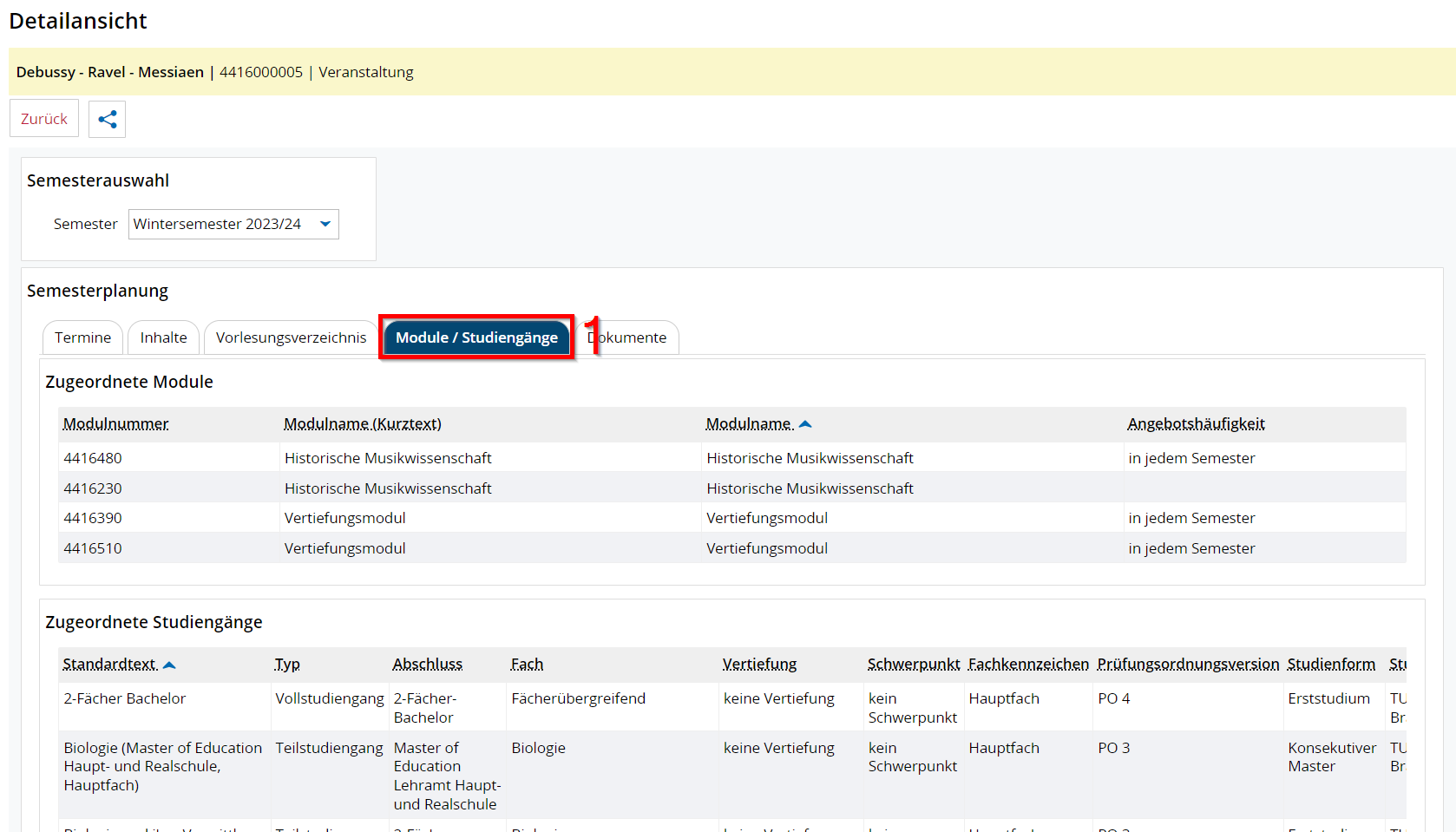
(1) Der Reiter Module / Studiengänge zeigt die Zuordnung der Veranstaltung zu Modulen und Studiengängen
4. Meinen Dozentenplan anzeigen
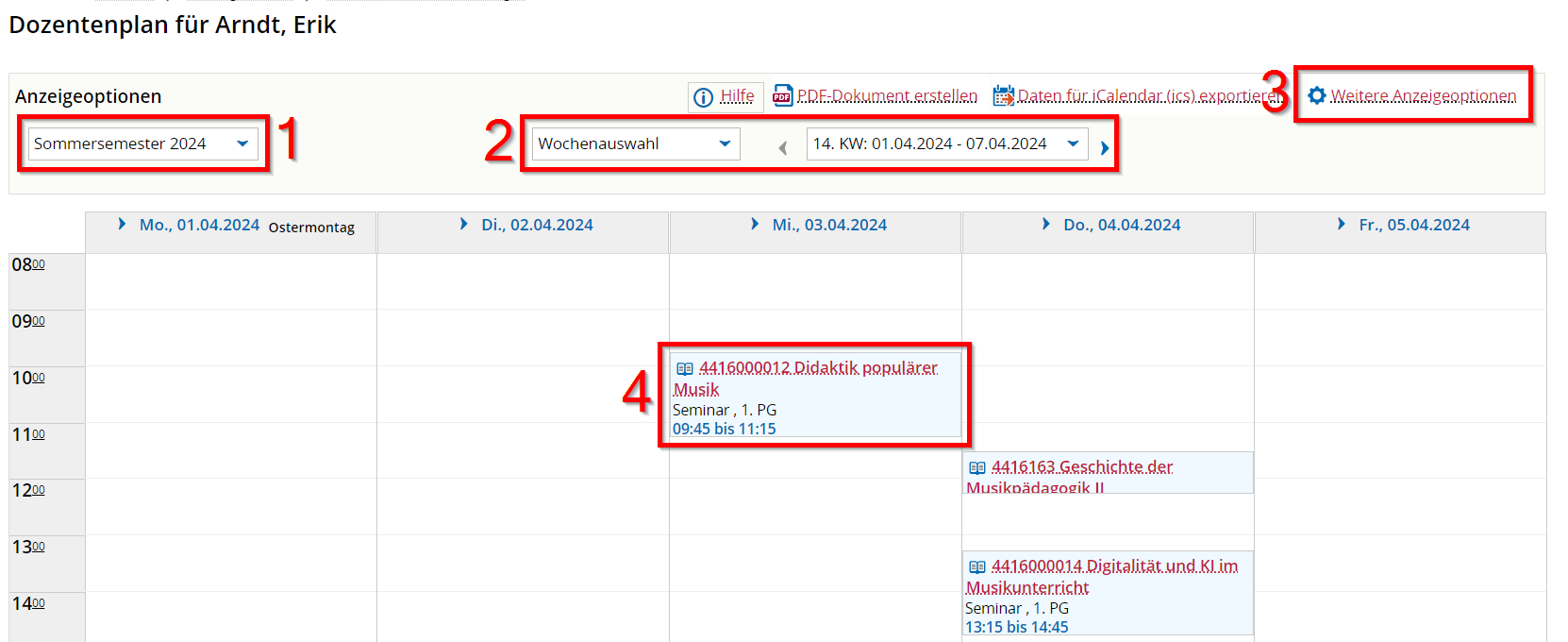
Funktion [Lehrorganisation] > [Meinen Dozentenplan anzeigen] aufrufen. Es wird der Dozentenplan angezeigt.
5. Ausfalltermine einstellen/bearbeiten
Wenn eine Lehrperson als durchführende/-r Dozent/-in einem Termin zugeordnet ist, kann die Lehrperson einen Ausfalltermin erzeugen.
Die Einrichtungszuordnung der Veranstaltung wird nicht ausgewertet, daher können auch Ausfalltermine für einrichtungsfremde Veranstaltungen erzeugt werden.
Aufruf der Funktion: [Lehrorganisation] > [Veranstaltungen] > [Ausfalltermine bearbeiten]. Es öffnet sich eine Suchmaske.
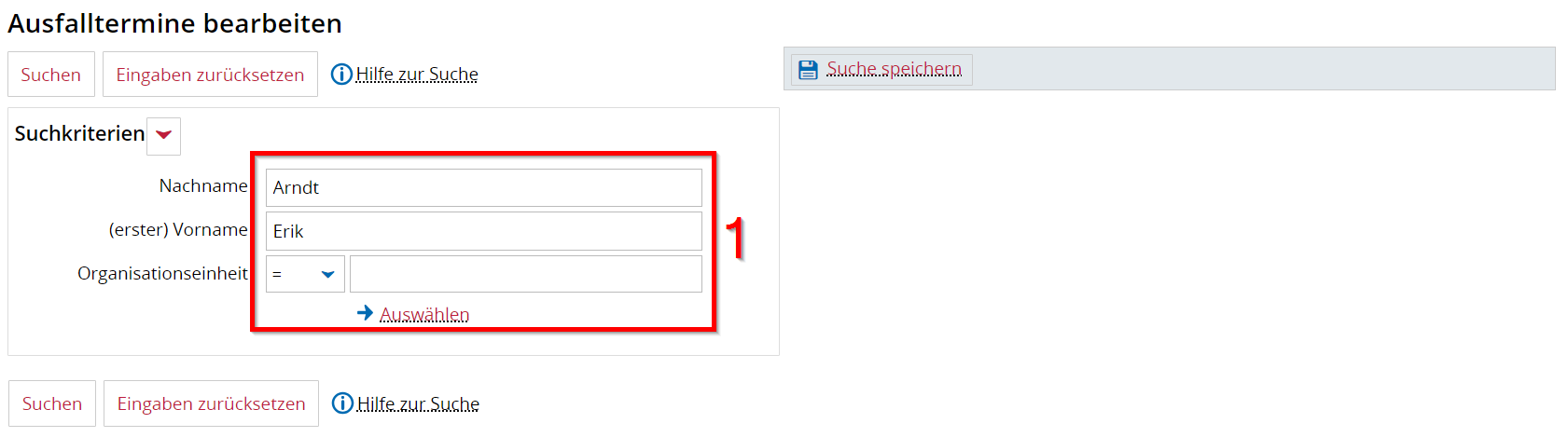
(1) Suchparameter eingeben und Suche über den Knopf [Suchen] ausführen. Es öffnet sich eine weitere Suchmaske für die Einstellung des Zeitraumes.
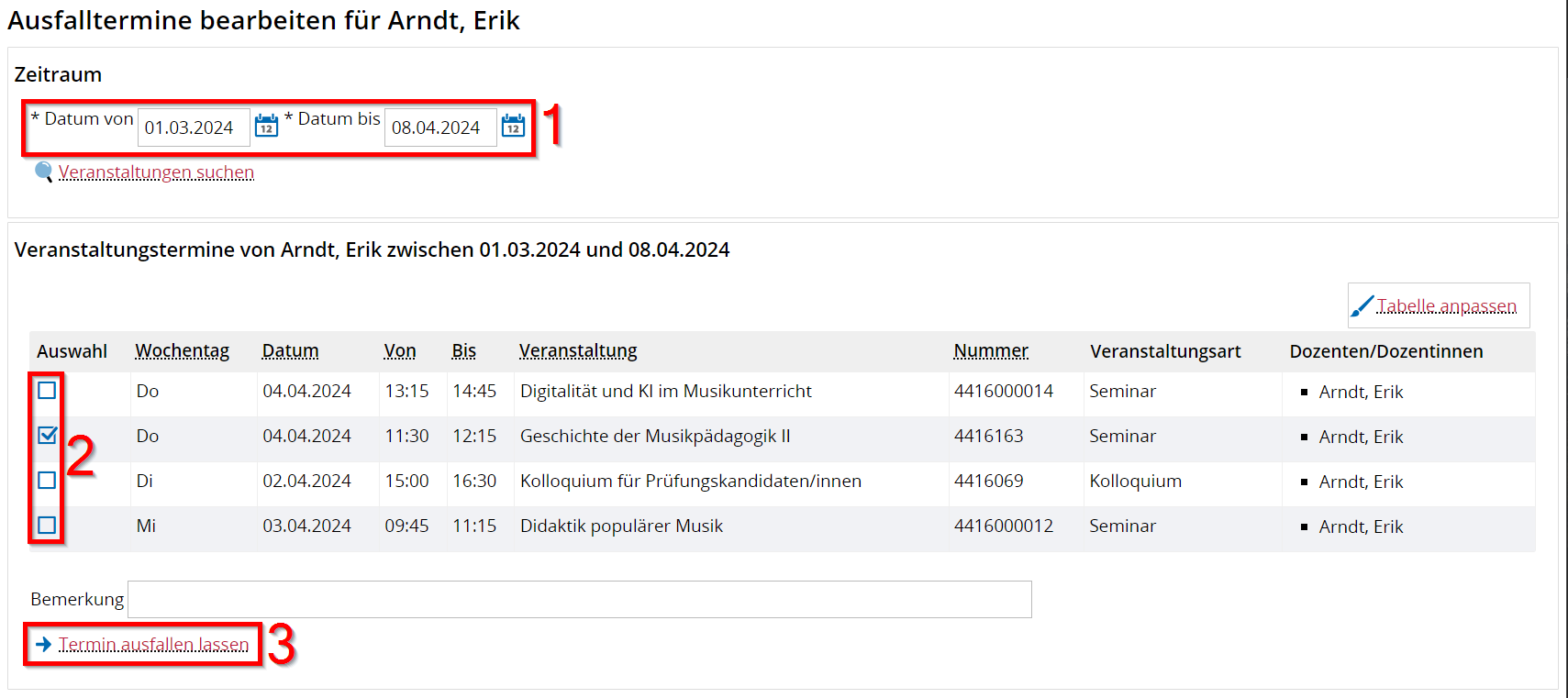
(1) Einstellen des Zeitraums und Bestätigung über den Knopf [Veranstaltungen suchen] aktualisiert die Ergebnisliste
(2) In der Ergebnisliste können die Termine, die ausfallen sollen, über eine Checkbox ausgewählt werden. Im Feld Bemerkung kann ein Grund für den Ausfalltermin angegeben werden.
Über den Knopf (3) [Termin ausfallen lassen] werden die Ausfalltermine erstellt. Sie erscheinen in einer weiteren Ergebnisliste.

Beide Tabellen können angepasst werden.
6. Räume suchen
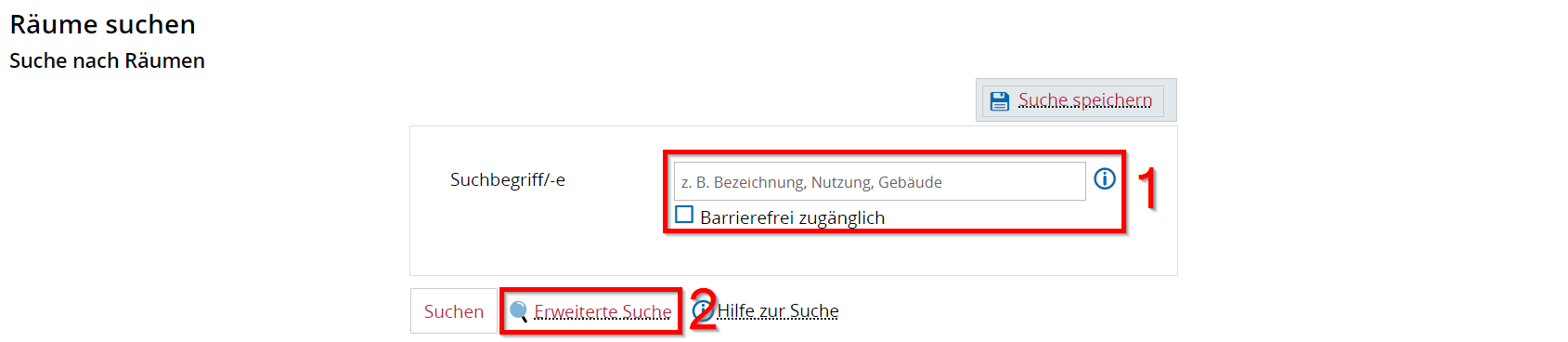
Aufruf der Funktion: [Organisation] > [Räume suchen]. Es öffnet sich eine Suchmaske.
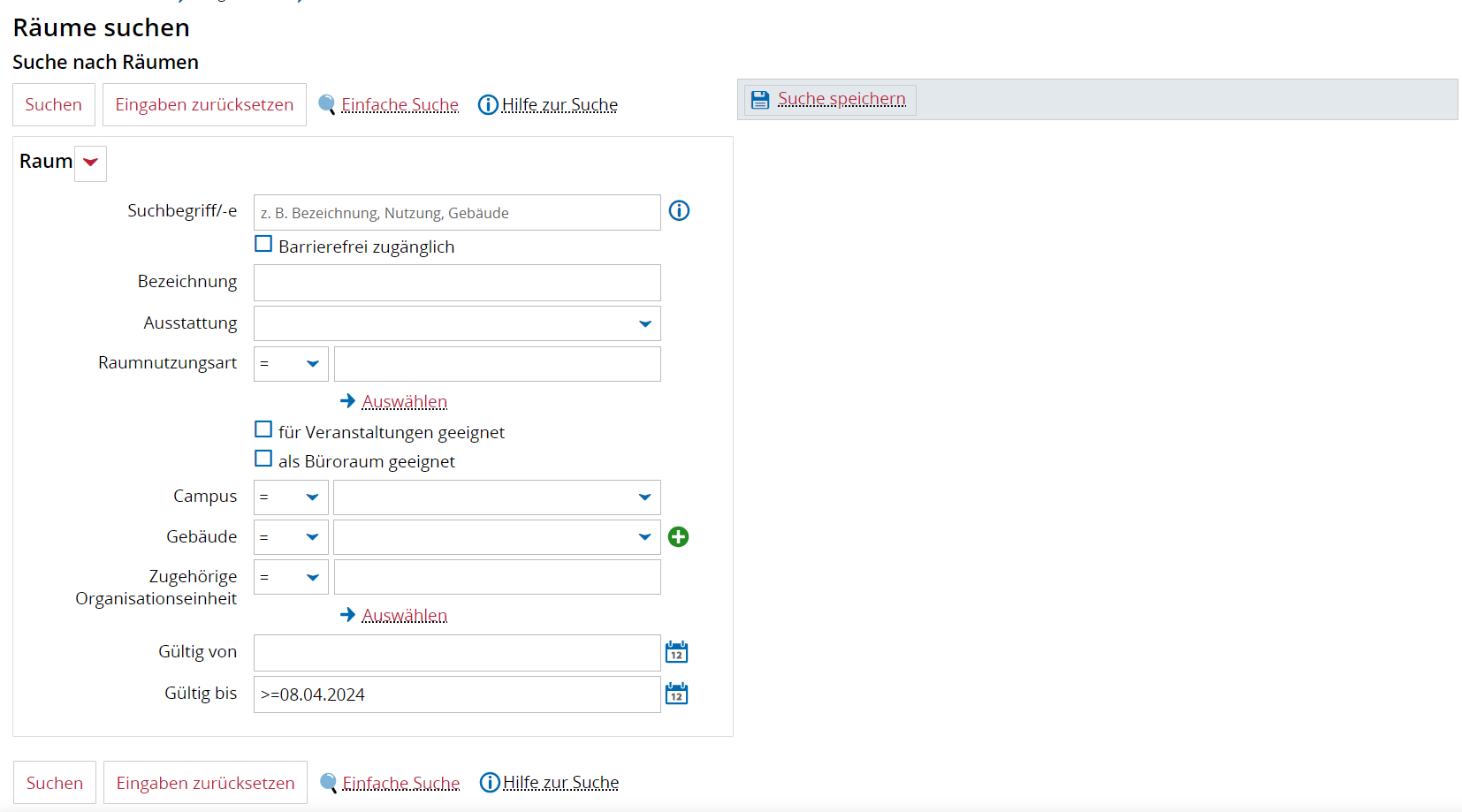
Erweiterte Suchmaske
Ergebnisliste
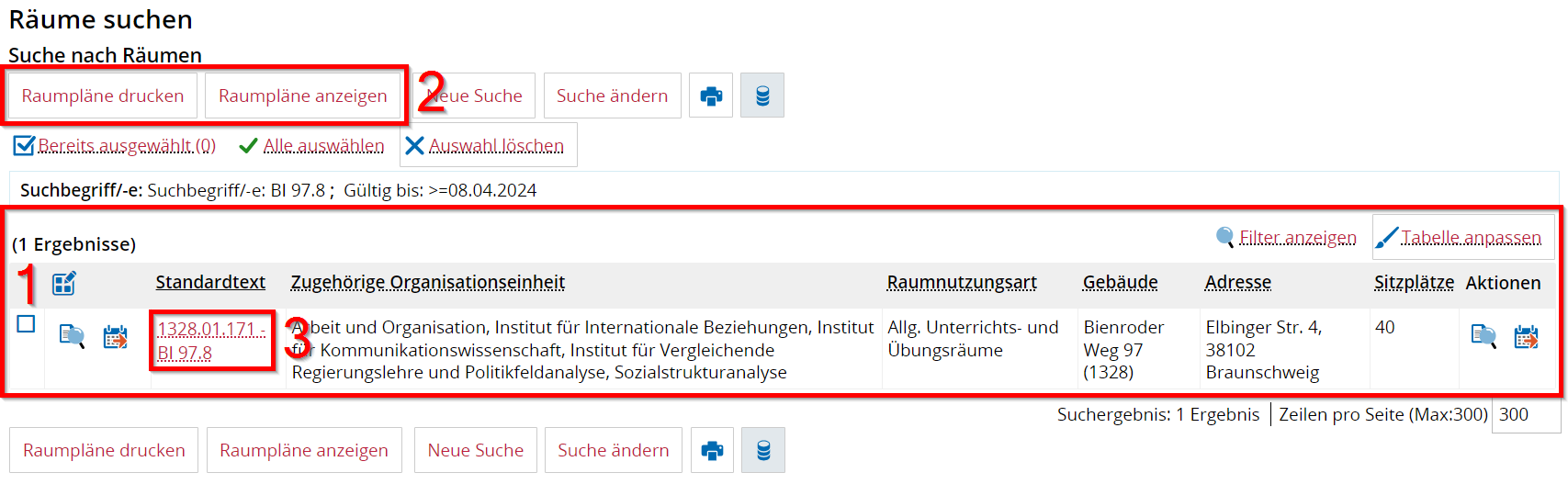
(1) Liste der Ergebnisse zum gesuchten Raum mit Angabe bestimmter Eigenschaften
(2) Wurden Räume der Ergebniszeile über die Checkbox (bei (1)) markiert, können von dieser Ebene aus Raumpläne angezeigt bzw. exportiert und gedruckt werden
(3) Raum-Link ist anklickbar und führt zu den Raumattributen (z.B. Grunddaten, Raumdetails, Lage und Ausstattung)
Raumattribute
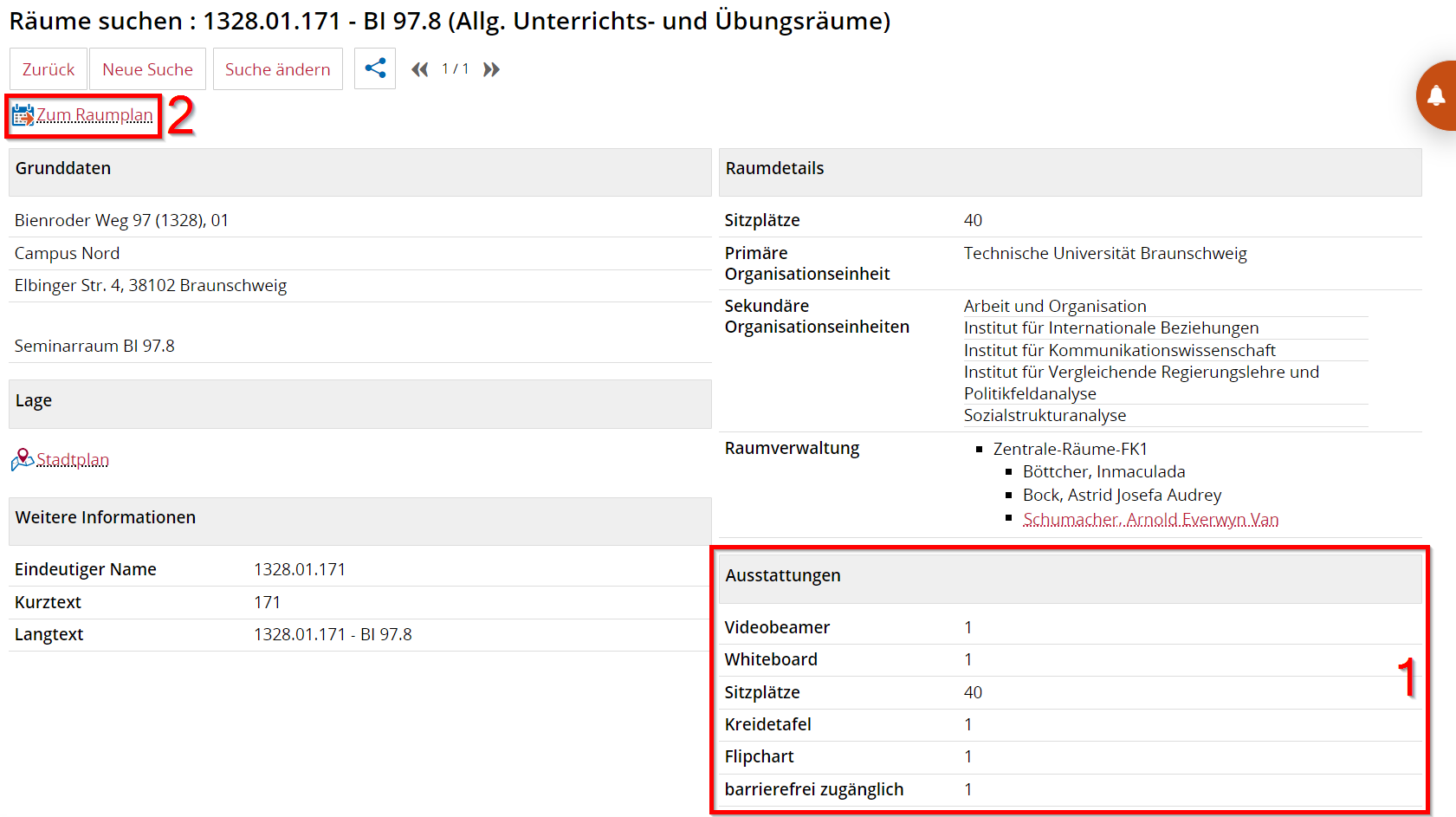
(1) Ausstattungsmerkmale des Raumes
(2) Link [Zum Raumplan] führt zum Raumplan
Raumbelegungsplan
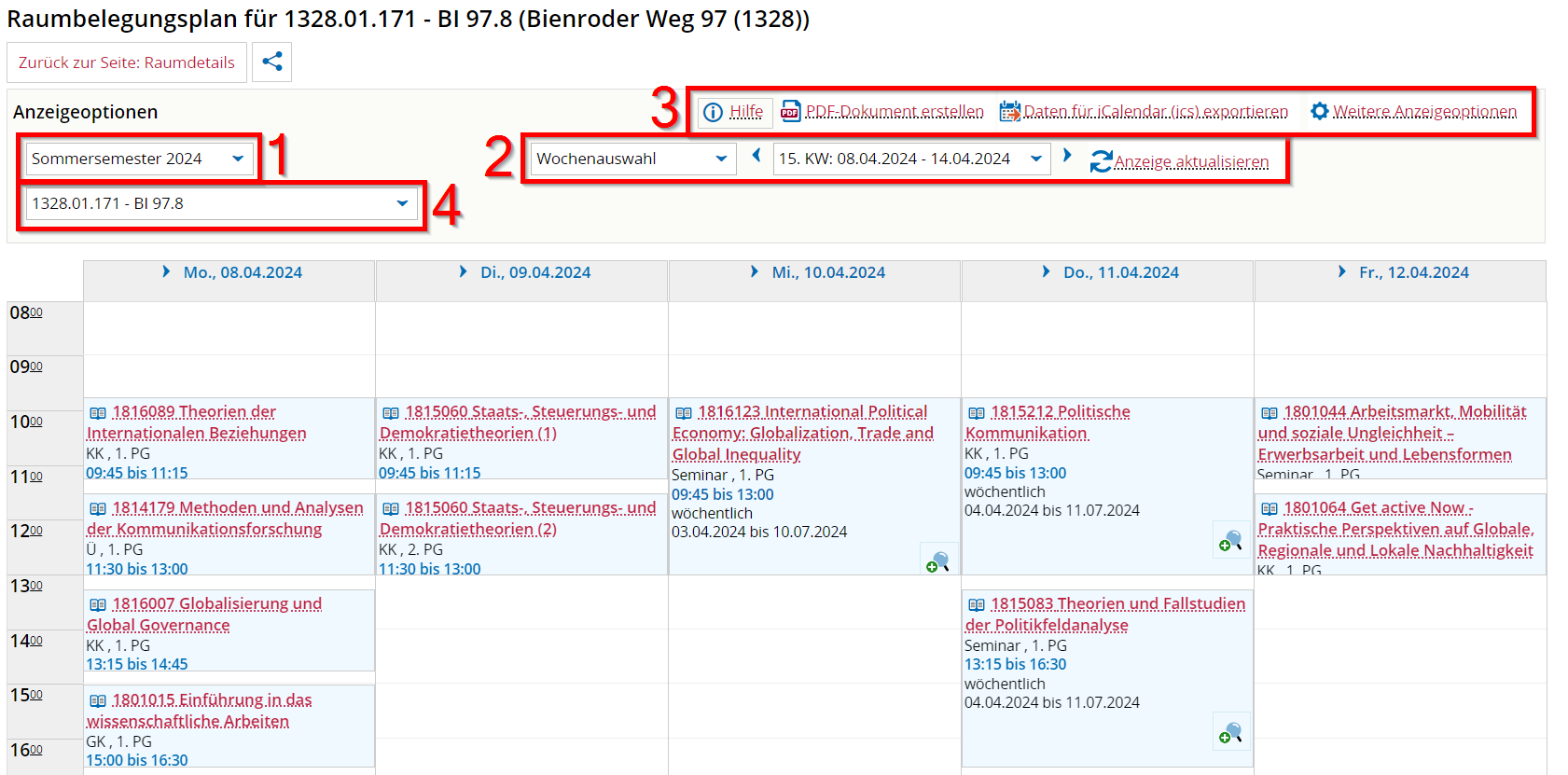
(1) Filter für Semesterauswahl (aktuelles Semester ist voreingestellt)
(2) Filter: Auswahl der Ansicht (z.B. Wochenauswahl, Vorlesungszeitansicht oder Semesteransicht)
(3) Hier sind selbsterklärend verschiedene Aktionen möglich
(4) Raumauswahl (welcher Raumplan angezeigt werden soll)
7. Raumpläne anzeigen (Direktfunktion)
Aufruf der Funktion: [Organisation] > [Räume und Gebäude] > [Raumpläne anzeigen]. Es öffnet sich eine Suchmaske.
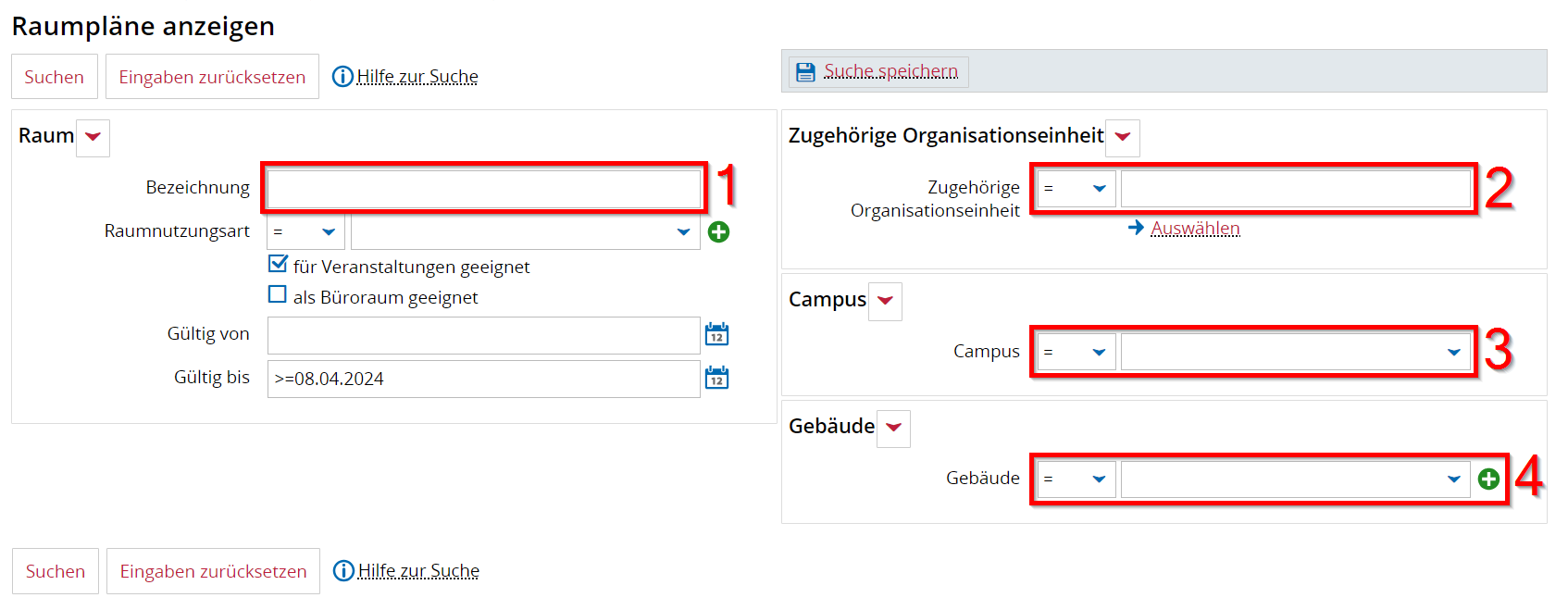
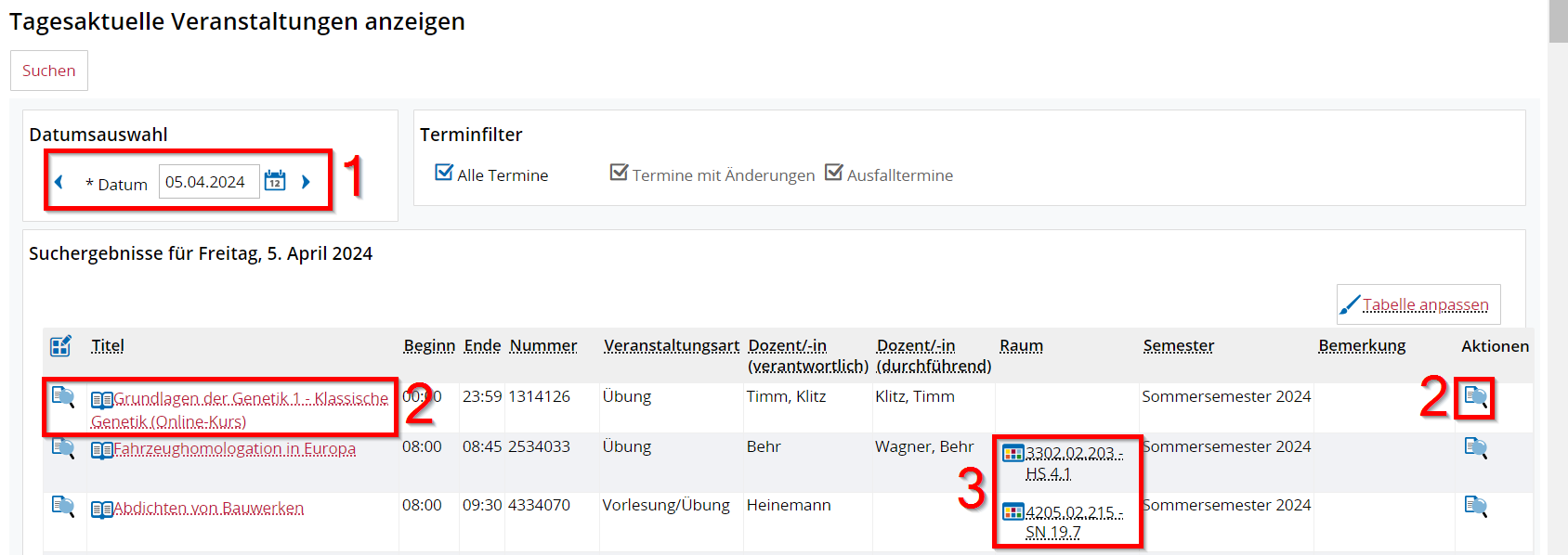
8. Tagesaktuelle Veranstaltungen anzeigen
Funktion [Studienangebot] > [Tagesaktuelle Veranstaltungen anzeigen] aufrufen. Diese Tabelle kann angepasst werden.
9. Vorlesungsverzeichnis anzeigen
Funktion [Studienangebot] > [Vorlesungsverzeichnis anzeigen] aufrufen. Es öffnet sich eine Baumstruktur.
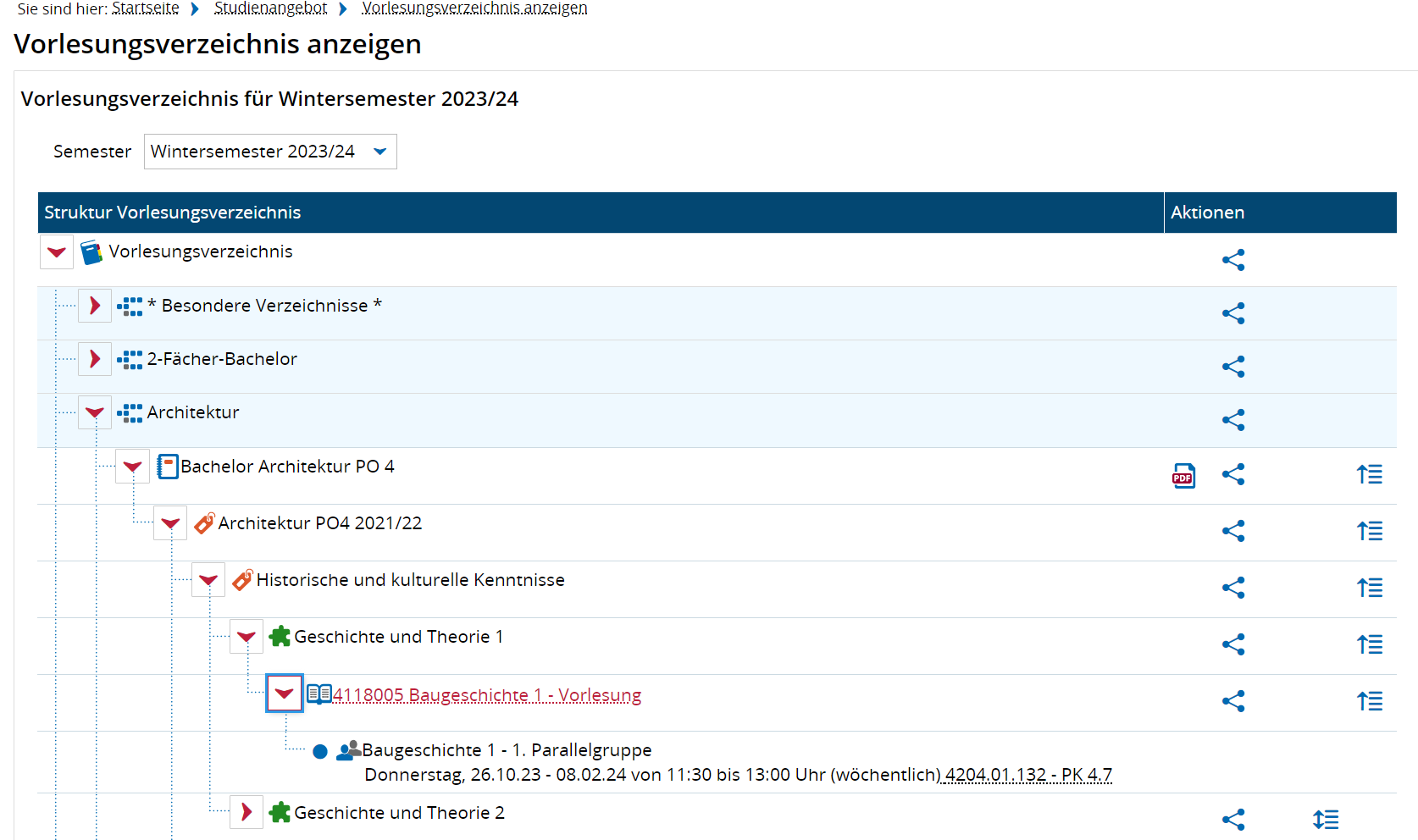
Über die Pfeile ist es möglich sich über die verschiedenen Ebenen (Studiengang > Prüfungsordnung > Konto > Modul > Veranstaltung) bis zu den Parallelgruppen und Terminen durchzuklicken.
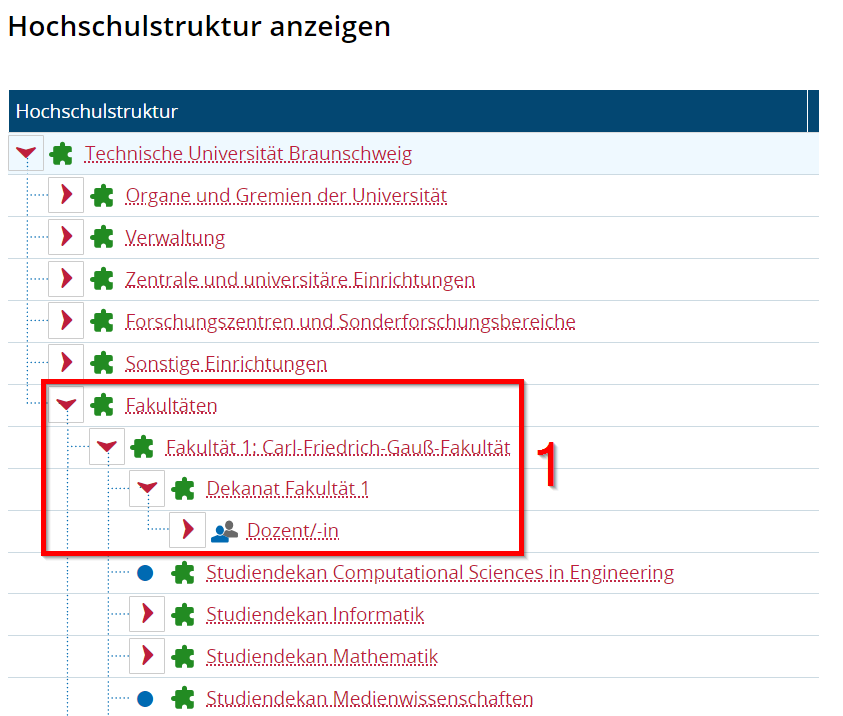
10. Hochschulstruktur anzeigen
Funktion [Organisation] > [Hochschulstruktur anzeigen] aufrufen. Es öffnet sich eine interaktive Baumstruktur.
11. Organisationseinheiten suchen
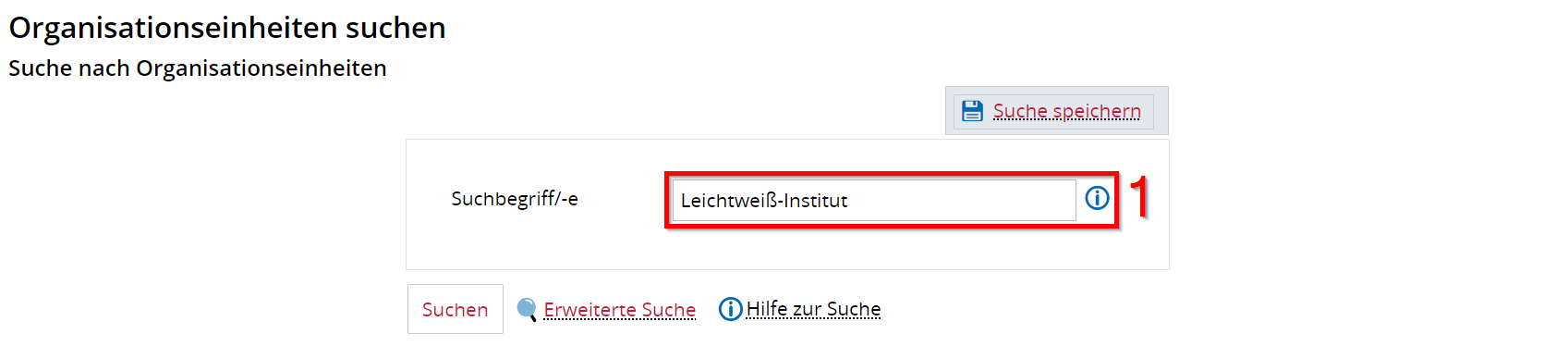
Funktion [Organisation] > [Organisationseinheiten suchen] aufrufen. Es öffnet sich eine Suchmaske.
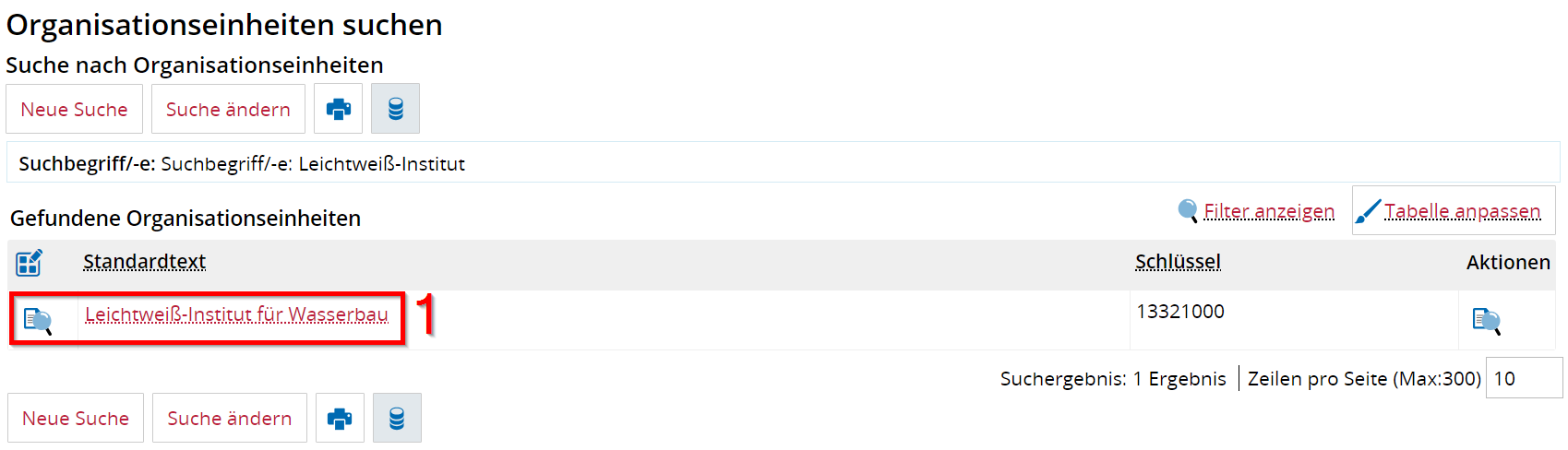
(1) Ein Klick auf den [Namen der Organisationseinheit] öffnet die Detailansicht der Organisationseinheit mit Anschrift