
[DE] Stud.IP 6 – Was ist neu?
Mit dem Update auf Version 6 wurde Stud.IP in vielen Bereichen modernisiert. Im Folgenden erfahren Sie, was sich geändert hat und wie Sie die neuen Funktionen nutzen können. Wir wünschen viel Spaß beim Erkunden des Systems.
Ein neues Design
Schon beim ersten Aufruf von Stud.IP 6 begrüßt Sie ein neues Design: Das Grundlayout wurde überarbeitet, um die Orientierung zu erleichtern und die Bedienung intuitiver zu gestalten. Die Flächen sind heller geworden, und zwischen den Funktionsbereichen gibt es mehr Abstand, was die Oberfläche insgesamt übersichtlicher macht. Stud.IP passt sich zudem automatisch an Ihr Gerät an – egal, ob Desktop, Tablet oder Smartphone.
Systemmeldungen
Systemmeldungen erscheinen jetzt mittig oben und sind farblich auf verschiedene Meldungsarten abgestimmt. Grün steht für Erfolgsmeldungen, Blau für Informationen, Gelb für Warnungen und Rot für Fehler.
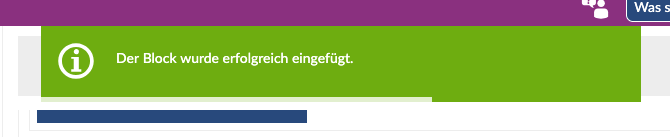
Blaue, gelbe und grüne Hinweise verschwinden nach 5 Sekunden von selbst, während rote Hinweise so lange sichtbar bleiben, bis Sie diese aktiv schließen. Wenn Sie mit der Maus über eine Meldung fahren, bleibt die Meldung so lange sichtbar, bis Sie sie wegklicken oder den Fokus woanders hinsetzen.
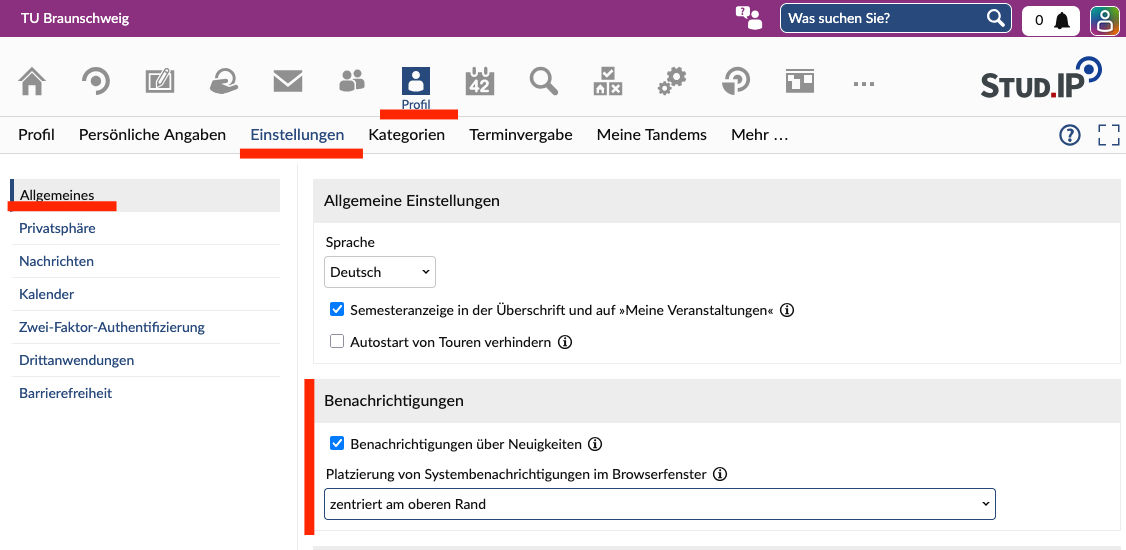
Sie können die Hinweisfenster übrigens auch individuell anpassen: Statt mittig oben können Sie diese auch rechts unten anzeigen lassen. Die Einstellung finden Sie unter „Profil“ > „Einstellungen“ > „Allgemeines“ > „Benachrichtigungen“.
Zweisprachige Inhalte
Viele Texte in Stud.IP 6 können nun getrennt auf Deutsch und Englisch hinterlegt werden. Die englische Variante wird nur angezeigt, wenn Sie die Systemsprache auf Englisch gestellt haben. Ist keine englische Variante hinterlegt, wird automatisch der im deutschen Feld eingetragene Text genutzt.
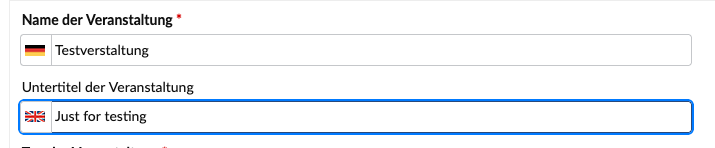
Die Sprachfelder sind an kleinen Flaggen zu erkennen. Klicken Sie einfach auf die jeweilige Flagge, um zwischen deutscher und englischer Sprache zu wechseln und den entsprechenden Text einzugeben.
Hinweis: Aus TUConnect übertragene Inhalte können wie gehabt nicht überschrieben werden. Wir arbeiten aktuell daran, diese Inhalte ebenfalls zweisprachig zu übertragen.
Neues in der Courseware
Die Courseware wurde um einige praktische Funktionen erweitert, die Ihnen die Navigation erleichtern. Inhaltlich bleibt jedoch fast alles unverändert.
Verknüpfung von Lernmaterialien
Sie können jetzt direkt über das Inhaltsverzeichnis einer Courseware auf alle Lernmaterialien der Lehrveranstaltung zugreifen. Klicken Sie dazu auf das Symbol für das Inhaltsverzeichnis, wählen Sie den Reiter „Lernmaterialien“ und sehen Sie alle verfügbaren Materialien auf einen Blick. Das spart den Umweg über die Courseware-Übersichtsseite, wenn Sie zwischen den Lehrmaterialien wechseln.
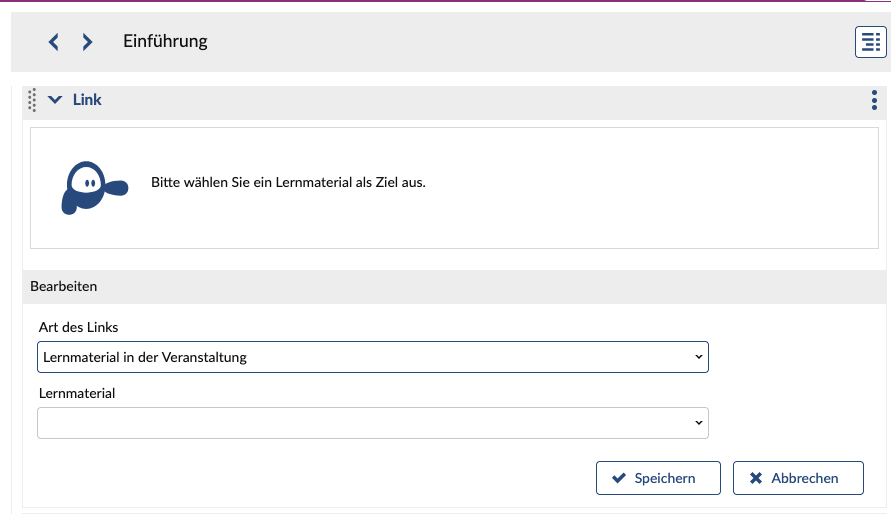
Andere Lernmaterialien in derselben Lehrveranstaltung lassen sich jetzt direkt in Ihren Inhalten verlinken. Das ist besonders praktisch, wenn Sie Materialien zu unterschiedlichen Themen als einzelne Courseware anlegen und diese dann miteinander verknüpfen möchten. Um diese Funktion zu nutzen, fügen Sie einen Link-Block in die Courseware ein und wählen als „Art des Links“ „Lernmaterial in der Veranstaltung“ aus.
Sichtbarkeiten und Bearbeitungsrechte
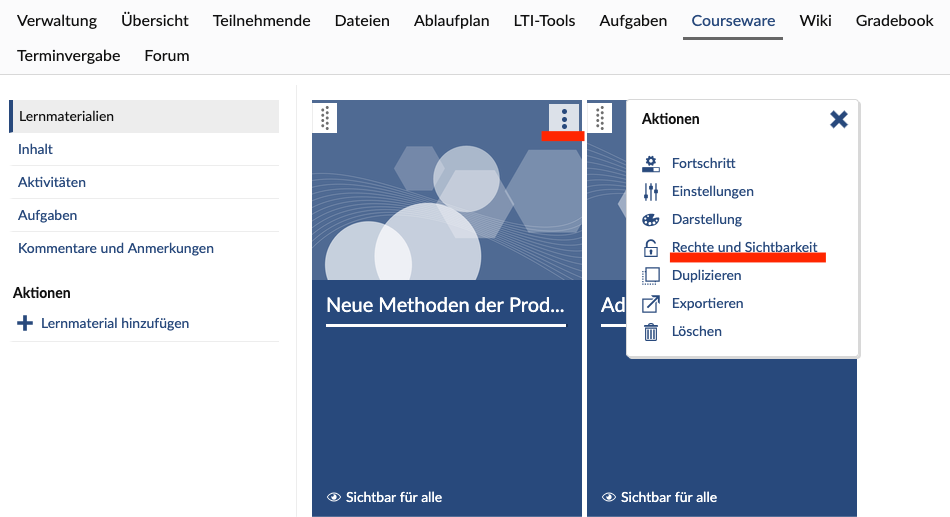
Die Verwaltung von Rechten und Sichtbarkeiten wurde überarbeitet und ist jetzt intuitiver. Sie finden sie nun auf der Übersichtsseite der Lernmaterialien in „Courseware“ im Hauptmenü „Aktionen“ (gekennzeichnet mit den drei Punkten).
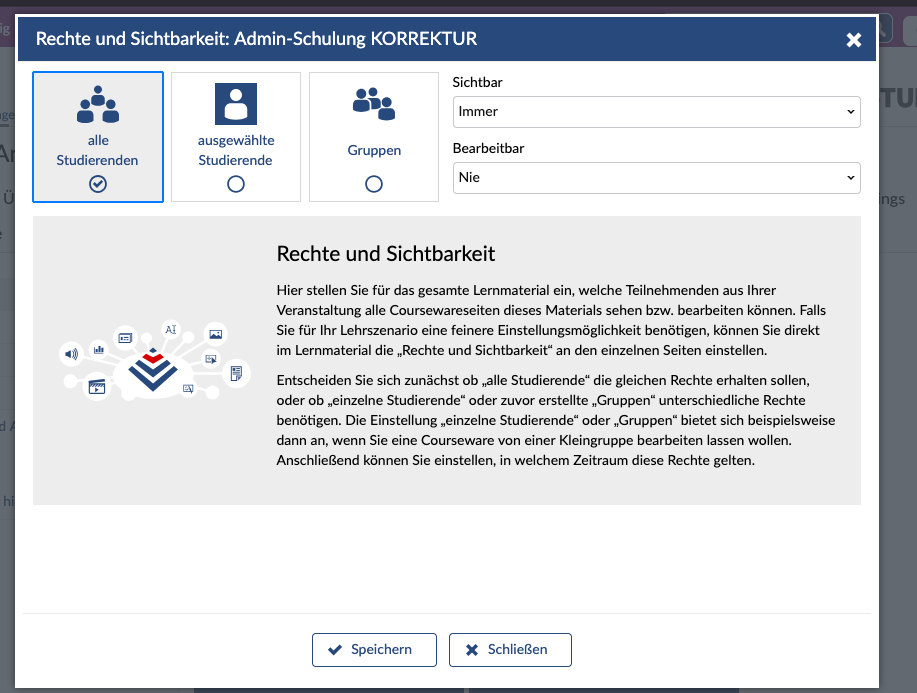
In dem Menü „Rechte und Sichtbarkeit“ können Sie festlegen, wer die Courseware sehen und bearbeiten darf. Wählen Sie in dem Fenster „Ausgewählte Studierende“ oder „Gruppen“, können Sie im nächsten Schritt die betroffenen Personen bzw. Gruppen auswählen. „Alle Studierenden“ meint hier alle für die Veranstaltung angemeldeten Studierenden.
Blubber-Block in der Courseware
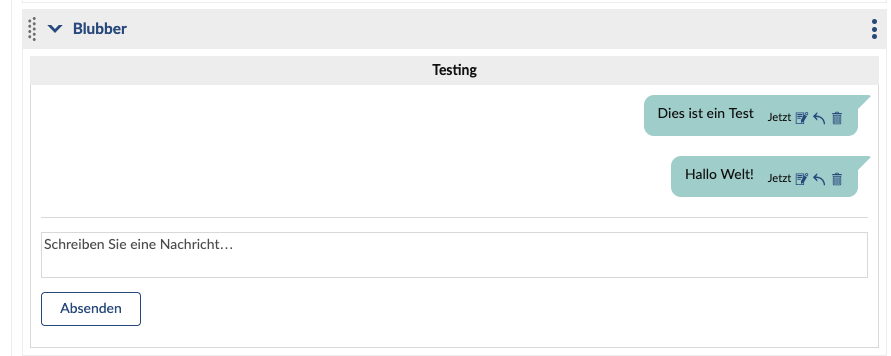
Sie können jetzt einen Blubber-Block in Ihre Courseware einfügen, um eine neue Diskussion direkt in Ihren Lernmaterialien zu starten. Der Blubber der Veranstaltung und der Blubber-Block in der Courseware können parallel genutzt werden, es finden aber getrennte Diskussionen statt.
Hier gibt es aktuell noch Probleme: Wenn Sie eine Person mit @ im Courseware-Blubber anschreiben, erhält diese eine Benachrichtigung, verlinkt ist dort aber aktuell noch der Veranstaltungs-Blubber, nicht der Courseware-Blubber. Wir arbeiten an der Problemlösung.
Peer Review in der Courseware
Mit der neuen Peer-Review-Funktion können Teilnehmende ihre Aufgaben gegenseitig bewerten. Um dies einzuschalten, gehen Sie im Menü „Courseware“ links im Menü auf „Aufgaben“ und erstellen eine Aufgabe. Der Assistent führt Sie durch die nötigen Schritte. Nachdem die Aufgabe angelegt wurde, können Sie im Menü „Aufgaben“ auf den Titel Ihrer Aufgabe klicken. Daraufhin sehen Sie, an welche Studierenden die Aufgabe verteilt wurde. Darunter oder links im Menü können Sie das Peer-Review-Verfahren aktivieren und weitere Einstellungen dazu vornehmen.
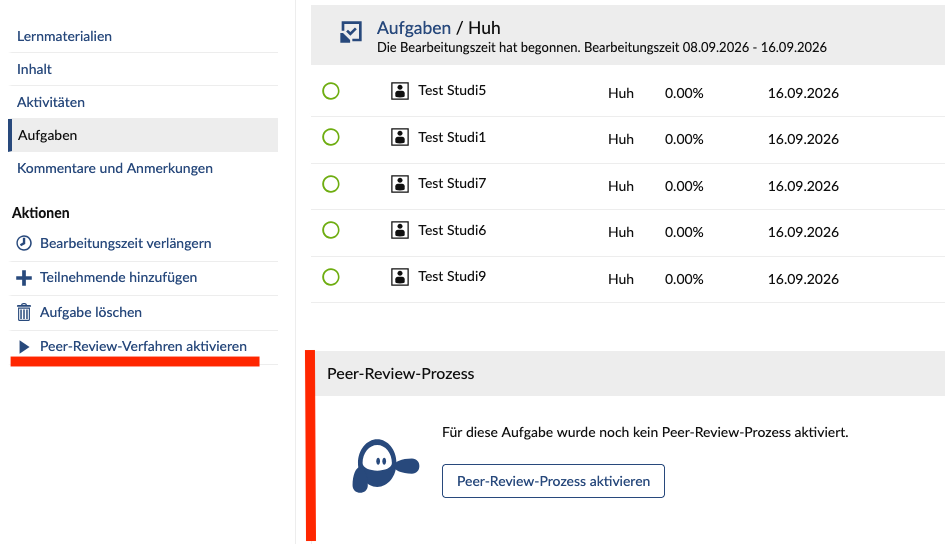
Die Reviewphase beginnt automatisch einen Tag nach Ende der Abgabefrist. Die Zeiträume für Aufgaben und Reviews können jeweils zu vollen Tagen festgelegt werden. Die Reviews werden einen Tag nach Ende des Review-Zeitraums für die jeweilige Person sichtbar.
Nach Beginn des Reviewzeitraums können manuelle Paarungen nicht mehr geändert werden.
Reviews können während des Reviewzeitraums beliebig oft geändert werden.
Von ViPS zu Aufgaben
ViPS hat einen neuen Namen bekommen und heißt jetzt „Aufgaben“. In Ihrer Veranstaltung finden Sie die Funktion unter der Kachel „Aufgaben und Prüfungen“.
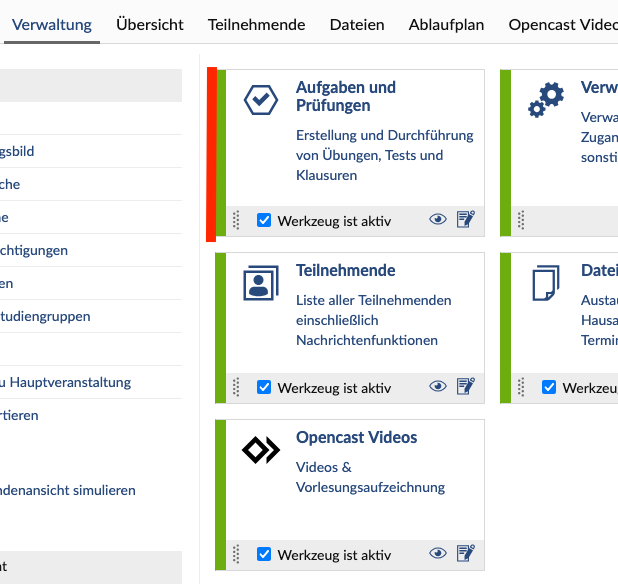
Der Funktionsumfang ist gleich geblieben, sodass Sie wie gewohnt Online-Aufgaben, Testfragen und ganze Übungsklausuren erstellen und verwalten können.
Wichtig: Stud.IP ist auch weiterhin nicht als Prüfungssystem an der TU zugelassen.
Sie können Abgaben und Ergebnisse bequem administrieren und verschiedene Aufgabentypen nutzen (Multiple Choice, Freitext, Lückentext usw.). Aufgaben lassen sich zu Aufgabenblättern zusammenstellen, und geschlossene Aufgabenformate werden automatisch bewertet.
Bei der Erstellung eines Aufgabenblatts finden Sie die Aufgaben nun wie bei Courseware und dem Wiki im Inhaltsverzeichnis.
Ein neues Forum
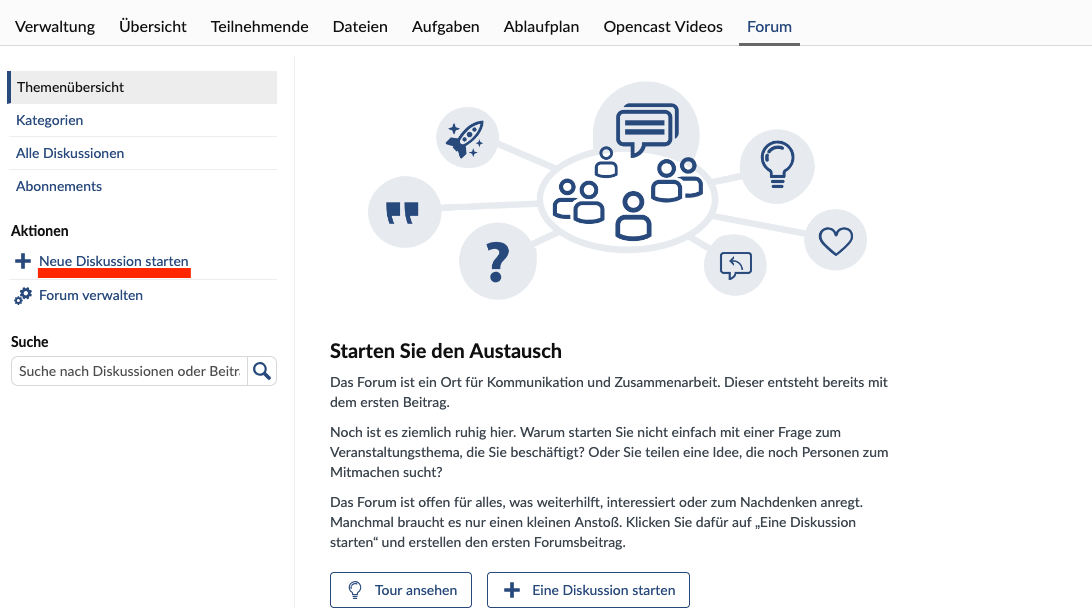
Das Forum wurde in Stud.IP 6 komplett neu gestaltet. Sie können Themen jetzt effizienter bündeln und mit Kategorien arbeiten. Neben dem neuen Kachel-Layout steht weiterhin die klassische Listenansicht zur Verfügung.
Ein Thema dient als Überordner für mehrere Diskussionen, und mehrere Themen lassen sich optional in Kategorien gruppieren. Die Themenübersicht in der linken Sidebar ist gleichzeitig die Startseite des Forums – so haben Sie alles im Blick.
Neue Diskussionen starten Sie einfach über „+ Eine Diskussion starten“.
PDF-Werkzeuge im Dateibereich
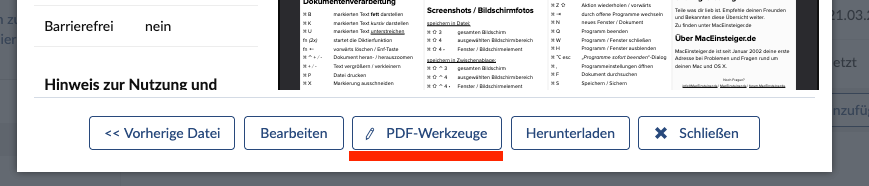
PDF-Dateien lassen sich direkt im Dateibereich korrigieren, annotieren und kommentieren. Die bearbeitete Version wird als neue Version gespeichert, sodass vorherige Versionen erhalten bleiben.
Klicken Sie einfach auf den Namen der PDF-Datei und wählen Sie dann „PDF-Werkzeuge“ aus.
Studiengruppen neu gedacht
Studiengruppen wurden in Stud.IP 6 deutlich überarbeitet und bieten jetzt mehr Flexibilität. Der Anlegeassistent wurde überarbeitet, und Sie können dort jetzt auch die zugehörige Veranstaltung, Studiengänge, Schlagworte und einen Avatar eingeben.
Studiengruppen erhalten ein Ablaufdatum, das aber auch unbegrenzt sein darf. Um dies umzusetzen, wird das Feld für das Ablaufdatum einfach freigelassen. Standardmäßig wird das Ende des nächsten Semesters eingestellt. Vier Wochen vor Ablauf werden Sie benachrichtigt, damit Sie das Datum bei Bedarf ändern können. Nach dem Ablauf wird die Gruppe automatisch gelöscht.
Verknüpfung mit Veranstaltungen
Sie können Studiengruppen mit einer oder mehreren Veranstaltungen verknüpfen, um zu zeigen, dass die Gruppe den Inhalt einer bestimmten Vorlesung bearbeitet. Eine Lehrveranstaltung kann mehrere Studiengruppen haben, und eine Studiengruppe kann mehreren Veranstaltungen zugeordnet werden.
Um verknüpft zu werden, müssen sowohl die Verantwortlichen der Lehrveranstaltung als auch die Gruppengründer*innen der Studiengruppe zustimmen.
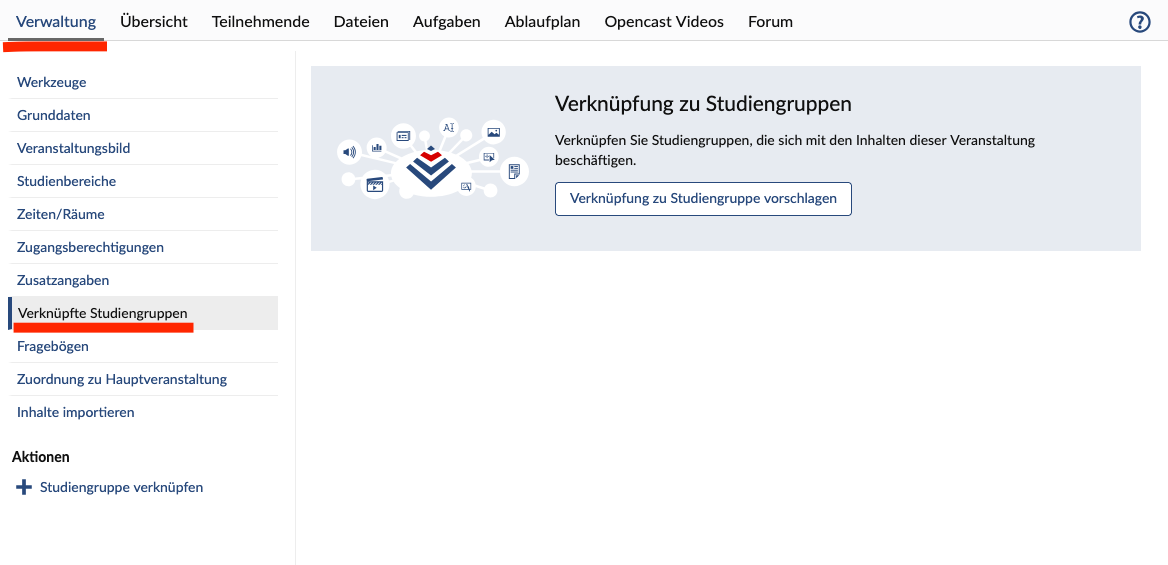
Öffnen Sie in Ihrer Veranstaltung „Verwaltung“ und wählen Sie im linken Menü „Verknüpfte Studiengruppen“, um Studiengruppen hinzuzufügen.
In der Studiengruppe finden Sie die Funktion an der gleichen Stelle unter „Verknüpfte Veranstaltungen“.
PerLe und CloCked
PerLe muss am 30. September komplett aufgrund einer Inkompatibilität mit Stud.IP 6 abgeschaltet werden. Als Ersatz arbeiten wir an Szenarien mit Blubber und Courseware.
CloCked läuft im WiSe 2026/27 nur noch eingeschränkt und wird zum SoSe 2027 komplett abgeschaltet. Aufgaben und die Peer-Review-Funktion in Courseware decken die meisten bisherigen Einsatzszenarien von CloCked ab.
Informationsveranstaltungen: Wir bieten separate Termine für CloCked und PerLe an, bei denen wir die alternativen Tools vorstellen. Die Terminabstimmung finden Sie in der Stud.IP-Veranstaltung „Alternativen für CloCked und PerLe“:https://studip.tu-braunschweig.de/dispatch.php/course/details?sem_id=e28d80e9429d79123a3f0d10bfccb721&again=yes.
Opencast
Für Informationen zu den Veränderungen in Opencast klicken Sie bitte hier.
Weitere allgemeine Änderungen
Die Login-Seite wurde optisch überarbeitet und enthält nun eine FAQ, die bei der richtigen Wahl des Logins hilft.
Wichtige Systemankündigungen können nun auch ohne Login gelesen werden.
In der Dateiverwaltung können Studierende standardmäßig keine Dateien mehr in den Hauptordner einer Veranstaltung hochladen. Möchten Sie diesen Upload freigeben, können Sie das unter „Ordner bearbeiten“ einstellen.
Die Funktion „Evaluationen“ wurde in Stud.IP 6 eingestellt. Als Alternative können Sie Evaluationen komfortabel mit der Funktion „Fragebogen“ erstellen.
Der Assistent zum Erstellen von Sprechstunden wurde überarbeitet und ist nun übersichtlicher. Neu ist auch die Option, Termine innerhalb eines Blocks nur fortlaufend vergeben zu können.
Das Wiki ermöglicht jetzt die gleichzeitige Bearbeitung von Einträgen durch mehrere Personen. Die bisherigen Warnmeldungen zu anderen Nutzenden und möglichem Datenverlust entfallen damit.
Es gibt nun einen Bilderpool, aus dem Sie Bilder für Ihre Veranstaltungen auswählen können.
In der Veranstaltungsliste hilft ein neuer Filter „Aktuelles und vorletztes Semester“, schneller die gesuchten Veranstaltungen zu finden.
Teilnehmende können jetzt inklusive ihrer Gruppenzugehörigkeit in andere Veranstaltungen kopiert werden.
Der Stundenplan wurde komplett neu gestaltet.
Die Funktion „Nachrichten an Zielgruppen verschicken“ ist nun fester Teil von Stud.IP und hat ein paar neue Funktionen, u. a. eine gezieltere Auswahl der Empfangenden.
Weitere Bekannte Probleme und Einschränkungen
Courseware
Interaktive Videos in der Courseware funktionieren derzeit leider nicht.
Wenn arbeitenSie aneine einerPerson Lösung.
mit
@
im Courseware-Blubber anschreiben, erhält diese eine Benachrichtigung, verlinkt ist dort aber aktuell noch der Veranstaltungs-Blubber, nicht der Courseware-Blubber.