
OpenCode
Um OpenCode zu installieren, bitte folgen Sie den Schritten die in der Dokumentation (https://opencode.ai/docs/) beschrieben sind.
Aus Sicherheitsgründen sollte der Agent in einer eigenen VM oder einem eigenen Container oder mindestens einen anderen Benutzeraccount (z.B. Linux user) ausgeführt werden, der nur für die Projektentwicklung benutzt wird. Es wird nicht empfohlen Agenten mit einem Benutzeraccount auszuführen, der auch Zugriff auf sensible personenbezogene Daten besitzt, z.B. wurden für die manuelle Bearbeitung PDFs in den Downloads Ordner gespeichert, wenn diese PDFs personenbeziehbare Daten beinhalten, darf der Agent nicht auf diese Daten zugreifen. Der Benutzername z.B. wenn die TUBS-ID als Benutzername verwendet wurde, kann bereits personenbeziehbare Daten beinhalten und an externe Anbieter übertragen werden, da der Benutzername einen Teil des absoluten Pfades des Home-Verzeichnisses bildet.
Es gibt verschiedene Optionen OpenCode zu nutzen, z.B. in dem Terminal, in einem Browser oder als IDE-Plugin.
Beispielsweise bei TUI ("Terminal User Interface"), kann man mit dem Kommando /connect die Zugriffsdaten (API-Key) für das Modell eingeben. Wir nutzen unsere lokalen Modelle und daher die Option für "Other". Den eigenen API Key findet man unter: https://ki-toolbox.tu-braunschweig.de/authenticationToken/show
Weitere Optionen für die Modelle können in eine Datei opencode.json (/home/<user>/.config/opencode/opencode.jsonc) eingetragen werden. Beispiel:
{
  "$schema": "https://opencode.ai/config.json",
  "providers": {
    "TU-BS Extern Models": {
      "name": "TU-BS Extern Models",
      "package": "@opencode/ai/providers/openai-compatible-responses",
      "settings": {
        "baseURL": "https://ki-toolbox.tu-braunschweig.de/api/gateway/extern/v1",
      },
      "models": {
          "gpt-5.6-terra": {
            "name": "OpenAI gpt-5.6-terra"
          },
          "gpt-5.6-luna": {
            "name": "OpenAI gpt-5.6-luna"
          },
          "gpt-5.4": {
            "name": "OpenAI gpt-5.4"
          },
          "gpt-5.4-mini": {
            "name": "OpenAI gpt-5.4-mini"
          },
          "gpt-5.4-nano": {
            "name": "OpenAI gpt-5.4-nano"
          },
          "gpt-5.2": {
            "name": "OpenAI gpt-5.2"
          },
          "gpt-5.1": {
            "name": "OpenAI gpt-5.1"
          },
          "gpt-5": {
            "name": "OpenAI gpt-5"
          },
          "o3": {
            "name": "OpenAI o3"
          },
          "gpt-4.1": {
            "name": "OpenAI gpt-4.1"
          },
          "o4-mini": {
            "name": "OpenAI o4-mini"
          },
          "gpt-4o": {
            "name": "OpenAI gpt-4o"
          },
        }
    },
    "TU-BS On-Premise Models": {
      "name": "TU-BS On-Premise Models",
      "package": "@opencode/ai/providers/openai-compatible-responses",
      "settings": {
        "baseURL": "https://ki-toolbox.tu-braunschweig.de/api/gateway/on-premise/v1",
      },
      "models": {
        "Qwen/Qwen3.8-27B": {
          "name": "Qwen/Qwen3.8-27B",
        },
      }
    }
  },
}
Dann muss Opencode neu gestartet werden. Der API Key kann über /connect eingegeben werden.
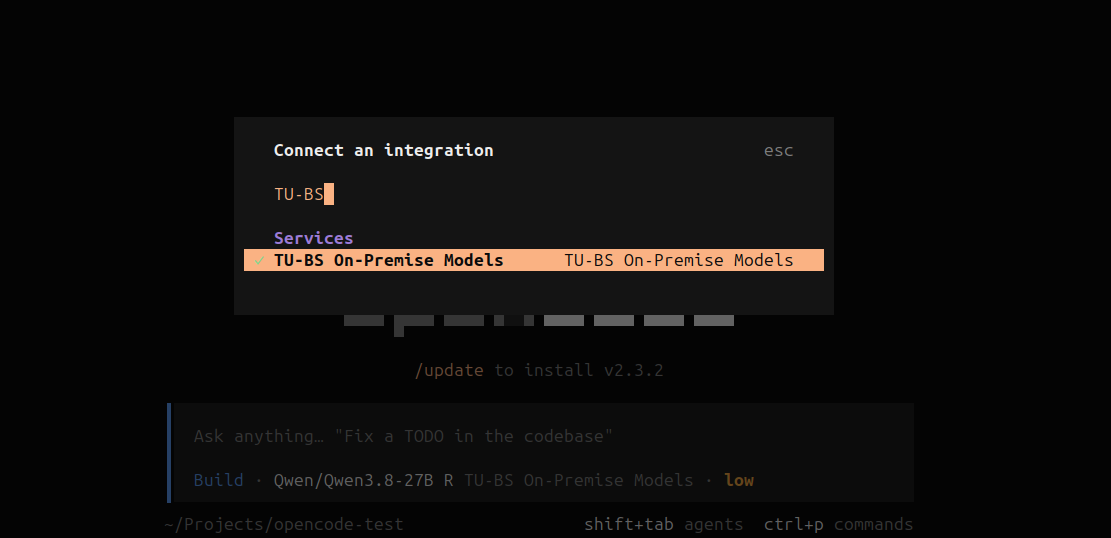
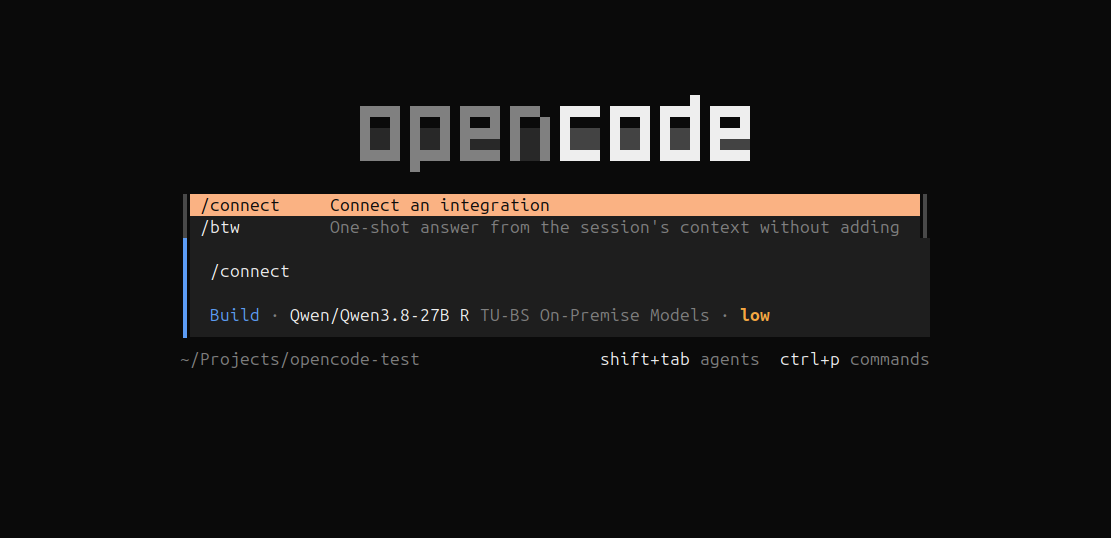 Danach muss nach "TU-BS" gesucht werden, um "TU-BS On-Premise Models" auszuwählen.
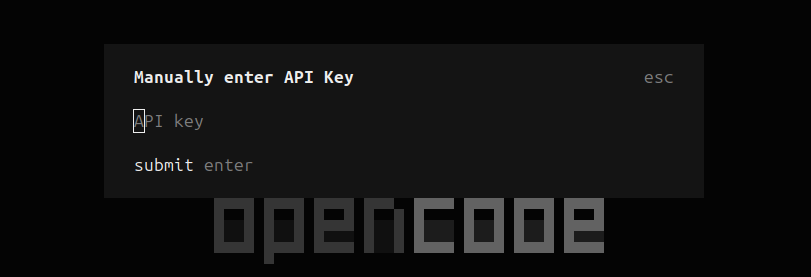
Sobald der Service per Enter ausgewählt wurde, wird der API Key gefordert, der auf https://ki-toolbox.tu-braunschweig.de/authenticationToken/show gefunden werden kann.
Mit dem Kommando /models können die Modelle gewechselt werden.
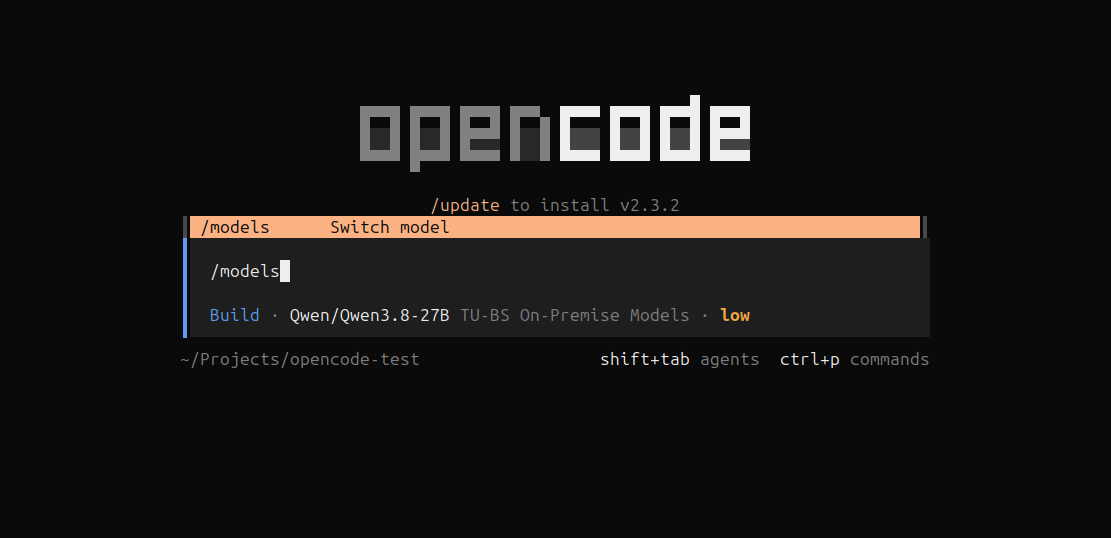
In der Suchleiste kann "TU-BS" eingegeben werden, um nach den TU-BS Modellen zu suchen.
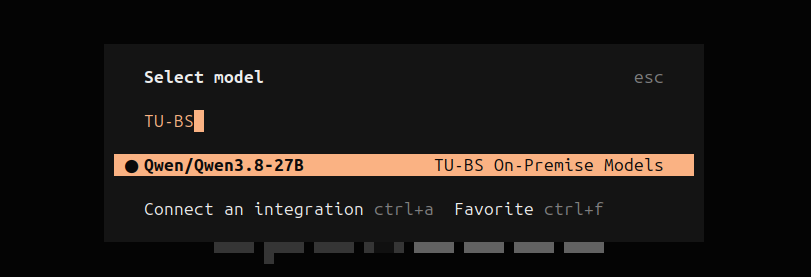
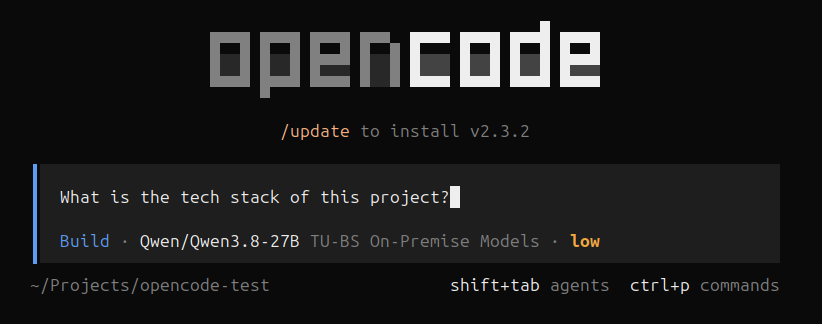
Durch die Enter Taste wird die Modellauswahl bestätigt und es kann gearbeitet werden.
No comments to display
No comments to display