Ein Projekt anlegen
A Erste Dateneingabe
A1 Navigation
Klicken Sie auf: [Forschung] > [Projekte] > [Projekt anlegen].
A2 Registerkarte Hauptdaten
Pflichtfelder sind mit einem Sternchen (*) markiert und müssen ausgefüllt werden, um das Projekt speichern zu können.
Zu den meisten Feldern gibt es Infotexte, die Hinweise zu den benötigten Eingaben bieten. Um die Informationen ein- oder auszublenden, klicken Sie auf das blaue [i] hinter dem jeweiligen Feld.
Abb. 1: Registerkarte Hauptdaten im Projekt und blaues Info-i
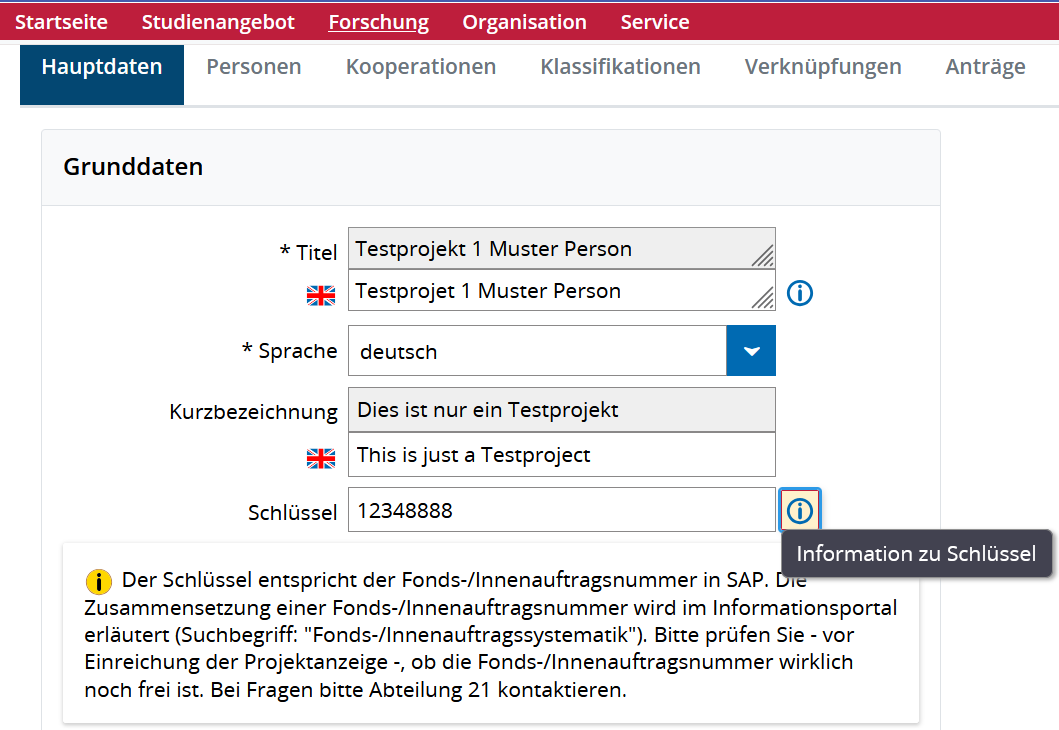
Titel und Kurzbezeichnung:
- Titel: Bitte den Projekttitel aus dem Bewilligungsbescheid / dem Grant Agreement eintragen.
- Kurzbezeichnung: Falls vorhanden, bitte die Kurzbezeichnung / das Akronym eintragen.
Bitte verwenden Sie aus Datenschutzgründen keine Klarnamen (mit Ausnahme von Personen des öffentlichen Interesses), wenn Sie Titel und Kurzbezeichnung für das Projekt angeben.
Bei Titel und Kurzbezeichnung bitte keine Angaben zum Förderprogramm und auch nicht das Förderkennzeichnen eintragen.
Sprache:
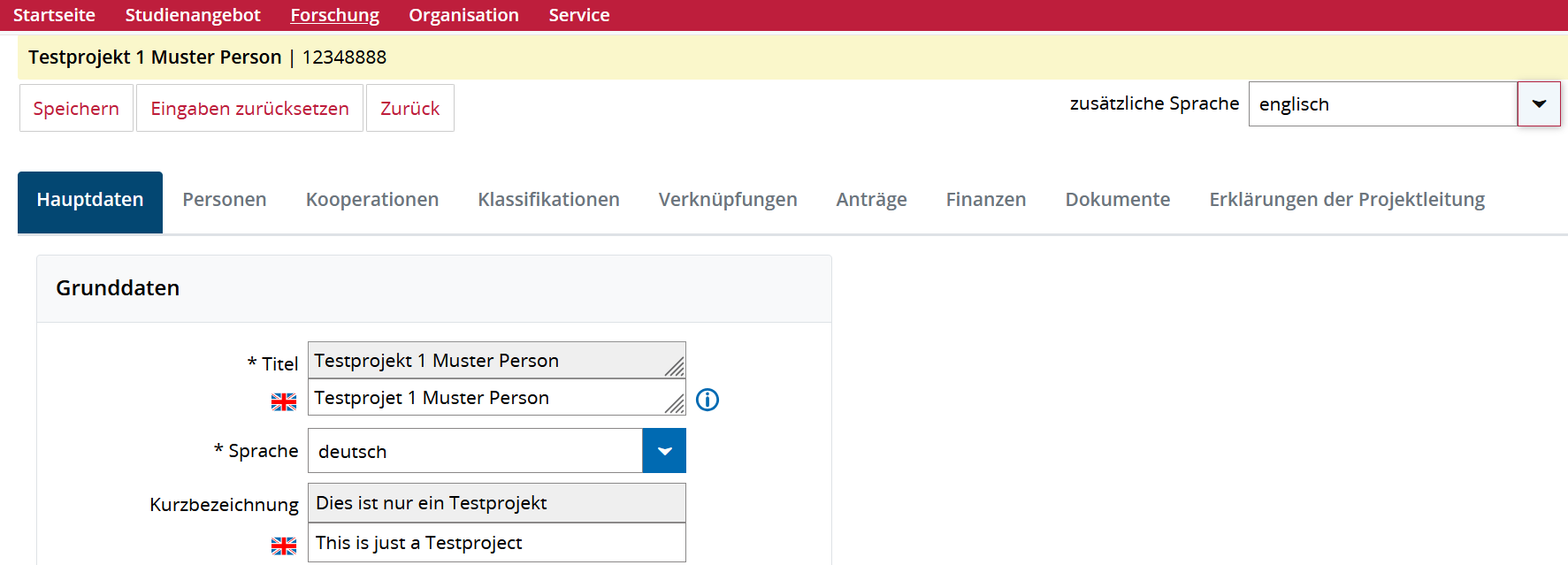
Bitte alle Angaben auf Deutsch machen; wenn Sie die Grunddaten ausgefüllt haben, bitte oben rechts [Zusätzliche Sprache] anklicken und Englisch auswählen (wird erst sichtbar, wenn man unter Grunddaten eine Sprache ausgewählt hat) und die eingeblendeten neuen Felder ebenfalls ausfüllen.
Abb. 2: Registerkarte Hauptdaten zunächst auf Deutsch ausfüllen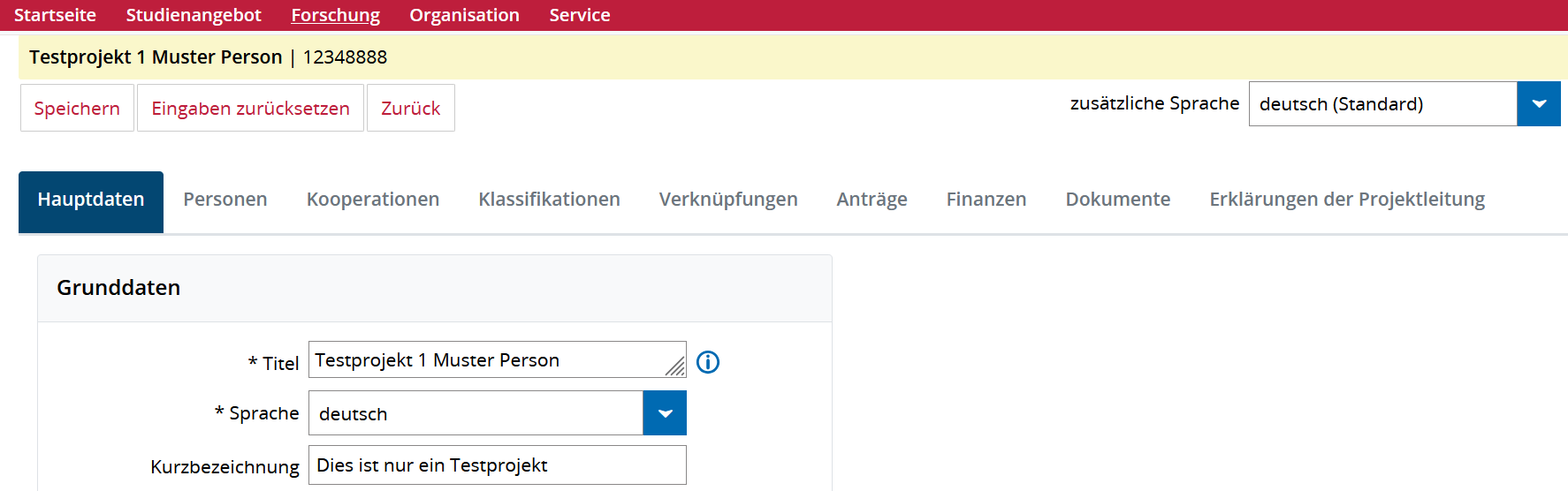
Abb. 3: Anschließend auf "zusäztliche Sprache = englisch" stellen und die zusätzlichen Felder ausfüllen
Schlüssel:
Verwenden Sie die SAP-Fondsnummer, z. B. 61530000, die Sie diesem Projekt geben möchte. Bitte prüfen Sie vorab, ob diese Nummer in ihrer Organisationseinheit nicht schon einmal vergeben wurde!
Zweck:
Text folgt
Wirtschaftlich:
Text folgt
Pseudonymisiert:
Text folgt
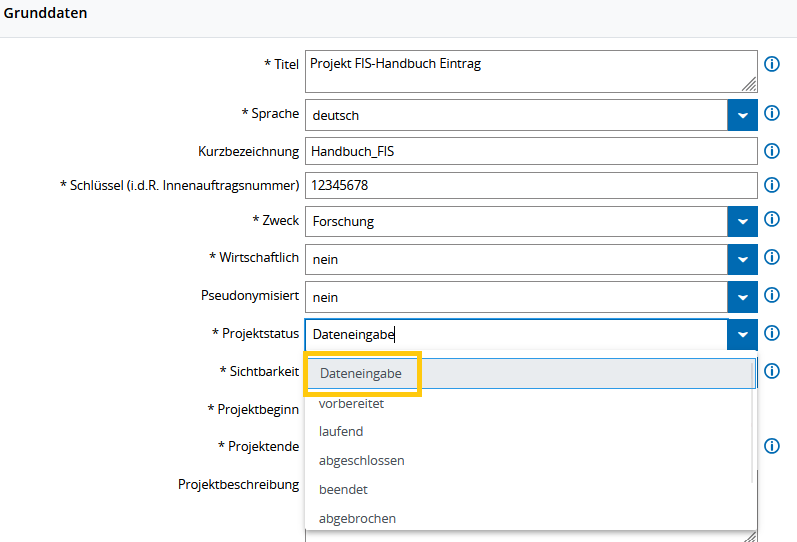
Status: Bitte starten Sie ein Projekt immer mit dem Status [Dateneingabe]. Die Oberflächenansicht ändert sich und es werden einige weitere Registerkarten zum Ausfüllen bereitgestellt. Im Status [Dateneingabe] können Sie auch nach dem ersten Speichern noch Änderungen vornehmen. Bitte beachten Sie, dass Sie bei der Auswahl eines anderen Status infolge des Speicherns keinen Zugriff mehr auf die Daten des Projektes haben und Änderungen nur noch über eine Projektanzeige möglich sind.
Abb. 4: Optionen im Feld Status (des Projekts)
 Sichtbarkeit:
Bei Forschungsprojekten (Zweck = Forschung) wählen Sie die Sichtbarkeitsstufe „nur Mitarbeiter/-innen“.
Wirtsch. Projekte:
Text folgt
A3 Registerkarte Personen
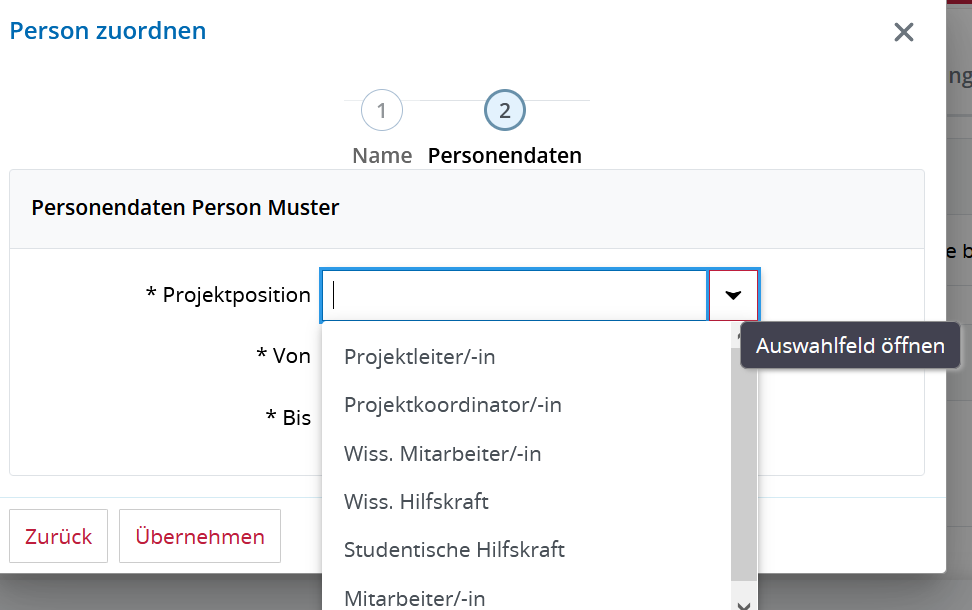
- Mindestens ein Projektmitglied muss als Projektleitung (PL) zugeordnet werden. Dies sollte in der Regel die offizielle gegenüber dem/der Mittelgeber/in benannte Projektleitung sein.
- Klicken Sie auf [Eintrag hinzufügen], suchen Sie die Person und ordnen Sie sie als Projektleitung zu.
- Sie können eine Person löschen, indem Sie auf den Mülleimer neben der Person rechts klicken.
- Es können mehrere Personen als Projektleitung eingetragen werden, aber nur ein PL pro OE.
Abb. 5: Projekteitung und ggf. weitere Projektmitglieder hinzufügen
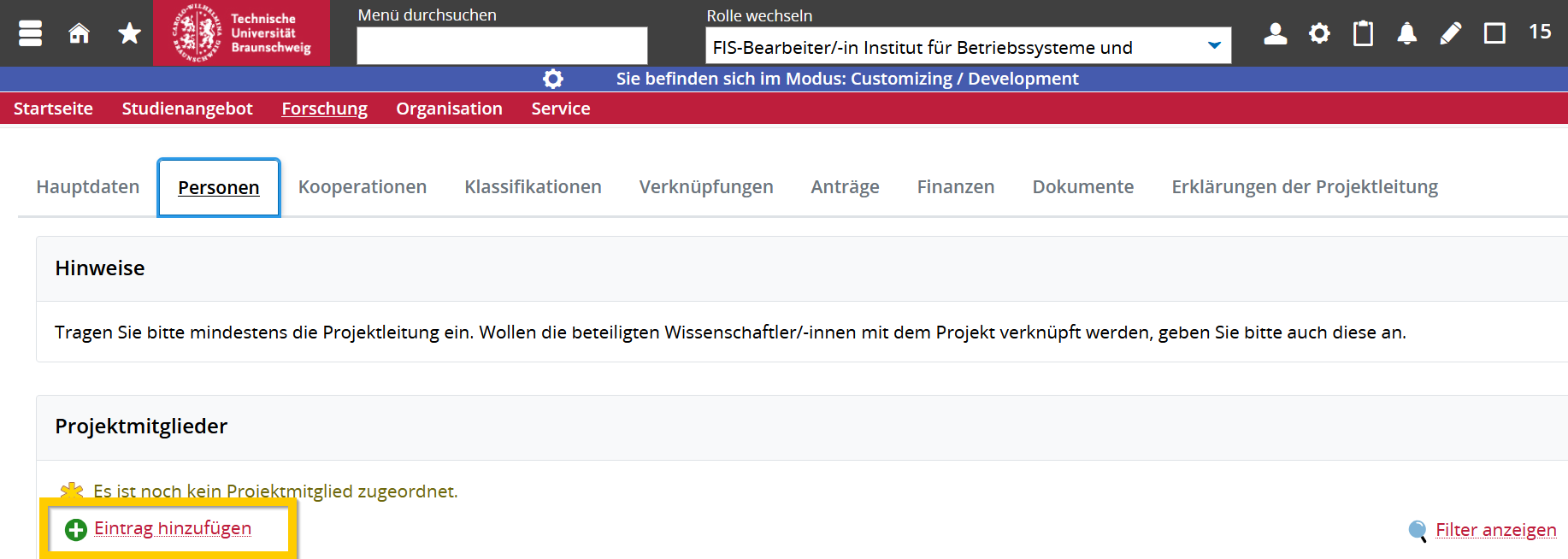
Abb. 6: Projektleitung auswählen
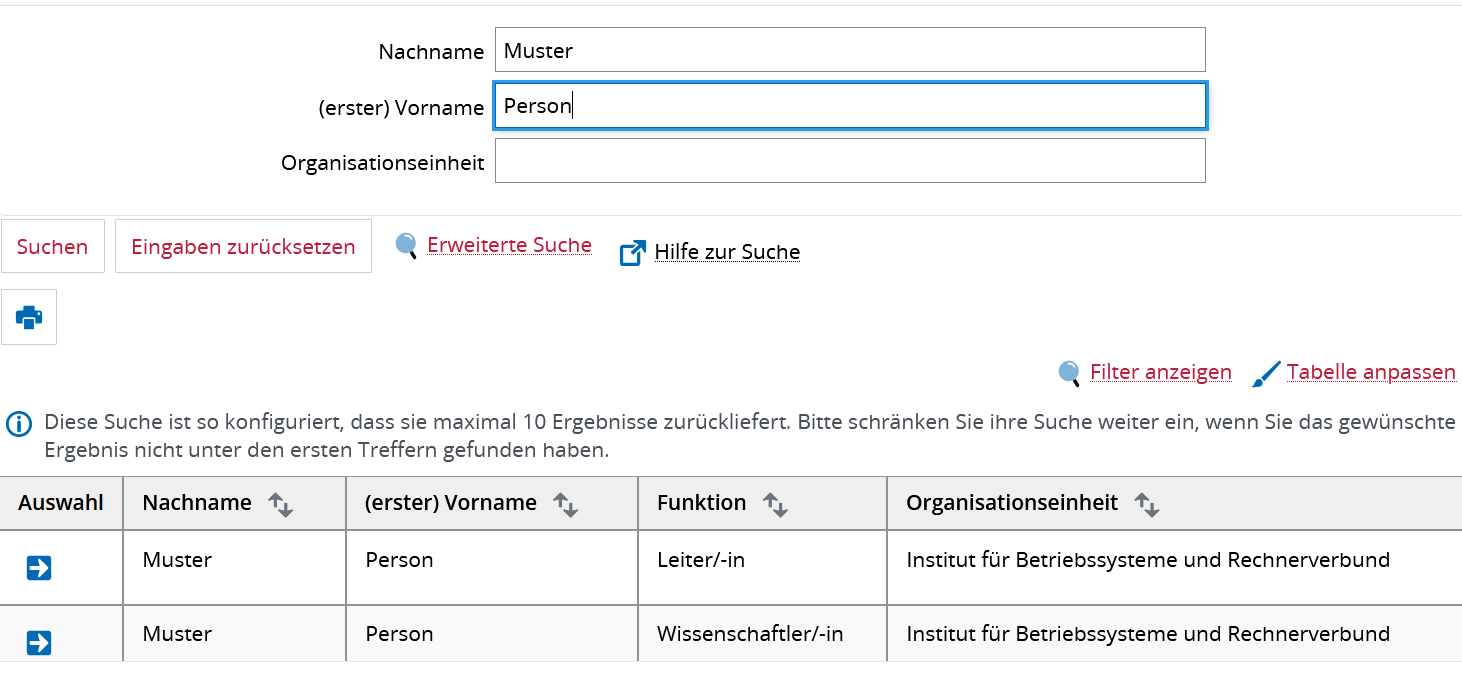
Abb. 7: Projektposition der Person einstellen
A4 Registerkarte Kooperationen
- Falls keine Kooperation besteht, wählen Sie „Nein“. Dann ist die Registerkarte nicht weiter auszufüllen.
Bei Kooperationsprojekten
- Falls eine Kooperation besteht, wählen Sie „Ja“ und ergänzen Sie die entsprechenden Daten.
- Den Projektkoordinator eines Verbundprojektes tragen Sie als Gesamtkoordinator ein.
- Die Konsortialpartner eines Verbundprojektes tragen Sie als Externe Kooperationspartner ein.
- Den Projektkoordinator bitte auch zusätzlich als Externen Kooperationspartner eintragen.
Bei mehreren beteiligten Instituten/Einrichtungen
- Die koordinierende Einrichtung als Internen Koordinator eintragen.
- Die anderen Einrichtungen als Interne Kooperationspartner eintragen.
- Die Fondsnummer der koordinierenden Einrichtung als Führenden Fonds eintragen.
Sonstiges
- Falls von einem Kooperationspartner mehrere Fonds genutzt werden kann man diese unter „Aktionen“ mit dem Stift die Fondsnummern mit einem Komma getrennt hinzufügen. Beispielsweise "61410000,61410001".
- Falls mehrere Fondsnummern vorhanden sind, wird unten der Führende Fond angegeben.
- Fondsnummern und OE-Name in den Feldern Interner Koordinator und Führender Fonds immer per Copy-and-Paste aus der Vorlage kopieren, um Schreibfehler zu vermeiden.
- Beim Auswählen von Daten in Drop-Down-Menüs bitte nicht die Einträge auswählen, die als Duplikat gekennzeichnet sind.
A5 Registerkarte Klassifikationen
- Pflichtfelder: Fachgebiete, Forschungsfelder und Forschungsschwerpunkte (jeweils Dropdown-Menü)
- Diversität: Geben Sie an, ob das Projekt Gender- und andere Aspekte berücksichtigt.
-
UN-Nachhaltigkeitsziele: Mehrfachauswahlen sind möglich, falls das Projekt bei der Erreichung mehrerer Ziele mitwirkt.
- Ethische Relevanz: Nutzen Sie das Informationsfeld (blaues i), um nähere Informationen zu erhalten.
A6 Registerkarte Verknüpfungen
Sie können ein Vorgängerprojekt oder ein übergeordnetes Projekt angeben. Bei Kooperationsprojekten ist es sinnvoll, zuerst das übergeordnete Projekt anzulegen und dann die Teilprojekte. Übergeordnetes Projekt kann das Projekt mit dem führenden Fonds sein und/oder der Zentrale-Mittel-Fonds oder eine „leere“ Hülle ohne eigene Projektanzeige und ohne eigene Mittel.
A7 Registerkarten Anträge, Finanzen und Dokumente
- Die Felder auf der Registerkarte Anträge stehen erst nach dem erstmaligen Speichern vollständig zur Verfügung. Bitte ignorieren Sie daher sie zunächst.
- Die Felder auf der Registerkarte Finanzen stehen erst nach dem erstmaligen Speichern zur Verfügung.
- Registerkarte Dokumente: Anhänge für die spätere Projektanzeige sollen nicht im Projekt hochgeladen werden, sondern erst in der Projektanzeige. Sie können aber evtl. im Projekt zusätzliche Unterlagen hochladen.
B Erstmaliges Speichern des Projekts
- Klicken Sie oben rechts auf [Speichern], um das Projekt zu sichern.
- Sollten Pflichtfelder fehlen, erscheint eine Fehlermeldung. Unvollständige Felder werden in der jeweiligen Registerkarte mit einem gelben Ausrufezeichen markiert.
C Nach dem erstmaligen Speichern des Projekts
- ... können Sie alle Felder weiter bearbeiten.
- Außerdem stehen neue Felder in der Registerkarte Finanzen zur Verfügung. Bitte füllen Sie diese unbeding aus.
- Wichtig ist die Anlage der Mittelherkunft.
-
- Mittelherkunft: Kombination aus Förderprogramm und Mittelgeber.
-
C1 Registerkarte Finanzen ergänzen
- "Mittelherkunft hinzufügen" anklicken und eine Mittelherkunft suchen bzw. ggf. anlegen, siehe Glossar Mittelherkunft.
- Wenn die Mittelherkunft als Tabelle vorhanden ist, unter „Aktionen“ auf den Stift klicken, um die bewilligten Mittel einzutragen.
- Wichtig: Wenn es ein Förderkennzeichen gibt, bitte unten eintragen.
- Füllen Sie bitte auch die Felder Projektkostenstelle usw. aus.
In den folgenden Unterabschnitten werden die Besonderheiten der verschiedenen Förderprogramme bzw. Mittelherkünfte beschrieben, die bei der Eingabe der Daten in der Registerkarte Finanzen berücksichtigt werden müssen:
a) Finanzen - DFG- und Bundesprojekte
Coming soon ...
b) Finanzen - EU-Projekte
Dieser Abschnitt gilt für EU-Projekte, die direkt von der Europäischen Kommission gefördert werden. Die dazugehörige Mittelherkunft ist Europäische Union (EU). Für EFRE- und ESF-Projekte, deren Mittel über die NBank ausgezahlt werden, siehe nächster Abschnitt.
- Gesamtsumme Mittel: Hier bitte die Werte der Estimated EU contribution (costs × funding rate) aus der Budgettabelle in Annex 2 des Grant Agreements eintragen.
- Personalmittel: Bitte ausfüllen.
- Mittel allgemein: Hier bitte alle anderen direkten Kosten (subcontracting, purchase costs, other costs) zusammenaddiert eintragen.
Overhead
Overhead bitte in kompletter Höhe eintragen. (Die Aufteilung des Overheads auf die einzelnen Fonds erfolgt erst bei den Annahmeanordnungen durch Abt. 21.)
- Actual-cost-Projekte: Die Höhe des Overheads bitte der Budgettabelle in Annex 2 des Grant Agreemtents entnehmen.
- Lump-sum-Projekte: Bei diesen Projekten ist der Overhead nicht im Annex 2 ausgewiesen. Bitte die Höhe des Overheads der Projektkalkulation aus der Antragsphase entnehmen.
Für einige Förderprogramme gibt es Ausnahmen von der Overheadaufteilung. Diese Ausnahmen werden vom Forschungsservice bei der Prüfung der Projektanzeige an Abt. 21 bestätigt, so dass Abt. 21 die Mittel bei Vorliegen von Annahmeanordnungen entsprechend aufteilen kann.
Förderquote < 100 %
Wenn die Förderquote kleiner als 100 Prozent ist, müssen zusätzliche Mittelherkünfte angeben werden, bis die kompletten Projektkosten gedeckt sind, z. B. durch eine Kofinanzierung über ein Bundesprogramm oder durch Eigenmittel (Rücklagen, Landesstellen).
c) Finanzen - EFRE- und ESF-Projekte
Under construction ...
Dieser Abschnitt gilt für EFRE- und ESF-Projekte, deren Mittel über die NBank ausgezahlt werden. Die dazugehörige Mittelherkunft ist ... . Für EU-Projekte, die direkt von der Europäischen Kommission gefördert werden siehe voriger Abschnitt.
d) Finanzen - Wirtschaftliche Projekte
- Im Infotext der Registerkarte Finanzen ist ein Kalkulationformular verlinkt. Bitte füllen Sie dieses aus und speichern es mit einem möglichst sprechenden Namen ab. Das Formular ist einer später zu stellenden Projektanzeige beizufügen.
- In der Tabelle Mittelherkünfte in der Registerkarte Finanzen übernehmen Sie bitte bei den bewilligten Mitteln die Nettosumme aus dem Kalkulationsvordruck und tragen diese in das Feld Mittel allgemein ein.
e) Finanzen - Sonstige Projekte
Coming soon ...
C2 Registerkarte Termine (bei Bedarf)
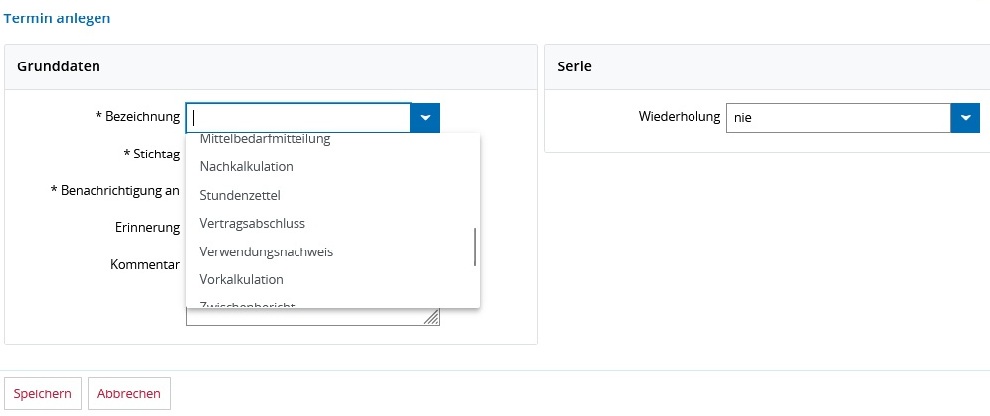
Die Registerkarte Termine ist ein optionales Angebot, dass Sie nutzen oder auch ignorieren können.
Sie können in dieser Registerkarte jederzeit - unabhängig von einer Projektanzeige - projektbezogene Termine hinterlegen und einstellen, ob und wenn ja, welche Gruppe von Projektmitgliedern terminbasierte Benachrichtigungen erhalten soll (z.B. wissenschaftliche Mitarbeiter/-innen, wie in der Registerkarte Personen hinterlegt).
Auf diese Weise können Sie zum Beispiel dafür sorgen, dass das FIS die Projektkoordinatorin benachrichtigt, wenn der Zwischenbericht demnächst fällig wird. Oder Sie erinnern die Studentische Hilfskraft an das fälligwerden der Stundenabrechnungen.
Abb. 8: Die Registerkarte Termine im Projekt
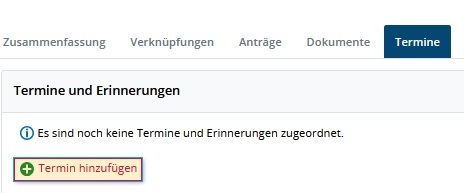
Abb. 9: Pop-Up-Fenster nach Auswahl von "Termin hinzufügen"
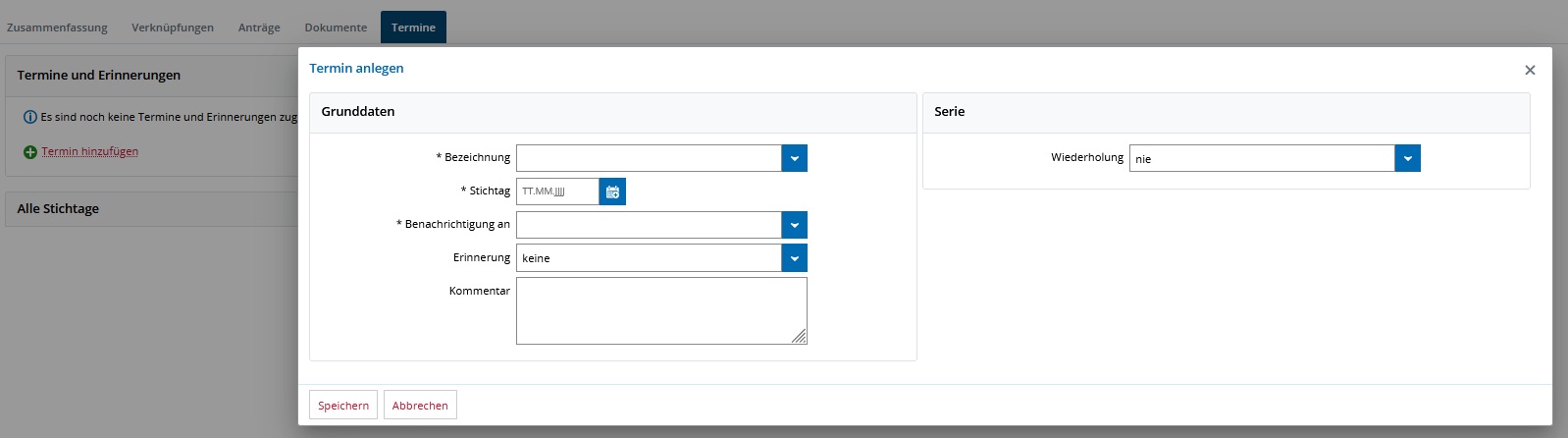
Abb. 10: Auswahlmöglichkeiten für einen einzelnen Termin