
Windows: Drucker-Treiber
Vorbereitung
Hierbei handelt es sich um eine Anleitung für Windows 10.
Sollten Sie ein anderes Betriebssystem nutzen, wie z.B. Linux, macOS werden automatisch die dafür passenden Treiber angezeigt.
Hinweis zum beidseitigen Drucken unter Windows
Bitte beachten Sie, dass das beidseitgebeidseitige Drucken überunter Windows momentanderzeit zu FehlernProblemen führt.führen kann. Obwohl im Druckdialog „Beidseitig drucken“ ausgewählt wird, werden Dokumente teilweise dennoch einseitig gedruckt. Die DokumenteAbrechnung werdenerfolgt einseitgin ausgedrucktdiesem undFall dieebenfalls Kostenals genausoeinseitiger berechnet. Druck.
Beispiel:
Ein 5-seitiges Dokument soll beidseitig auf demeinem color-Color-Drucker beidseitig gedruckt werdenwerden.
Erwartetes undVerhalten:
• wird2 mitdoppelseitige Blätter
• 1 einseitiges Blatt
• korrekte Abrechnung: 0,71 €
Verhalten abgerechnetbei (2dem doppelseitgeFehler:
• Blätteralle &5 1 einseitges Blatt). Durch den FehlerSeiten werden alleeinseitig Seitengedruckt
• alsAbrechnung einseitgerfolgt berechnet,ebenfalls waseinseitig
• zuberechneter einem Preis vonPreis: 0,75 €
Das führtProblem tritt unter Windows mit dem HP Universal Print Driver (UPD) auf. Unter Linux und dasmacOS Dokumentfunktioniert wirdder entsprechendDuplexdruck einseitgweiterhin gedruckt.korrekt.
Damit Einder Duplexdruck korrekt funktioniert, muss der beidseitige Druck dauerhaft in den Druckereinstellungen aktiviert werden. Der Workaround für diesen Fehler ist weiter unten aufgeführt.
Zuerst müssen Sie den Treiber von der HP Website herunterladen. Auch nach erfolgter Installation sollte man den Treiber aktuell halten, um von neuen Funktionalitäten zu profitieren und ggfs. von Sicherheitsupdates.
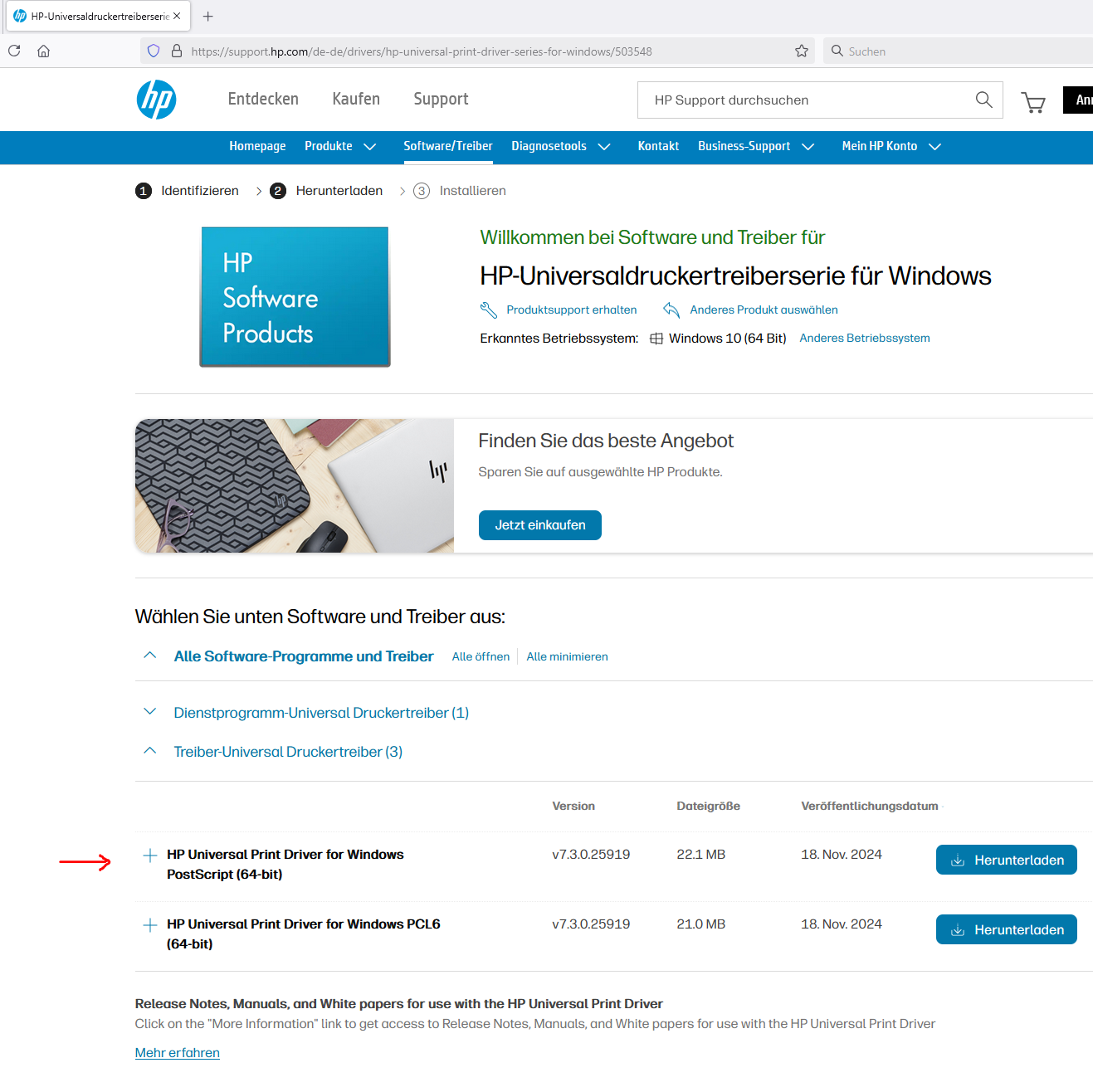
Hier ist der Link zum Treiber Download. Bitte darauf achten, dass auf der verlinkten HP-Seite auch der wirklich der Download des PostScript-Treibers anboten (s.u. Screenshot) wird. Manchmal ändert sich nämlich die Seitenstruktur, daher bitte im Zweifel per Suchmaschine nach HP Universal Print Driver suchen.
|
|
Hier wählen Sie bei [Treiber-Universal Druckertreiber] den [HP Universal Print Driver for Windows PostScript (64-bit)] aus und klicken rechts auf [Herunterladen]. |
|
|
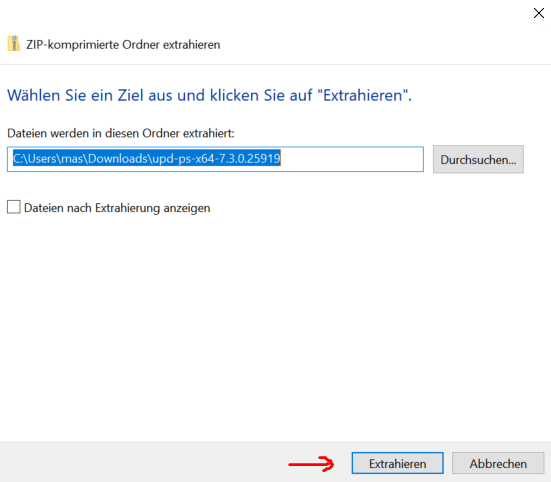
Die heruntergeladene Datei endet i.d.R. auf ".zip" und heißt z.B. „upd-ps-x64-7.6.0.26178“. |
Installation
|
|
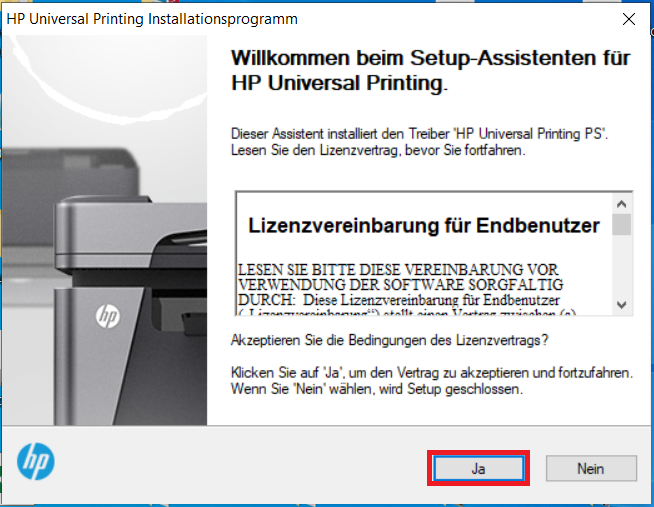
Als Nächstes beginnt die eigentliche Installation des Druckertreibers. Bestätigen Sie mit [Ja]. |
|
|
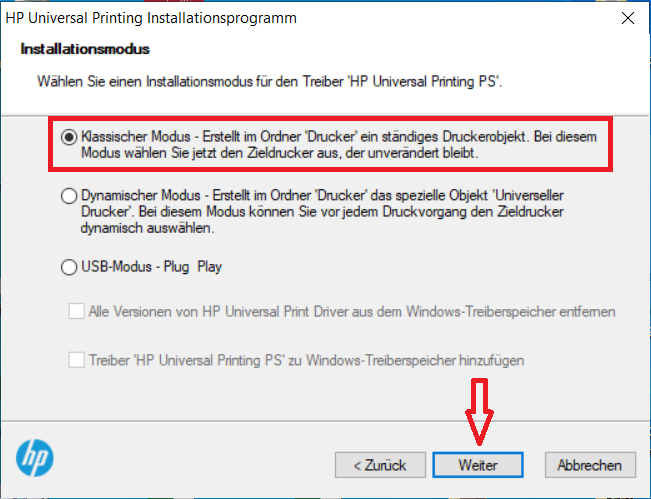
Jetzt wählen Sie den [Klassischen Modus] aus und klicken dann auch [Weiter]. |
|
|
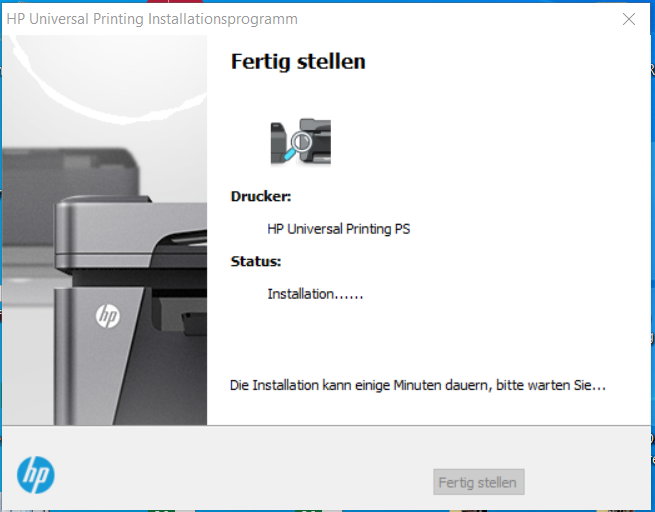
Es erscheint kurz ein Fenster des Installationsprogramms. Hier müssen Sie nichts weiter tun. |
|
|
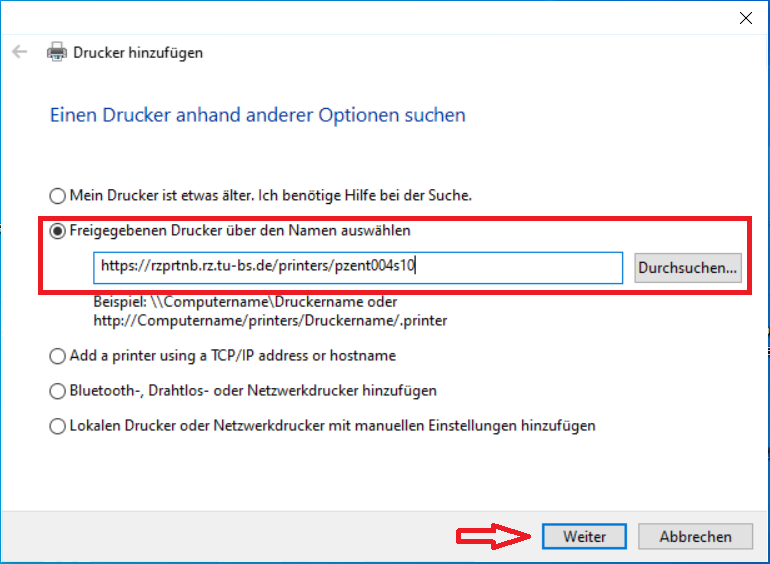
Jetzt können Sie mit der Installation des Druckers beginnen. Als Beispiel wurde hier der „pzent004s10“ im Neubau ausgewählt. Den genauen Pfad zu Ihrem gewünschten Drucker entnehmen Sie bitte der Drucker-Tabelle. |
|
|
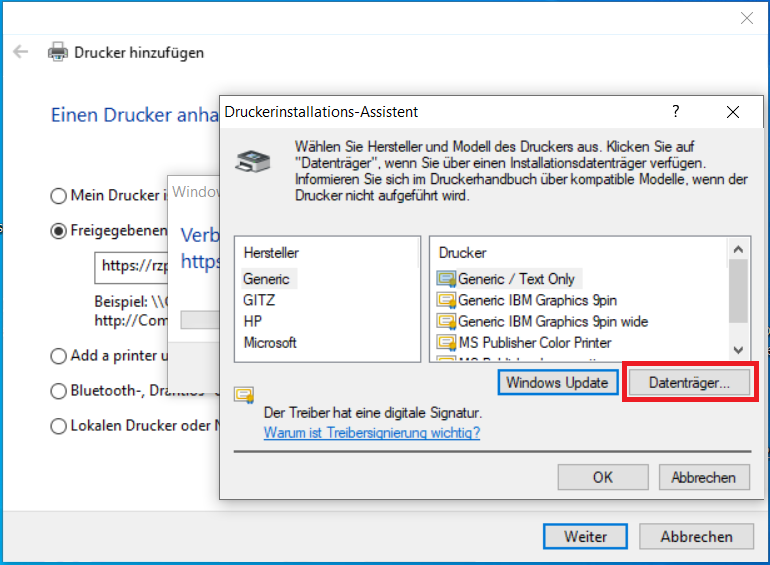
Dann müssen Sie den Treiber für den Drucker auswählen. Dazu klicken Sie auf [Datenträger]. |
|
|
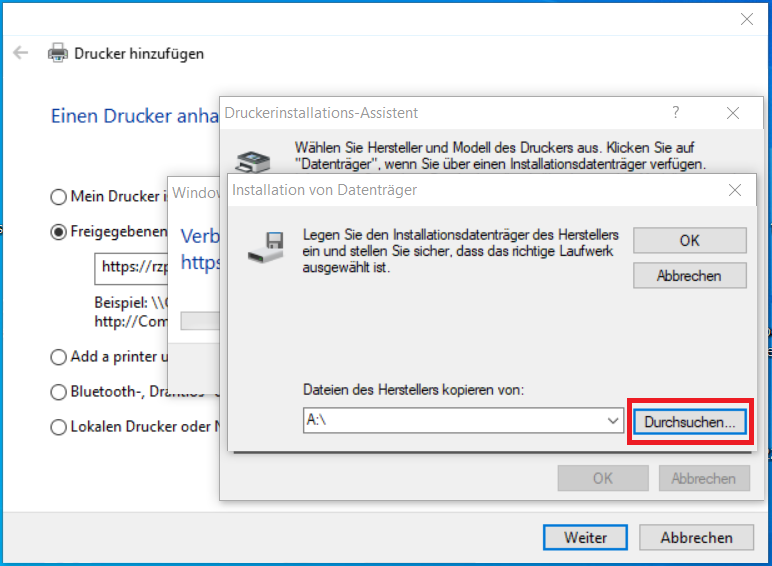
Und dann auf [Durchsuchen]. |
|
|
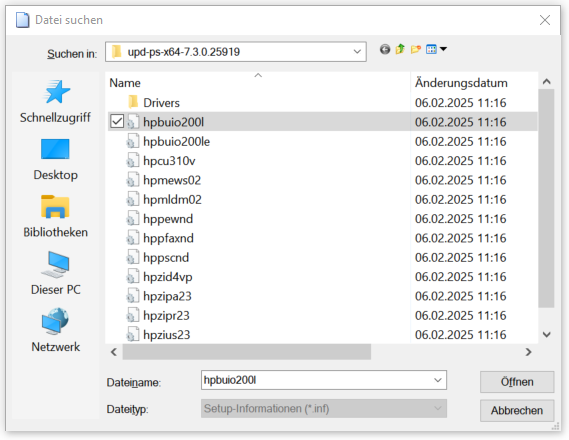
Jetzt navigieren Sie zu dem Ordner, in dem Sie eben den Treiber entpackt haben und wählen Sie die Datei „hpbuio200l.inf“ aus. Bestätigen Sie dann mit einem Klick auf [Öffnen]. |
|
|
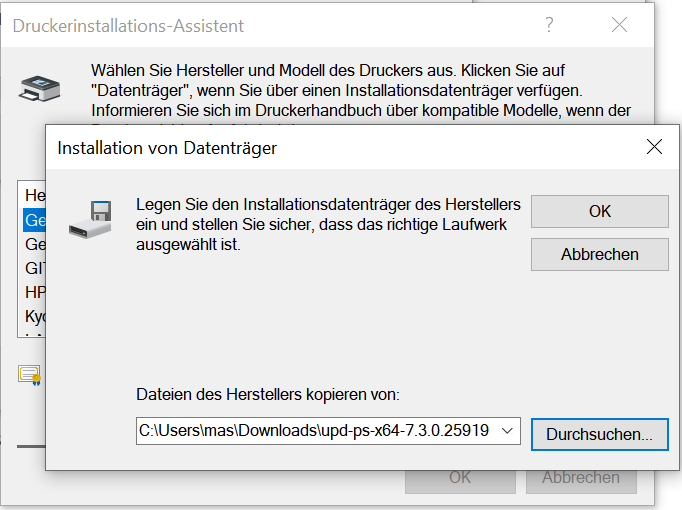
Klicken Sie auf [OK]. |
|
|
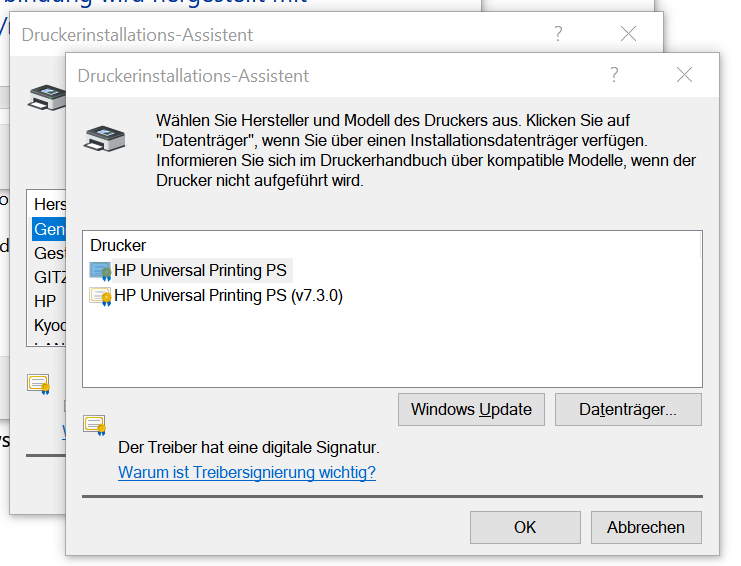
Jetzt nochmal den aktuellen Treiber auswählen und mit [OK] bestätigen. |
|
|
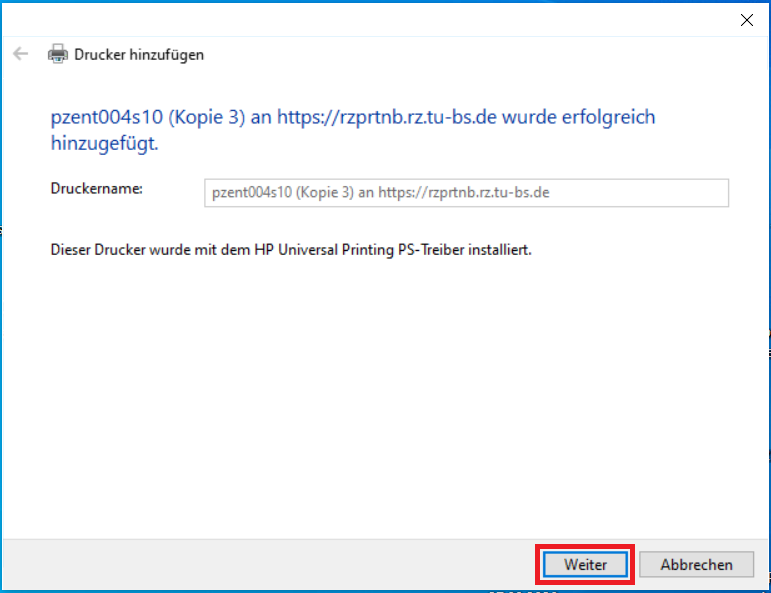
Die Installation des Treibers ist abgeschlossen. Klicken Sie jetzt auf [Weiter]. |
|
|
Es folgt die Meldung, dass der gesamte Vorgang abgeschlossen wurde. Klicken Sie auf [Fertigstellen]. |
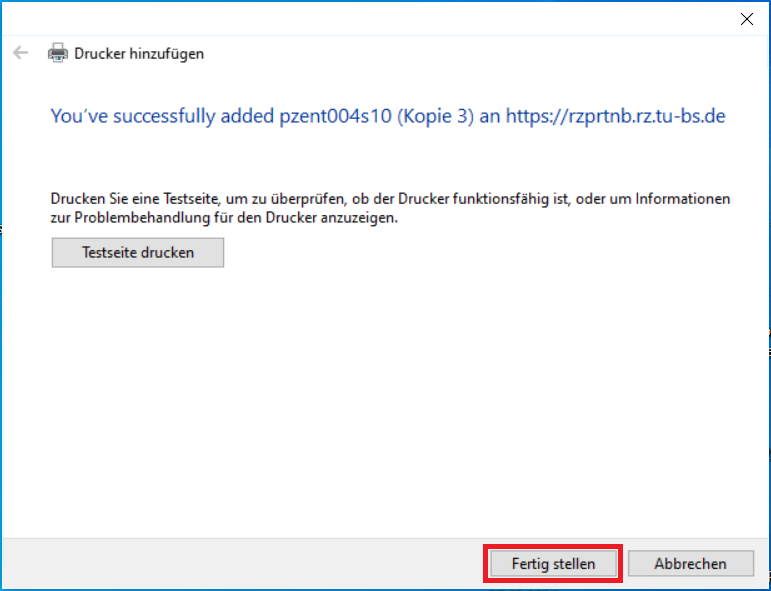
|
|
Klicken Sie hier ein weiteres Mal auf [Fertigstellen], um das Installationsprogramm zu beenden. |
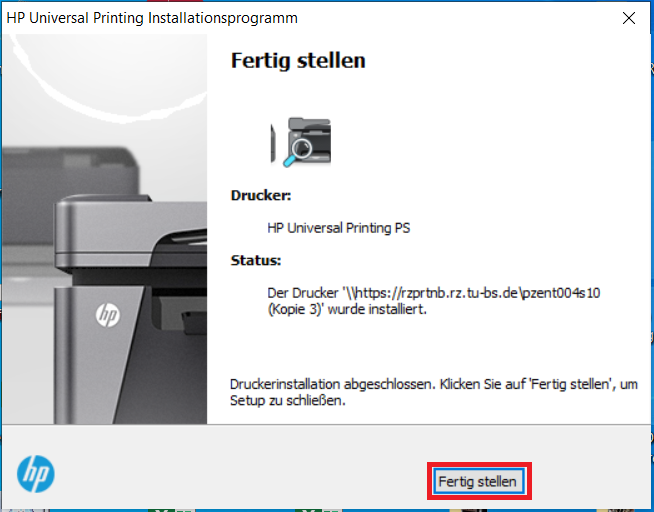
Workaround zum beidseitgen Druck
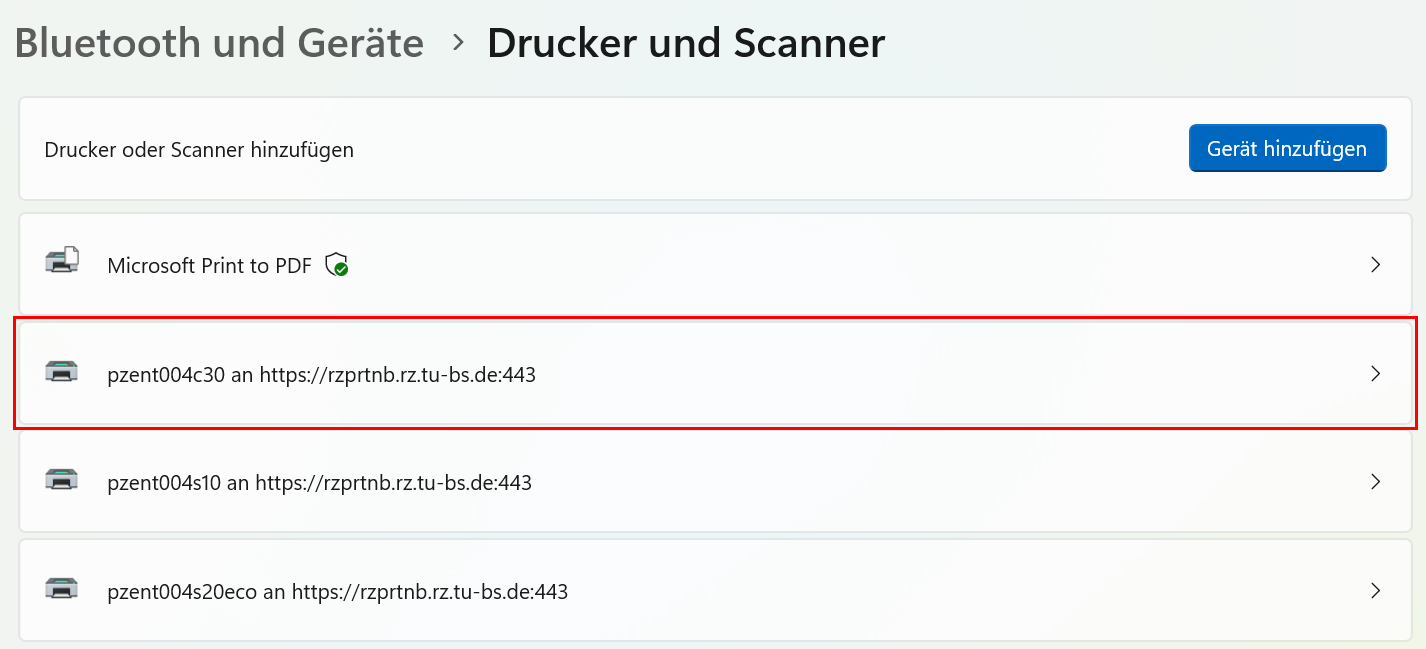
Öffnen Sie die [Einstellungen] und navigieren Sie zu [Bluetooth & Geräte] → [Drucker und Scanner] und klicken Sie auf den gewünschten Drucker.
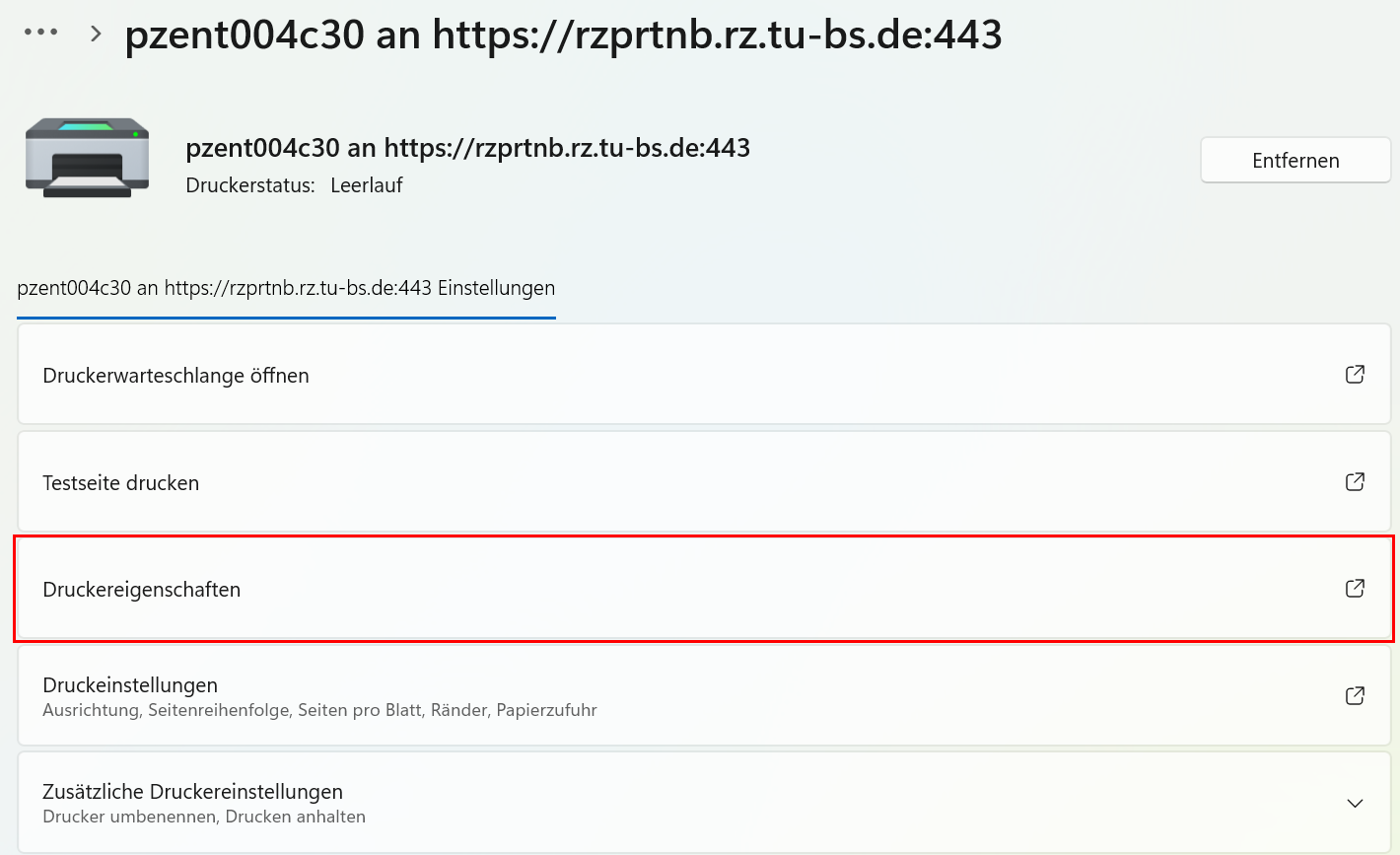
Klicken Sie auf [Druckeingenschaften].
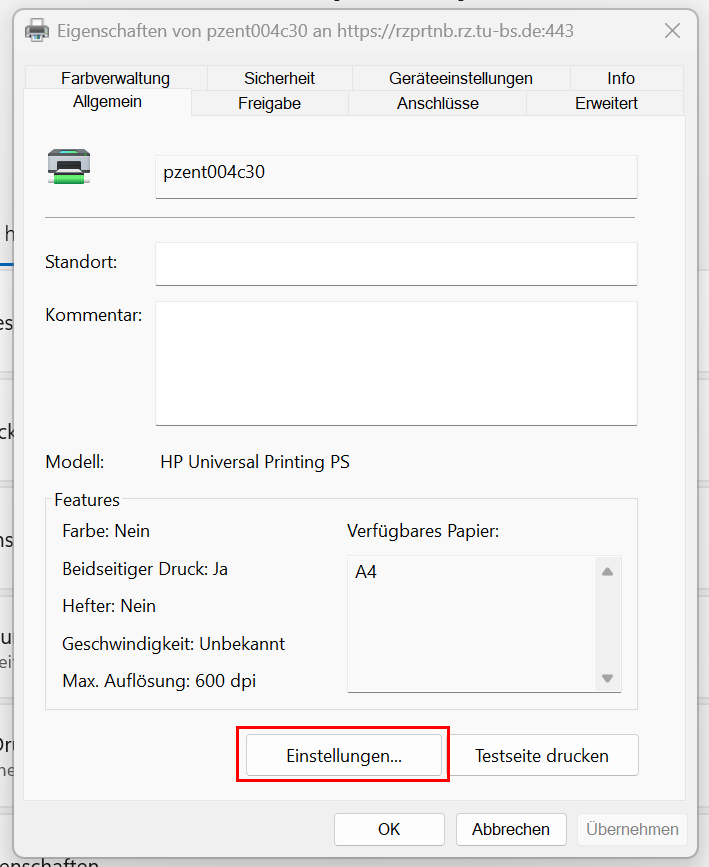
Danach klicken Sie auf [Einstellungen].
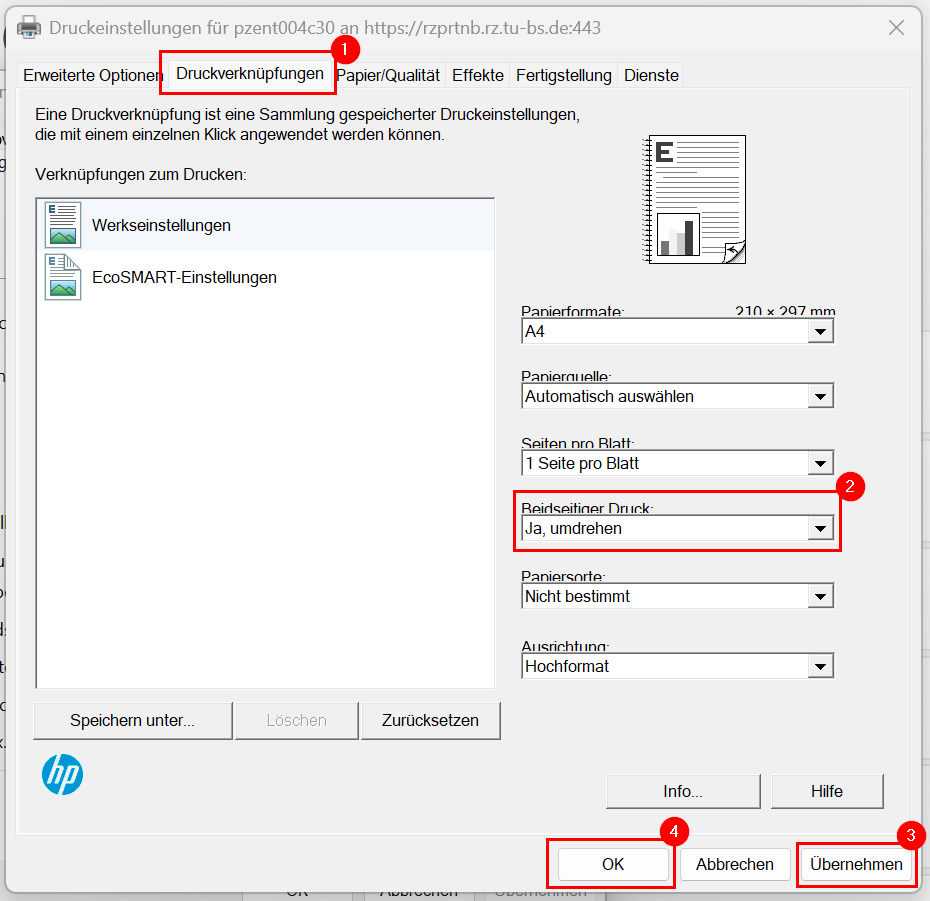
Navigieren Sie zu [Druckverknüpfungen], und stellen unter [Beidseitger Druck] [Ja, umdrehen] ein. Danach bestätigen Sie mit [Übernehmen] und [OK].
Diese Einstellungen müssen Sie für alle Kleinformatdrucker übernehmen, die Sie manuell eingerichtet haben.