Linux: Drucker-Treiber per GUI
Evtl. muss vorher das Paket für die Druckeinstellungen installiert werden, falls es nicht standardmäßig installiert ist.
Bitte diese beiden Befehle im Terminal eingeben:sudo apt install system-config-printer eingebensystem-config-printer
Danach startet das Programm und Sie sehen die Druckeinstellungen wie Sie unten dargestellt sind.
Beachten Sie, dass ggf. Administrator-Rechte notwendig sein könnten.
|
|
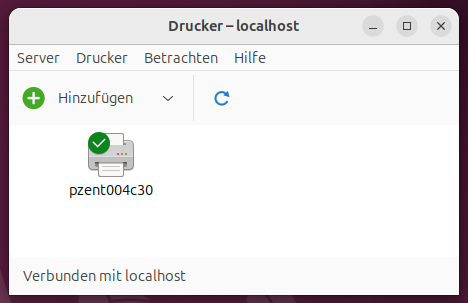
Zunächst muss im Startmenü die [Druckeinstellungen] geöffnet werden. Anschließend auf [Hinzufügen] klicken und gegebenfalls das root-Passwort eingeben. |
|
|
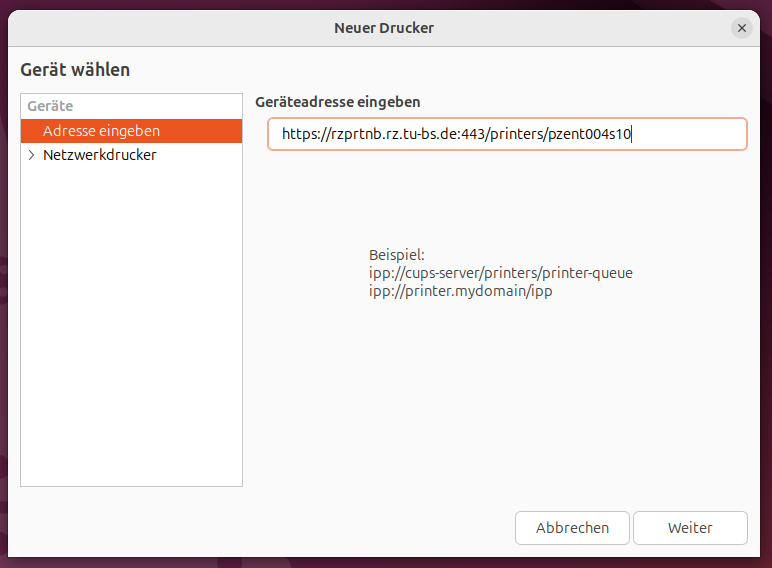
Es sollte nun ein leeres Feld zur Eingabe einer Geräte-URI erscheinen. In dieses Feld wird der entsprechende Druckerpfad des zu installierenden Druckers angegeben und mit [Weiter] bestätigt. Der Pfad kann der Drucker-Tabelle entnommen werden. |
|
|
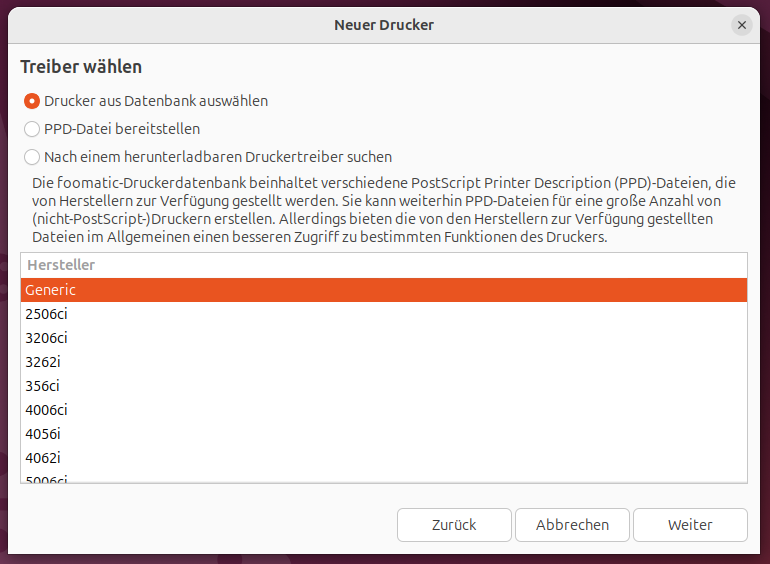
Nun muss [Generic] als Hersteller ausgewählt und bestätigt werden. |
|
|
Im Anschluss müssen die Modellbezeichnung [PostScript] und der [Generic PostScript Printer]-Treiber ausgewählt werden. |

|
|
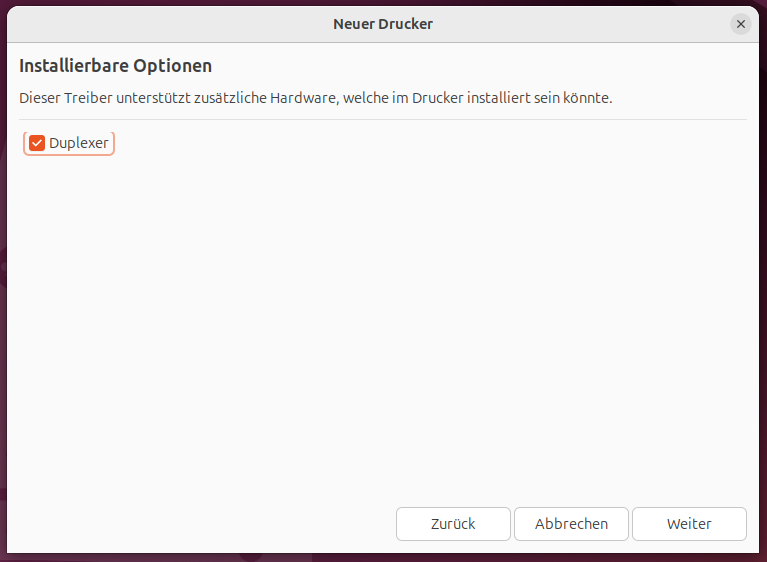
Um einen beidseitigen Druck zu ermöglichen, wählen Sie bitte das zusätliche Tool [Duplexer] aus. |
|
|
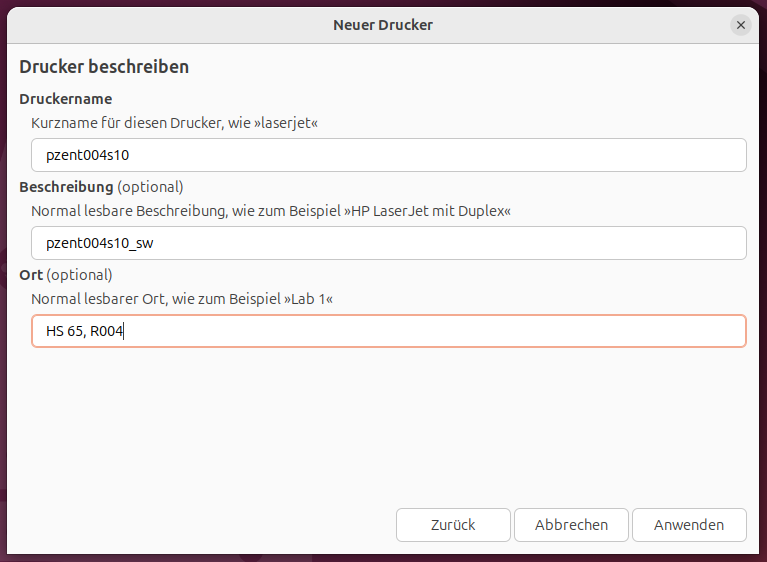
Im vorletzten Schritt werden der Druckername, der Druckertyp und der Ort wie im folgenden Abbild dargestellt eingegeben. Diese Informationen können ebenfalls der Drucker-Tabelle entnommen werden. |
|
|
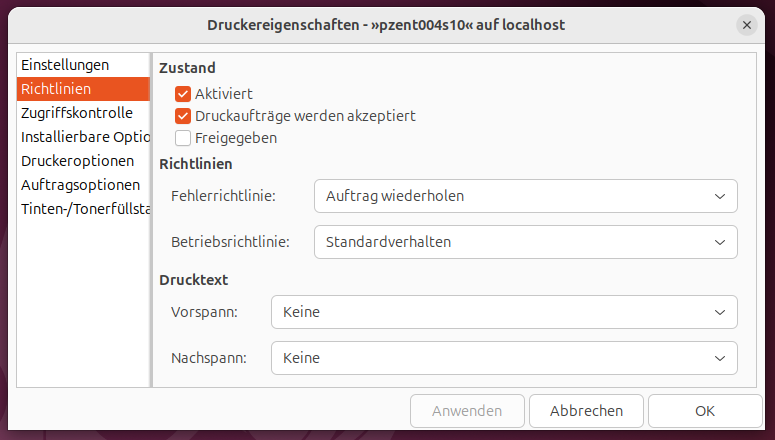
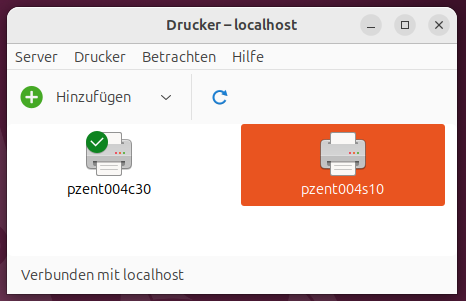
Damit der Drucker nicht im Netzwerk freigegeben ist, muss nur noch die Freigabe abgewählt werden. Hierzu über dem Druckersymbol rechtsklicken und in die Einstellungen aufrufen. |
|
|
Im Menüpunkt [Richtlinien] muss der Haken von [Freigeben] abgewählt und die Einstellung übernommen werden. Der Drucker ist nun einsatzbereit. |