Linux: Drucker-Treiber per GUI
DerzeitEvtl. istmuss vorher das Paket für die AuswahlDruckeinstellungen fürinstalliert denwerden, beidseitigenfalls Druckes nicht verfügbar.standardmäßig Dieseinstalliert Optionist.
Bitte istdiese sowohlbeiden in Okular als auchBefehle im Standard-DokumentenbetrachterTerminal ausgegraut.eingeben:sudo Bitteapt nutzeninstall system-config-printer eingebensystem-config-printer
Danach startet das Programm und Sie vorübergehendsehen die EinrichtungDruckeinstellungen der Drucker unter Linux gemäß der folgenden Anleitung: https://books.rz.tu-bs.de/books/drucker-installation-auf-eigenen-geraten/page/linux-macos-drucker-treiber-per-terminal
Solltenwie Sie Problemeunten mitdargestellt dem hinzufügen der Drucker in der Benutzeroberfläche haben, dann verwenden Sie bitte die oben gezeigten Konsolen-Befehle. sind.
Beachten Sie, dass ggf. Administrator-Rechte notwendig sein könnten.
|
|
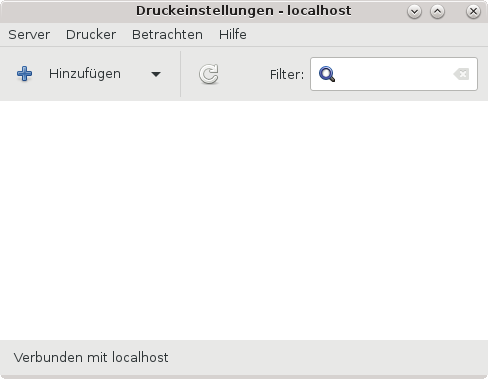
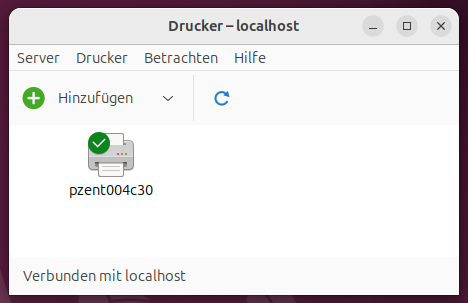
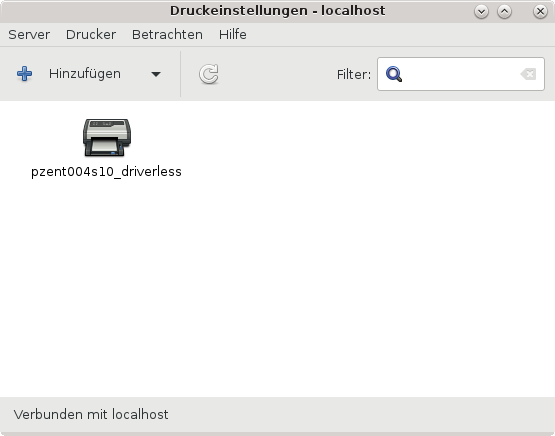
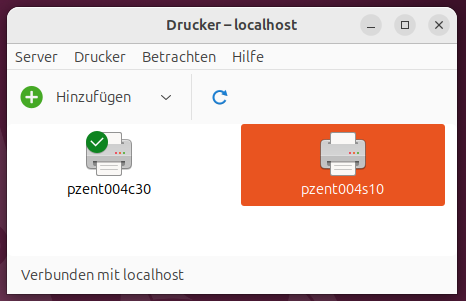
Zunächst muss im Startmenü die [Druckeinstellungen] geöffnet werden. Anschließend auf [Hinzufügen] klicken und gegebenfalls das root-Passwort eingeben. |
|
|
Es sollte nun ein leeres Feld zur Eingabe einer Geräte-URI erscheinen. In dieses Feld wird der entsprechende Druckerpfad des zu installierenden Druckers angegeben und mit [vor] bestätigt. Der Pfad kann der Drucker-Tabelle entnommen werden. |
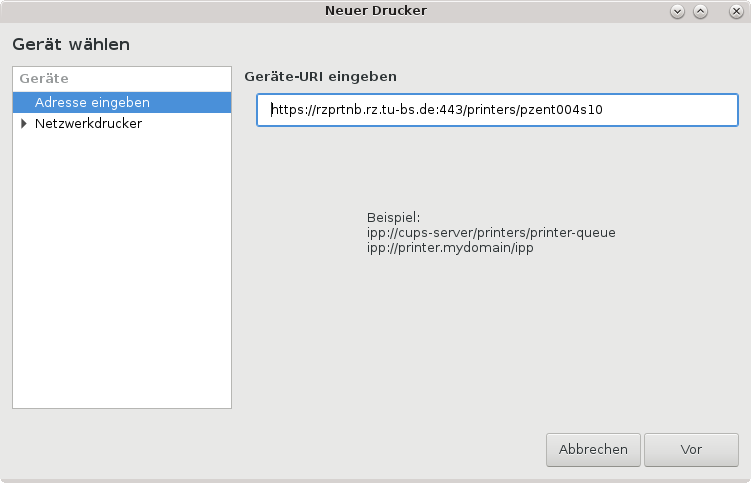
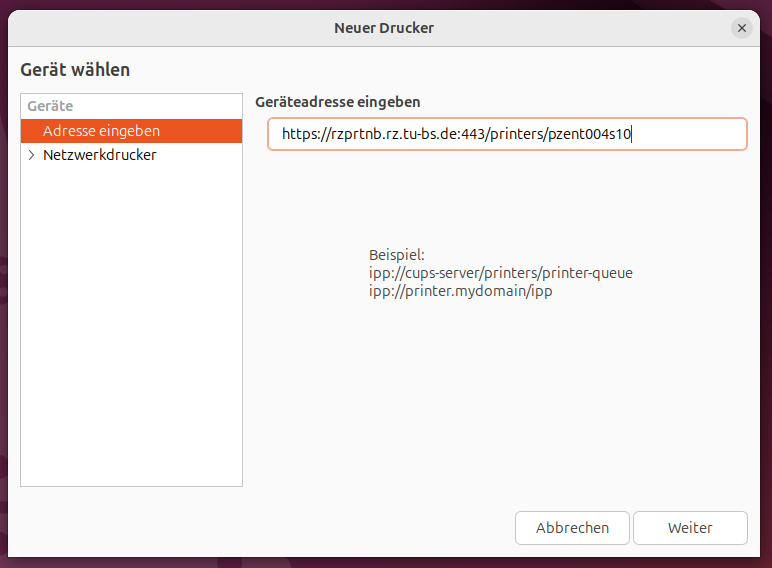
|
|
Nun muss [Generic] als Hersteller ausgewählt und bestätigt werden. |
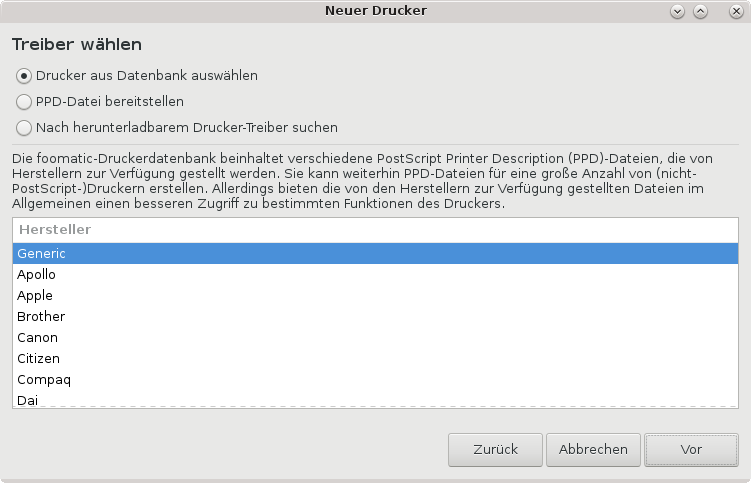
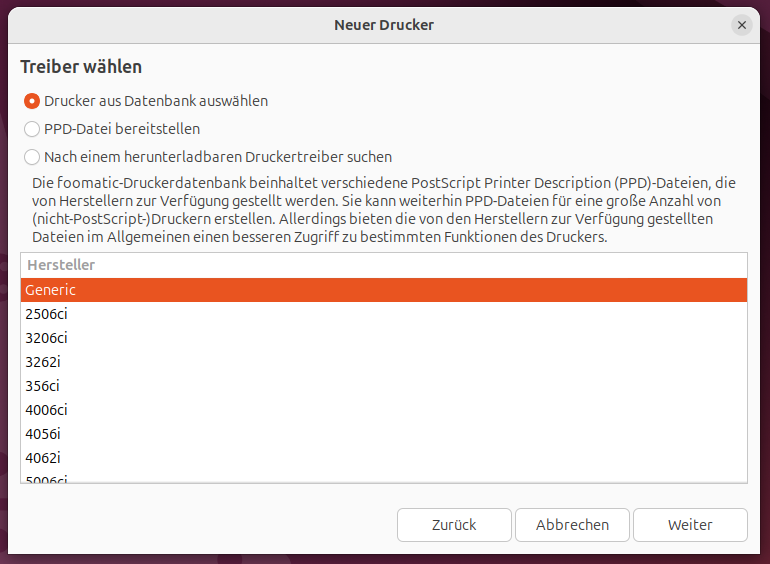
|
|
Im Anschluss |
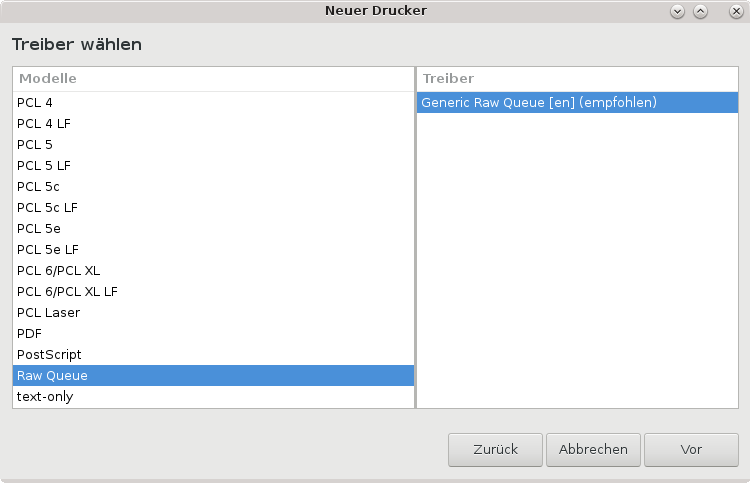

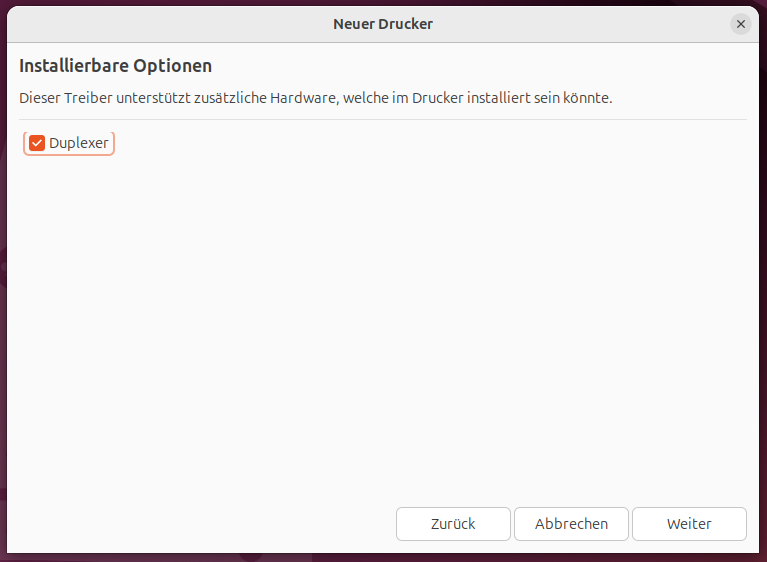
Um einen beidseitigen Druck zu ermöglichen, wählen Sie bitte das zusätliche Tool [Duplexer] aus.
|
|
Im vorletzten Schritt werden der Druckername, der Druckertyp und der Ort wie im folgenden Abbild dargestellt eingegeben. Diese Informationen können ebenfalls der Drucker-Tabelle entnommen werden. |
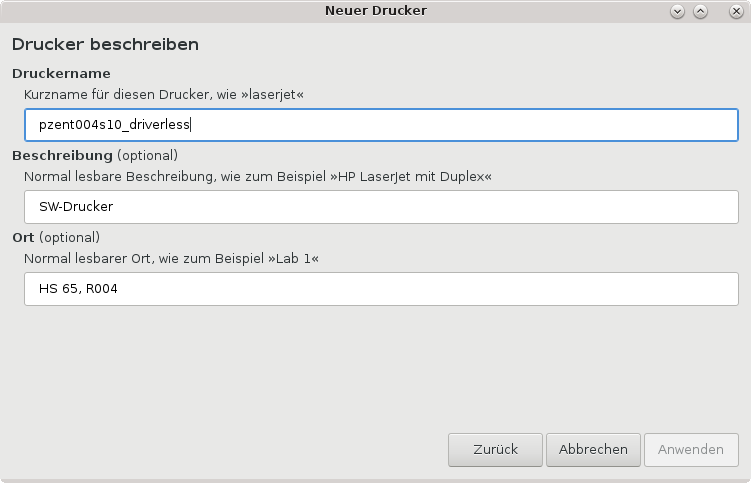
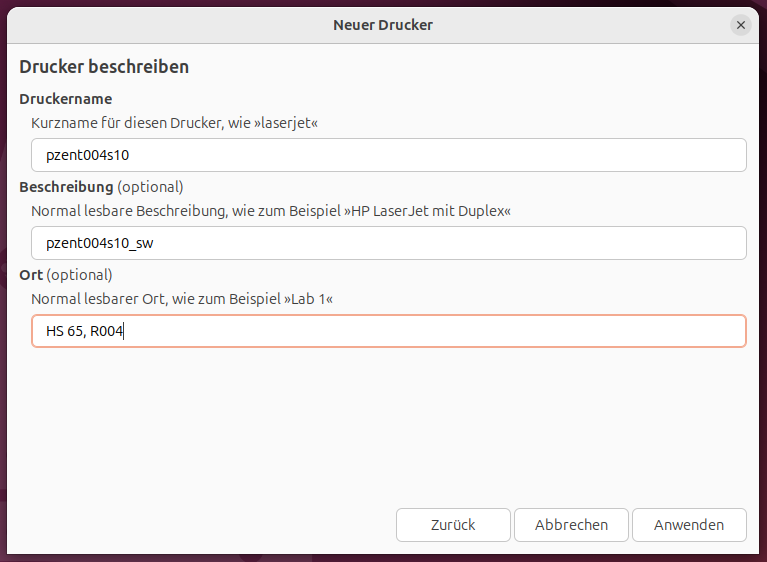
|
|
Damit der Drucker nicht im Netzwerk freigegeben ist, muss nur noch die Freigabe abgewählt werden. Hierzu über dem Druckersymbol rechtsklicken und in die Einstellungen aufrufen. |
|
|
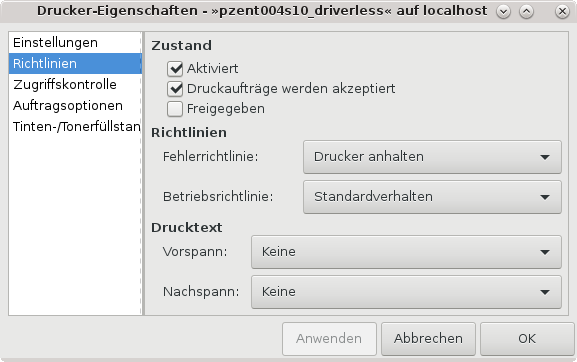
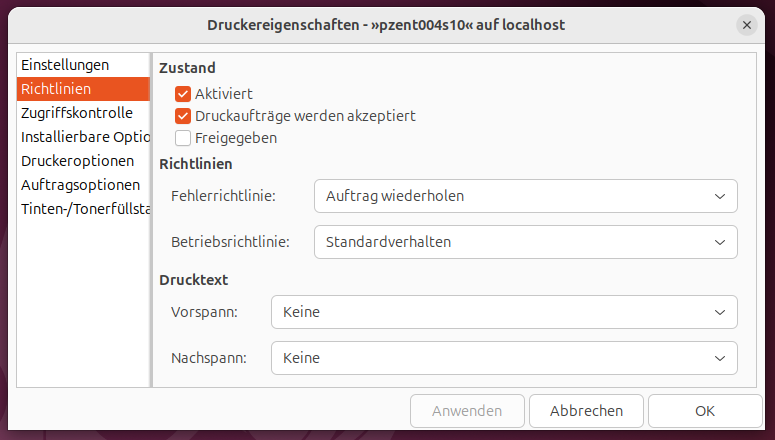
Im Menüpunkt [Richtlinien] muss der Haken von [Freigeben] abgewählt und die Einstellung übernommen werden. Der Drucker ist nun einsatzbereit. |