
Freischaltung von 2FA für Mitarbeitende und Studierende der TU Braunschweig
There is also an english version availabe. Click Here.
Alle Mitarbeitenden der TU Braunschweig sind bei Ihrer persönliche TUBS-ID mit einem zweiten Faktor ausgestattet. Sie müssen sich nicht mehr freischalten.
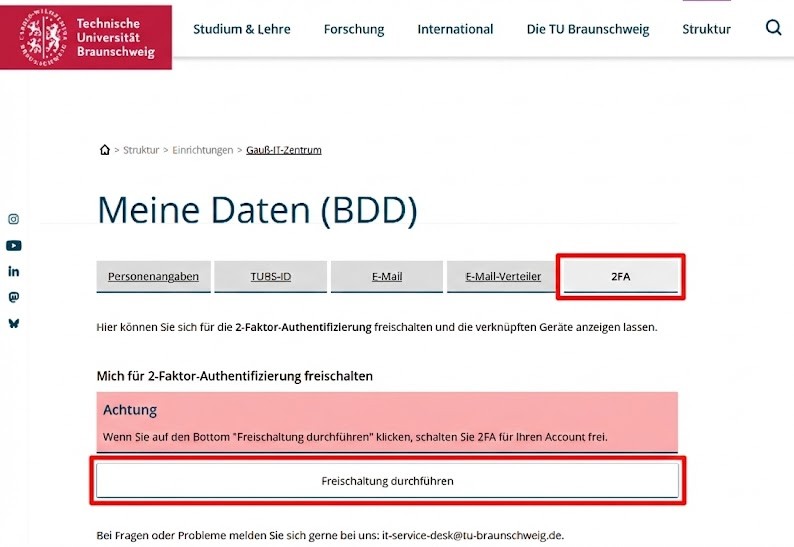
Um als Studierende an der Testphase für das Projekt 2FA teilzunehmen, müssen die Benutzerkennungen über "Meine Daten (BDD)" freigeschaltet werden. Dafür melden Sie sich beim BDD mit der eigenen TUBS-ID und dem zugehörigen Passwort an und öffnen dann den Reiter [2FA].
Hier klicken Sie auf den Button [Freischaltung durchführen].
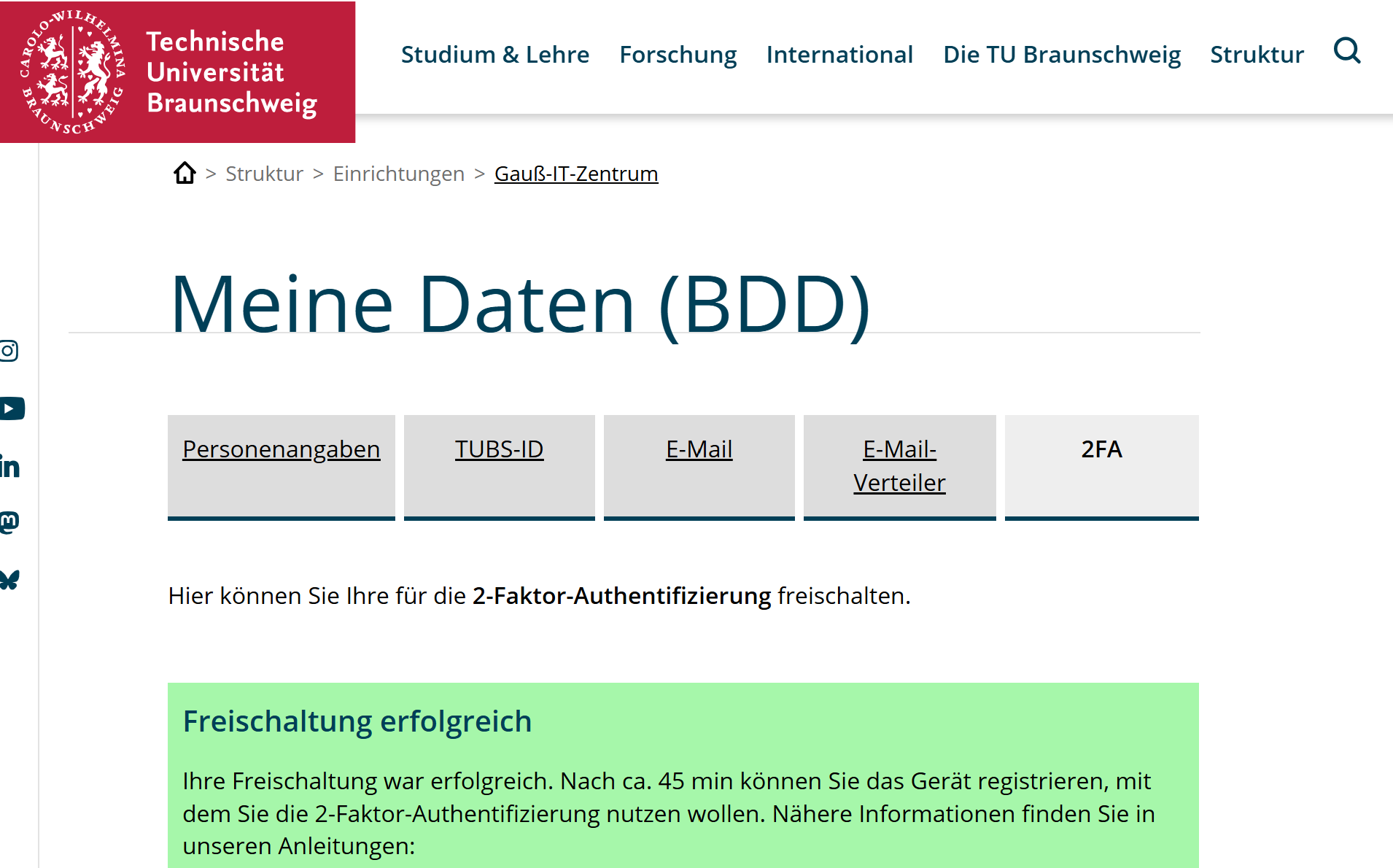
Sie wurden für den zweiten Faktor freigeschaltet.
Nach ungefähr 30 bis 45 Minuten nach der Freischaltung in "Meine Daten (BDD)" wird eine automatisierte Mail an Sie versendet mit dem Hinweis, dass DUO ausgerollt wurde. Die Mail kann über Outlook, Thunderbird oder Mail-Apps auf Mobilgeräten aufgerufen werden.
Sollten Sie keine der genannten alternativen Zugriffsmöglichkeiten auf Ihr Mail-Postfach eingerichtet haben, ist es ratsam sich innerhalb der 30 Minuten beim OWA anzumelden und die Session nicht zu beenden, bis die Einrichtung abgeschlossen ist. Aber keine Sorge, auch wenn der Zugang zu den Mails nicht möglich ist wird der Einrichtungsprozess beim nächsten Loginversuch automatisch für das Gerät angestoßen, an dem der Anmeldeversuch stattfindet.
Falls die Mail nach einer Stunde nicht angekommen ist, melden Sie sich bei OWA oder dem SSO an und folgen Sie den Anleitungen zur Einrichtung der DUO Desktop Anwendung oder der DUO Mobile App. Es ist nicht zwingend notwendig für das Hinzufügen des zweiten Faktors die Mail zu verwenden.
Um Ihr Device hinzuzufügen, folgen Sie bitte der Anleitung in der E-Mail. Ansonsten finden Sie hier auch weitere Anleitungen.
Zurzeit ist der zweite Faktor bei der Nutzung von OWA (Outlook-Web-Access), VPN und SSO aktiv. Für VPN nutzten sie bitte das VPN Gateway, vpngate.tu-braunschweig.de. Bei der Verbindung des VPN mit der DUO Desktop Anwendung brauchen Sie das Gateway: vpngate.tu-braunschweig.de/saml
Der zweite Faktor kann über eine App auf dem Mobilgerät, die DUO Desktop Anwendung, Passkeys oder ggf. einen Hardware-Token (HW Token) erzeugt werden. Die DUO Desktop Anwendung ist am sinnvollsten, da diese im Hintergrund Ihres Arbeitsgeräts läuft (welches Sie für die Arbeit oder das Studium sowieso dabei haben sollten) und ist somit immer dabei und kann nicht vergessen werden (wie der Token oder das mobile Endgerät). Deswegen empfehlen wir die Nutzung der DUO Desktop Anwendung auf Windows oder Mac Geräten für Mitarbeitende der TU Braunschweig (die Anwendung ist unter Linux derzeit noch nicht anwendbar). Bei Studierende empfehlen wir DUO Mobile App für das Mobilgerät, da oft Anmeldungen an anderen Geräten stattfinden wobei die DUO Desktop Anwendung nicht funktionieren würde, weil diese für das Gerät und nicht den Account aktiviert wird. Hier finden Sie die Anleitung zur Einrichtung der DUO Desktop Anwendung und hier die Anleitung für die DUO Mobile App.
Wenn sie ein Diensthandy besitzen, können Sie dieses problemlos als zweiten Faktor nutzen, weswegen Sie keinen Hardware Token zur Verfügung gestellt bekommen.
Sie haben auch die Option eines Hardware-Tokens zu beantragen. Dieser Hardware-Token ist nicht nachhaltig, da die Batterie nicht ausgetauscht werden kann und somit Elektroschrott ist. Daher muss dann wieder ein neuer Token ausgestellt werden. Wir empfehlen daher als erster die DUO App und Passkey, an zweiter Stelle die Desktop Anwendung und als letzte Möglichkeit erst die Hardware Token. Senden Sie zur Beantragung des Hardware-Tokens bitte eine E-Mail mit einer Begründung, wieso der Token erforderlich ist an 2fa@tu-braunschweig.de. Diese Hardware-Token tragen wir nach Genehmigung direkt ins System ein und geben Sie im IT-Service-Desk aus. Zwischen der Anmeldung für 2FA und der Ausgabe des Tokens ist dann keine Anmeldung über OWA, SSO oder das VPN-Gateway vpngate.tu-braunschweig.de möglich. Die Token sind aber nicht die beste Option für einen zweiten Faktor und werden von uns auch nicht empfohlen. Die Geräte sind nicht sehr nachhaltig und müssen (sofern sie als einziger Faktor genutzt werden) immer mit in der Tasche sein. Sollte man einen Token verlieren oder dieser kaputt gehen, benötigen Sie einen Neuen, was dazu führt, dass der Alte Token auf dem Elektroschrott landet und damit der Umwelt schadet. Außerdem passiert dies auch, wenn die Batterien leer gehen, da diese nicht getauscht werden können.
Es sind auch andere FIDO-Keys (z.B. yubikeys) möglich. Diese werden, zwar sofern möglich, von uns eingerichtet, aber nicht weiter unterstützt oder aktiv in den Anleitungen erklärt.
Weitere Dokumentation zu den verschiedenen Verfahren finden Sie unter: https://guide.duo.com/?ljs=de
No comments to display
No comments to display