
Nutzung eines zweiten Faktors (Duo App, Duo Desktop Anwendung, HW Token)
Die Anmeldung in OWA und SSO ist die Selbe. OWA wird in dieser Anleitung nur als Beispiel genutzt. Haben Sie also Probleme sich mit dem SSO zu verbinden folgen Sie diesen Schritten.
Nutzung der Duo APP (auf einem Mobilgerät)
OWA
|
|
|
|
VPN
|
|
| |
 | |
 |
Nutzung der Duo Desktop Anwendung
Zur Einrichtung der Duo Desktop App bitte hier lang.
OWA
|
|
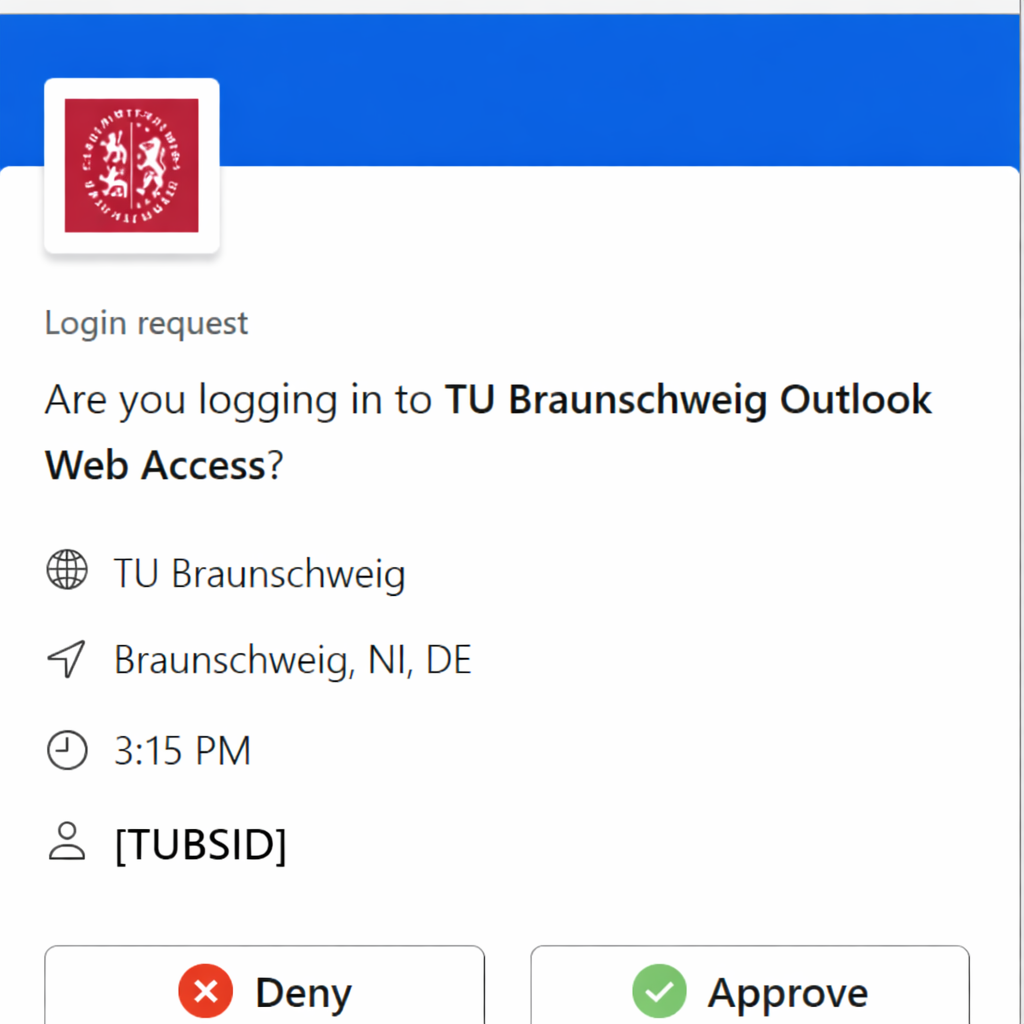
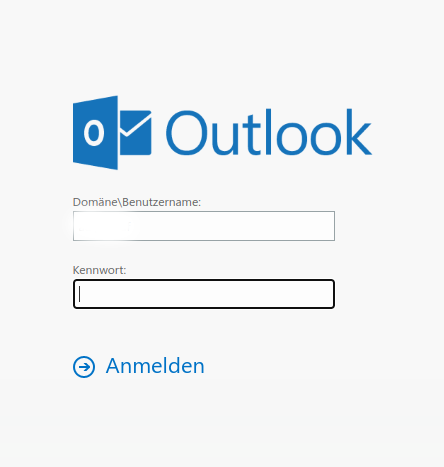
Bitte öffnen Sie den Link https://mail.tu-braunschweig.de und melden Sie sich mit der TUBS ID und dem dazugehörigen Passwort an. Bitte die Richtigkeit der Daten beachten vor der Bestätigung! |
|
|
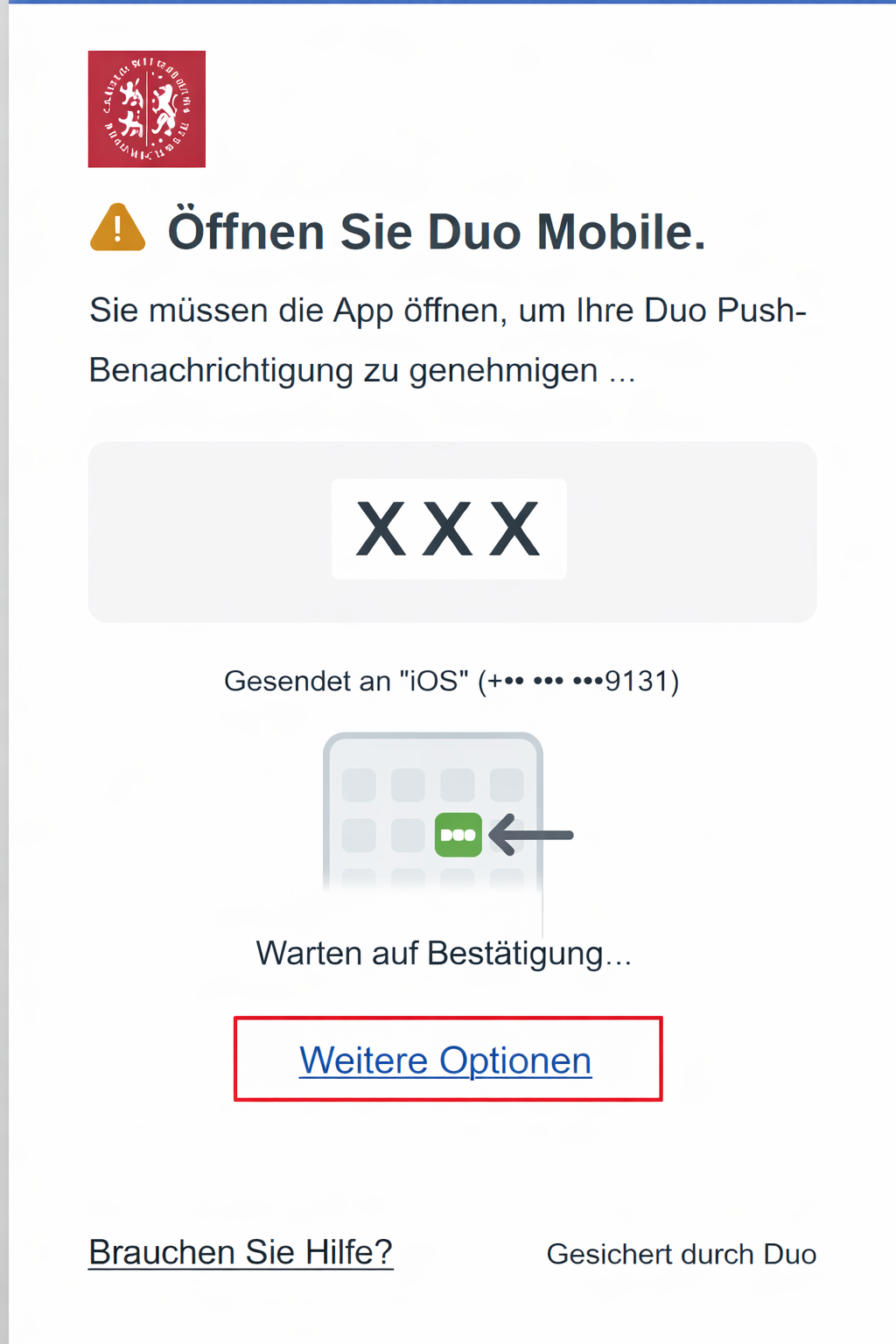
Sollten Sie Duo Push eingerichtet haben so müssen Sie hier auf "Weitere Optionen" klicken und die Duo Desktop Anwendung auswählen |
VPN
|
|
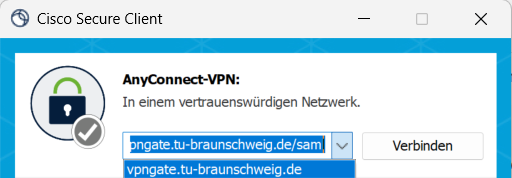
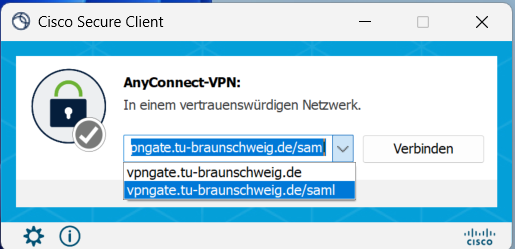
Wenn Sie die Duo Desktop Anwendung für das Nutzen der VPN verwenden möchten, verbinden Sie sich mithilfe des VPN Gateway "vpngate.tu-braunschweig.de/saml" mit dem Netz der TU Braunschweig. |
|
|
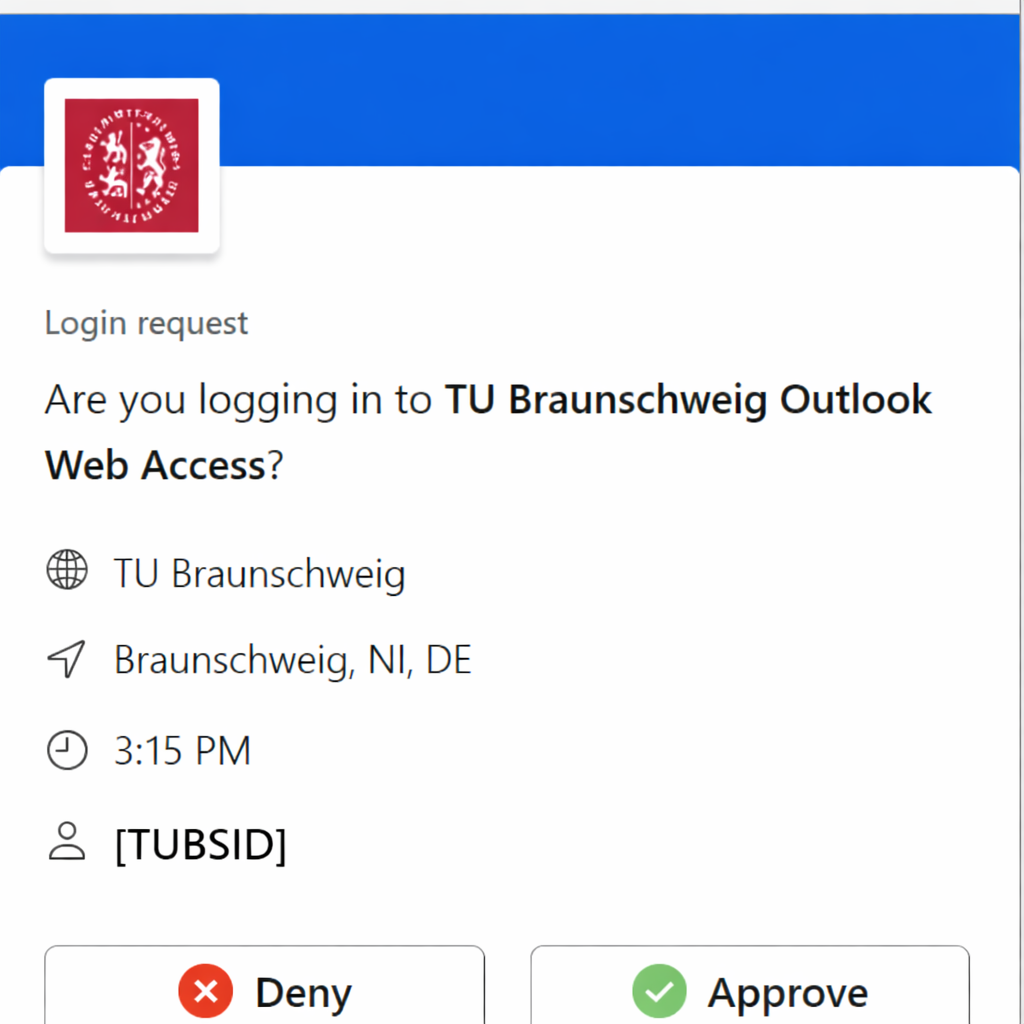
Danach wählen Sie die Duo Desktop Anwendung als zweiten Faktor zur Authentifizierung und bestätigen die Richtigkeit der Daten anhand dem "approve" Knopf. |
|
|
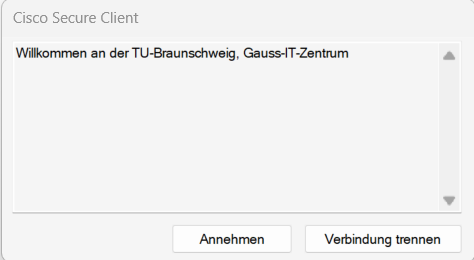
Als nächstes klicken Sie auf "Annehmen" und Sie werden automatisch mit der VPN ans Netz verbunden. Fertig!
|
Nutzung des HW-Tokens
Wer einen Hardware-Token (Duo Token) ausgehändigt bekommen hat, muss zur Verwendung des zweiten Faktors nichts weiter tun. Dieser wurde bereits mit der TUBS-ID verknüpft und kann sofort für die Anmeldung bei OWA und VPN (über vpngate.tu-braunschweig.de) verwendet werden. Wer die Duo Mobile App verwenden will schaut hier, wie dies beim ersten Mal eingerichtet wird.
OWA
 |
|
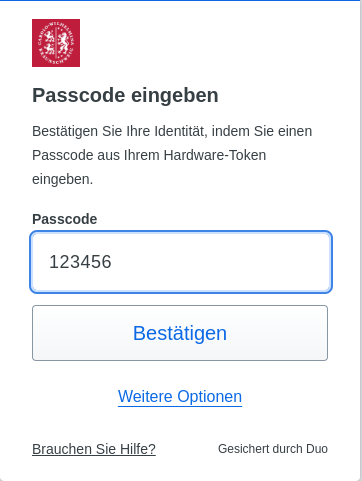 |
Um den Token zu erhalten gibt es verschiedene Optionen entweder man erhält einen vorab beim IT Service Desk oder durch bespielsweise eine SMS an ein registriertes Telefon. (oder ein Anruf) |
VPN
|
|
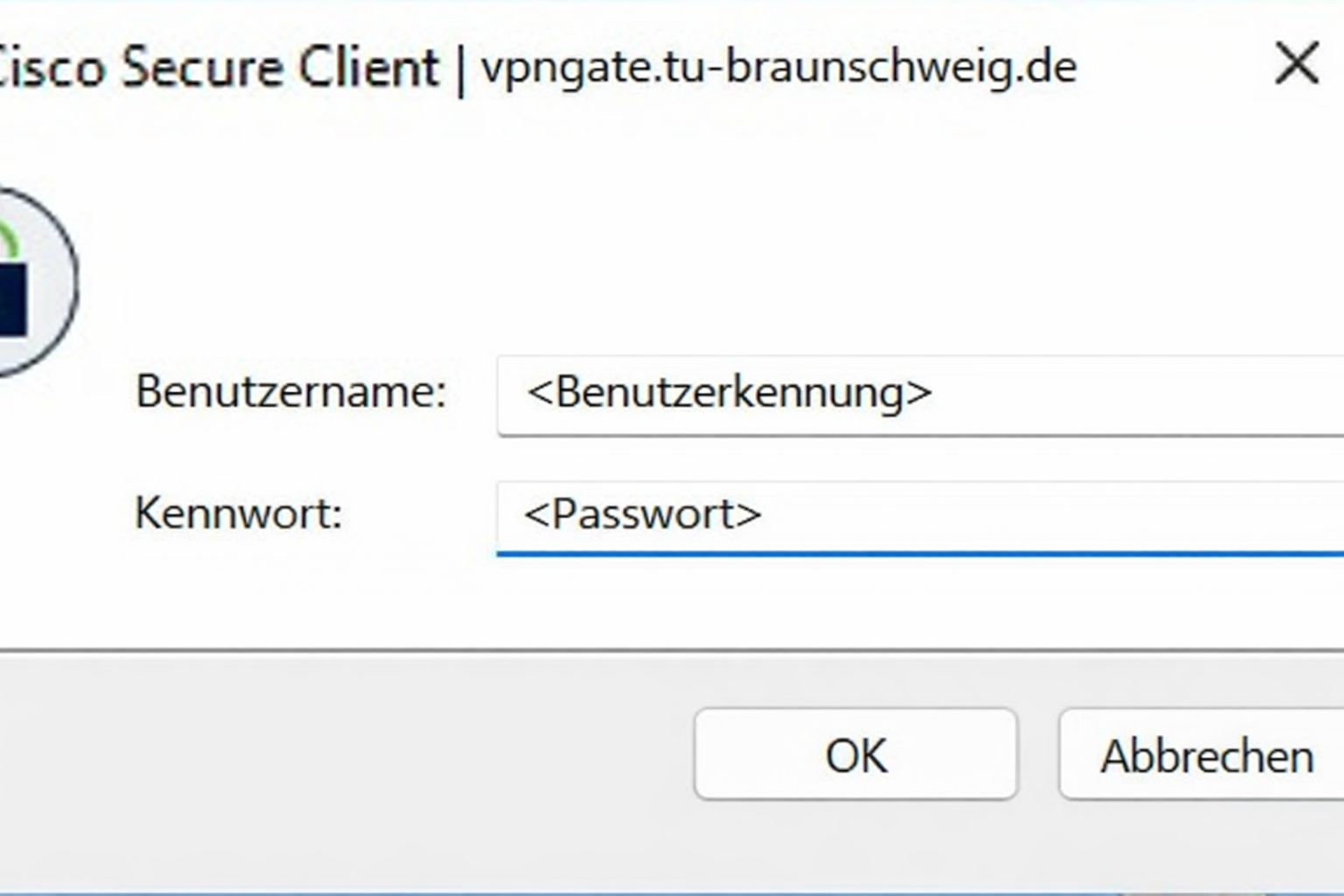
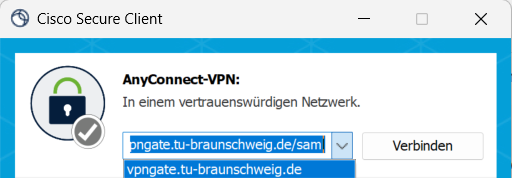
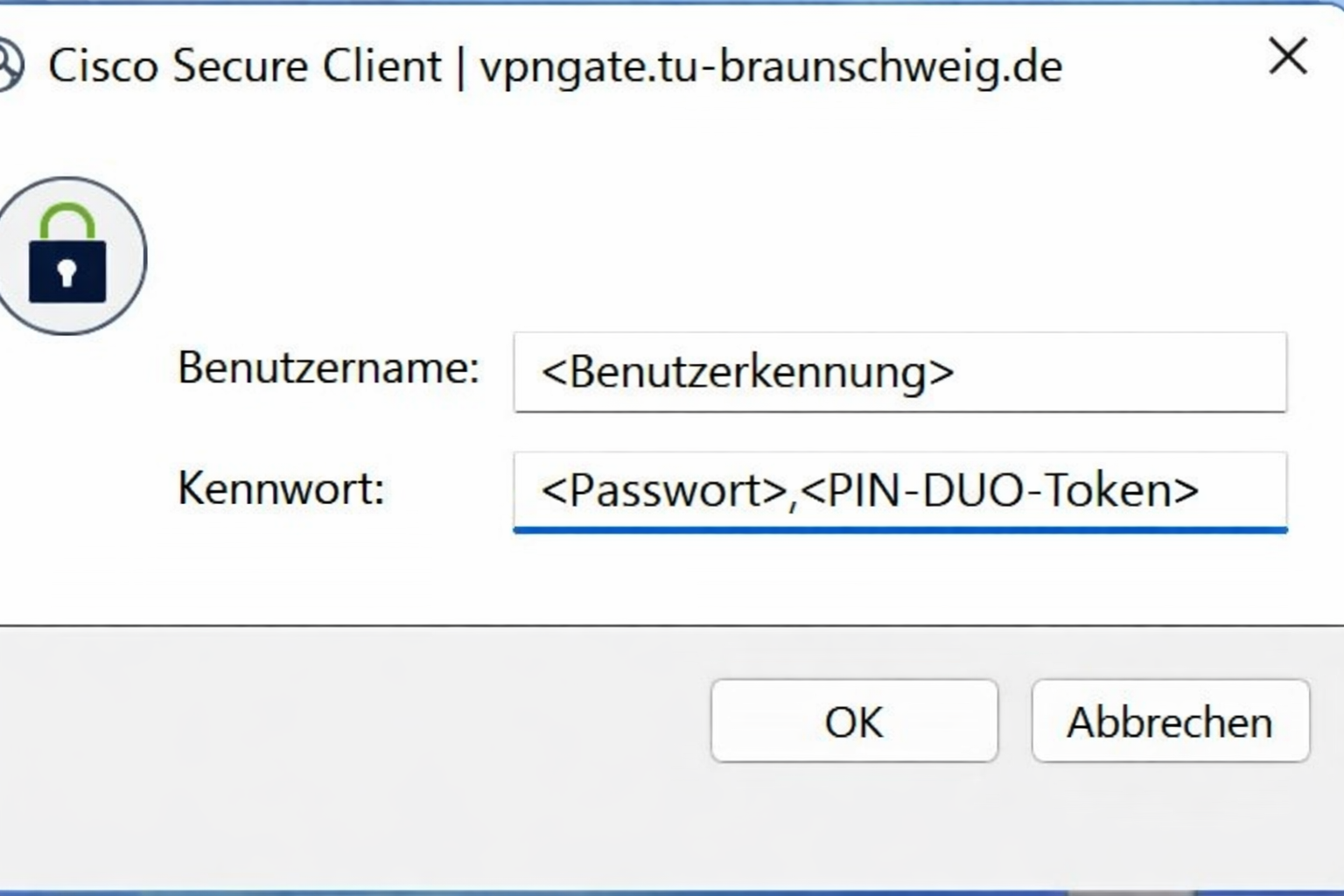
Wer Zwei-Faktor-Authentifizierung bei der VPN-Anmeldung verwenden will, muss sich bei einem anderen VPN-Gateway anmelden als bisher. D.h. in dem Feld, in dem jetzt "SSL VPN" oder "vpngate.tu-bs.de" (o.ä.) steht, muss
eingetragen werden. Dann wird normal die TUBS-ID im Feld mit der Bezeichnung Benutzername eingegeben. |
|
|
Bei der Abfrage des Passworts gibt man sein Passwort, gefolgt von einem Komma und dann die generierte PIN ein. |
Nutzung der Duo APP (auf einem Mobilgerät)
OWA
|
|
Bitte öffnen Sie den Link https://mail.tu-braunschweig.de und melden sich normal mit TUBS-ID und Passwort an.
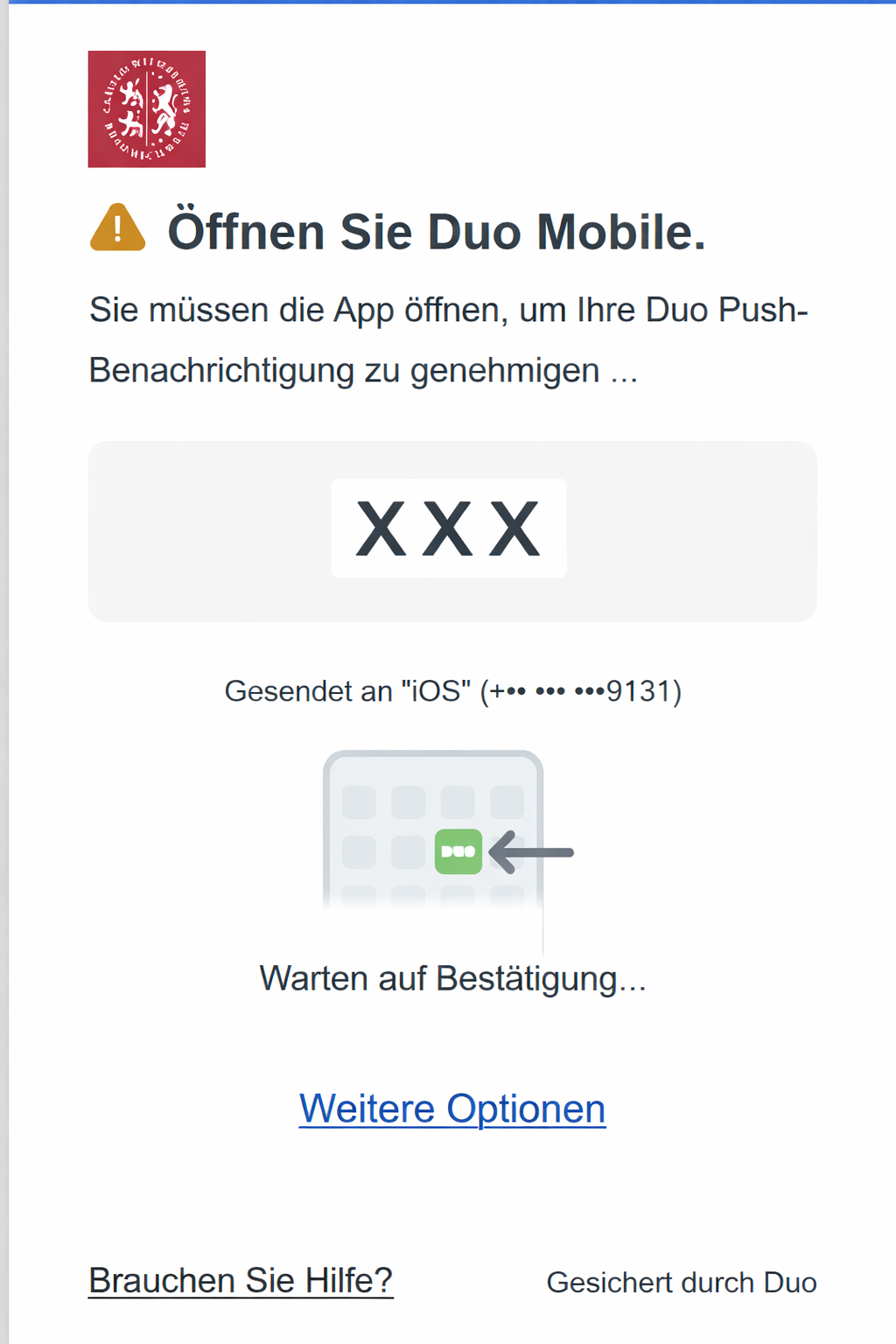
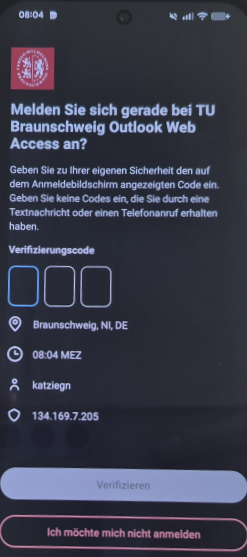
Als nächstes erscheint ein Code um diesen zu nutzen öffnen Sie bitte die DUO Mobile App auf ihrem eingerichteten Mobilgerät.
|
|
|
Überprüfen Sie die Richtigkeit der Daten zur Anmeldung und tragen Sie den Code ein, welcher auf ihrem Bildschirm angezeigt wird. Fertig! |
VPN
|
|
Wer Zwei-Faktor-Authentifizierung bei der VPN-Anmeldung verwenden will, muss sich bei einem anderen VPN-Gateway anmelden als bisher. D.h. in dem Feld, in dem jetzt "SSL VPN" oder "vpngate.tu-bs.de" (o.ä.) steht, muss
eingetragen werden. Dann wird normal die TUBS-ID eingegeben. |
|
|
Bei der Verwendung der Duo App wird nur das Passwort eingegeben, dann erfolgt eine Pushnachricht an die Duo APP, die in dieser App bestätigt werden muss. (s.o. wie bei OWA.) |
|
Nach der Anmeldung mit ihrer TUBS ID und dem Kennwort öffnet sich dieses Fenster und Sie müssen diesen Code dann in der DUO Mobile App auf ihrem Mobilgerät eintragen |
|
Tragen Sie hier den Code ein, nachdem Sie die Richtigkeit der Daten bestätigt haben. Fertig! |