
Nutzung eines zweiten Faktors (Duo App, Desktop App, HW Token)
Nutzung der Duo APP (auf einem Mobilgerät)
OWA
|
|
Bitte öffnen Sie den Link https://mail.tu-braunschweig.de und melden sich normal mit TUBS-ID und Passwort an.
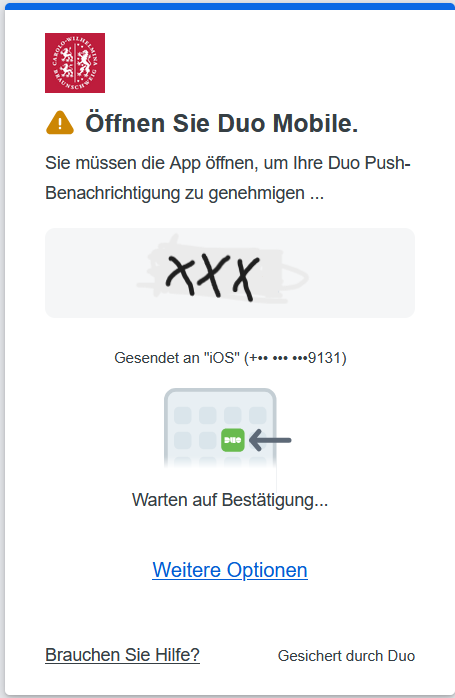
Als nächstes erscheint ein Code welcher in der |
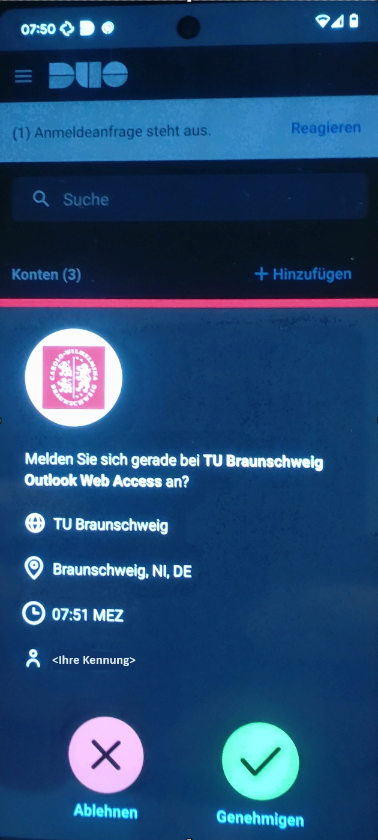 |
Überprüfen Sie die Richtigkeit in der Duo App, achten Sie speziell auf die anfragende Applikation (OWA/VPN/etc.) und auf Ihre TUBS-ID im Feld "<Ihre Kennung>" im unteren Bereich neben dem Icon Person. |
VPN
|
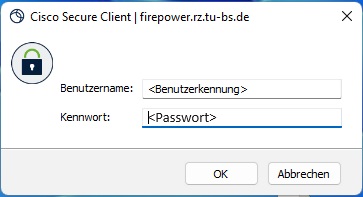
Wer Zwei-Faktor-Authentifizierung bei der VPN-Anmeldung verwenden will, muss sich bei einem anderen VPN-Gateway anmelden als bisher. D.h. in dem Feld, in dem jetzt "SSL VPN" oder "vpngate.tu-bs.de" (o.ä.) steht, muss
eingetragen werden. Dann wird normal die TUBS-ID eingegeben. |
 |
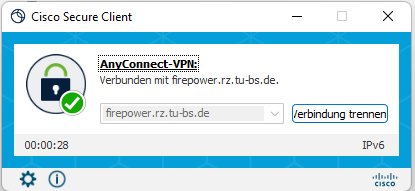
Bei der Verwendung der Duo App wird nur das Passwort eingegeben, dann erfolgt eine Pushnachricht an die APP, die in dieser App bestätigt werden muss. (s.o. wie bei OWA.) |
Nutzung der Duo Desktop App
Zur Einrichtung der Duo Desktop App bitte hier lang.
Nutzung des HW-Tokens
Wer einen Hardware-Token (Duo Token) erhalten hat, muss zur Verwendung des zweiten Faktors nichts weiter tun. Dieser wurde bereits mit der TUBS-ID verknüpft und kann sofort für die Anmeldung bei OWA, SSOOWA und VPN (über vpngate.firepower.rz.tu-braunschweig.bs.de, s.u.) verwendet werden. Wer die Duo Mobile App verwenden will schaut hier, wie dies beim ersten Mal eingerichtet wird.
OWA
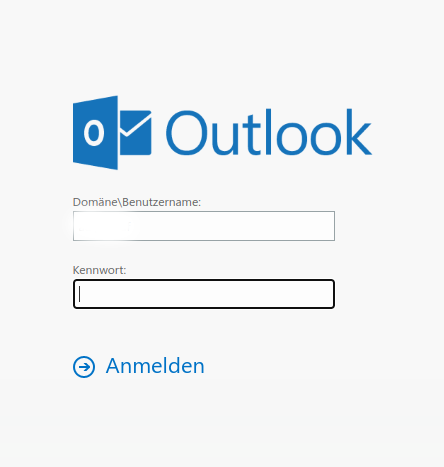 |
|
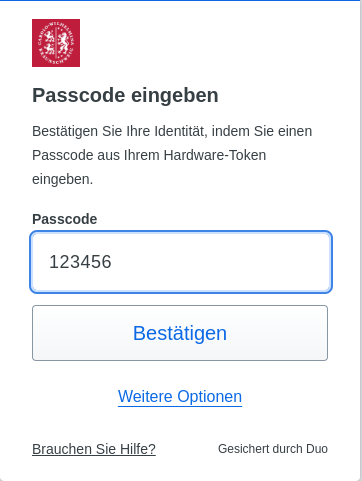 |
Um den Token zu erhalten gibt es verschiedene Optionen entweder man erhält einen vorab beim IT Service Desk oder durch bespielsweise eine SMS an ein registriertes Telefon. (oder ein Anruf) |
VPN
|
Wer Zwei-Faktor-Authentifizierung bei der VPN-Anmeldung verwenden will, muss sich bei einem anderen VPN-Gateway anmelden als bisher. D.h. in dem Feld, in dem jetzt "SSL VPN" oder "vpngate.tu-bs.de" (o.ä.) steht, muss
eingetragen werden. Dann wird normal die TUBS-ID im Feld mit der Bezeichnung Benutzername eingegeben. |
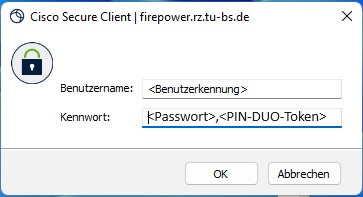 |
Bei der Abfrage des Passworts gibt man sein Passwort, gefolgt von einem Komma und dann die generierte PIN ein. |