Nutzung eines zweiten Faktors (Duo Desktop Anwendung, HW Token, Duo App) mit VPN, OWA

Die Anmeldung in OWA und SSO ist die Selbe. OWA wird in dieser Anleitung nur als Beispiel genutzt. Haben Sie also Probleme sich mit dem SSO zu verbindenverbinden, folgen Sie diesen Schritten.

Nutzung der Duo Desktop Anwendung

Zur Einrichtung der Duo Desktop App bitte hier lang.

OWA


90e49996-1316-4091-864e-07975b0a2e06.png


Bitte öffnen Sie den Link https://mail.tu-braunschweig.de und melden Sie sich mit der TUBS TUBS-ID und dem dazugehörigen Passwort an.

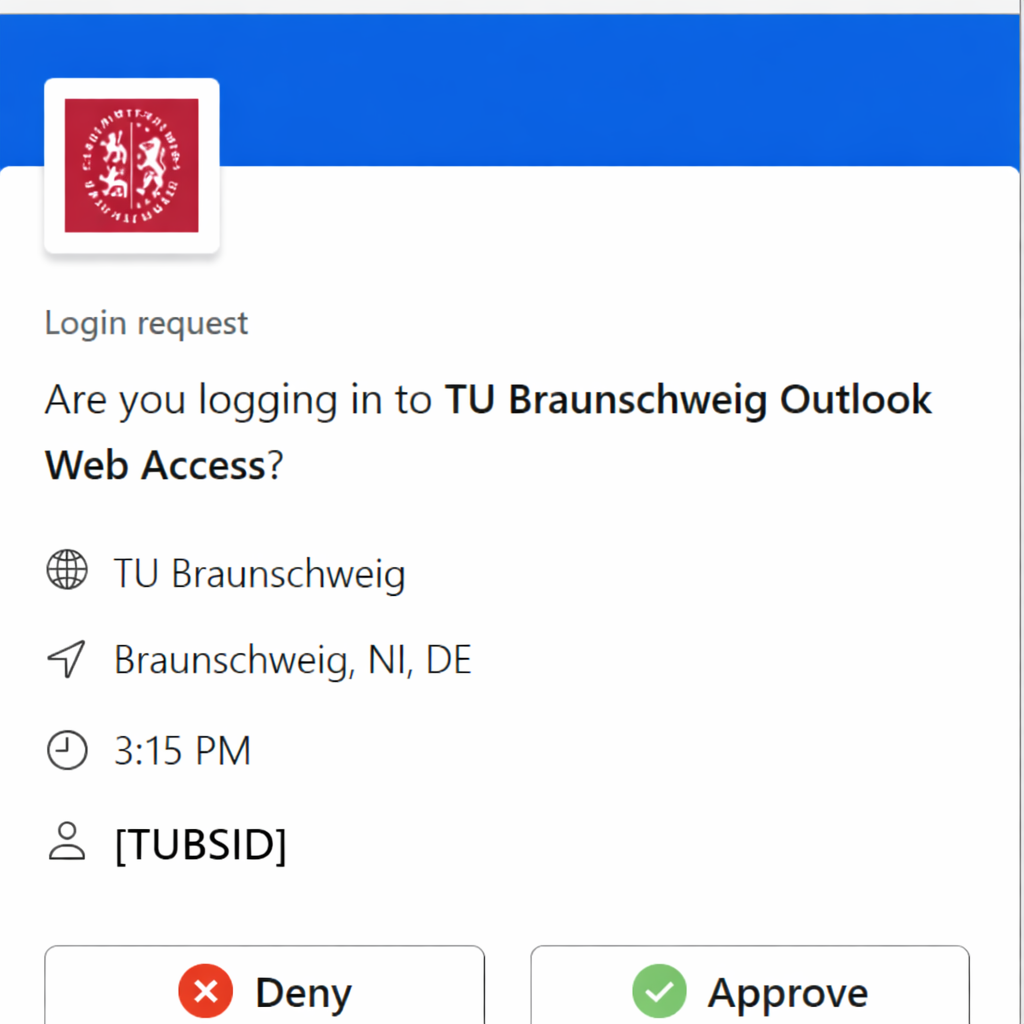
Danach öffnet sich die DuoDUO Desktop Anwendung in einem kleinen Fenster und fragt Sie nach der Bestätigung der Anmeldung. Drücken Sie hier auf Approve.[Approve].

Bitte die Richtigkeit der Daten beachten vor der Bestätigung!


grafik.png


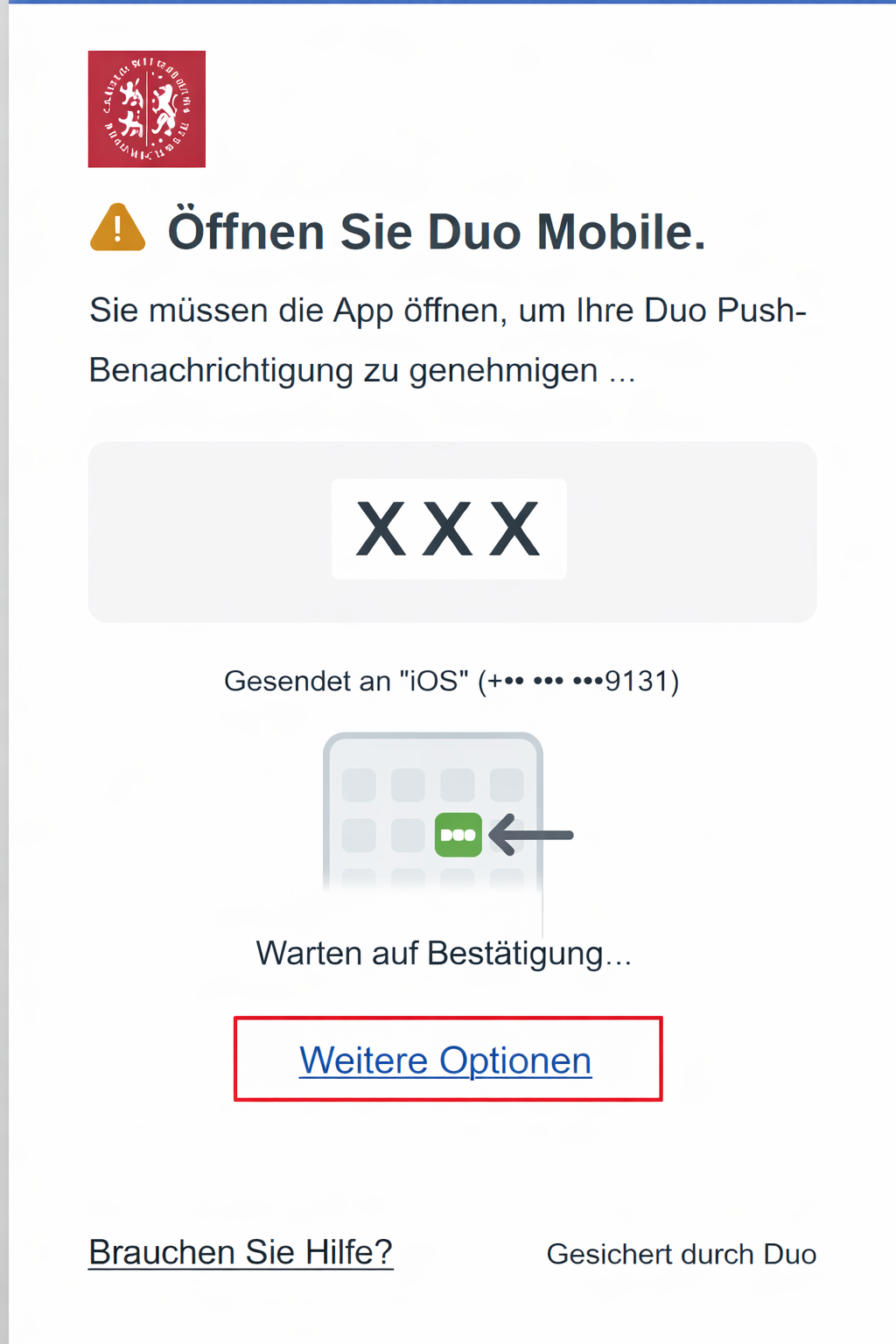
Sollten Sie DuoDUO Push eingerichtet habenhaben, so müssen Sie hier auf "[Weitere Optionen"Optionen] klicken und die Duo Desktop Anwendung auswählen

VPN

{5936395E-113B-4C99-A599-0179FA519200}.png

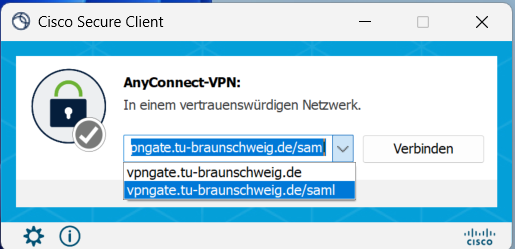
Wenn Sie die DuoDUO Desktop Anwendung oder Passkeys für das Nutzen der VPN verwenden möchten, verbinden Sie sich mithilfe des VPN Gateway "vpngate.tu-braunschweig.de/saml" mit dem Netz der TU Braunschweig.

90e49996-1316-4091-864e-07975b0a2e06.png

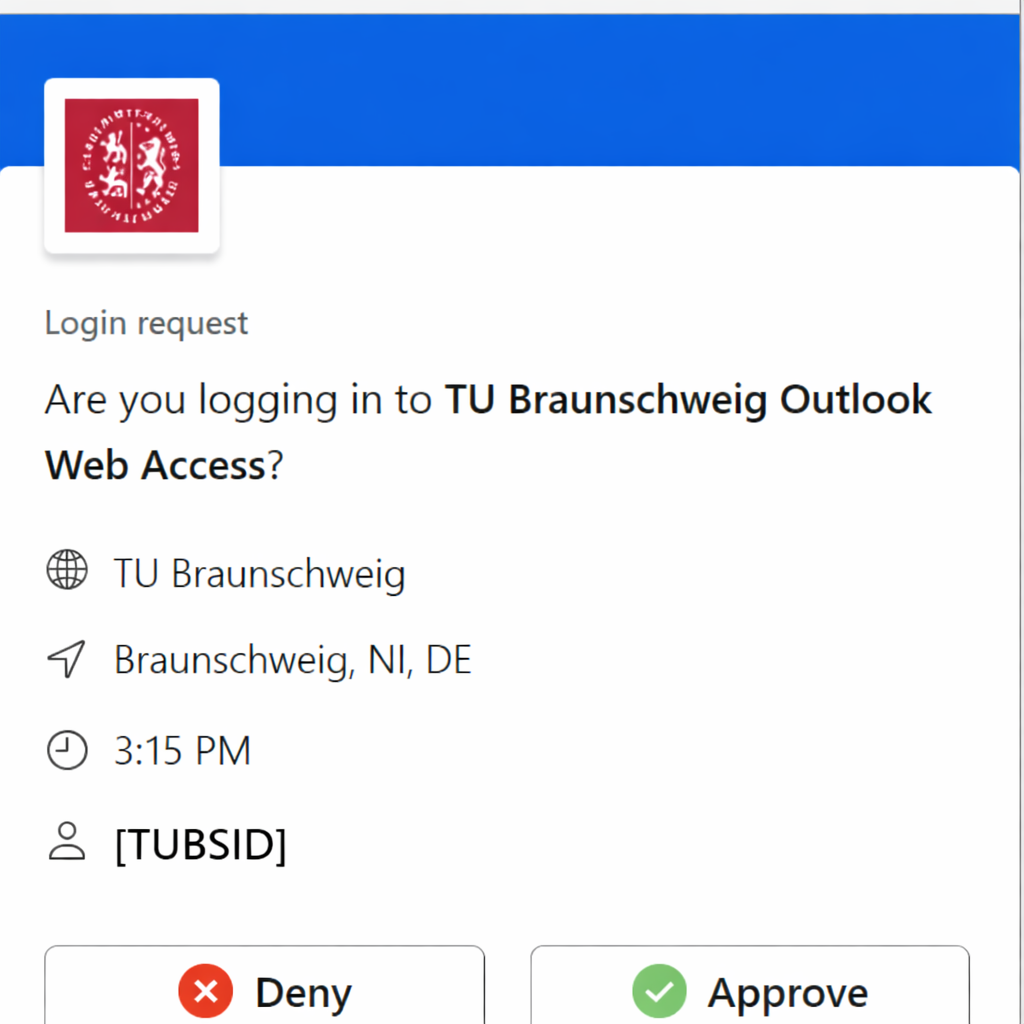
Danach wählen Sie die DuoDUO Desktop Anwendung als zweiten Faktor zur Authentifizierung und bestätigen die Richtigkeit der Daten anhand dem "approve"[approve] Knopf.

{1BB89643-77AE-4090-9541-4856A05DC8AC}.png

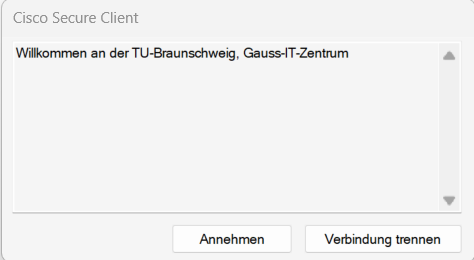
Als nächstes klicken Sie auf "Annehmen"[Annehmen] und Sie werden automatisch mit der VPN ans Netz verbunden. Fertig!


Nutzung des HW-Tokens

Wer einen Hardware-Token (DuoDUO Token) ausgehändigt bekommen hat, muss zur Verwendung des zweiten Faktors nichts weiter tun. Dieser wurde bereits mit der TUBS-ID verknüpft und kann sofort für die Anmeldung bei OWA und VPN (über vpngate.tu-braunschweig.de) verwendet werden. Wer die DuoDUO Mobile App verwenden willwill, schaut hier, wie dies beim ersten Mal eingerichtet wird. 

OWA
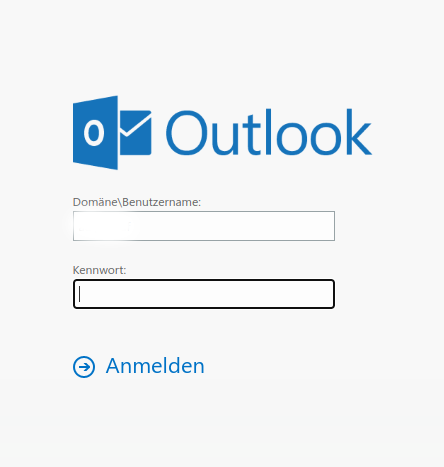
Outlook_Anmeldung.png
UE34xf0ixSE1pgIC-hwtoken2.png
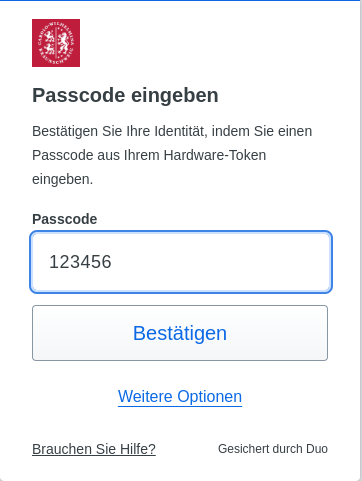
  • Als nächstes öffnet sich ein erneutesneues Fenster, in dem Sie die per HW-Token generierte 6-stellige PIN eintragen.

    VPN

    Wenn sieSie einen Yubikey oder Hardware Token nutzen wollenwollen, der ihnenIhnen nicht von uns ausgegeben wurde, dann folgen Sie bitte dem Verfahren des /saml gateway (Im Abteil der Duo Desktop Anwendung)


    {2C8C61AB-AB1D-48E8-9BDA-27CF00D84324}.png


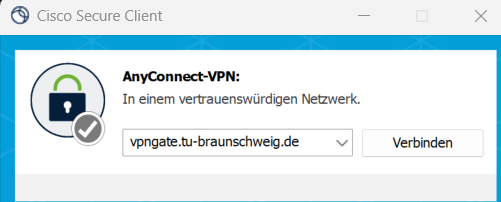
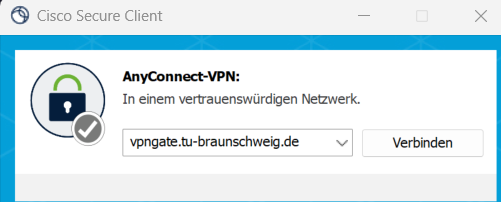
    Wer Zwei-Faktor-Authentifizierung bei der VPN-Anmeldung verwenden will, muss sich bei einem anderen VPN-Gateway anmelden als bisher. D.h. in dem Feld, in dem jetzt "SSL VPN" oder "vpngate.tu-bs.de" (o.ä.) steht, muss


    vpngate.tu-braunschweig.de


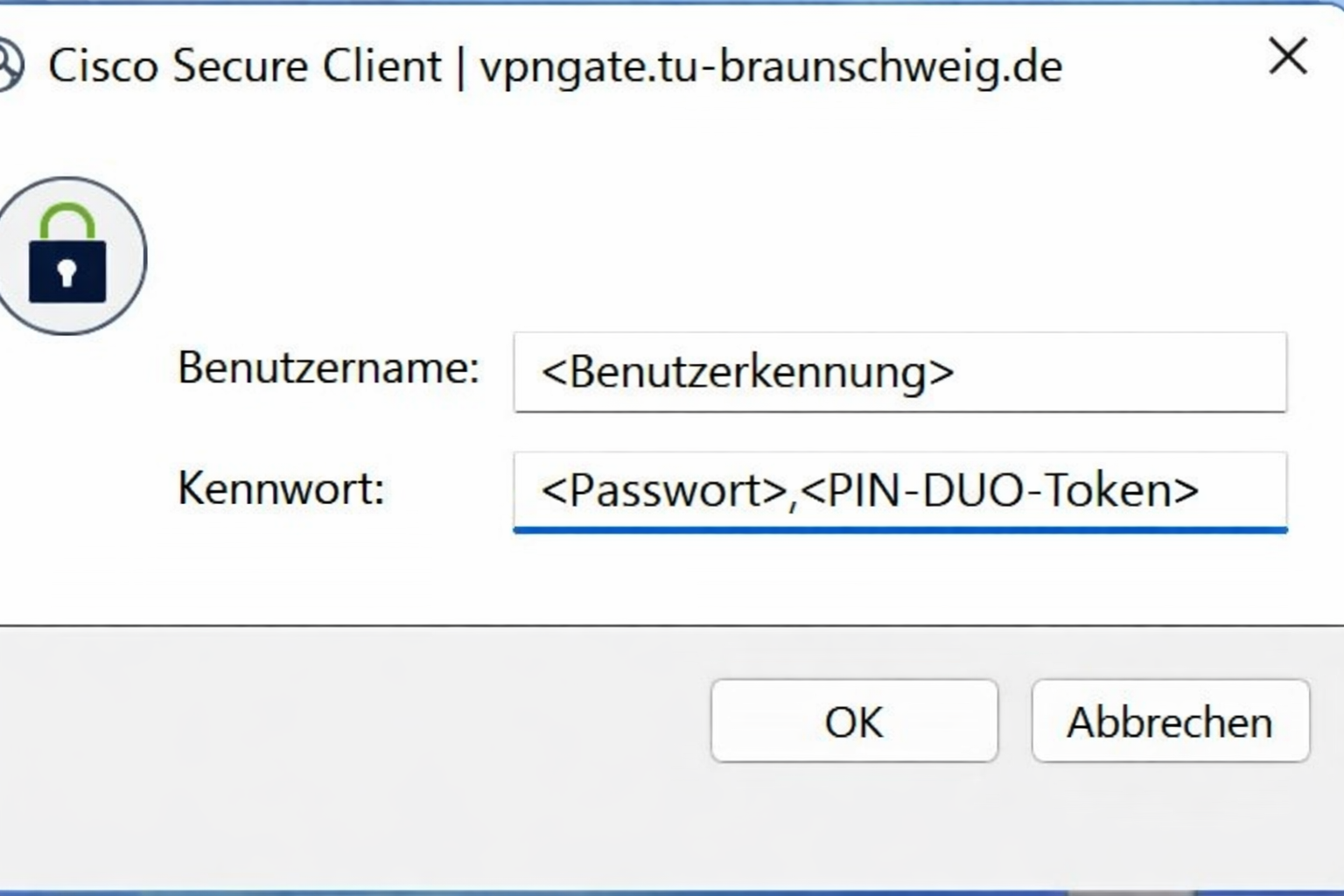
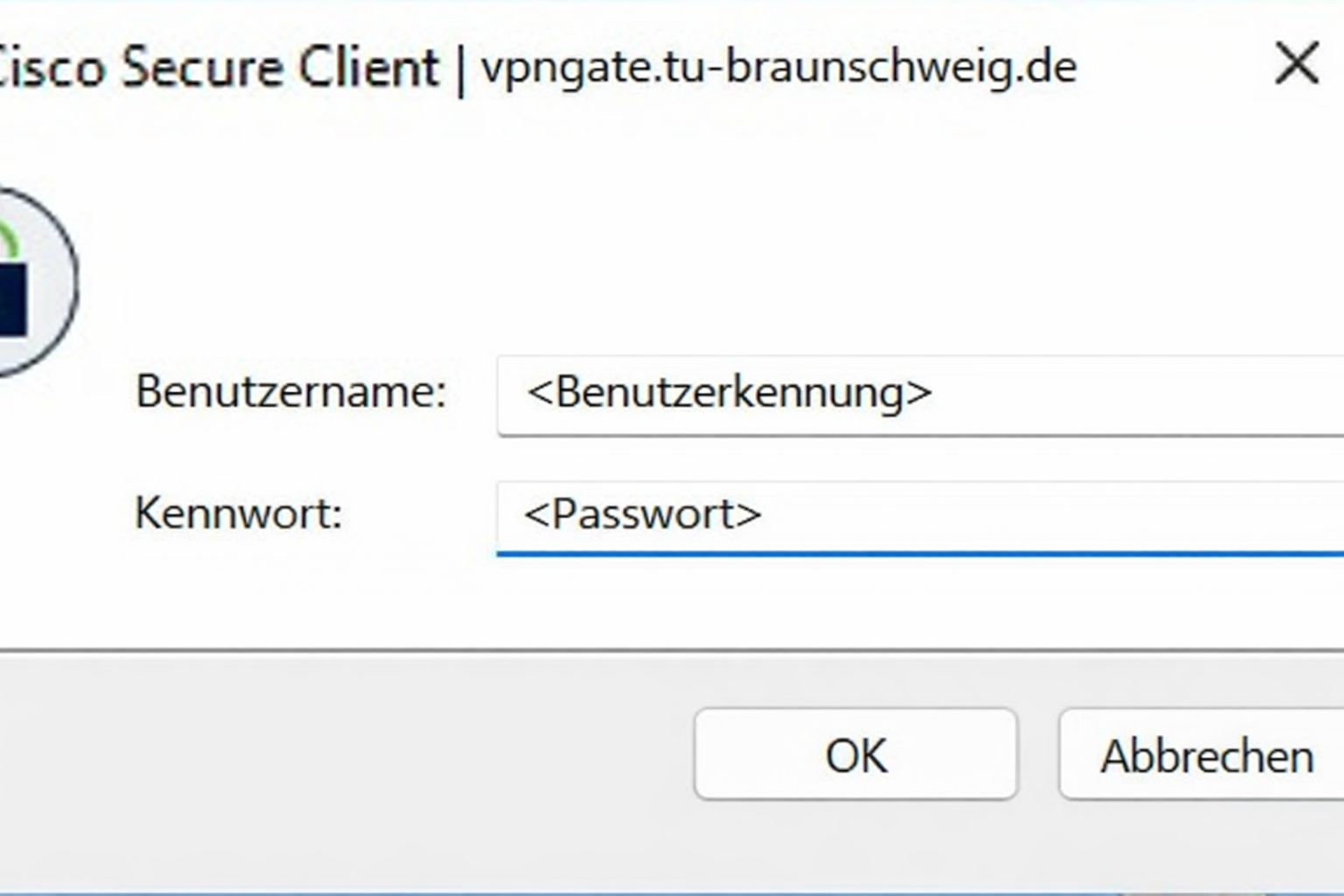
    eingetragen werden. Dann wird normal die TUBS-ID im Feld mit der Bezeichnung Benutzername eingegeben.

    e1fa509a-99c7-4dba-9860-83c53ebffc40.png


    Bei der Abfrage des Passworts gibt manwird sein Passwort,Passwort eingegeben, gefolgt von einem Komma und dann die generierte PIN ein.PIN.

    Nutzung der DuoDUO APP (auf einem Mobilgerät)

    OWA


    619a4f21-a442-4700-bb81-b15d0bfd0e9f.png


    Bitte öffnen Sie den Link https://mail.tu-braunschweig.de und melden sich normal mit TUBS-ID und Passwort an.


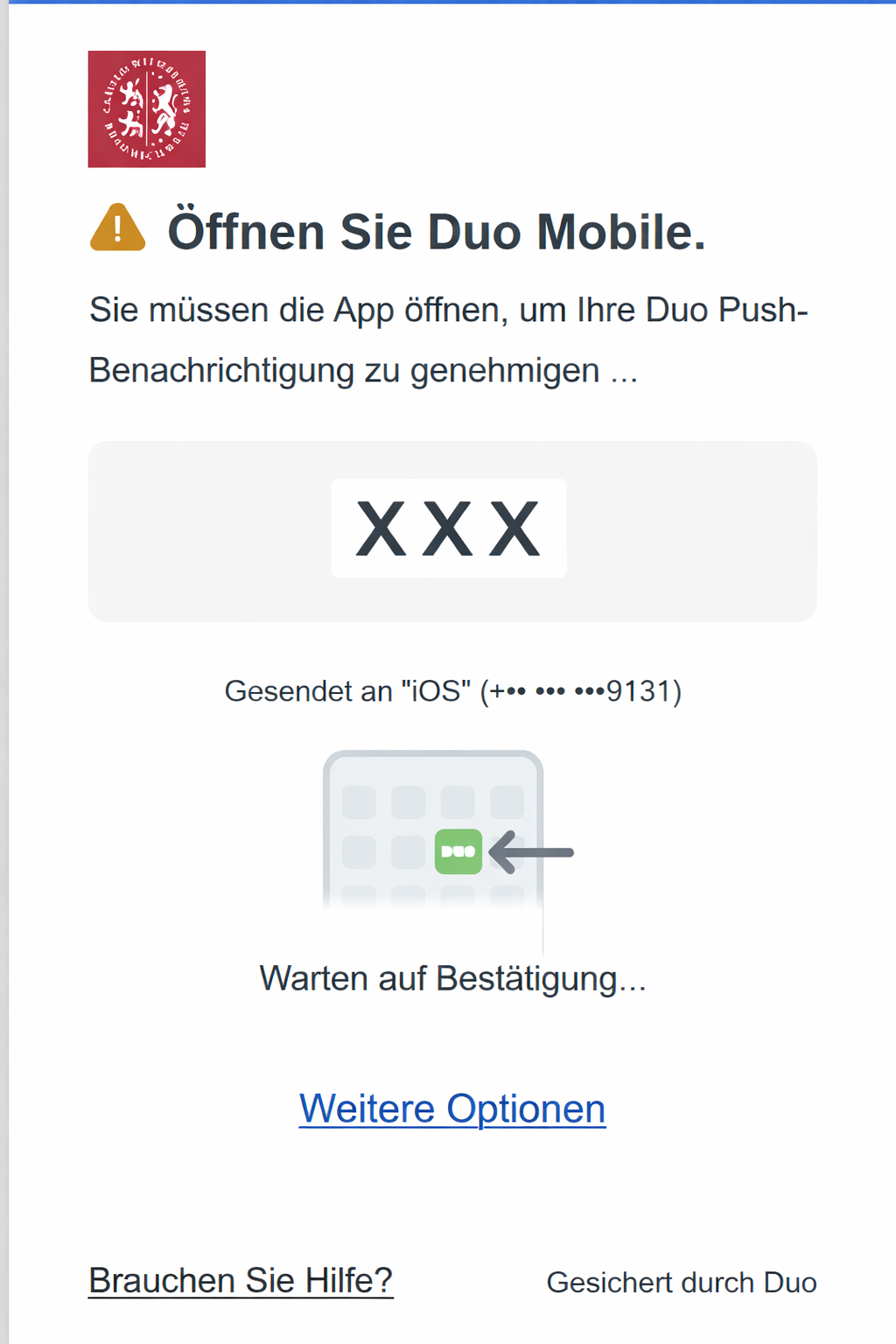
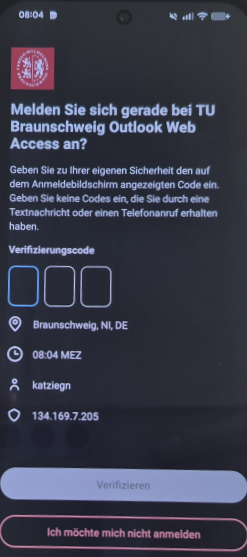
    Als nächstes erscheint ein CodeCode. umUm diesen zu nutzennutzen, öffnen Sie bitte die DUO Mobile App auf ihremIhrem eingerichteten Mobilgerät.


    grafik.png

    Überprüfen Sie die Richtigkeit der Daten zur Anmeldung und tragen Sie den Code ein, welcher auf ihremIhrem Bildschirm angezeigt wird. Fertig!


    VPN


    {2C8C61AB-AB1D-48E8-9BDA-27CF00D84324}.png


    Wer Zwei-Faktor-Authentifizierung bei der VPN-Anmeldung verwenden will, muss sich bei einem anderen VPN-Gateway anmelden als bisher. D.h. in dem Feld, in dem jetzt "SSL VPN" oder "vpngate.tu-bs.de" (o.ä.) steht, muss


    vpngate.tu-braunschweig.de


    eingetragen werden. Dann wird normal die TUBS-ID eingegeben.

    fa56741c-1756-46bd-a525-7c6258a887ae.png


    Bei der Verwendung der DuoDUO App wird nur das Passwort eingegeben, dann erfolgt eine PushnachrichtPush-Nachricht an die DuoDUO APP,App, die in dieser App bestätigt werden muss.