
Anmeldung/Testen von 2 FA für GITZ Mitarbeitende
Um am Test für 2FA teilzunehmen, müssen die Benutzerkennungen zunächstüber den BDD (Benutzer- und Dienstdatenbank) in eine entsprechende Gruppe im Verzeichnisdienst eingetragen werden. DieDafür Meldungmeldet man sich beim BDD mit der Kennungeneigenen bitteTUBS-ID und dem entsprechenden Passwort an und öffnet dann den Reiter 2FA.
katharina.ziegner@tu-braunschweig.de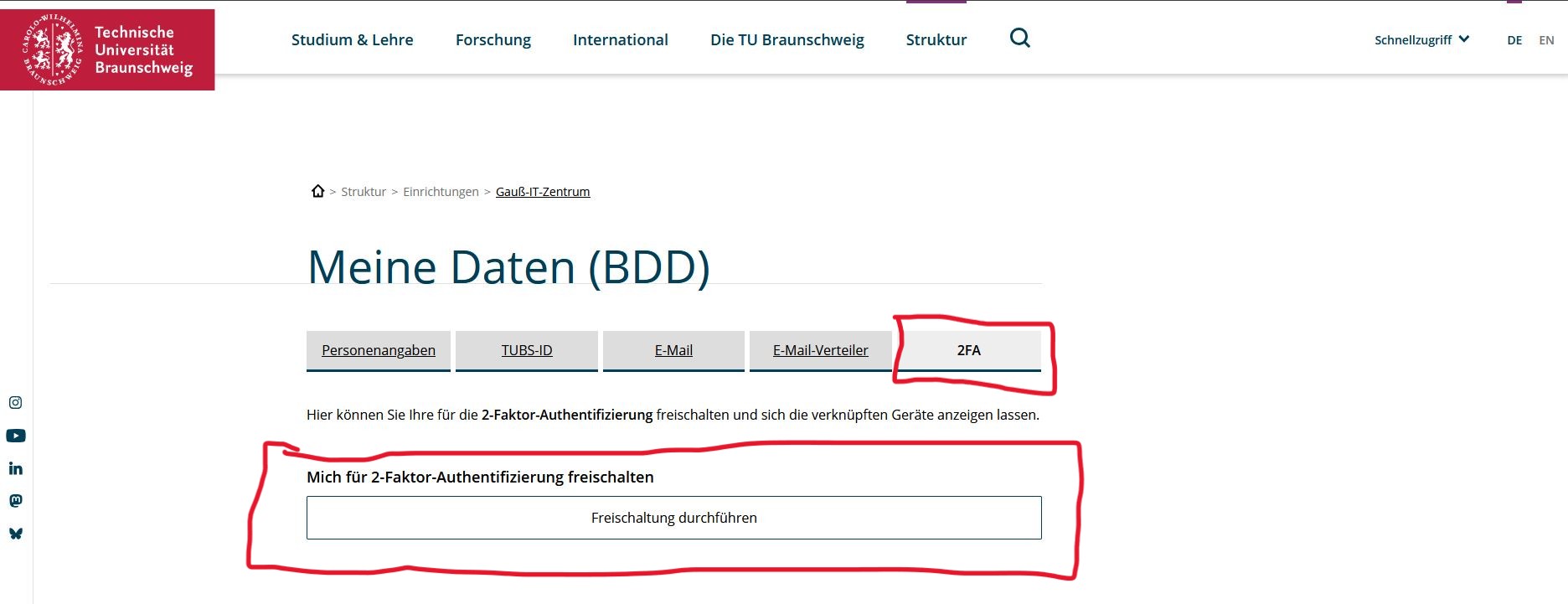 Hier
Hier senden.klickt man auf den Button "Freischaltung durchführen" und folgt weiter der direkten Anleitung.
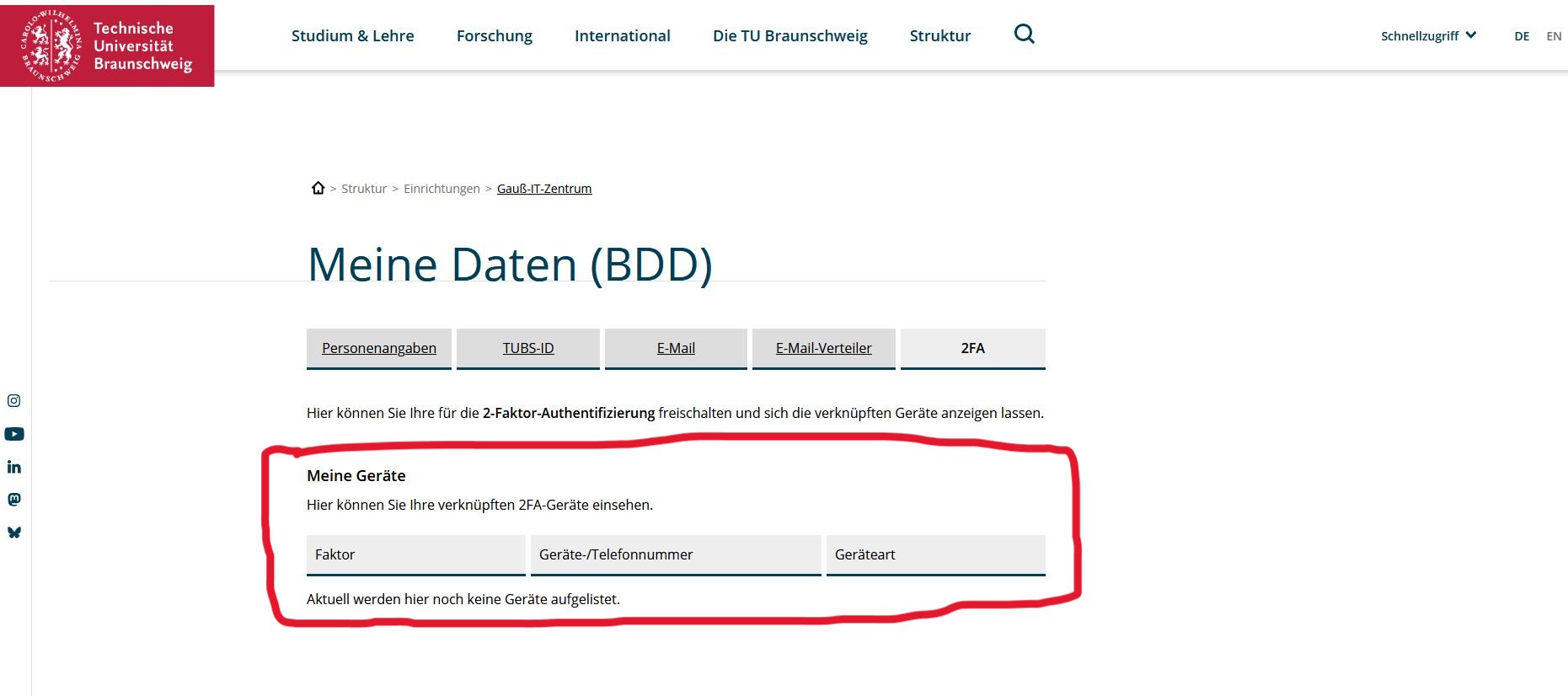 Nach erfolgreicher Freischaltung werden auf der Seite nun alle Geräte angezeigt, die später im 2FA hinzugefügt wurden.
Zurzeit ist der zweite Faktor bei der Nutzung von OWA (Outlook-Web-Access) aktiv. Außerdem kann 2FA bei VPN genutzt werden, dann aber über ein anderes VPN Gateway. Hier bitte anstatt vpngate.rz.tu-bs.de, firepower.rz.tu-bs.de eintragen.
Für folgende GITZ-Mitarbeitende kann grundsätzlich 2FA aktiviert werden:
- GITZ-Mitarbeitende (Vlan 28)
- GITZ-Mitarbeitende (Verwaltung, Vlan 556)
- GITZ-Hiwis (Vlan 56)
Nach dem Eintragen in die entsprechende Gruppe wird eine Mail versendet mit dem Hinweis, das DUO ausgerollt wurde.
Der zweite Faktor kann über eine App auf dem Handy erzeugt werden oder über ein Hardware-Token.
Diese Hardware-Token tragen wir nach Anmeldung direkt ein und geben Sie aus. Zwischen der Anmeldung für 2FA und der Ausgabe der Token ist dann keine Anmeldung über OWA oder das VPN-Gateway firepower.rz.tu-bs.de möglich.
Zusätzlich sind auch noch weiter Verfahren zur Anmeldung mit Biometrie als 2FA möglich, die sich aber je nach Geräteklasse unterscheiden, z.B. „Windows Hello“ bei Windows-Geräten oder Face ID/Touch ID bei Apple-Geräten.
Weitere Dokumentation zu den verschiedenen Verfahren finden Sie unter: https://guide.duo.com/?ljs=de