
2FA einrichten
Wir empfehlen für die Nutzung von 2FA die App Duo Mobile (Mobiltelefon) oder entsprechende Duo Hardware-Token (wenn kein dienstliches Mobiltelefon vorhanden ist) für MA.
Es sind auch andere FIDO-Keys (z.B. yubikeys) möglich, diese haben allerdings die Einschränkung, dass die Konfiguration und Nutzung für den VPN Zugang sehr aufwändig ist. Ebenfalls ist die Verwendung von Biometriefunktionen (z.B. Apple Touch/Face-ID, Microsoft Hello) möglich. Bei der Verwendung von biometrischen Funktionen ist erhöhte Aufmerksamkeit nötig, da dies zum Teil dann nur von einem Gerät möglich ist. Für die Einrichtung dieser Alternativen ist diese Anleitung derzeit nicht ausgelegt.
Voraussetzung
Ist Ihr Endgerät für die Nutzung der App Duo Mobile geeignet? Bitte überprüfen Sie dies im Zweifel noch mal selbst.
Die aktuelle Version (Stand 03.03.2023) von Duo Mobile unterstützt iOS14.0 oder höher und Android 10 oder höher. Die aktuellsten Informationen hierzu finden Sie auf den Seiten des Herstellers: https://guide.duo.com/#supported-devices
GITZ MA melden sich für die Teilnahme an der 2FA bei Frau Barte oder Herrn Hentschel. (Siehe auch Nutzung / Testen von 2 FA für GITZ Mitarbeitende). Man erhält eine Einladungsmail, sobald die Einrichtung erfolgt ist.
So registrieren Sie ein Device in Duo
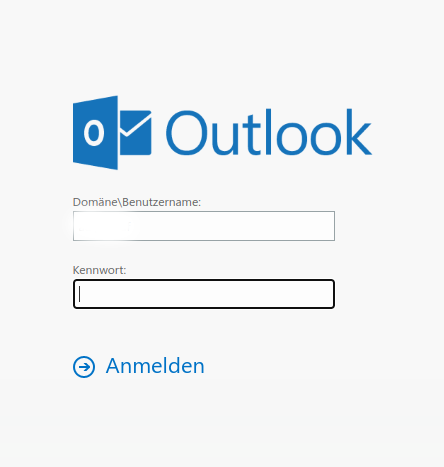
Wer keinen bereits registrierten HW-Token hat oder ohnehin die DUO App verwenden will, muss zunächst einen Onboarding-Prozess durchlaufen und den zweiten Faktor konfigurieren. Hier wird es ggf. später ein vom GITZ zur Verfügung gestelltes Portal geben, im dem man ggf. mehrere Methoden für den zweiten Faktor verwalten bzw. auch den Verlust von Tokens usw. melden kann. Vorerst wird für die Einrichtung das Portal von Cisco Duo selbst genutzt. Dieses wird gestartet, wenn man sich erstmals bei Mail (OWA) anmeldet.
 |
|
 |
Klicken Sie auf die Schaltfläche [Weiter] |
 |
Entscheiden Sie sich für die empfohlene Option [Duo Mobile]. Auf Ihrem Apple-Gerät wird Ihnen an dieser Stelle ggf. Touch ID / Face ID angeboten. Wenn Sie sich für diese Option entscheiden, können Sie sich zunächst nur noch mit diesem Gerät einloggen. Wir empfehlen daher dringend die Einrichtung der Duo Mobile App, da sie mit dieser auch andere Logins, z.B. VPN (VPN-Gateway "firepower.rz.tu-bs.de") bestätigen können. |
 |
Wenn Sie sich für DUO Mobile entscheiden, geben Sie hier die Telefonnummer Ihres Smartphones ein. |
 |
Sollten Sie auf Ihrem Smartphone die genannte App DUO Mobile noch nicht installiert haben, folgen Sie der Anweisung und installieren Sie die App DUO Mobile auf ihrem Privat- oder Diensthandy. Nach erfolgreicher Installation klicken Sie auf [Nächster]. |
Mindestens ab hier brauchen wir für die Verbesserung der Anleitung nochmal Unterstützung durch weitere/bessere Screenshots und ggf. weitere Rückmeldungen. Unsere Erstregistrierung liegt schon länger zurück.... Bitte per Mail an noc@tu-braunschweig.de
- Anschließend öffnet sich ein Fenster, in dem ein QR-Code angezeigt wird. Dieses Fenster bitte offen stehen lassen und in die App Duo Mobile auf ihrem Smartphone wechseln.
 |
Wählen Sie [+Hinzufügen]. |
 |
Wählen Sie [QR Code verwenden]. |
- Scannen Sie den im Webbroser angezeigten QR-Code mit der App DUO Mobile
- Fertig