Zwei-Faktor-Authentifizierung (2FA) mit DUO
- Allgemeine Informationen zu 2-Faktor-Authentifizierung
- Freischaltung von 2FA für Mitarbeitende und Studierende der TU Braunschweig
- DUO Desktop Anwendung einrichten/installieren
- App einrichten (mobiles Endgerät)
- Passkey hinzufügen/übertragen
- Yubikey hinzufügen
- Nutzung eines zweiten Faktors (Duo Desktop Anwendung, HW Token, Duo App) mit VPN, OWA
- Geräte verwalten, weiteres Gerät hinzufügen
- FAQ (2FA)
Allgemeine Informationen zu 2-Faktor-Authentifizierung
Was ist Zwei-Faktor-Authentifizierung überhaupt?
Zwei-Faktor-Authentifizierung, auch 2FA genannt, ist ein Sicherheitsverfahren, das die Anmeldung durch die Kombination von zwei unterschiedlichen, unabhängigen Faktoren absichert. Die Faktoren müssen aus verschiedenen Kategorien stammen z.B. Wissen (Passwort/Pin), Biometrie (Fingerabdruck) oder Besitz (DUO Token). An der TU Braunschweig, werden wir die DUO App für das mobile Endgerät, eine Desktop Anwendung für Laptops/Rechner und DUO Token anbieten.
Wieso wird 2FA an der TU-Braunschweig eingeführt?
In erster Linie wird durch den zweiten Faktor die Sicherheit der IT-Infrastruktur erhöht. Der Schutz der IT-Systeme der TU-Braunschweig soll verbessert werden, sodass die Vertraulichkeit, die Integrität sowie die Verfügbarkeit der Daten erhöht wird. Ziel ist es, unbefugten den Zugriff auf die Benutzerkonten zu erschweren.
Das Präsidium hat sich für die Einführung einer 2-Faktor-Authentifizierungslösung entschieden. Auslöser für die Implementierung sind unter anderem der beobachtete Missbrauch des zentralen E-Mail-Systems zur Versendung von Phishing und SPAM durch unbefugten Zugriff auf E-Mail-Konten sowie die Verwendung von gestohlenen Zugängen für Online-Betrug. Der Abfluss von Informationen aus Filesystemen und Datenbanken soll hierdurch verhindert werden.
Wie funktioniert 2FA an der TU-Braunschweig?
Zuerst erfolgt die Freischaltung des Users über "Meine Daten (BDD)", in der freiwilligen Phase für den zweiten Faktor. Nach maximal 45 Minuten kann die Person sich entweder beim OWA anmelden oder klickt in der Aktivierungsmail auf den Link und durchläuft den Prozess der Einrichtung, z.B. für das mobile Endgerät. Für nähere Erklärungen/Beschreibungen gibt es dazu eine Anleitung im Books (Zwei-Faktor-Authentifizierung (2FA) mit DUO). Wenn der User diesen Prozess durchlaufen hat, kann der zweite Faktor benutzt werden bzw. der zweite Faktor ist einsatzbereit.
Ist das mobile Endgerät veraltet oder sprechen andere Gründe gegen eine Nutzung, kann der User auf die Desktop Anwendung ausweichen. Im Ausnahmefall wird dem User ein Token ausgestellt.
Folgende Systeme sind aktuell durch die 2-Faktor-Authentifizierung abgesichert:
-
Outlook Web Access (OWA)
-
Virtual Private Network (VPN)
-
Single Sign-On (SSO)
Freischaltung von 2FA für Mitarbeitende und Studierende der TU Braunschweig
There is also an english version availabe. Click Here.
Alle Mitarbeitenden der TU Braunschweig sind bei Ihrer persönliche TUBS-ID mit einem zweiten Faktor ausgestattet. Sie müssen sich nicht mehr freischalten.
Empfehlung für Studierende: Wenn möglich bitte die App für das mobile Endgeräte nutzen.
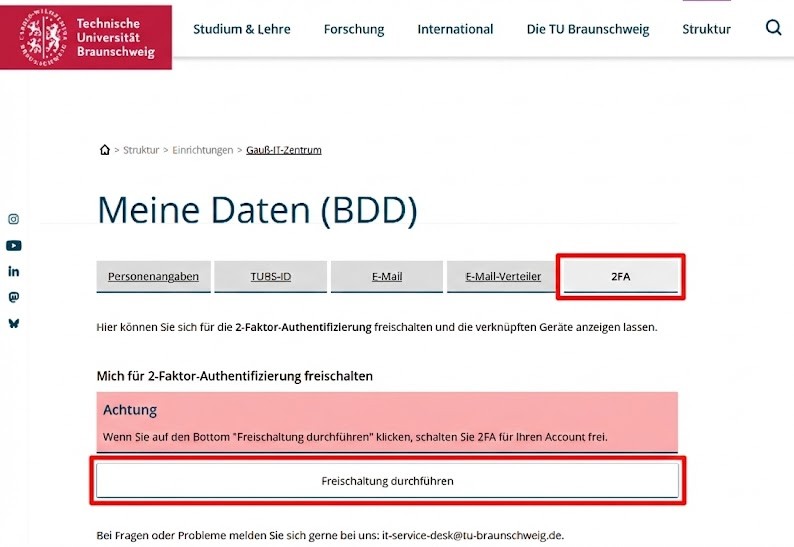
Um als Studierende an der Testphase für das Projekt 2FA teilzunehmen, müssen die Benutzerkennungen über "Meine Daten (BDD)" freigeschaltet werden. Dafür melden Sie sich beim BDD mit der eigenen TUBS-ID und dem zugehörigen Passwort an und öffnen dann den Reiter [2FA].
Hier klicken Sie auf den Button [Freischaltung durchführen].
Sie wurden für den zweiten Faktor freigeschaltet.
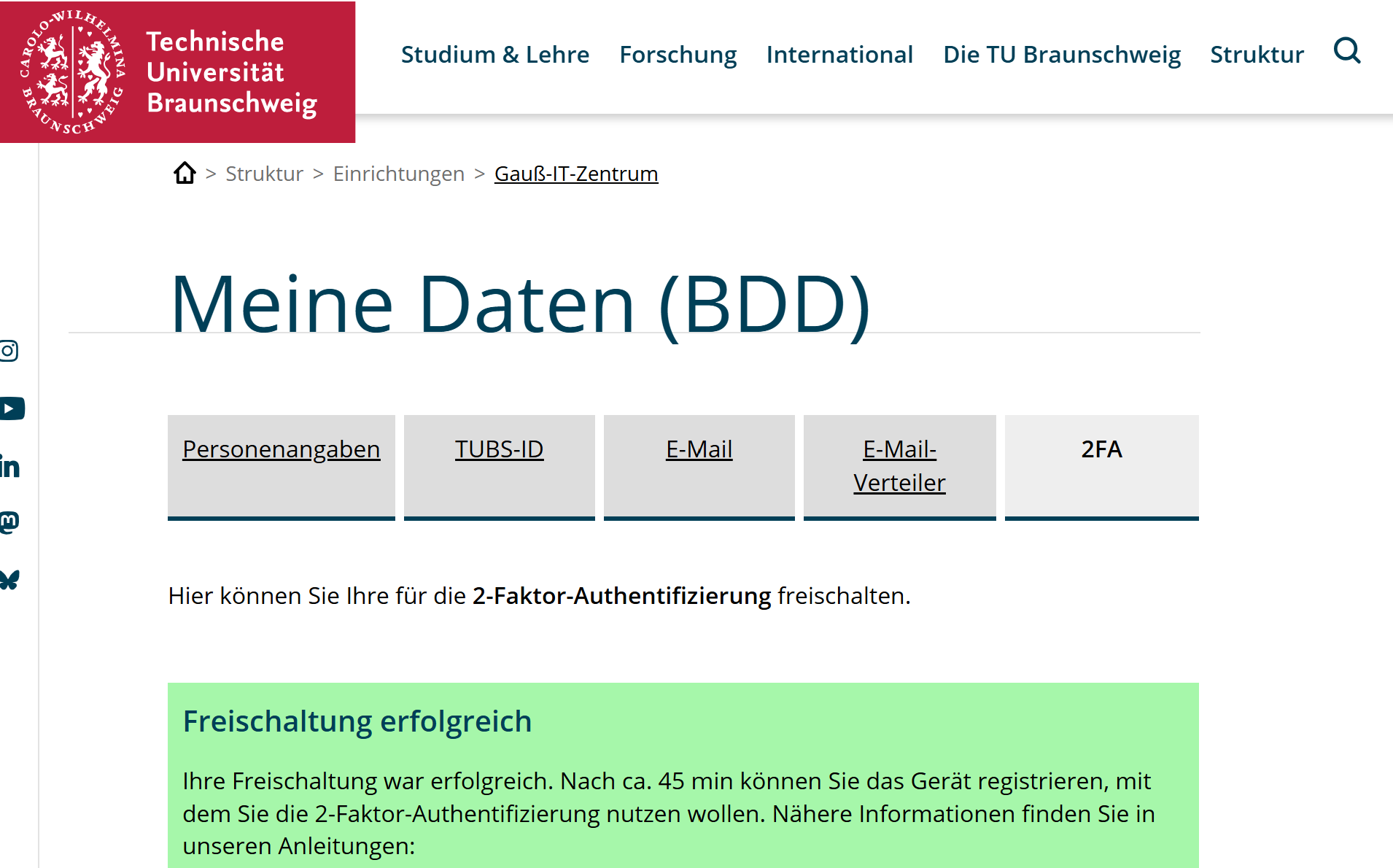
Nach ungefähr 30 bis 45 Minuten nach der Freischaltung in "Meine Daten (BDD)" wird eine automatisierte Mail an Sie versendet mit dem Hinweis, dass DUO ausgerollt wurde. Die Mail kann über Outlook, Thunderbird oder Mail-Apps auf Mobilgeräten aufgerufen werden.
Sollten Sie keine der genannten alternativen Zugriffsmöglichkeiten auf Ihr Mail-Postfach eingerichtet haben, ist es ratsam sich innerhalb der 30 Minuten beim OWA anzumelden und die Session nicht zu beenden, bis die Einrichtung abgeschlossen ist. Aber keine Sorge, auch wenn der Zugang zu den Mails nicht möglich ist wird der Einrichtungsprozess beim nächsten Loginversuch automatisch für das Gerät angestoßen, an dem der Anmeldeversuch stattfindet.
Falls die Mail nach einer Stunde nicht angekommen ist, melden Sie sich bei OWA oder dem SSO an und folgen Sie den Anleitungen zur Einrichtung der DUO Desktop Anwendung oder der DUO Mobile App. Es ist nicht zwingend notwendig für das Hinzufügen des zweiten Faktors die Mail zu verwenden.
Um Ihr Device hinzuzufügen, folgen Sie bitte der Anleitung in der E-Mail. Ansonsten finden Sie hier auch weitere Anleitungen.
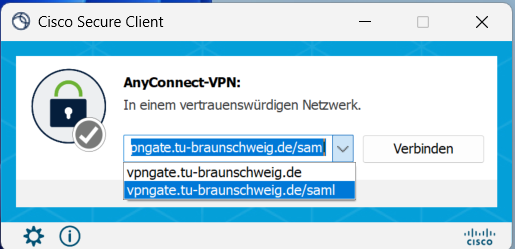
Zurzeit ist der zweite Faktor bei der Nutzung von OWA (Outlook-Web-Access), VPN und SSO aktiv. Für VPN nutzten sie bitte das VPN Gateway, vpngate.tu-braunschweig.de. Bei der Verbindung des VPN mit der DUO Desktop Anwendung brauchen Sie das Gateway: vpngate.tu-braunschweig.de/saml
Der zweite Faktor kann über eine App auf dem Mobilgerät, die DUO Desktop Anwendung, Passkeys oder ggf. einen Hardware-Token (HW Token) erzeugt werden. Die DUO Desktop Anwendung ist am sinnvollsten, da diese im Hintergrund Ihres Arbeitsgeräts läuft (welches Sie für die Arbeit oder das Studium sowieso dabei haben sollten) und ist somit immer dabei und kann nicht vergessen werden (wie der Token oder das mobile Endgerät). Deswegen empfehlen wir die Nutzung der DUO Desktop Anwendung auf Windows oder Mac Geräten für Mitarbeitende der TU Braunschweig (die Anwendung ist unter Linux derzeit noch nicht anwendbar). Bei Studierende empfehlen wir DUO Mobile App für das Mobilgerät, da oft Anmeldungen an anderen Geräten stattfinden wobei die DUO Desktop Anwendung nicht funktionieren würde, weil diese für das Gerät und nicht den Account aktiviert wird. Hier finden Sie die Anleitung zur Einrichtung der DUO Desktop Anwendung und hier die Anleitung für die DUO Mobile App.
Wenn sie ein Diensthandy besitzen, können Sie dieses problemlos als zweiten Faktor nutzen, weswegen Sie keinen Hardware Token zur Verfügung gestellt bekommen.
Sie haben auch die Option eines Hardware-Tokens zu beantragen. Dieser Hardware-Token ist nicht nachhaltig, da die Batterie nicht ausgetauscht werden kann und somit Elektroschrott ist. Daher muss dann wieder ein neuer Token ausgestellt werden. Wir empfehlen daher als erster die DUO App und Passkey, an zweiter Stelle die Desktop Anwendung und als letzte Möglichkeit erst die Hardware Token. Senden Sie zur Beantragung des Hardware-Tokens bitte eine E-Mail mit einer Begründung, wieso der Token erforderlich ist an it-service-desk@tu-braunschweig.de. Diese Hardware-Token tragen wir nach Genehmigung direkt ins System ein und geben Sie im IT-Service-Desk aus. Zwischen der Anmeldung für 2FA und der Ausgabe des Tokens ist dann keine Anmeldung über OWA, SSO oder das VPN-Gateway vpngate.tu-braunschweig.de möglich. Die Token sind aber nicht die beste Option für einen zweiten Faktor und werden von uns auch nicht empfohlen. Die Geräte sind nicht sehr nachhaltig und müssen (sofern sie als einziger Faktor genutzt werden) immer mit in der Tasche sein. Sollte man einen Token verlieren oder dieser kaputt gehen, benötigen Sie einen Neuen, was dazu führt, dass der Alte Token auf dem Elektroschrott landet und damit der Umwelt schadet. Außerdem passiert dies auch, wenn die Batterien leer gehen, da diese nicht getauscht werden können.
Es sind auch andere FIDO-Keys (z.B. yubikeys) möglich. Diese werden, zwar sofern möglich, von uns eingerichtet, aber nicht weiter unterstützt oder aktiv in den Anleitungen erklärt.
Weitere Dokumentation zu den verschiedenen Verfahren finden Sie unter: https://guide.duo.com/?ljs=de
DUO Desktop Anwendung einrichten/installieren
Für zentral vom GITZ verwaltete Geräte wird die DUO Desktop Anwendung über das Softwarecenter zur Verfügung gestellt.
Bei dezentral betreuten Einrichtungen wenden Sie sich bitte an Ihre DV-Koordinierenden und erfragen dort die Möglichkeit der Installation.
Bei selbst administrierten Arbeitsplätzen bzw. BYOD-Geräten (auch Studierende) installieren Sie die Anwendung eigenständig auf Ihrem Arbeitsrechner, wofür Sie Administrator-Rechte benötigen.
Zum selbstständigen Installieren der Anwendung auf ihrem Arbeitsrechner finden Sie hier einen Download-Link von DUO: https://duo.com/docs/checksums#duo-desktop
Derzeit kann die DUO Desktop-Anwendung nicht für Linux eingesetzt werden, sondern nur für MacOS und Windows. Eine Anfrage beim Hersteller-Support ist offen. Hierfür empfehlen wir Passkeys zu nutzen.
Die DUO Desktop Anwendung kann als zweiter Faktor für die Anmeldung im VPN verwendet werden.
Voraussetzungen
- Betriebssystem ist auf dem neuesten Stand
- Systemkennwort ist eingerichtet
- BitLocker ist aktiv
- Firewall ist aktiv
So registrieren Sie die Desktop Anwendung
Für das Hinzufügen der Desktop Anwendung als zweiten Faktor beachten Sie bitte die Anleitung "Geräte verwalten, neues mobiles Gerät oder Desktop Anwendung hinzufügen"
App einrichten (mobiles Endgerät)
In dieser sowie in allen anderen Anleitungen wurde ein Android Gerät verwendet, einige Punkte könnten sich also minimal auf iOS Geräten unterscheiden.
Wir empfehlen für die Nutzung von 2FA die App DUO Mobile (Mobiltelefon) des Herstellers "Duo Security LLC". Eine andere App als die hier genannte kann nicht genutzt werden.
Ausgenommen sind Windows-Phone und Blackberrys, diese Geräte werden nicht unterstützt. Außerdem werden keine manipulierten Smartphones von DUO unterstützt und können somit nicht als zweiter Faktor verwendet werden.
Voraussetzung
Ist Ihr Endgerät für die Nutzung der App DUO Mobile geeignet? Bitte überprüfen Sie dies im Zweifel nochmal selbst.
Die aktuelle Version (Stand 25.06.2026) von DUO Mobile unterstützt iOS17.0 oder höher und Android 12 oder höher. Die aktuellsten Informationen hierzu finden Sie auf den Seiten des Herstellers (DUO Security LLC): https://guide.duo.com/#supported-devices

Hier können Sie die App herunterladen:
- Apple iOS: https://apps.apple.com/us/app/duo-mobile/id422663827
- Google Android: https://play.google.com/store/apps/details?id=com.duosecurity.duomobile&hl=de
So registrieren Sie ein mobiles Endgerät in Duo
Wer die DUO App verwenden möchte, muss zunächst einen Freischaltungsprozess durchlaufen und den zweiten Faktor konfigurieren. Schauen Sie sich hierfür die Anleitung "Freischaltung von 2 FA für Mitarbeitende und Studierende der TU Braunschweig" an. Falls Sie nach 30-45 Minuten keine automatische E-Mail von CISCO DUO erhalten haben, folgen Sie diesen Schritten.
|
|
Bitte öffnen Sie den Link https://mail.tu-braunschweig.de und melden sich normal mit Nutzerkennung und Passwort an. |
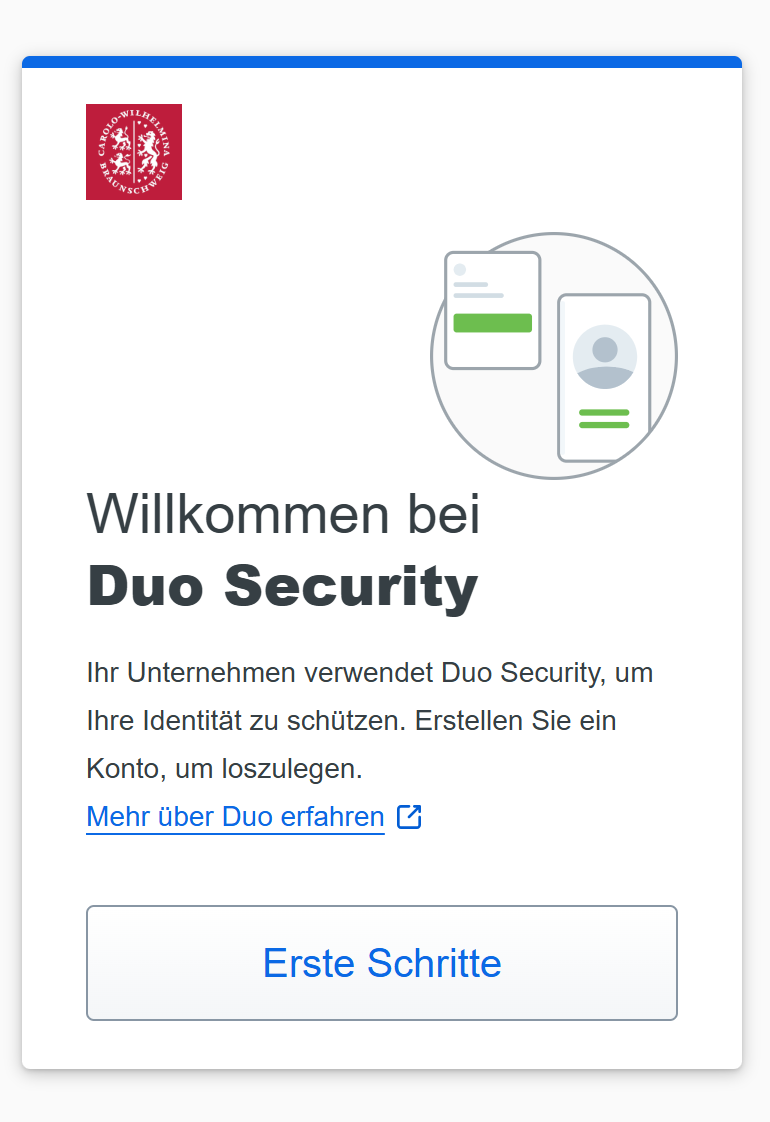 |
Klicken Sie auf die Schaltfläche [Erste Schritte] |
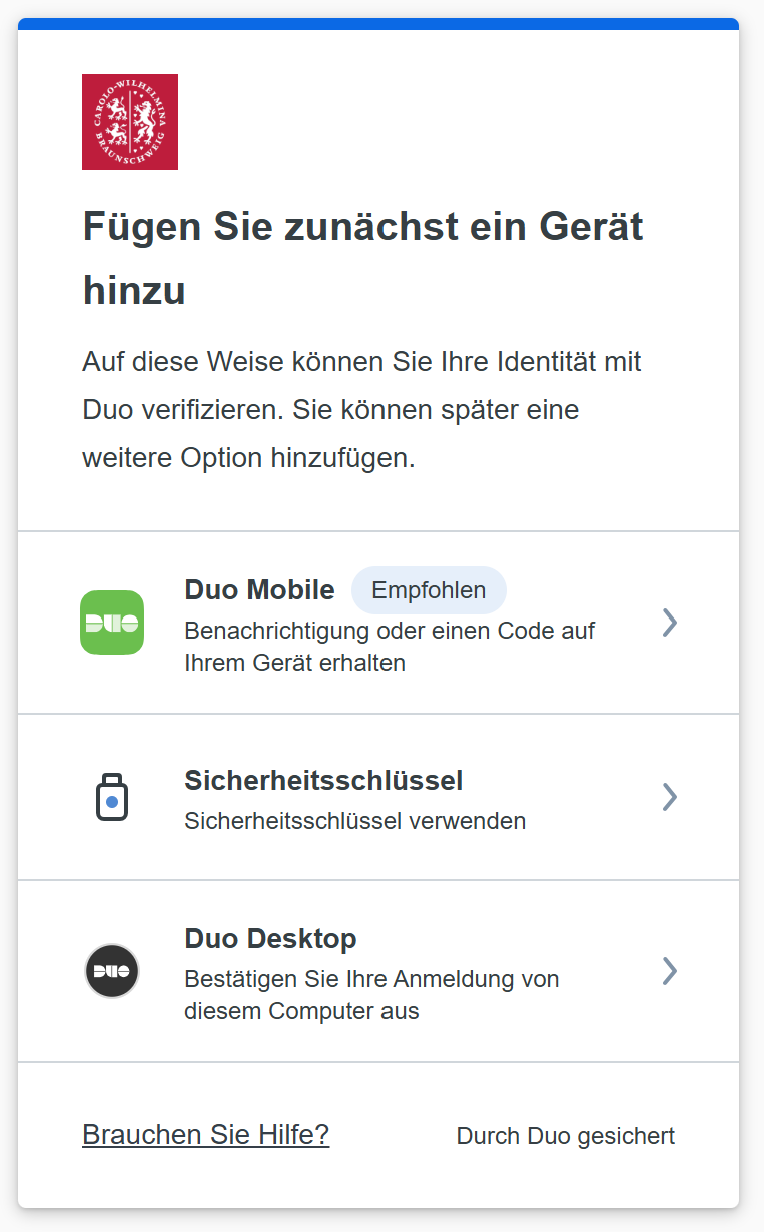 |
Entscheiden Sie sich für die empfohlene Option [Duo Mobile]. Auf Ihrem Apple-Gerät wird Ihnen an dieser Stelle ggf. Touch ID / Face ID angeboten. Wenn Sie sich für diese Option entscheiden, können Sie sich zunächst nur noch mit diesem Gerät einloggen. Wir empfehlen daher dringend die Einrichtung der DUO Mobile App, da sie mit dieser auch andere Logins, z.B. VPN (VPN-Gateway "vpngate.tu-braunschweig.de") bestätigen können. |
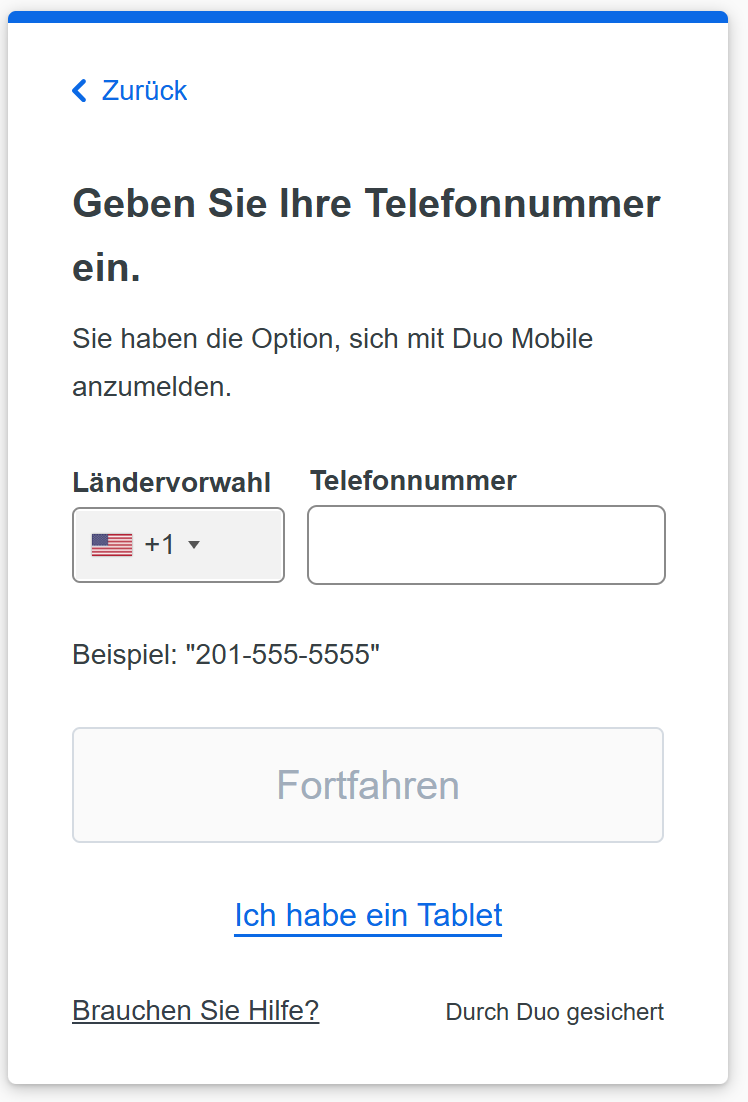 |
Wenn Sie sich für DUO Mobile entscheiden, geben Sie hier die Telefonnummer Ihres Smartphones ein.
Alternativ, falls Sie kein Handy oder das Handy für einen zweiten Account benutzen möchten, können sie auch ein Tablet hinzufügen. Klicken Sie hierfür auf [Ich habe ein Tablet] und überspringen Sie das nächste Bild. Fahren Sie einfach danach mit der Anleitung fort. |
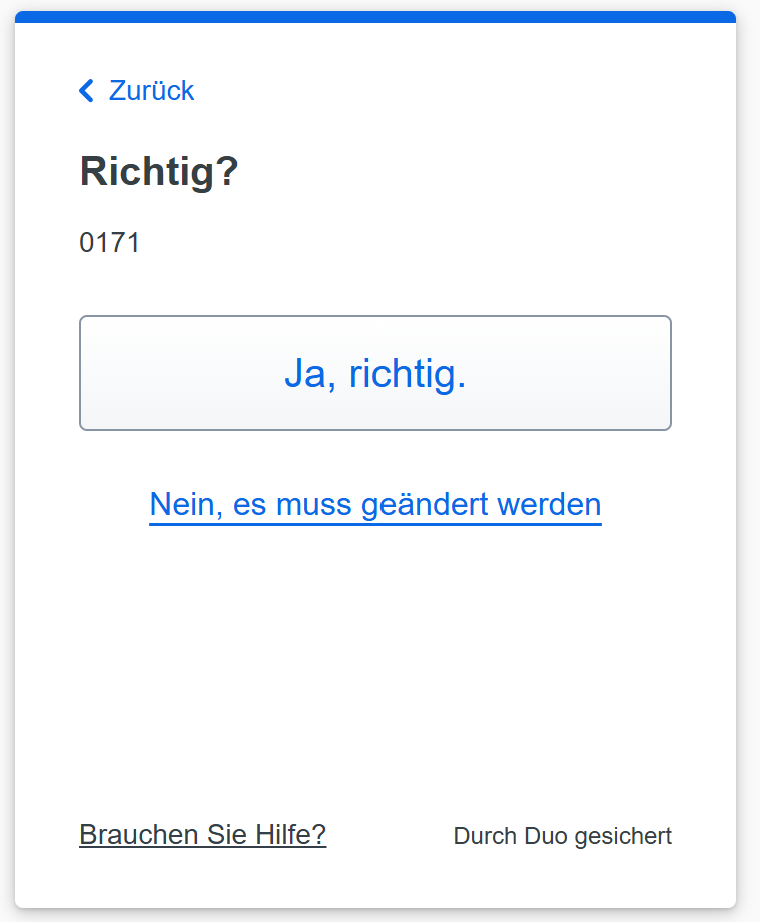 |
Bitte überprüfen Sie nochmal Ihre Handynummer und bestätigen Sie diese mit [Ja, richtig.], falls diese korrekt ist. |
|
|
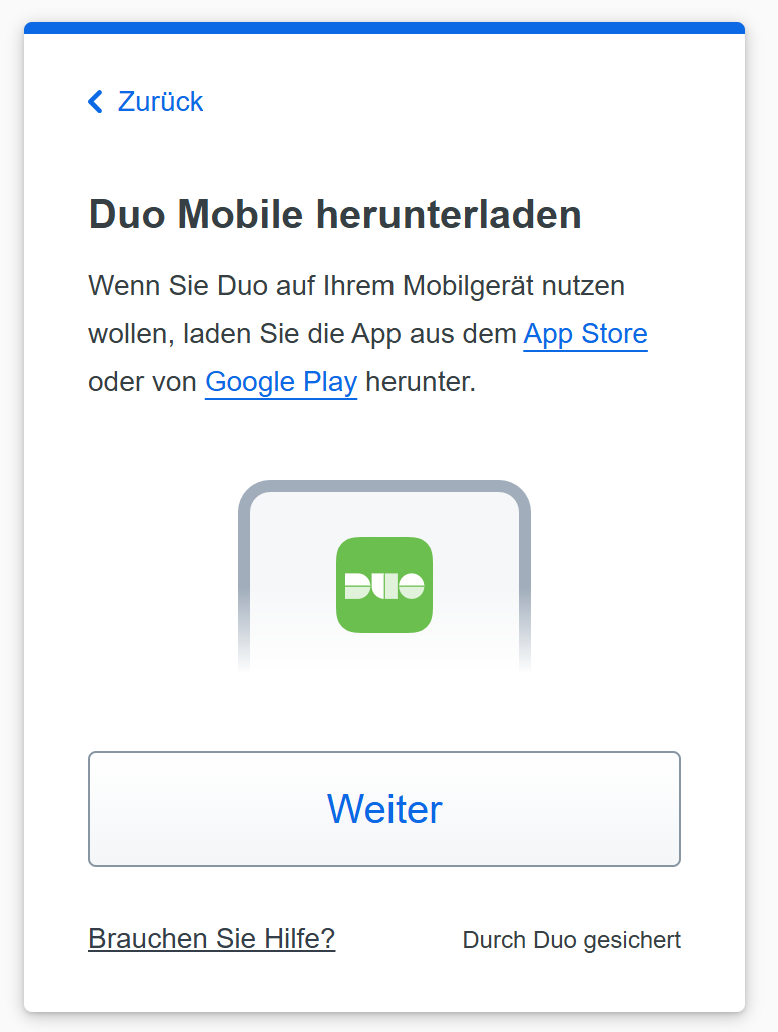
Sollten Sie auf Ihrem Smartphone die genannte App DUO Mobile noch nicht installiert haben, folgen Sie der Anweisung und installieren Sie die App DUO Mobile auf ihrem Privat- oder Diensthandy. Nach erfolgreicher Installation klicken Sie auf [Weiter]. |
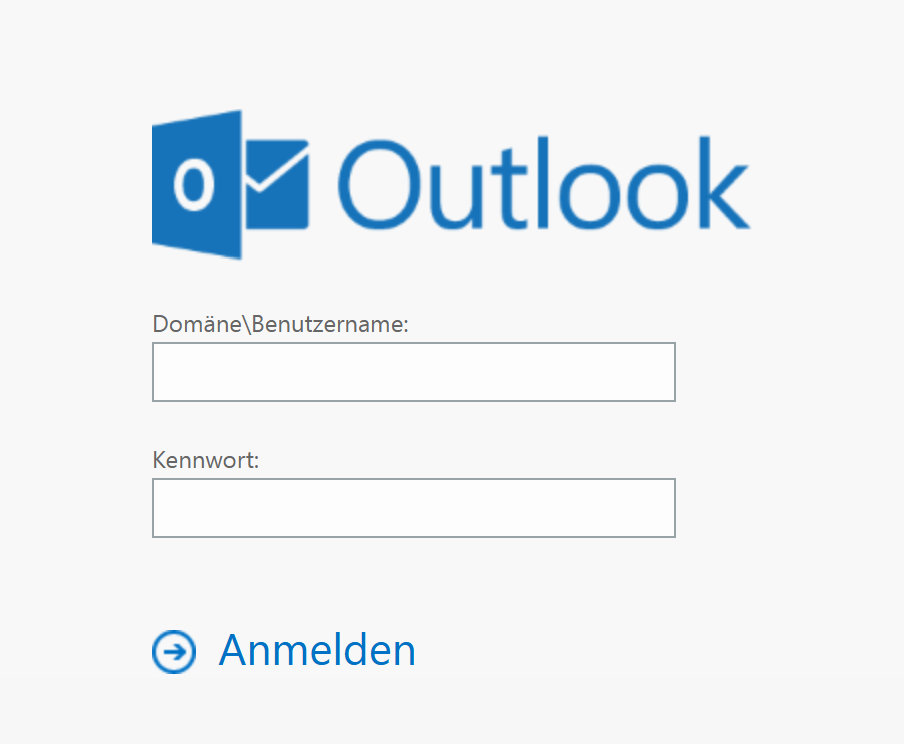
Wenn Sie die DUO App noch nicht vorher genutzt haben folgen Sie bitte die folgenden Schritte (ansonsten überspringen Sie diesen Schritt).
Die Bilder wurden mithilfe eines Android Geräts aufgenommen und können sich zu iOS Geräten unterscheiden.
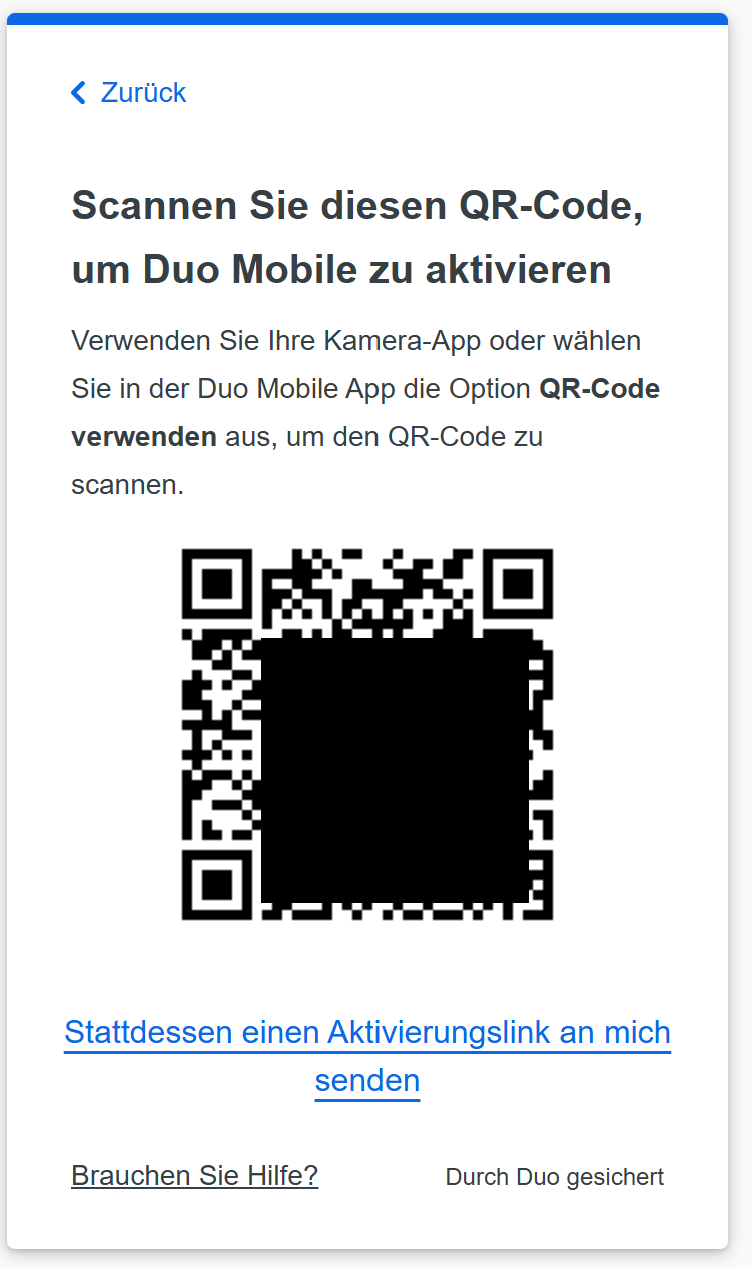 |
Anschließend öffnet sich ein Fenster, in dem ein QR-Code angezeigt wird. Dieses Fenster bitte offen stehen lassen und in die App DUO Mobile auf ihrem Smartphone wechseln. |
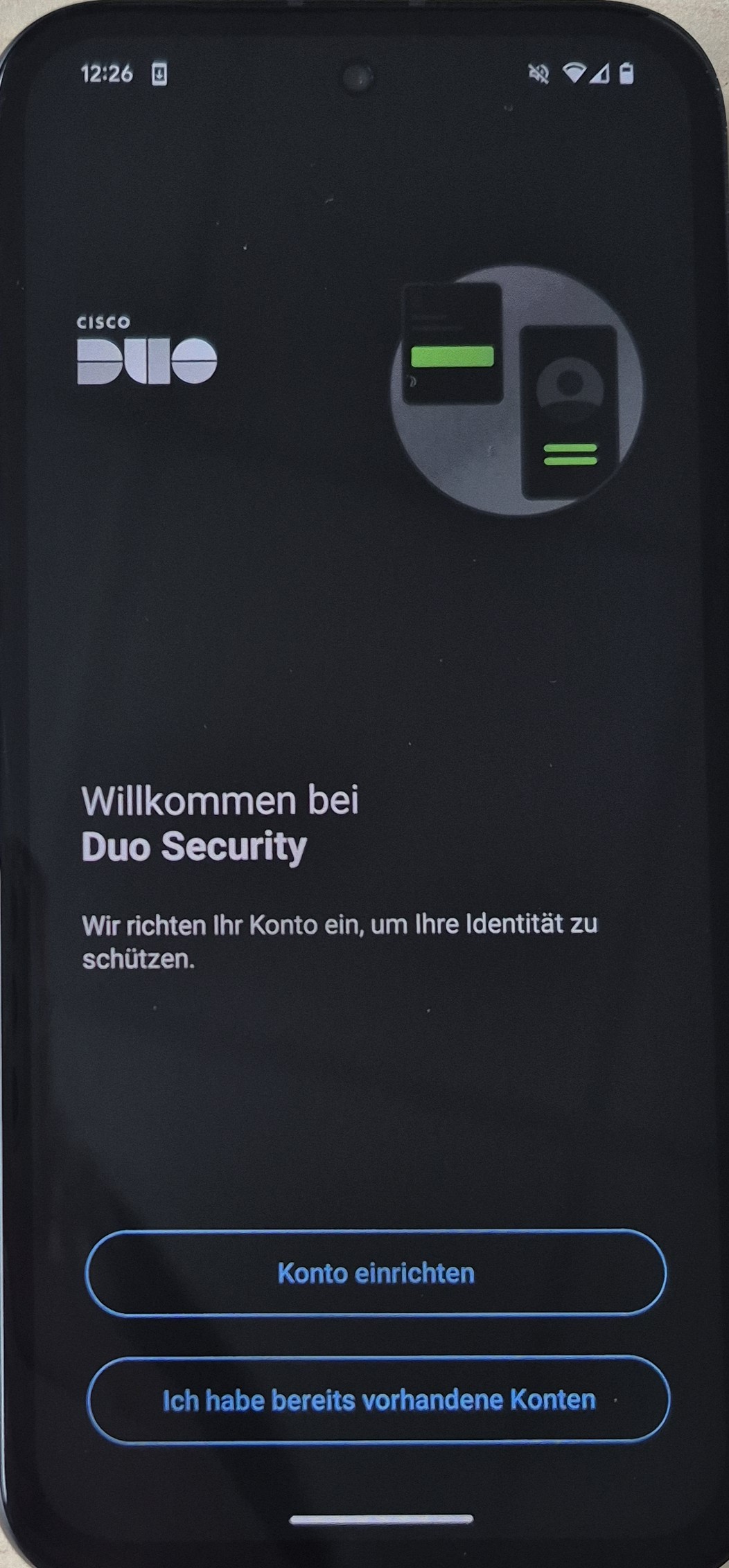 |
Wählen Sie [Konto einrichten]. |
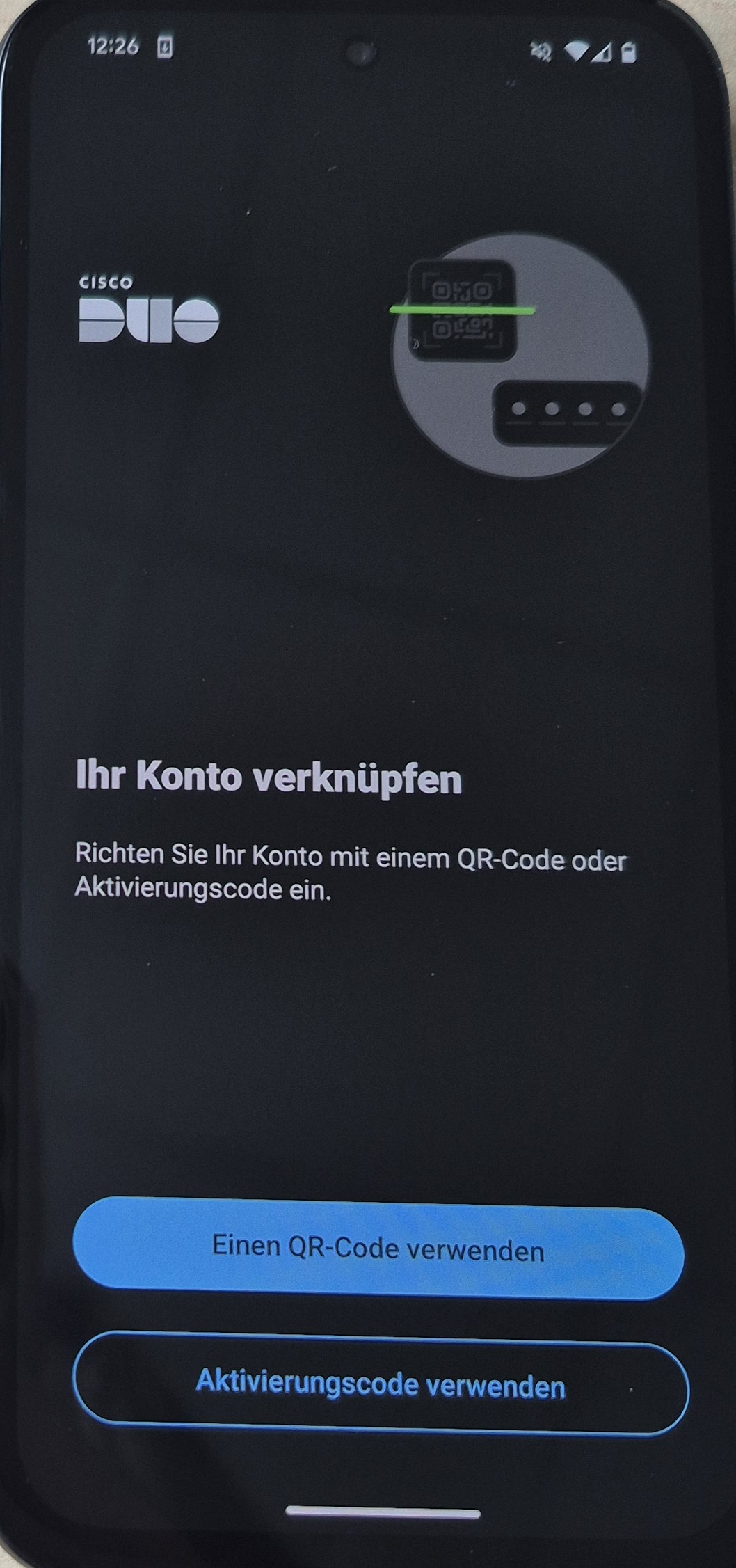 |
Wählen Sie [Einen QR-Code verwenden] um den QR-Code einscannen zu können. |
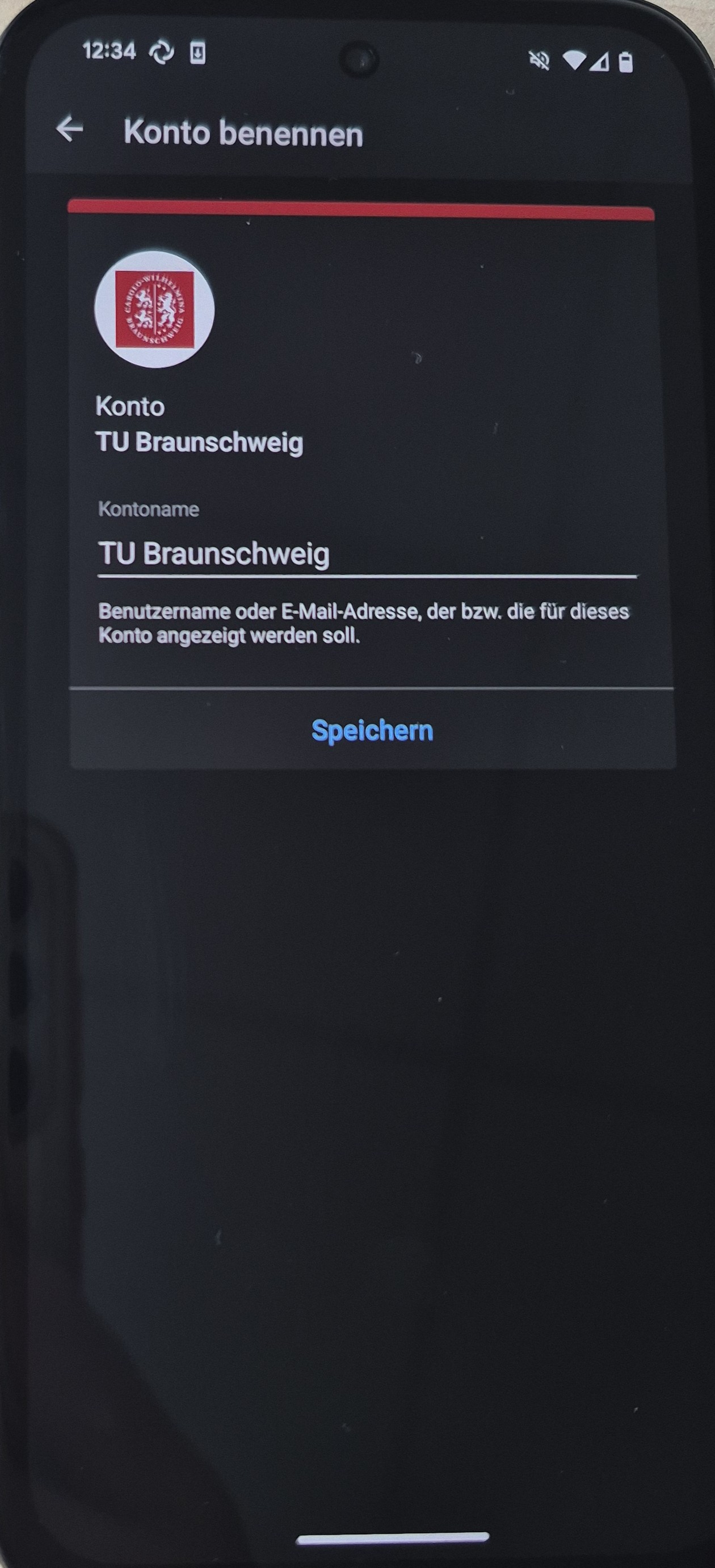 |
Klicken Sie auf [Speichern]. |
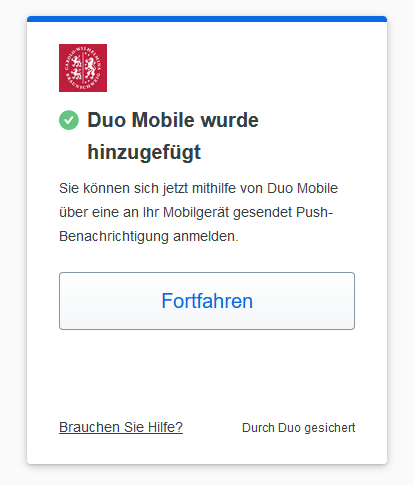 |
Auf [Fortfahren] klicken. Fertig. |
Wenn andere Geräte hinzugefügt werden sollen unter Dieser Anleitung schauen.
Passkey hinzufügen/übertragen
Hinweis: Passkeys können je nach Betriebssystem, Browser, Passwortmanager oder verwendetem Gerät auf unterschiedliche Weise eingerichtet und gespeichert werden. Da es dafür viele verschiedene Möglichkeiten gibt, können wir auf dieser Seite nicht alle Varianten beschreiben. Im Folgenden zeigen wir beispielhaft zwei gängige Verfahren.
Um Ihre Passwortdatenbank auf unterschiedlichen Geräten verfügbar zu machen, binden Sie den Fileserver ein: https://books.rz.tu-bs.de/books/fileserver-der-tu-braunschweig
Passkey funktionieren nur auf dem Gerät, auf dem Sie sie eingerichtet haben! Sie können Passkeys aber auf andere Geräte übertragen.
Bei der Nutzung von VPN nutzen Sie bitte "vpngate.tu-braunschweig.de/saml", ansonsten funktioniert das VPN nicht.
KeePassXC
Mit KeePassXC einen Passkey für DUO hinzufügen
Auf dieser Seite wird erklärt, wie Sie einen Passkey für DUO anlegen und ihn in KeePassXC speichern. Die Einrichtung erfolgt über die Browser-Erweiterung KeePassXC-Browser.
Voraussetzungen:
1. KeePassXC ist installiert
2. Es existiert eine KeePassXC-Datenbank, die Sie öffnen können
3. Ein unterstützter Browser muss installiert und verfügbar sein
4. Die Erweiterung KeePassXC-Browser ist im Browser installiert
Öffnen Sie KeePassXC und entsperren Sie Ihre Datenbank mit Ihrem Master-Passwort.
Aktivieren Sie nun die Browser-Integration in KeePassXC. Öffnen Sie dazu die Einstellungen über das Zahnrad-Symbol.

Wechseln Sie links zum Bereich „Browser-Integration“. Aktivieren Sie dort „Browser-Integration aktivieren“ und wählen Sie anschließend den Browser aus, in dem Sie KeePassXC-Browser verwenden möchten.
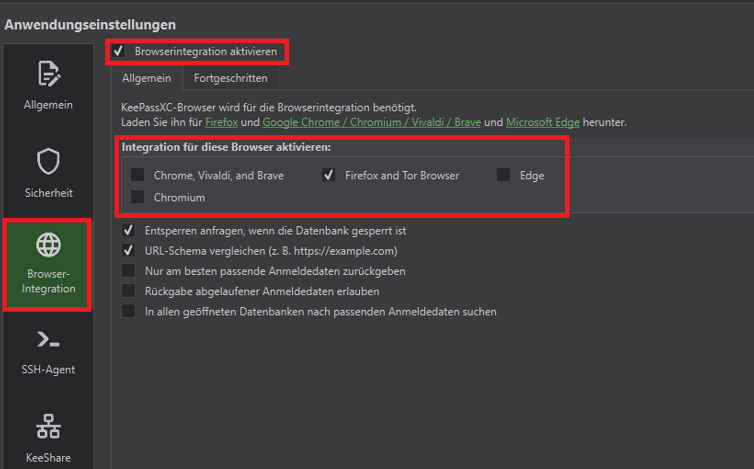
Fahren Sie anschließend im ausgewählten Browser fort. Installieren Sie dort die Erweiterung „KeePassXC-Browser“, falls diese noch nicht vorhanden ist.
Suchen Sie nach KeePassXC-Browser und klicken Sie auf [Hinzufügen].
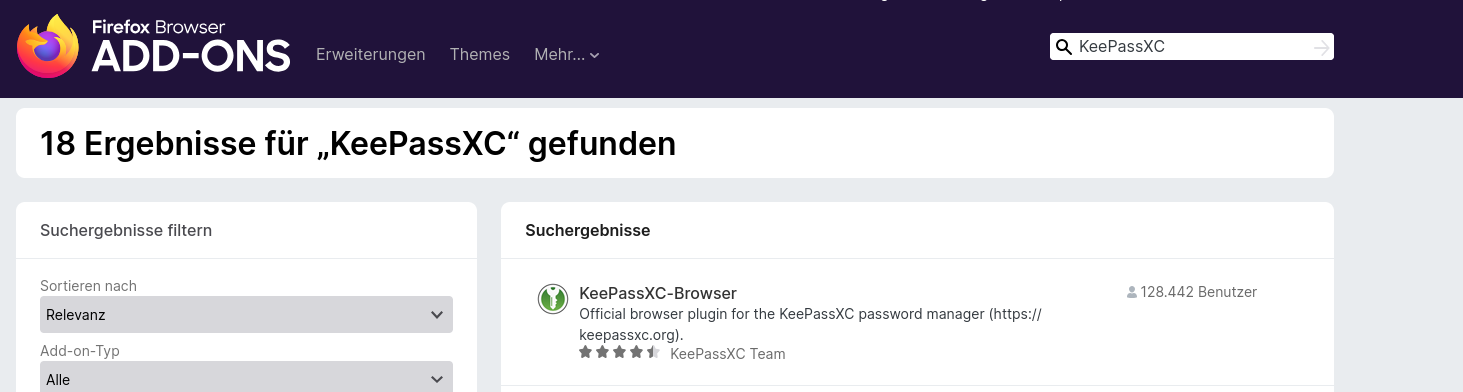
Klicken Sie anschließend auf [Hinzufügen].

Klicken Sie nach der Installation oben rechts im Browser auf das Puzzle-Symbol und anschließend auf das Zahnrad, um die Einstellungen der Erweiterung zu öffnen.
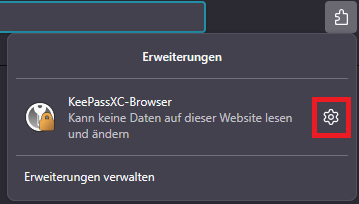
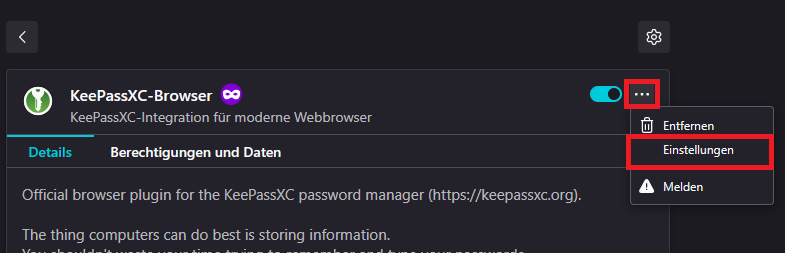
Öffnen Sie anschließend die Einstellungen der Browser-Erweiterung. Klicken Sie dazu rechts auf das Menü und anschließend auf [Einstellungen].
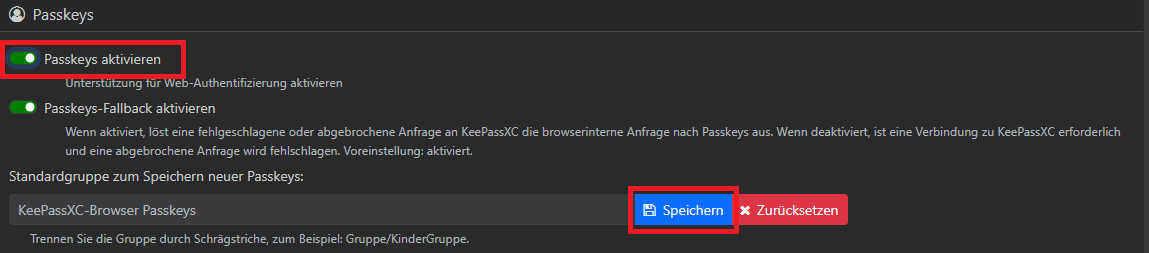
Scrollen Sie in den Einstellungen bis zum Abschnitt „Passkeys“. Aktivieren Sie dort „Passkeys aktivieren“ und speichern Sie anschließend die Änderung.
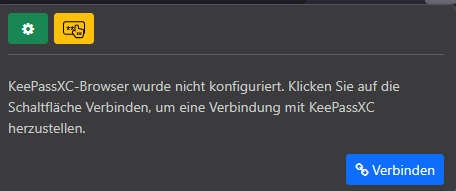
Verbinden Sie anschließend das Browser-Add-on mit KeePassXC. Öffnen Sie dazu die Erweiterung und klicken Sie auf [Verbinden].
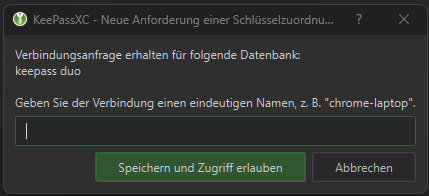
Vergeben Sie daraufhin in KeePassXC einen Namen Ihrer Wahl und klicken Sie auf [Speichern].
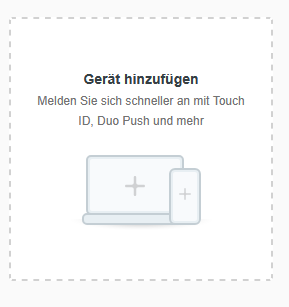
Öffnen Sie nun DUO und fügen Sie ein neues Gerät hinzu. Loggen Sie sich dazu wie auf der Seite zur Geräteverwaltung beschrieben im DUO-Portal ein. Klicken Sie anschließend auf [Geräte hinzufügen].
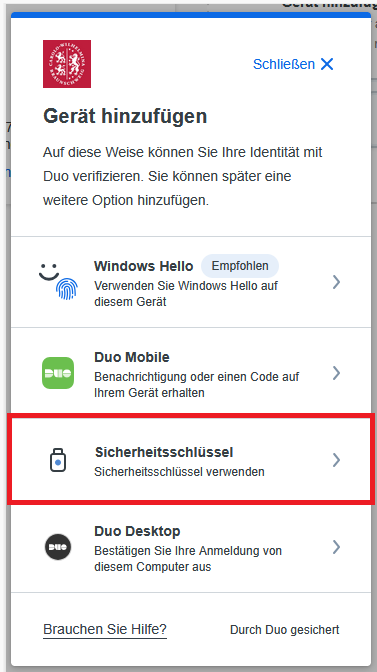
Wählen Sie im Fenster „Gerät hinzufügen“ die Option [Sicherheitsschlüssel] aus.
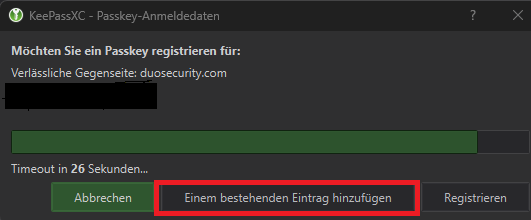
Anschließend öffnet sich ein Fenster von KeePassXC. Dort können Sie den Passkey entweder einem bestehenden Eintrag hinzufügen oder einen neuen Eintrag anlegen. Bestätigen Sie danach die Registrierung.
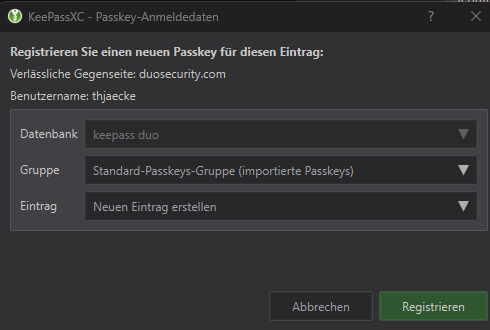
Klicken Sie anschließend auf [Registrieren].
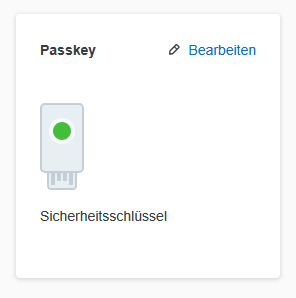
Nach erfolgreicher Einrichtung wird der neue Passkey auf der Geräteverwaltungsseite angezeigt. Wenn Sie möchten, können Sie den Namen anschließend über [Bearbeiten] anpassen.
Wenn Sie den KeePassXC auf ein weiteres Gerät übertragen wollen, folgen Sie folgende Schritte
Voraussetzungen:
1. KeePassXC ist installiert
2. Es existiert eine KeePassXC-Datenbank mit den zweiten Faktor, die Sie auf dem zweiten Gerät kopiert haben
3. Ein unterstützter Browser muss installiert, verfügbar und bei KeePassXC eingestellt bzw. ausgewählt sein (siehe oben)
4. Die Erweiterung KeePassXC-Browser ist im Browser installiert und eingerichtet (siehe oben)
Zusätzlich müssen Sie die KeePassXC Datenbank im Browser hinzufügen.
Klicken Sie in den Browser Ihrer Wahl, oben rechts auf das Puzzle-Symbol und anschließend auf das Zahnrad, um die Einstellungen der Erweiterung zu öffnen.
Öffnen Sie anschließend die Einstellungen der Browser-Erweiterung. Klicken Sie dazu rechts auf das Menü und anschließend auf [Einstellungen].
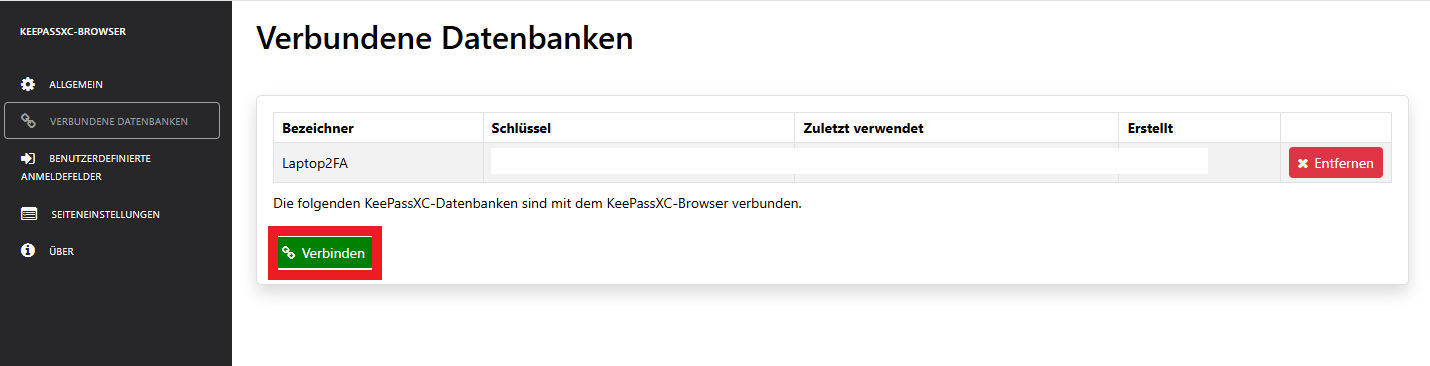
Klicken Sie danach auf [Verbundene Datenbanken], auf [Verbinden] und fügen Sie die Datenbank hinzu.
MacOS
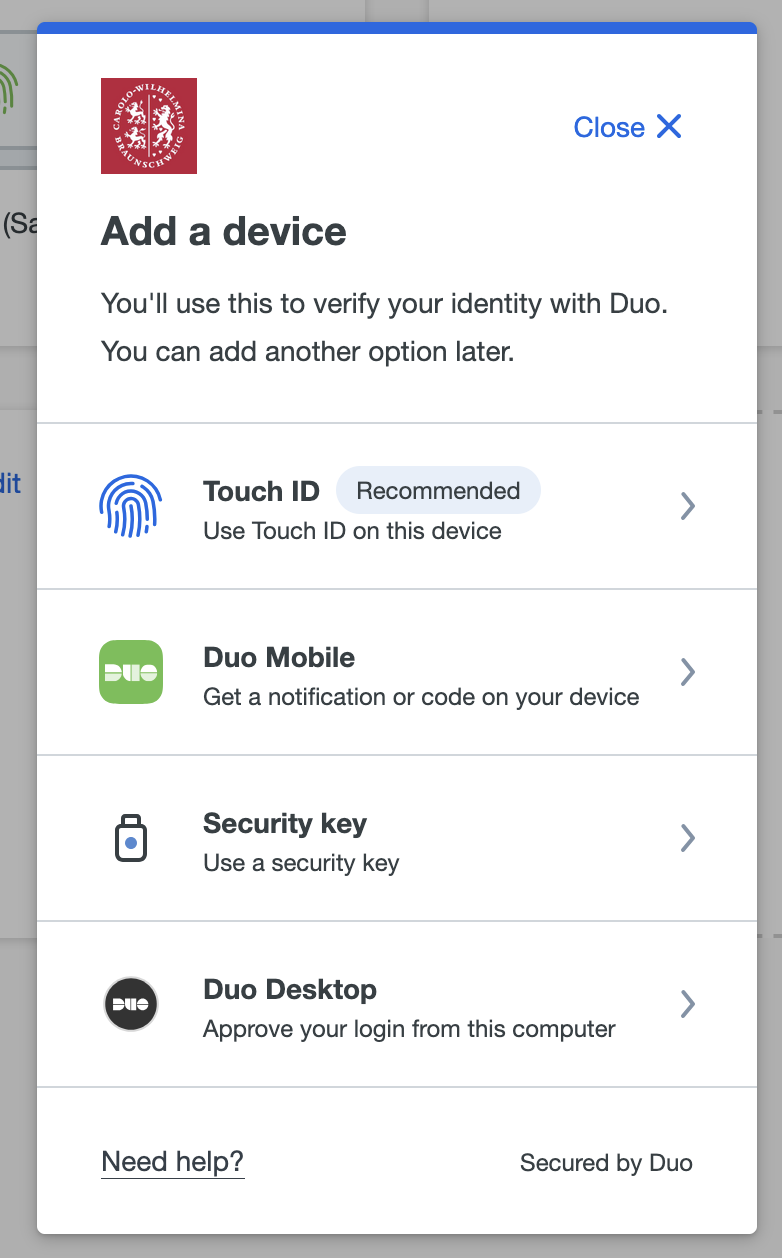
Öffnen Sie nun DUO und fügen Sie ein neues Gerät hinzu. Loggen Sie sich dazu wie auf der Seite zur Geräteverwaltung beschrieben im DUO-Portal ein. Klicken Sie anschließend auf [Geräte hinzufügen].
Unter macOS sieht das Verfahren wie folgt aus diesen als zweiten Faktor hinzuzufügen:
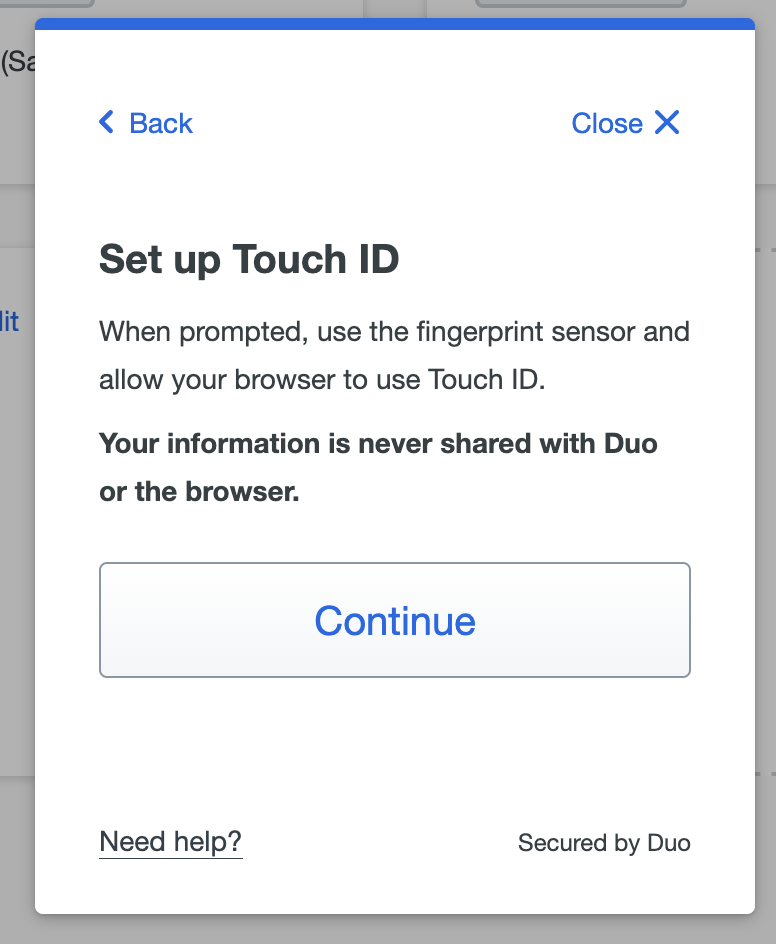
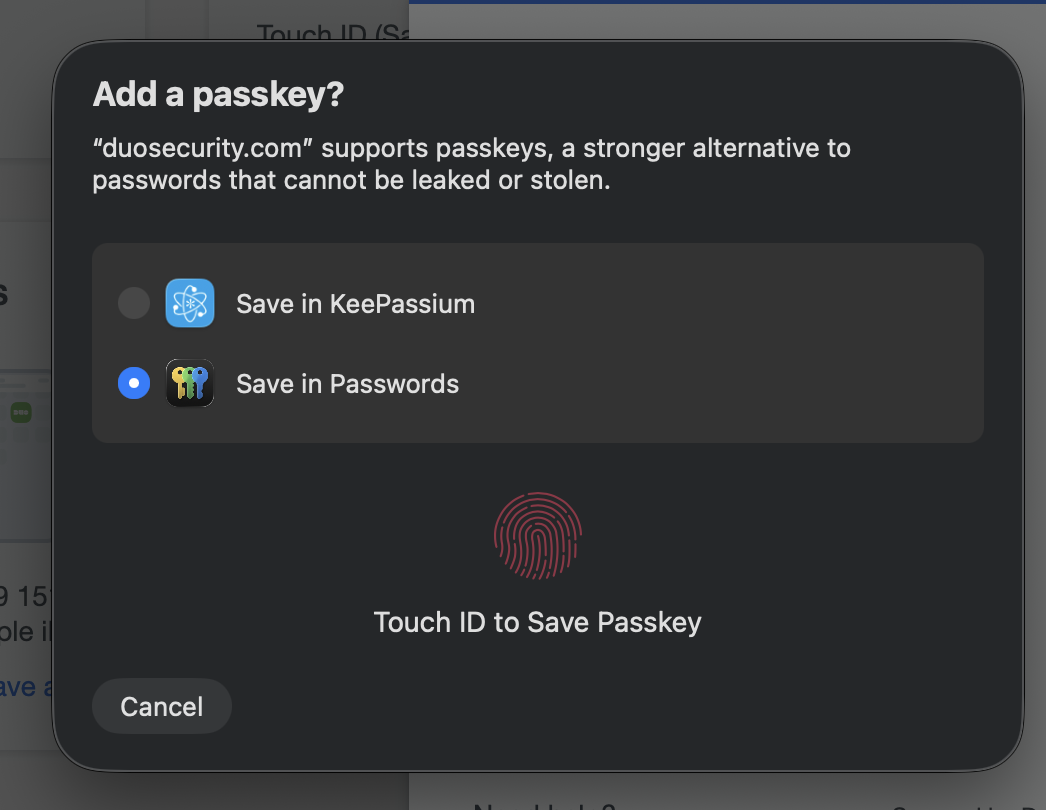
Wenn Sie sich für die Speicherung in Apple Passwords entscheiden und mit einer Apple ID eingelogged sind, können Sie den Passkey auch auf anderen Geräten mit der selben Apple ID nutzen, dies gilt ebenfalls in anderer Reihenfolge bei Einrichtung auf einem iPhone und Nutzung auf einem Mac.
Yubikey hinzufügen
Sie können unterschiedlich viele zweite Faktoren hinzufügen, so auch einen Yubikey. Hierfür müssen Sie sich in die Geräte Verwalten Seite einloggen bzw. diese öffnen. Bitte folgen Sie hierfür der Anleitung: "Geräte verwalten, neues mobiles Gerät hinzufügen oder Desktop Anwendung hinzufügen".
Wählen Sie als nächstes [Gerät hinzufügen] aus und wählen Sie [Sicherheitsschlüssel] aus, um den Yubikey hinzuzufügen.
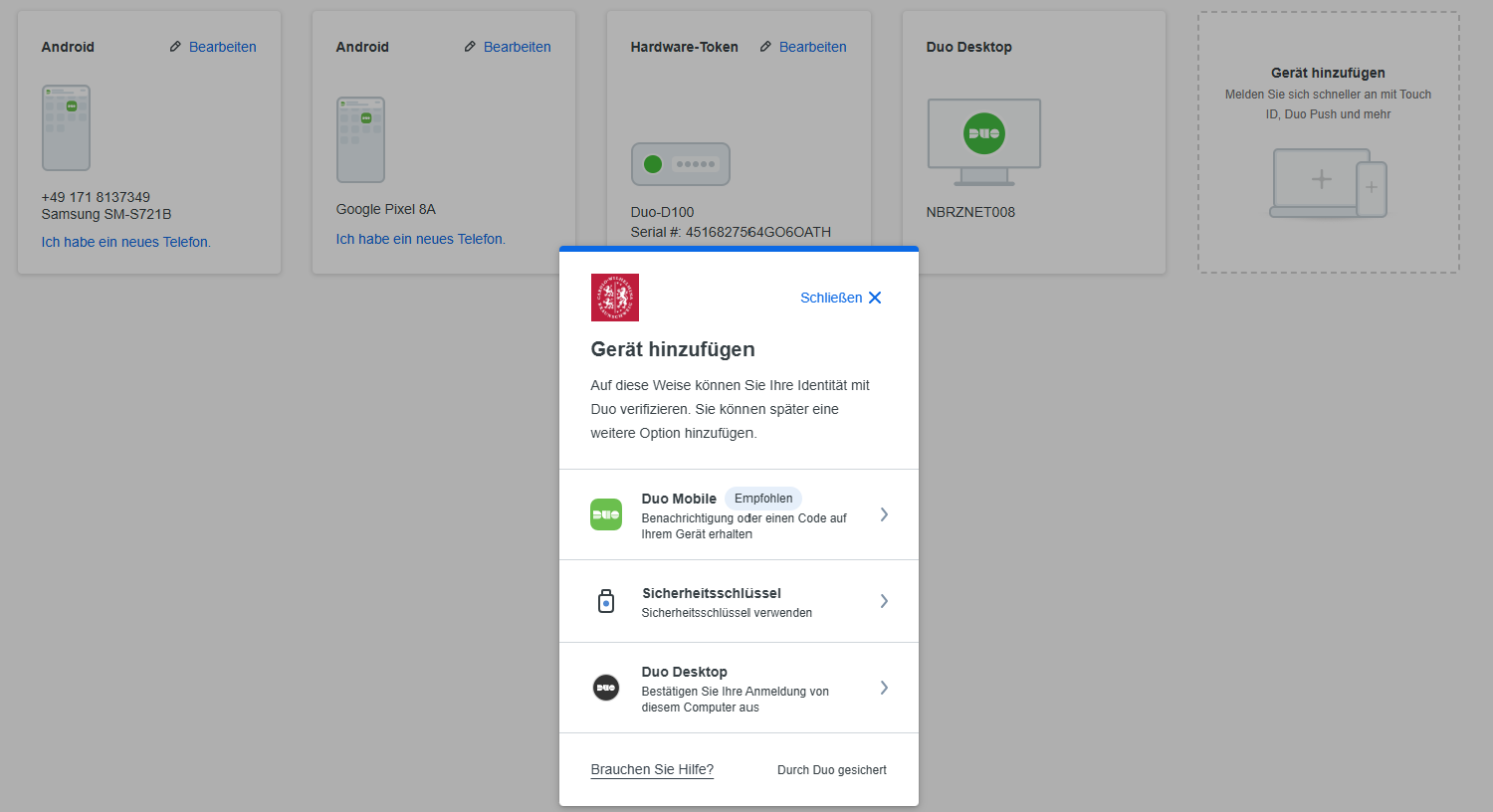
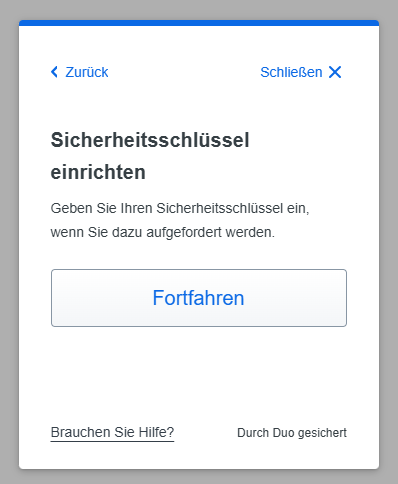
Klicken Sie auf [Fortfahren].
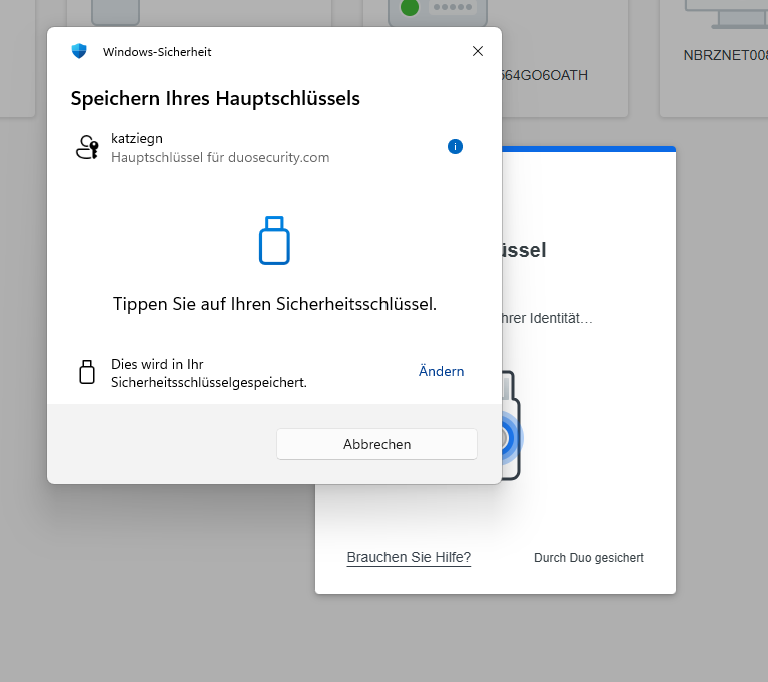
Stecken Sie Ihren Yubikey in Ihr Arbeitsgerät ein und speichern Sie ihn ab.
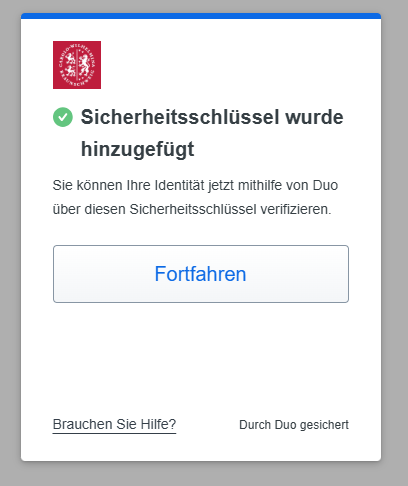
Als nächstes sollte das Bild (siehe unten) auftauchen und Sie müssen einmal auf [Fortfahren] klicken.
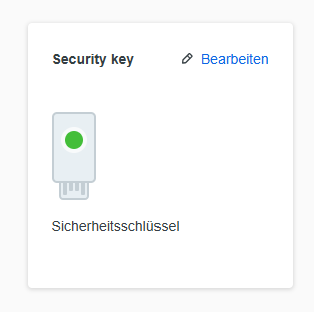
Danach sehen Sie den Yubikey in Ihrer Geräteübersicht. Sie können bei [Bearbeiten] den Namen noch verändern, falls dies gewünscht ist.
Nutzung eines zweiten Faktors (Duo Desktop Anwendung, HW Token, Duo App) mit VPN, OWA
Die Anmeldung in OWA und SSO ist die Selbe. OWA wird in dieser Anleitung nur als Beispiel genutzt. Haben Sie also Probleme sich mit dem SSO zu verbinden, folgen Sie diesen Schritten.
Nutzung der Duo Desktop Anwendung
Zur Einrichtung der Duo Desktop App bitte hier lang.
OWA
|
|
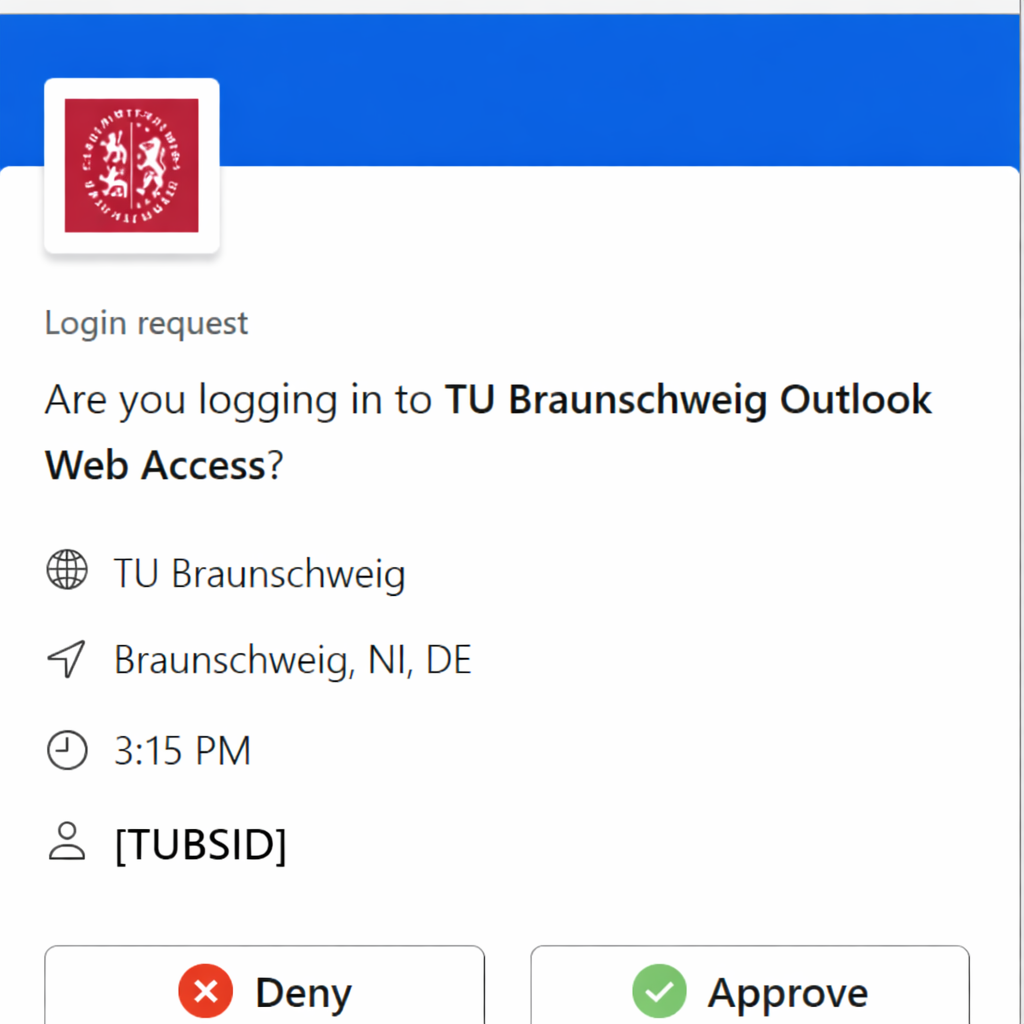
Bitte öffnen Sie den Link https://mail.tu-braunschweig.de und melden Sie sich mit der TUBS-ID und dem dazugehörigen Passwort an. Bitte die Richtigkeit der Daten beachten vor der Bestätigung! |
|
|
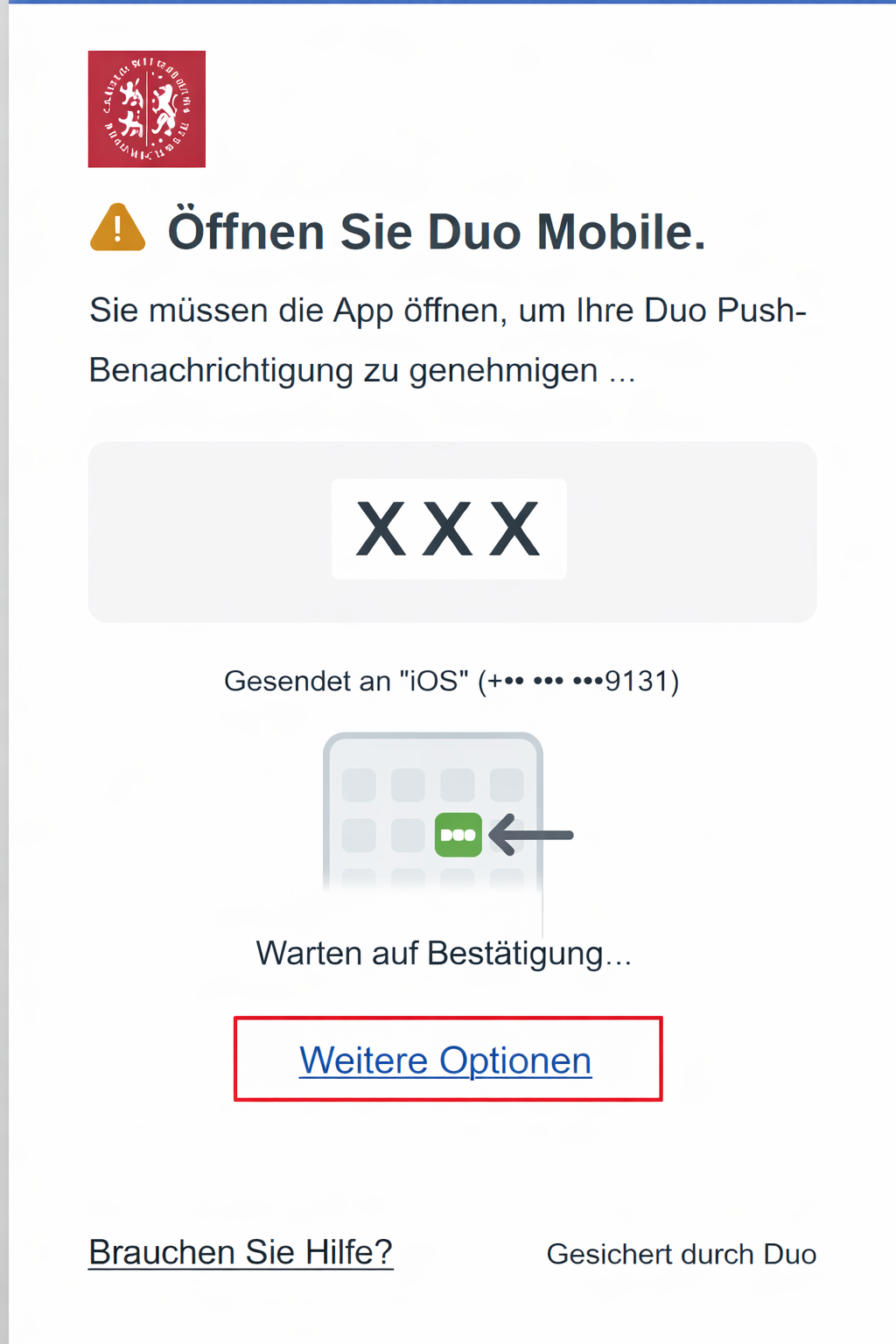
Sollten Sie DUO Push eingerichtet haben, so müssen Sie hier auf [Weitere Optionen] klicken und die Duo Desktop Anwendung auswählen |
VPN
|
|
Wenn Sie die DUO Desktop Anwendung oder Passkeys für das Nutzen der VPN verwenden möchten, verbinden Sie sich mithilfe des VPN Gateway "vpngate.tu-braunschweig.de/saml" mit dem Netz der TU Braunschweig. |
|
|
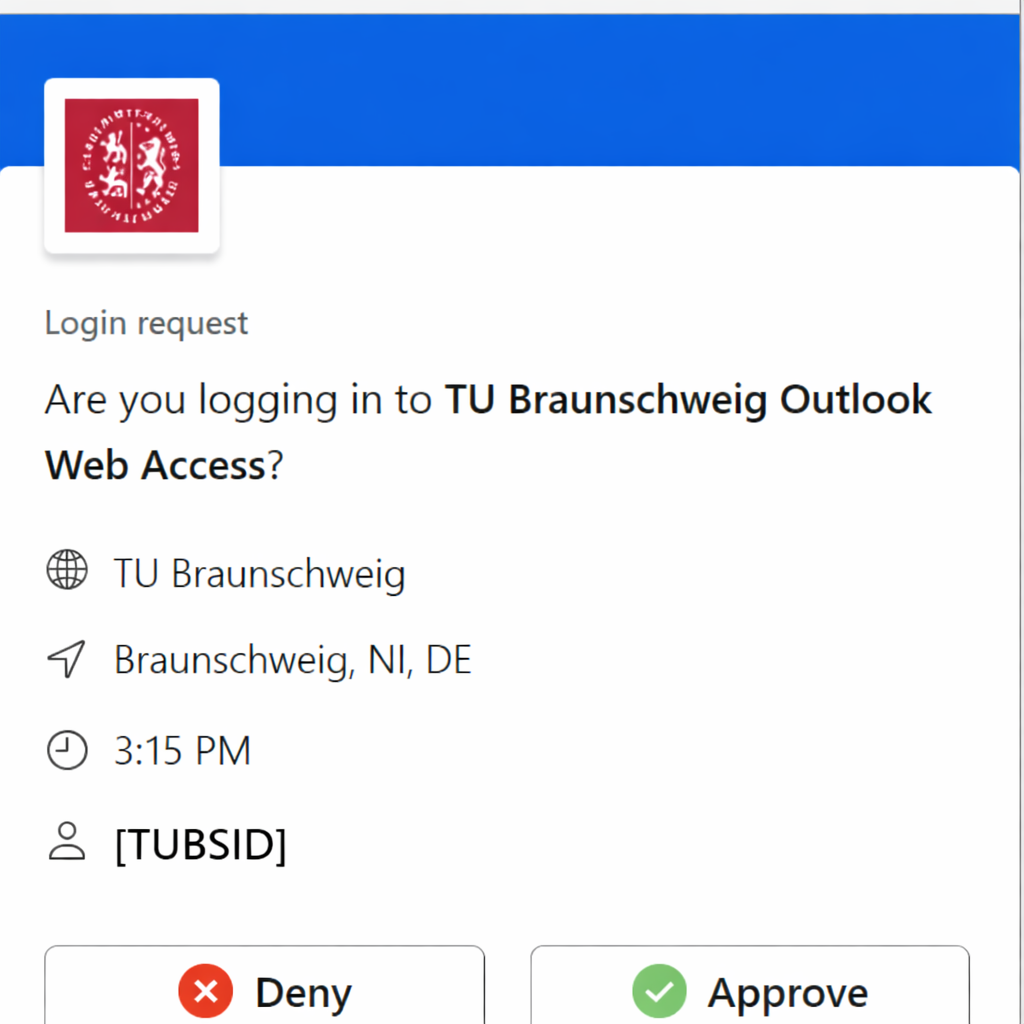
Danach wählen Sie die DUO Desktop Anwendung als zweiten Faktor zur Authentifizierung und bestätigen die Richtigkeit der Daten anhand dem [approve] Knopf. |
|
|
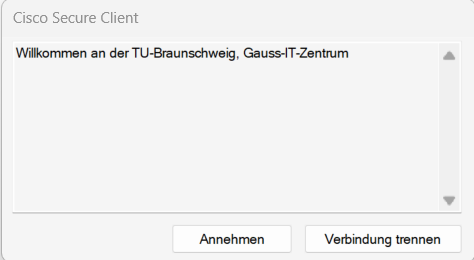
Als nächstes klicken Sie auf [Annehmen] und Sie werden automatisch mit der VPN ans Netz verbunden. Fertig!
|
Nutzung des HW-Tokens
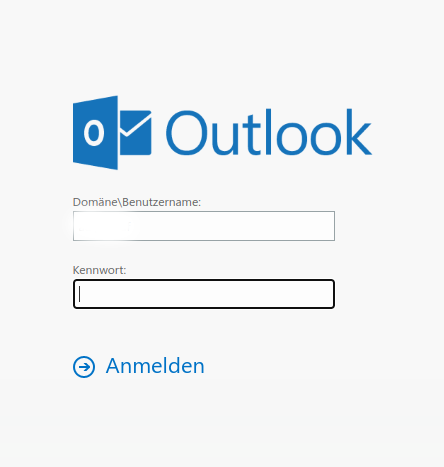
Wer einen Hardware-Token (DUO Token) ausgehändigt bekommen hat, muss zur Verwendung des zweiten Faktors nichts weiter tun. Dieser wurde bereits mit der TUBS-ID verknüpft und kann sofort für die Anmeldung bei OWA und VPN (über vpngate.tu-braunschweig.de) verwendet werden. Wer die DUO Mobile App verwenden will, schaut hier, wie dies beim ersten Mal eingerichtet wird.
OWA
 |
|
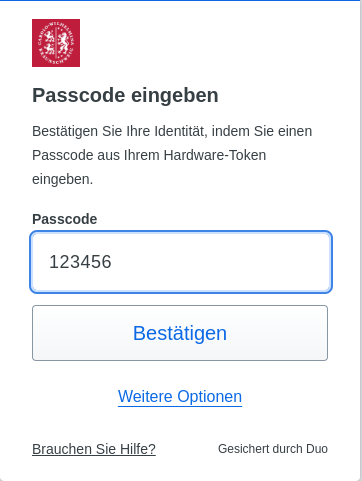 |
|
VPN
Wenn Sie einen Yubikey oder Hardware Token nutzen wollen, der Ihnen nicht von uns ausgegeben wurde, dann folgen Sie bitte dem Verfahren des /saml gateway (Im Abteil der Duo Desktop Anwendung)
|
|
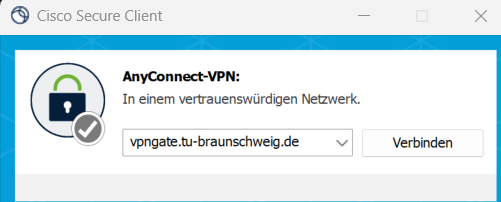
Wer Zwei-Faktor-Authentifizierung bei der VPN-Anmeldung verwenden will, muss sich bei einem anderen VPN-Gateway anmelden als bisher. D.h. in dem Feld, in dem jetzt "SSL VPN" oder "vpngate.tu-bs.de" (o.ä.) steht, muss
eingetragen werden. Dann wird die TUBS-ID im Feld mit der Bezeichnung Benutzername eingegeben. |
|
|
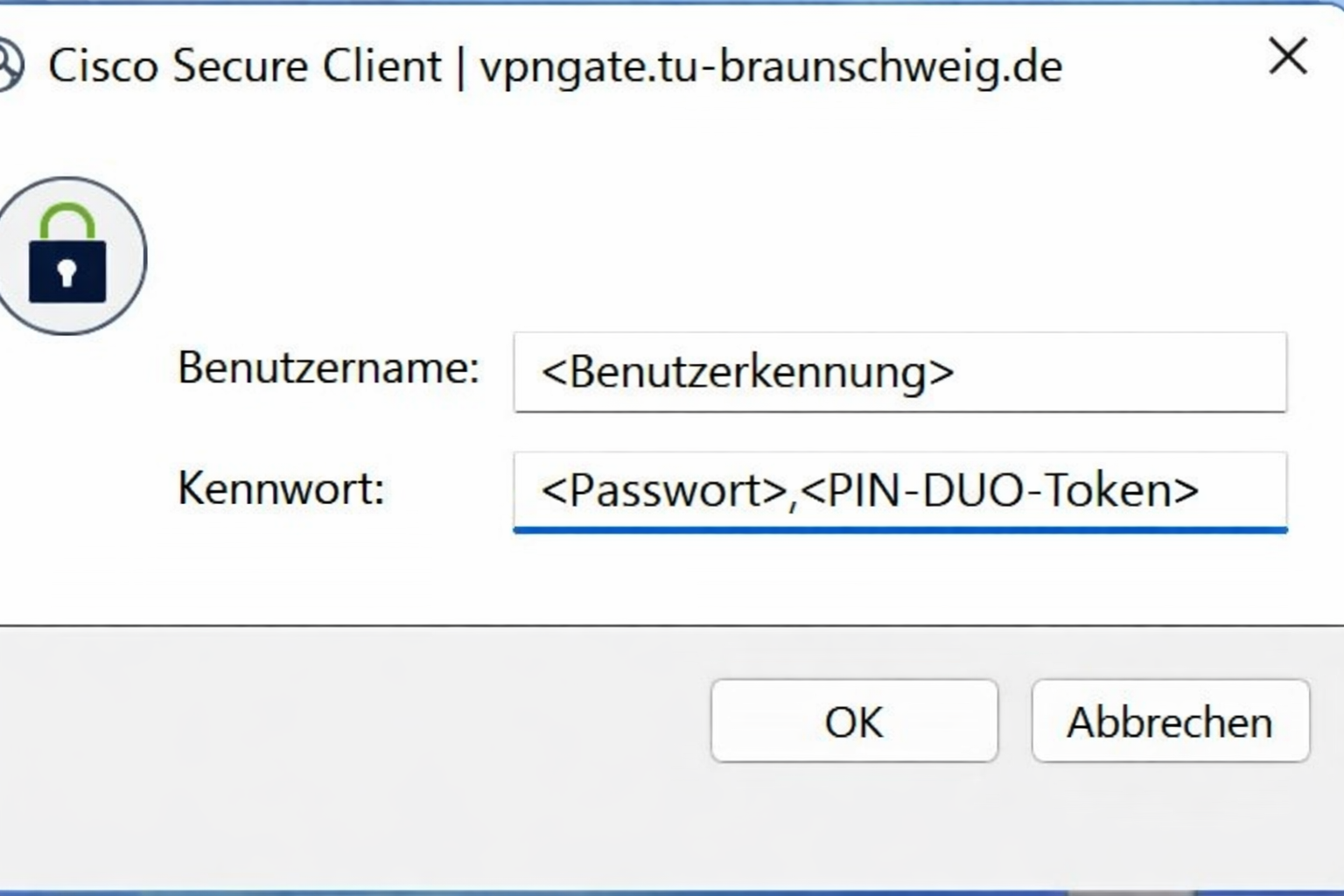
Bei der Abfrage des Passworts wird sein Passwort eingegeben, gefolgt von einem Komma und dann die generierte PIN. |
Nutzung der DUO APP (auf einem Mobilgerät)
OWA
|
|
Bitte öffnen Sie den Link https://mail.tu-braunschweig.de und melden sich mit TUBS-ID und Passwort an.
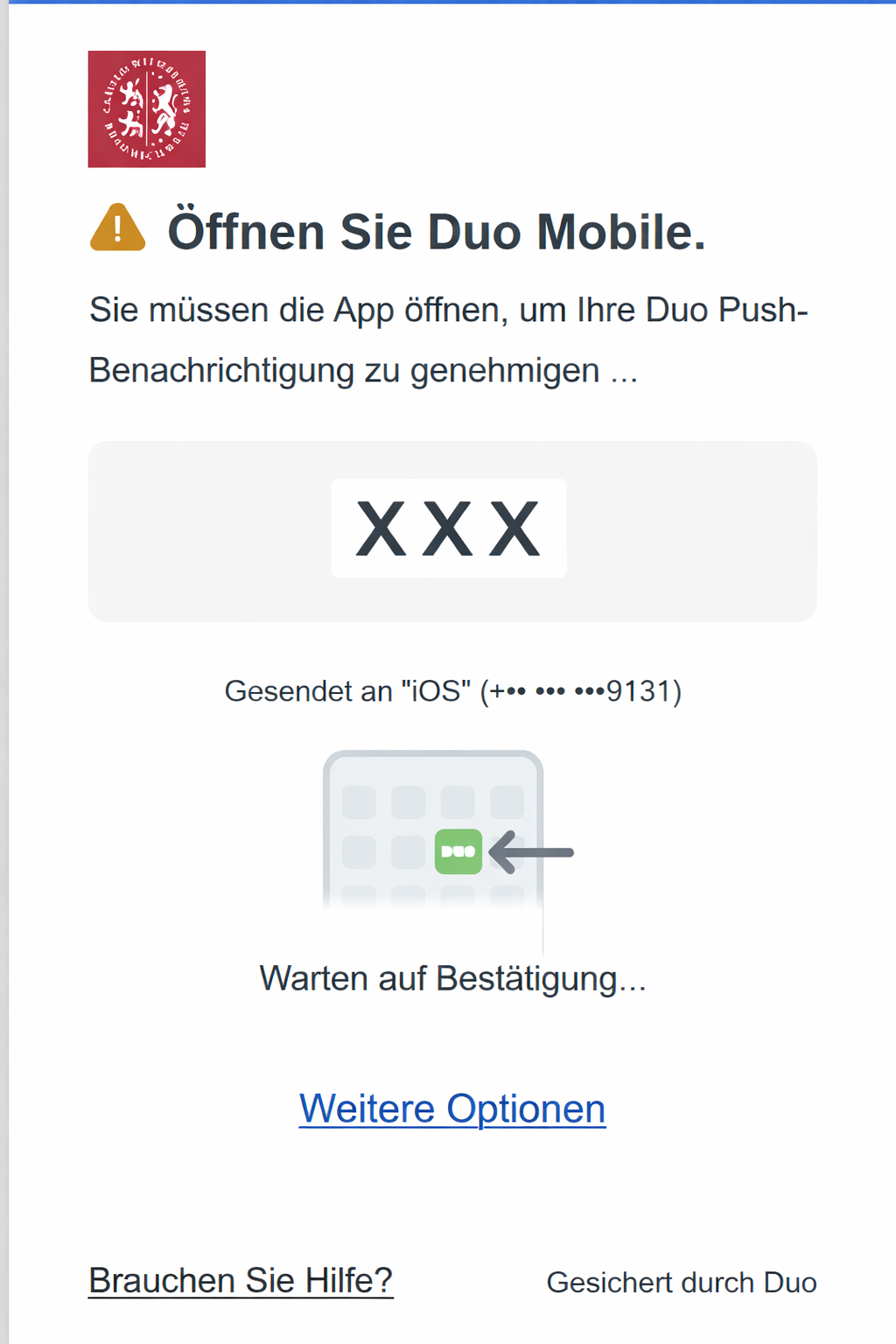
Als nächstes erscheint ein Code. Um diesen zu nutzen, öffnen Sie bitte die DUO Mobile App auf Ihrem eingerichteten Mobilgerät.
|
|
|
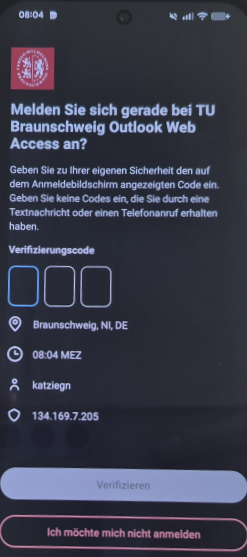
Überprüfen Sie die Richtigkeit der Daten zur Anmeldung und tragen Sie den Code ein, welcher auf Ihrem Bildschirm angezeigt wird. Fertig! |
VPN
|
|
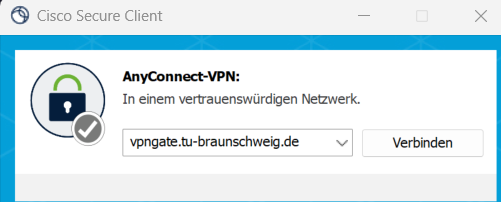
Wer Zwei-Faktor-Authentifizierung bei der VPN-Anmeldung verwenden will, muss sich bei einem anderen VPN-Gateway anmelden als bisher. D.h. in dem Feld, in dem jetzt "SSL VPN" oder "vpngate.tu-bs.de" (o.ä.) steht, muss
eingetragen werden. Dann wird die TUBS-ID eingegeben. |
|
|
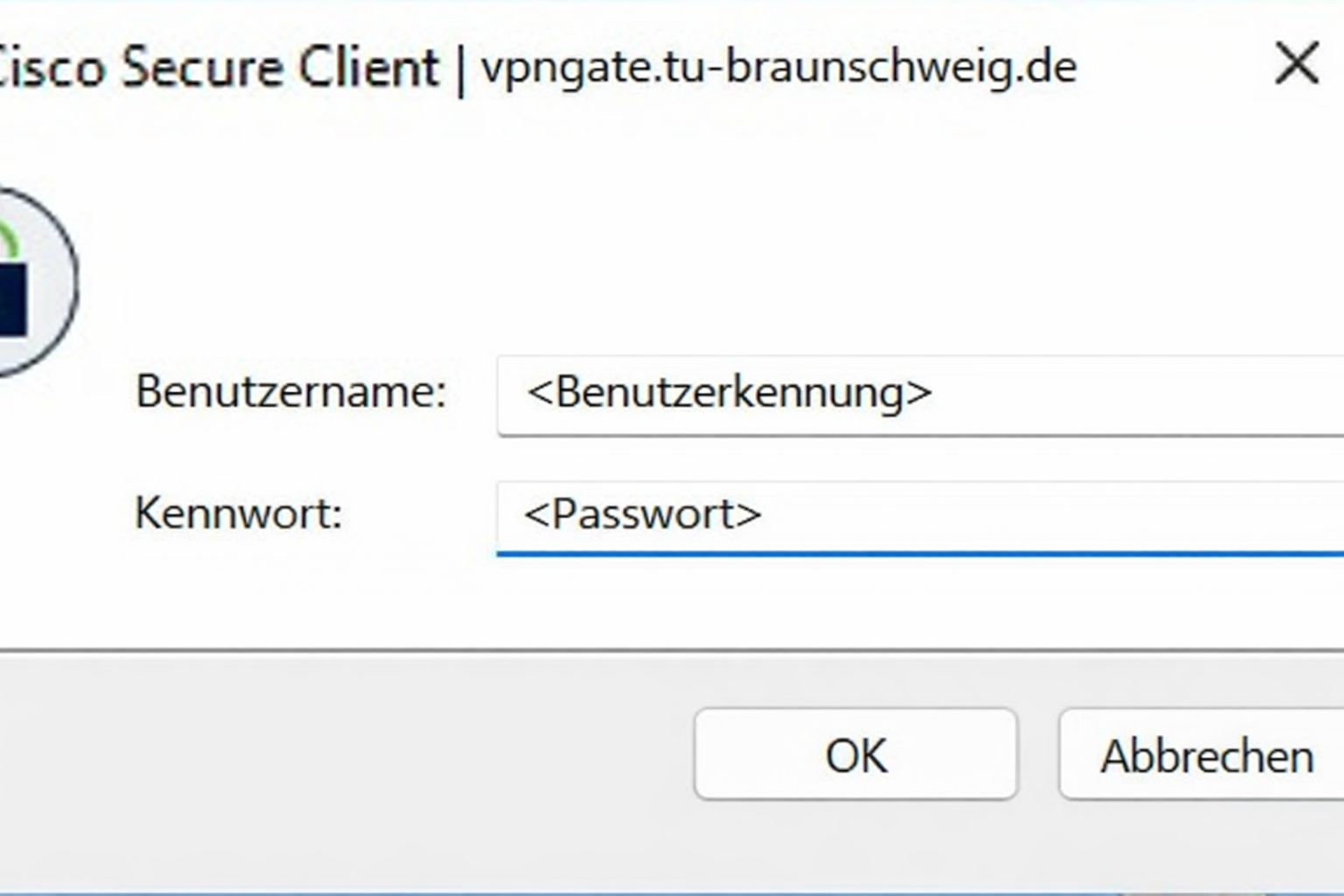
Bei der Verwendung der DUO App wird nur das Passwort eingegeben, dann erfolgt eine Push-Nachricht an die DUO App, die in dieser App bestätigt werden muss. |
Geräte verwalten, weiteres Gerät hinzufügen
Hinweis!
Wenn Sie sich erstmalig mit einem Mobilgerät angemeldet haben, führen Sie die folgenden Schritte auf diesem Gerät fort!
Bitte bei OWA (oder über das SSO) unter folgenden Link https://mail.tu-braunschweig.de anmelden.
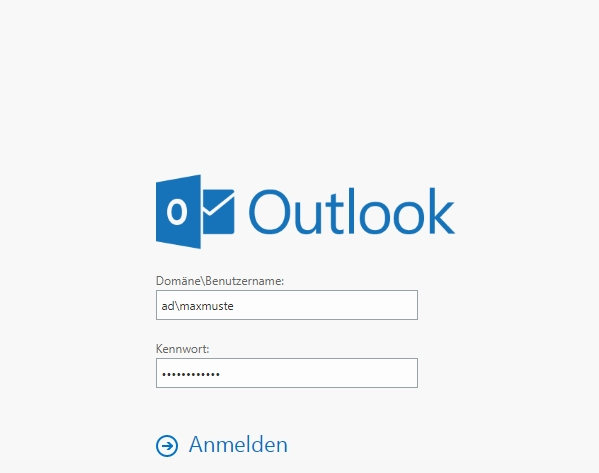
Für die Anmeldung geben Sie Ihre TUBS-ID in der Form ad\TUBS-ID und Ihr Passwort ein und klicken anschließend auf [Anmelden].
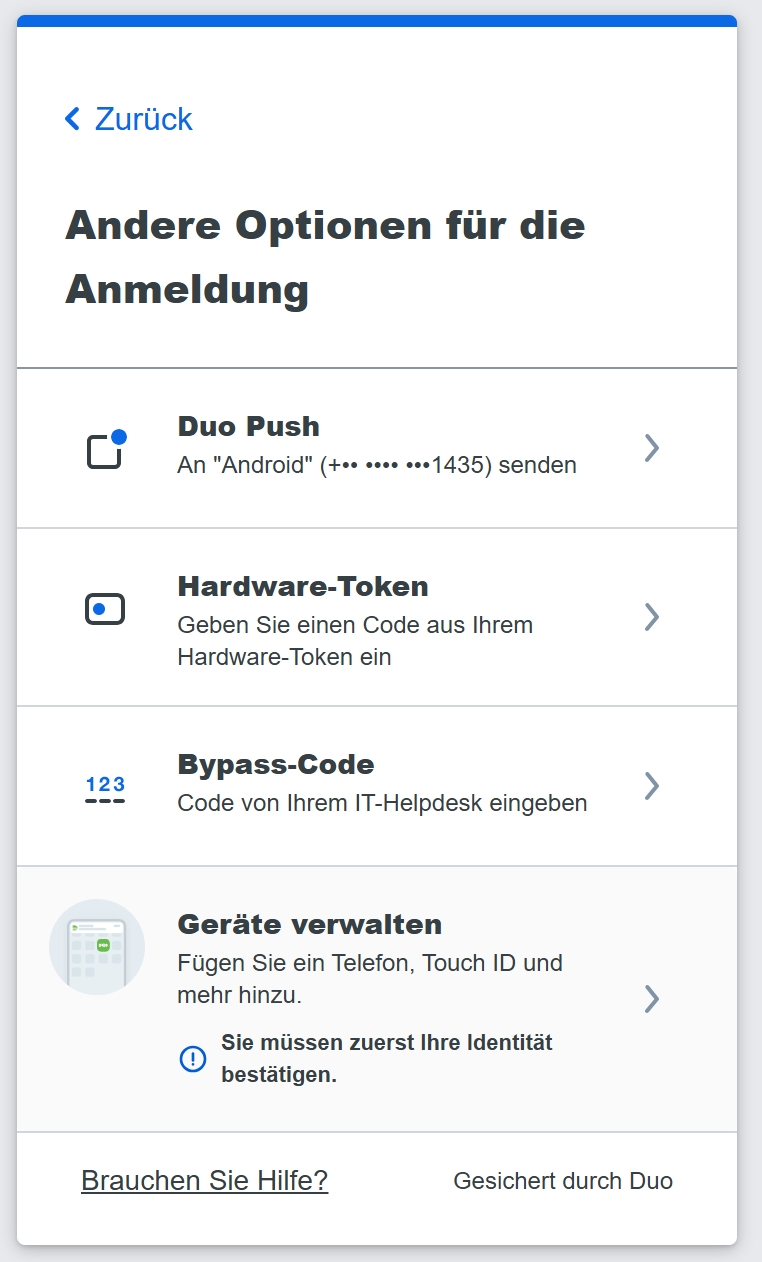
Danach erfolgt die 2FA Abfrage, dort bitte auf [Weitere Optionen] klicken.
(Auf dem Mobilgerät muss "FaceID/TouchID" abgebrochen werden)
Klicken Sie danach auf [Geräte verwalten].
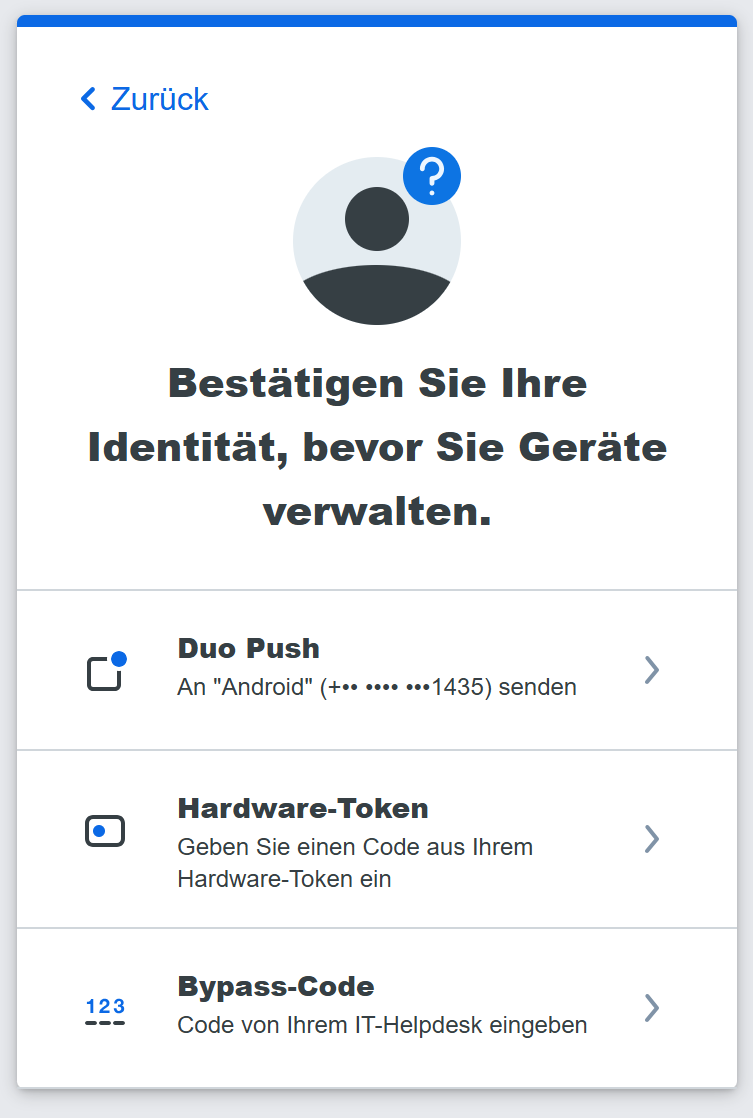
Bestätigen Sie Ihre Identität mit dem bevorzugten zweiten Faktor.
Danach kommen Sie auf das Portal, wo Sie Ihre Geräte verwalten und ein neues Gerät hinzufügen können.
Hinweis: Um ein neues Gerät hinzufügen zu können, benötigen Sie noch einen anderen zweiten aktiven Faktor.
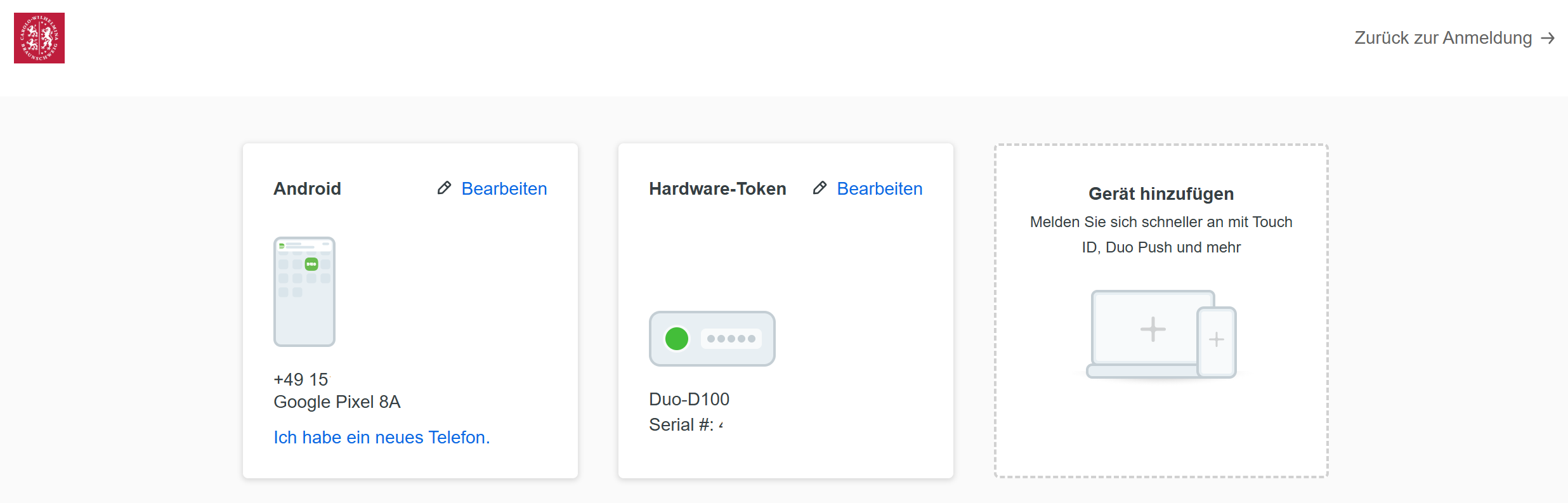
Für das Hinzufügen der Desktop Anwendung muss die Anwendung auf Ihren Rechner installiert und geöffnet sein. Die Desktop Anwendung funktioniert momentan nicht auf Linux-Geräten.
Wenn Sie schon die DUO App und damit ein anderes Konto verknüpft haben, folgen Sie bitte für das Einrichten des zweiten Faktors der TU Braunschweig die folgenden Schritte:
|
Anschließend öffnet sich ein Fenster, in dem ein QR-Code angezeigt wird. Dieses Fenster bitte offen stehen lassen und in die App DUO Mobile auf ihrem Smartphone wechseln. |
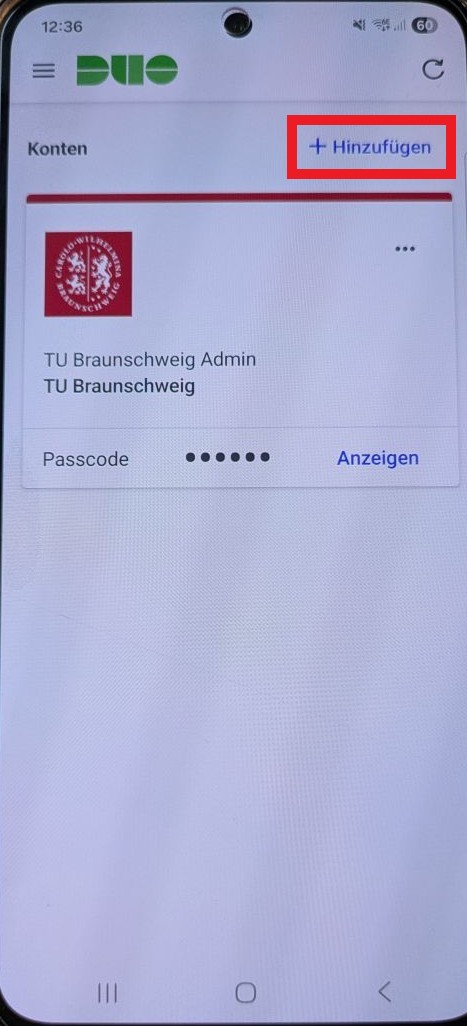 |
Wählen Sie [+Hinzufügen]. |
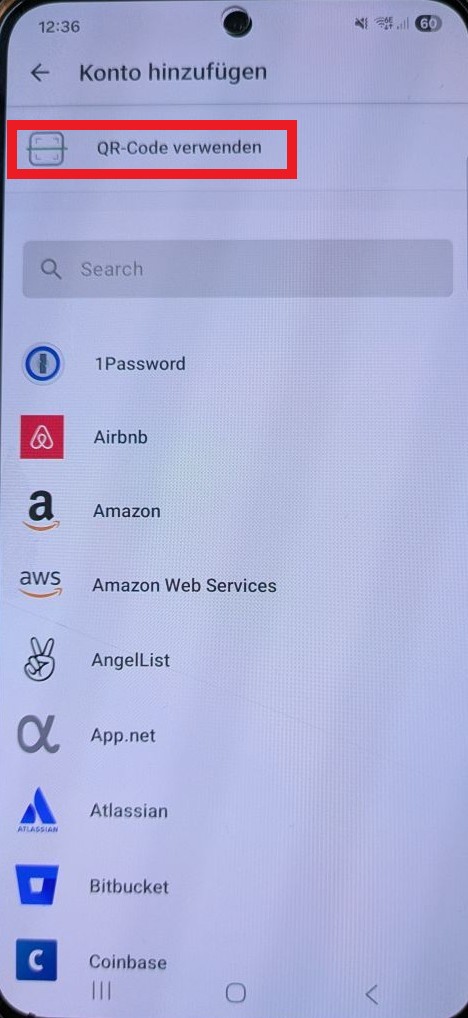 |
Wählen Sie [QR Code verwenden]. |
|
|
|
Auf [Fortfahren] klicken. Fertig! |
FAQ (2FA)
Gibt es eine englische Version?/Is there an english version?
Yes, there is an english Version for the setup of 2FA available. Click Here
Was mache ich, wenn ein Problem bei der Authentifizierung auftrifft?
Wenn keine Push Benachrichtigung auf dem Handy kommt, prüfen Sie bitte, ob Ihr Handy im Schlafmodus oder Flugmodus ist. Hier wird keine Push Benachrichtigung gesendet. Öffnen Sie einfach die App und schauen Sie dort, ob Sie sich Authentifizieren können.
Zusätzlich vergewissern Sie sich, dass Ihr Handy auch mobile Daten hat, ansonsten funktioniert die DUO App nicht.
Welche Konten sind von der 2FA Einführung betroffen?
Momentan werden nur die persönliche TUBS-IDs mit den zweiten Faktor abgesichert.
Was mache ich, wenn ich mich bei DUO gesperrt habe?
Um wieder freigeschaltet zu werden, müssen Sie persönlich in den IT-Service-Desk mit einem gültigen Ausweisdokument gehen. Die Kolleg:innen werden Sie dann wieder freischalten. Bitte beachten Sie, dass dies nur in den Kernarbeitszeiten möglich ist (Mo-Do 09:00-15:00 Uhr und Fr 09:00-12:00 Uhr), alle anderen Uhrzeiten nur mit Rücksprache.
Wie funktioniert der Umzug auf ein neues mobiles Endgerät?
Wenn man (wie z.B. bei einem Google Pixel) die Möglichkeit bekommt, seine Daten einfach auf das neue mobile Endgerät zu übertragen (und man auch seine SIM mitnimmt), ist nichts weiter zu tun, als die App auf dem neuen Gerät einmal zu starten und den Prompts zu folgen. Das "Konto" wird mit übertragen.
Andernfalls die DUO App auf dem alten mobilen Endgerät nicht gleich deinstallieren. In den Einstellungen gibt es eine Option "Mit neuem Telefon verbinden", über die ein QR-Code generiert wird.
Zuletzt gibt es auch noch die Option, für das Gerät ein neues "Onboarding" durchzuführen. Dazu (ähnlich, wie beim ersten mal) im OWA anmelden und im OWA-Screen (nach Eingabe von Username/Passwort) [Weitere Optionen] gefolgt von [Geräte verwalten] auswählen. Wenn die Telefonnummer des neuen Geräts (also die SIM-Karte) die Gleiche bleibt, wird dabei das alte Gerät überschrieben.
Kann ich mehrere mobile Endgeräte bei 2FA hinzufügen?
Ja das ist möglich, siehe Anleitung.
Wie kann ich einen zweiten TU BS Account bei der DUO App einrichten?
Sie können nicht eine Handynummer für 2 Accounts benutzen. Wählen Sie in diesem Fall die Funktion [Tablet verwenden] aus und folgen Sie den Schritten. Dann können Sie den zweiten TU BS Account bei der DUO App einrichten.
Wie kann ich mein zweites mobiles Endgerät ansprechen?
Wenn Sie mehrere mobile Endgeräte registriert haben und das mobile Endgerät was z.B. an zweiter Stelle steht ansprechen möchten, können Sie beim VPN beim Passwort <Passwort>, <push2> eingeben. <push2> steht für die zweite Stelle. Um zu sehen, welches Handy an welcher Stelle steht, melden Sie sich bei OWA an und dort wo der zweite Faktor abgefragt wird, klicken Sie auf [Weitere Optionen].
Beim OWA oder SSO können Sie unter [Weitere Optionen] gehen und das gewünschte Endgerät auswählen.
Wie kann ich die Desktop Anwendung auf Linux-Geräten installieren?
Das ist momentan leider nicht möglich. Alternativ können Sie einen Passkey z.B. mit Hilfe von KeePassXC einrichten und nutzen.
Werden anonymisierte Nutzerdaten in der Anwendung gesammelt?
Es werden keine anonymisierten Nutzerdaten in der Anwendung gesammelt, die Funktion wurde ausgeschaltet.
Kann ich mich mithilfe der 2FA auch mit der VPN verbinden?
Ja es ist nun auch möglich sich über das SSO einmalig für die VPN zu registrieren dazu hier mehr.
Welche iOS oder Android Version brauche ich für die DUO Mobile App auf meinem Handy?
Bei iOS wird iOs 16.0 oder höher benötigt, bei Android die Version 11 oder höher, um die App installieren und nutzen zu können.
Sind ebenfalls Mail-Apps wie Outlook oder Thunderbird, etc. vom zweiten Faktor betroffen?
Nein, es ist nur OWA vom zweiten Faktor betroffen. Email-Apps auf dem Laptop oder dem Handy bleiben davon unberührt.
Kann ich eine andere App für den zweiten Faktor als DUO Mobile nehmen?
Nein es kann keine andere Handyapp verwendet werden, ausschließlich die DUO Mobile App.
Was passiert wenn ich mein Handy oder meinen Token verliere?
Wenn Sie ihr Mobiles Endgerät oder ihren Hardware Token verlieren, müssen Sie mit ihrem Ausweis zum IT Service Desk und erhalten dort einen einmalig nutzbaren Bypass Code oder sofern sie weiterhin einen Token nutzen wollen einen Neuen.
Sollte ihr "alter" Token kaputt gegangen sein, bringen Sie diesen trotzdem mit.
Kann ich einem Yubikey auch mit der VPN verbinden?
Ja, es ist möglich sich mithilfe des gateway: vpngate.tu-braunschweig.de/saml einen Yubikey als zweiten Faktor zu nutzen.
Bitte beachten, dass bei Nutzung von privaten Yubikeys kein Support angeboten wird.
Kann ich auch meine Geräte mithilfe der DUO Desktop Anwendung verwalten?
Ja, dies ist möglich, auf dem Gerät, wo die DUO Desktop Anwendung eingerichtet wurde.
Ist die Nutzung von Passkeys möglich?
Ja, die Nutzung und Selbsteinrichtung von Passkeys ist möglich.
Wie füge ich einen zweiten Passkey hinzu?
Melden Sie sich mit dem Gerät bei OWA oder SSO an, wo der Passkey funktioniert und in den Self-Service Bereich von Cisco DUO wechseln. Dort fügen Sie bitte einen neues Gerät hinzu. Diesmal verwenden Sie aber nicht Windows Hello sondern wählen "Sicherheitsschlüssel" aus und verwenden die QR-Code Funktion. Das ist die obere Option. Diesen QR-Code scannen Sie mit ihrer Kamera vom Mobiltelefon ab und folgen den Anweisungen auf dem Gerät. Danach können Sie sich auch mit dem Passkey vom zweiten Gerät authentifizieren.
Gibt es eine DV für 2FA?
Ja, Sie finden Sie hier: https://www.tu-braunschweig.de/personalrat/dienstvereinbarungen
Kann man die Reihenfolge der zweiten Faktoren ändern bzw. das Ansprechen des zweiten Faktors?
Das ist leider nicht möglich.
Kann die Desktop Anwendung auf privaten Geräten installiert werden?
Ja, das darf verwendet werden. Die privaten Rechner müssen aber den Richtlinien entsprechen, sprich HDD Verschlüsselt, aktuelles OS, Endpointsicherheit und Screenlock.
Wo bekomme ich einen Bypasscode her?
Der Bypasscode wird im IT-Service-Desk ausgestellt und kann zu den Kernarbeitszeiten dort mit gültigen Ausweisdokument abgeholt werden.