
Mit Adobe Acrobat ein PDF signieren

Mit einem S/MIME‑Zertifikat lassen sich PDF‑Dokumente digital signieren. Der Empfänger kann dadurch eindeutig nachvollziehen, dass das Dokument wirklich von Ihnen unterschrieben wurde. Das gleiche Zertifikat kann in verschiedenen Programmen verwendet werden, die das Signieren von PDFs unterstützen. In dieser Anleitung zeigen wir, wie Sie die Signaturfunktion in Adobe Acrobat nutzen.
1. S/MIME Zertifikat beantragen
Als erstes müssen Sie das S/MIME Zertifikat selbst beantragen, falls Sie bisher noch keins besitzen. Folgen Sie dafür der Anleitung "Beantragung eines S/MIME Zertifikates durch Passworteingabe" und kehren hierher zurück, sobald sie das Zertifikat beantragt und gespeichert haben.
2. Zertifikat zu Adobe Acrobat hinzufügen
Als nächstes wird das S/MIME Zertifikat importiert, um damit eigene PDFs zu signieren. Halten Sie dafür ihr S/MIME Zertifikat im .p12-Format bereit und fahren Sie mit der Schritt-Für-Schritt-Anleitung fort.
Anleitung: Zertifikat zu Adobe hinzufügen
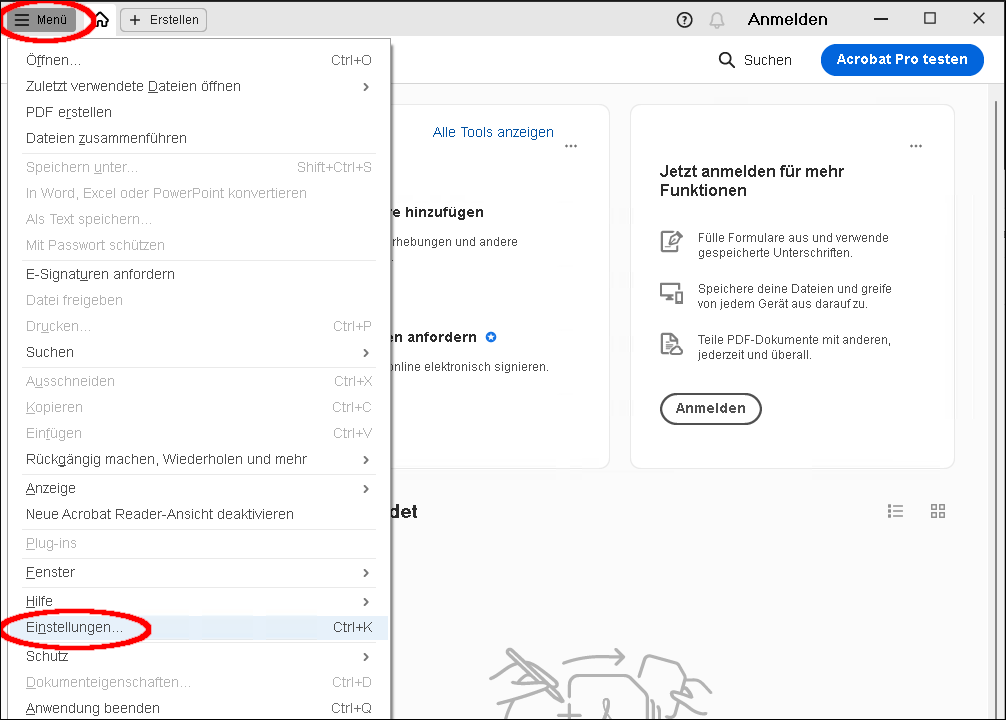
1. Adobe Reader öffnen und die Einstellungen über "Menü - Einstellungen" öffnen.
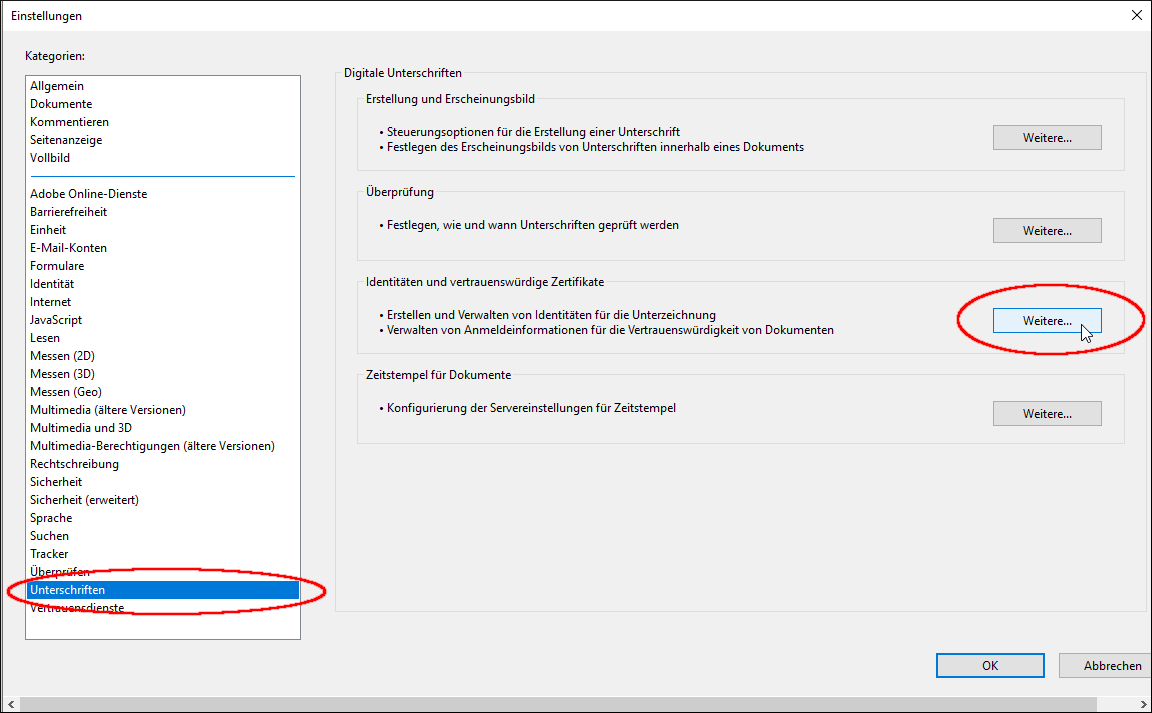
2. In der Kategorie "Unterschriften" den Button "Weitere" im Bereich "Identitäten und vertrauenswürdige Zertifikate" auswählen.
3. Wählen Sie nun "Digitale IDs" aus und fügen Sie über das "+"-Symbol eine neue eigene ID hinzu.
4. Die digitale ID soll über eine Datei importiert werden.
5. Wählen Sie nun Ihr persönliches Nutzerzertifikat im .p12-Format für den Import aus.
6. Geben Sie das Passwort des Nutzerzertifikats ein, um dieses zu entsperren. Dieses Passwort haben Sie beim Beantragen des Zertifikats selbst festgelegt.
7. Nach dem erfolgreichen Entsperren des Nutzerzertifikates werden Informationen zum Zertifikat angezeigt. Klicken Sie auf "Fertigstellen".
Das Zertifikat wird nun als "Digitale ID" angezeigt und kann im Folgenden für das Signieren von PDFs verwendet werden.
3. PDF signieren
Nachdem diese Vorbereitungen abgeschlossen sind, können Sie nun PDFs signieren.
Anleitung: PDF in Adobe signieren
1. Öffnen Sie eine PDF mit dem Adobe Reader. Gehen Sie dann in das Menü "Werkzeuge" und wählen "Zertifikate" aus.


Problemlösungen
Die Signatur konnte nicht validiert werden
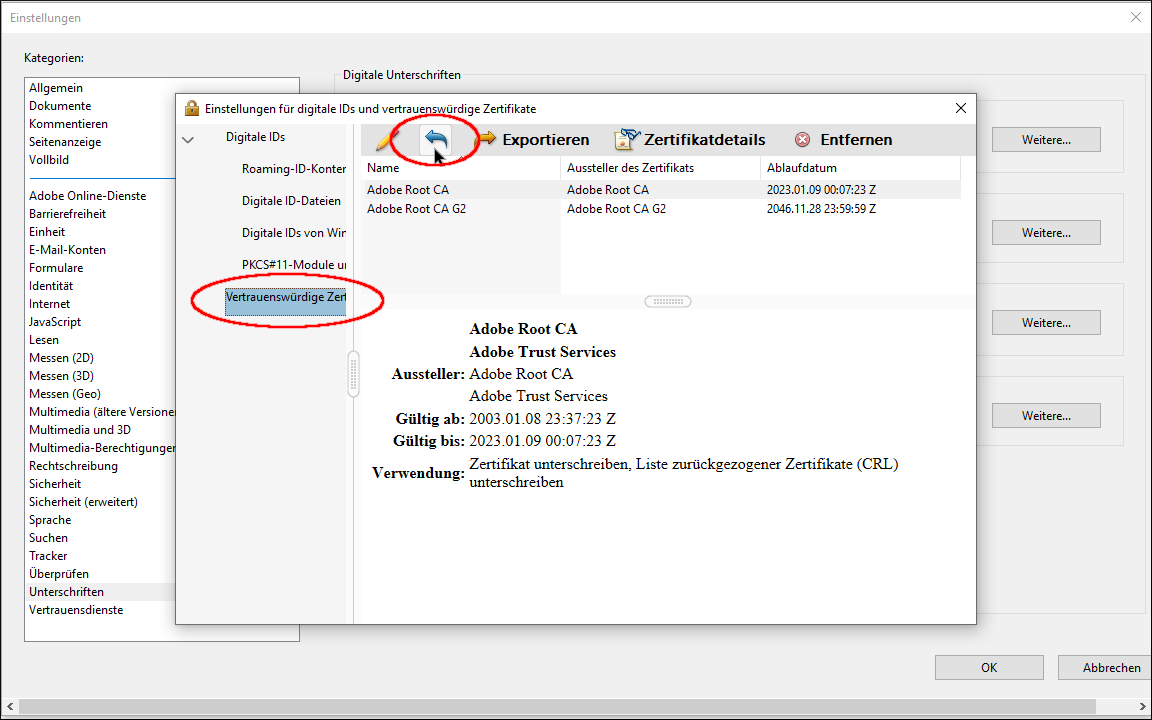
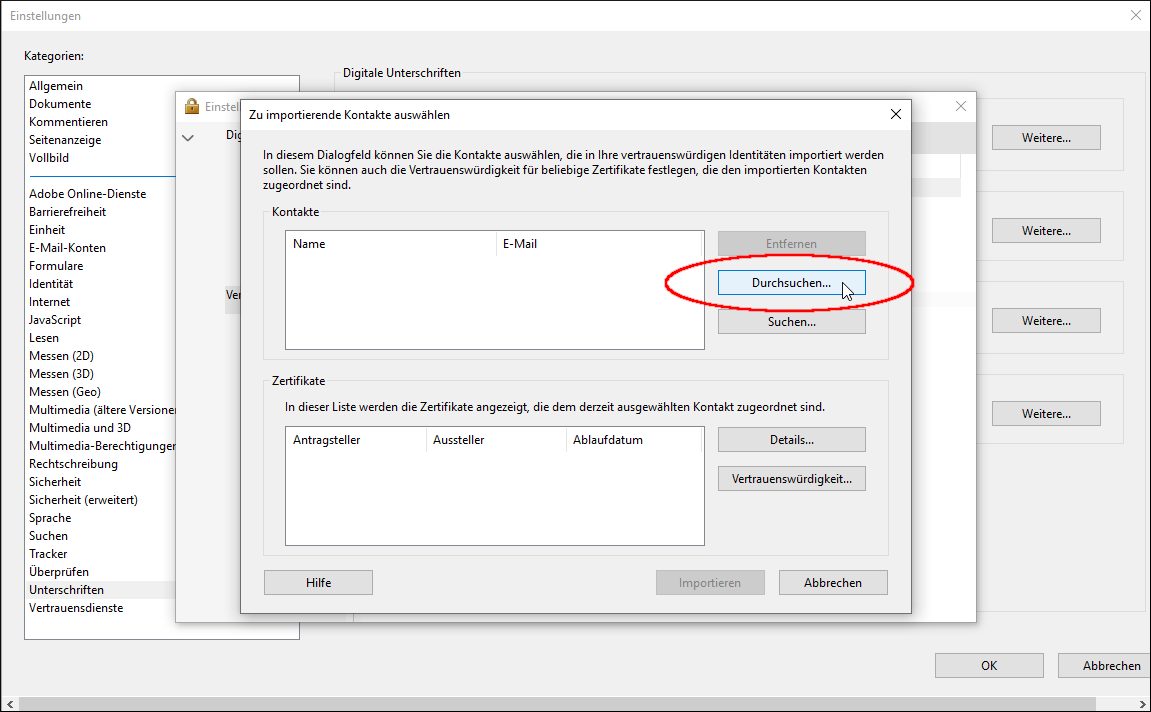
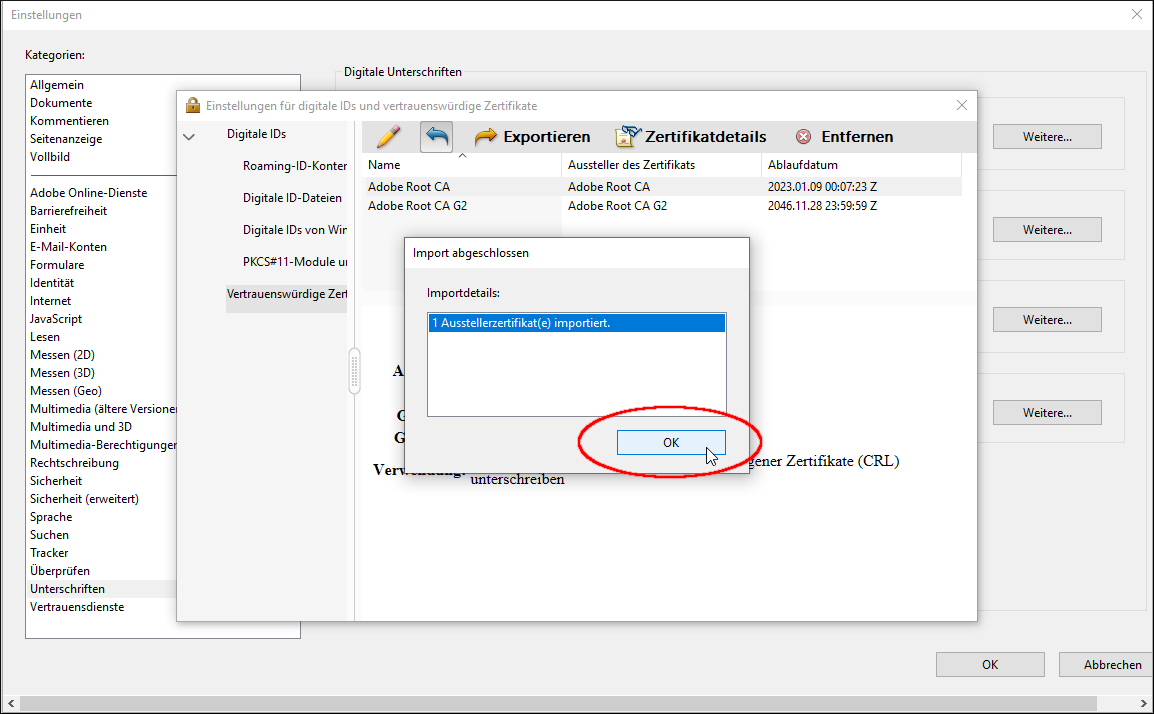
Adobe benutzt bestimmte Signaturen innerhalb Ihres Zertifikats, um zu bestätigen, das dieses tatsächlich gültig ist. Dafür wird auf einen internen Speicher von bereits bekannten und vertrauten sogennanten Wurzelzertifikaten zurückgegriffen. Es ist möglich, das das Wurzelzertifikat von Harica, welche für die TU Braunschweig die S/MIME Zertifikate ausstellt, nicht auf ihrem Gerät vorinstalliert ist. Um dieses Wurzelzertifikat von Harica dem Speicher hinzuzufügen, gehen Sie daher wie folgt vor:
1. Laden Sie das Wurzelzertifikat über diesen Link auf ihr Gerät: HARICA-Client-Root-2021-RSA.p7b
2. Öffnen Sie die Einstellung von Adobe Reader über Menü > Einstellungen.



No comments to display
No comments to display