JoinNow! - Eduroam sicher konfigurieren
Hinweis:
eduroam kann ab sofort auch mit der geteduroam-App sicher eingerichtet werden. Die App lädt das passende Profil für die TU Braunschweig herunter und richtet die Verbindung automatisch korrekt ein.
Der Support für den SecureW2-JoinNow-Client wird letztmalig um ein Jahr verlängert und endet am 9. August 2027.
Eine manuelle Konfiguration empfehlen wir ausdrücklich nicht. Die für eine sichere Konfiguration des Gerätes nötige Zertifikatsprüfung ist – unabhängig vom Betriebssystem – sehr unterschiedlich gestaltet, wenig intuitiv und zum Teil in für den Benutzer nicht zugänglichen Systemeinstellungen verborgen.
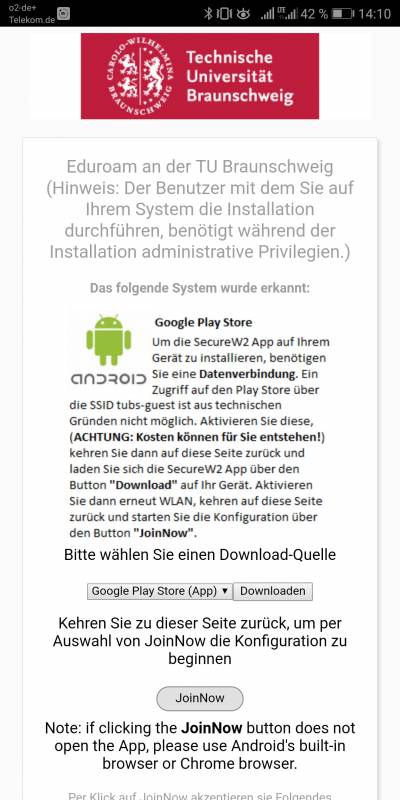
Voraussetzung für die Nutzung des WLANs der TU Braunschweig ist eine aktivierte und gültige TUBS-ID, sowie ein unterstütztes Endgerät. Die Konfiguration erfolgt über eine Selbstbedienungsschnittstelle, die Sie – sofern eine Internetverbindung bereits vorhanden ist -- direkt über Ihren Browser anwählen können können. Sollte Ihr Gerät keine Möglichkeit des Zugriffs auf eine Internetverbindung besitzen, können Sie auf die SSID/das WLAN tubs-guest ausweichen: Dort ist der JoinNow Installer nach Anmeldung mit Ihrer TUBS-ID und das dazugehörige Kennwort auf der Willkommenswebseite ebenfalls verlinkt.
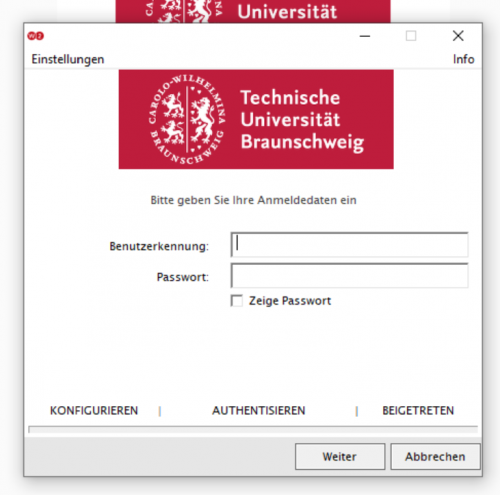
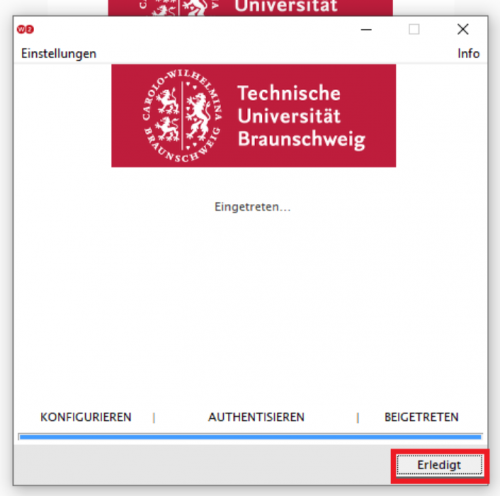
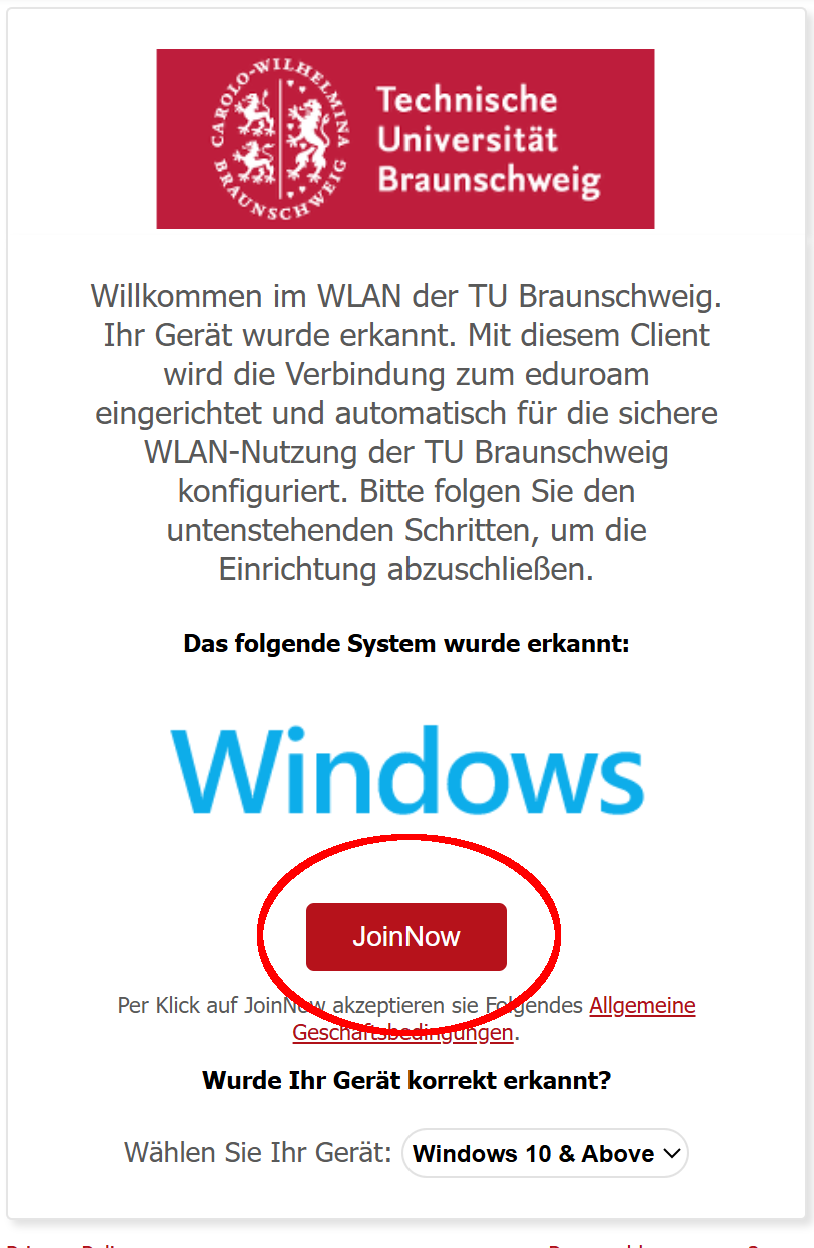
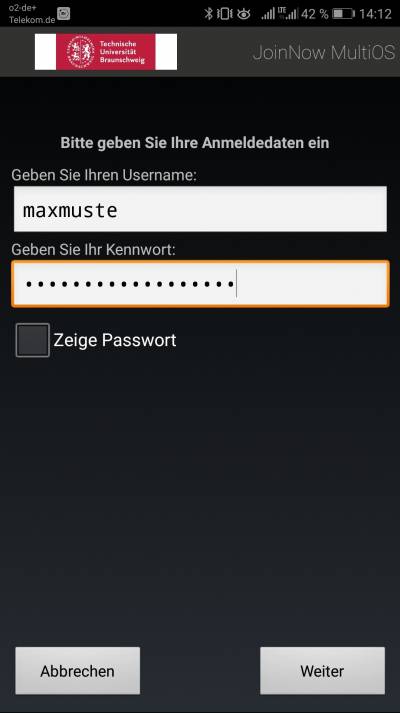
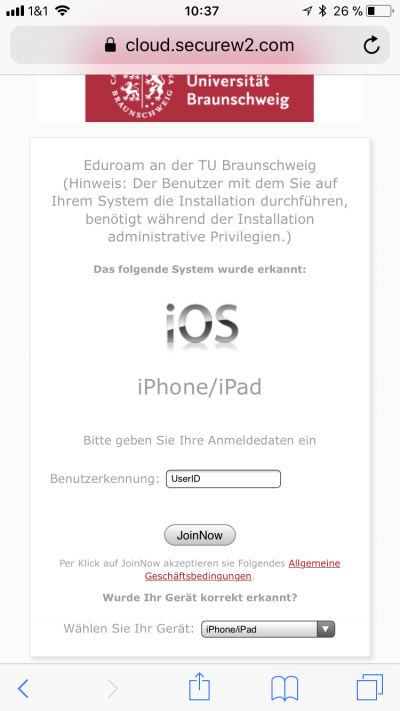
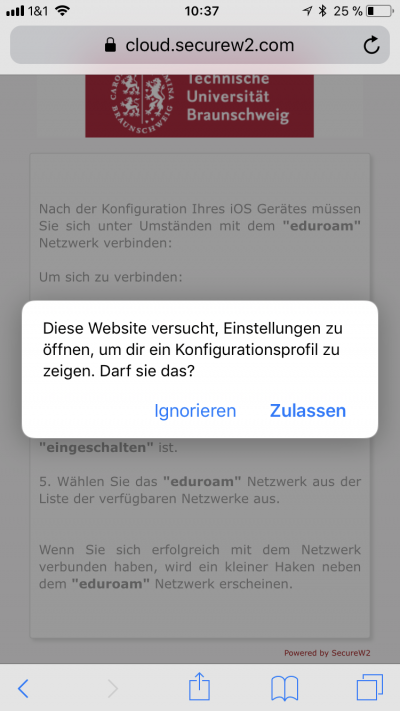
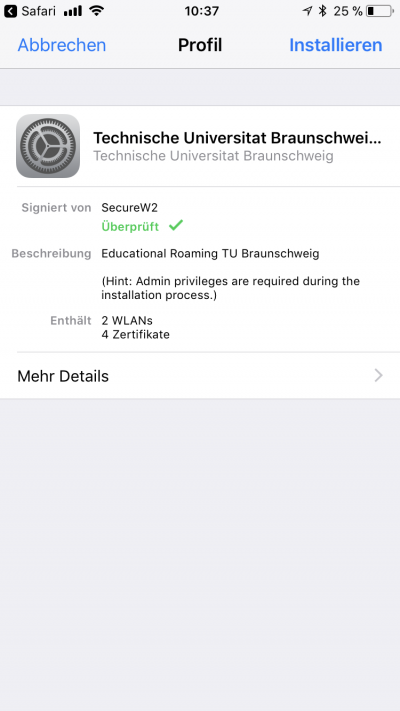
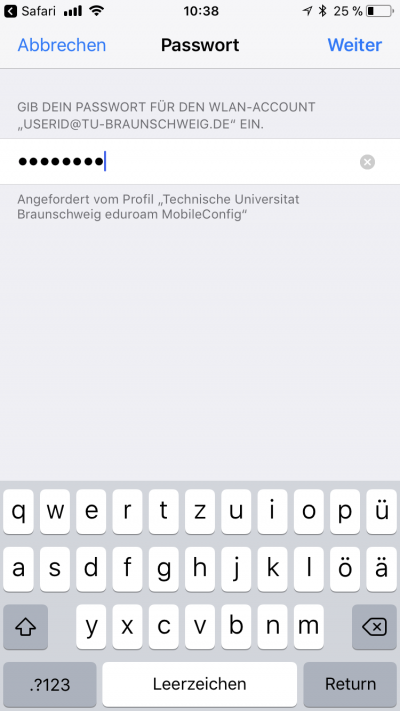
Die Selbstbedienungsschnittstelle ermöglicht es, die WLAN-Konfiguration Ihres WLAN-Adapters für eduroam mit einer webbasierten Konfigurationsroutine automatisch durchzuführen. Die Routine erkennt das Betriebssystem Ihres Gerätes und führt Sie über Anweisungen in der Webanwendung durch die Konfiguration. Bitte lesen Sie sich diese Anweisungen gut durch. Bei einigen Betriebssystemen ist es notwendig, dass im Verlauf der Konfiguration Programme heruntergeladen und gestartet werden müssen oder vor dem Betätigen des Buttons „JoinNow“ noch andere Vorarbeiten Ihrerseits nötig sind.
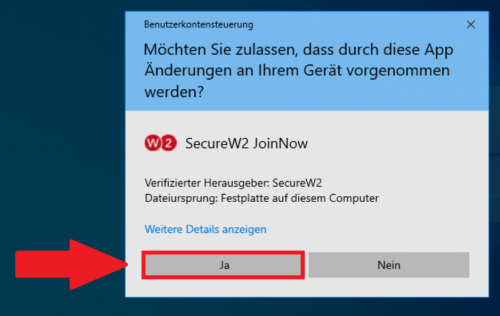
Einrichten von eduroam unter Windows
|
|
|
 |
|
 |
|
 |
Fehlerdiagnose
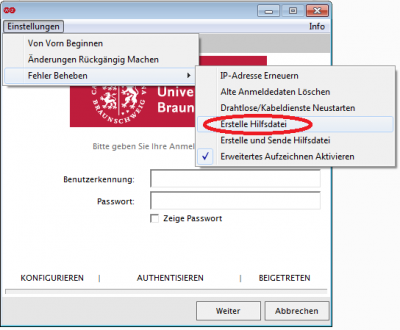
In seltenen Fällen ist die Installation und Konfiguration über die Portalseite nicht erfolgreich. Die Informationen, die wir auf unseren Systemen zur Verfügung stehen haben, reichen oft nicht aus, um ein Problem diagnostizieren zu können. Wir benötigen dann Ihre Unterstützung, indem Sie die im SecureW2JoinNow-Installer vorhandenen Möglichkeiten zur Erstellung von Diagnoseinformationen nutzen, und uns das Ergebnis zukommen lassen. Gehen Sie dazu wie folgt vor:
|
|
|
Einrichten von eduroam unter macOS
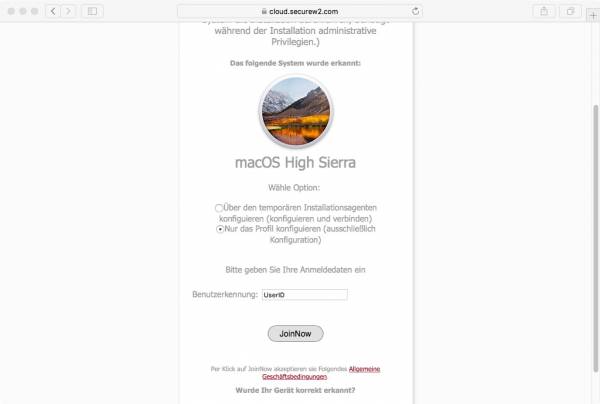
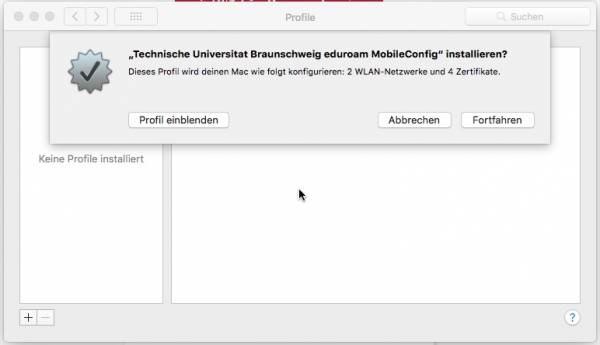
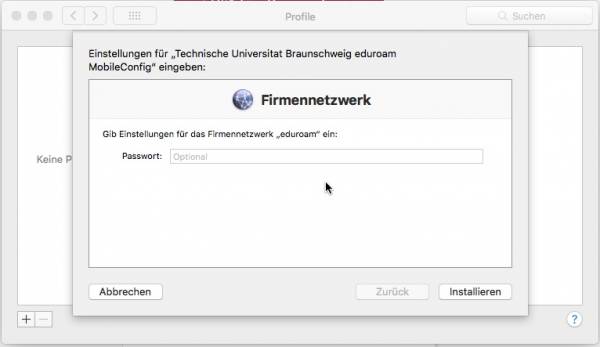
Auf der JoinNow-Seite versichern Sie sich, dass Ihr Betriebssystem richtig erkannt wurde. Falls das System Ihr Betriebssystem nicht erkannt haben sollte, korrigieren Sie dies mit der Option „Wählen Sie Ihr Gerät“. Nachdem das richtige Betriebssystem ausgewählt wurde, klicken Sie wie im Bild zu sehen auf [JoinNow].
|
|
|
|
|
|
|
|
|
|
|
Löschen des Profils
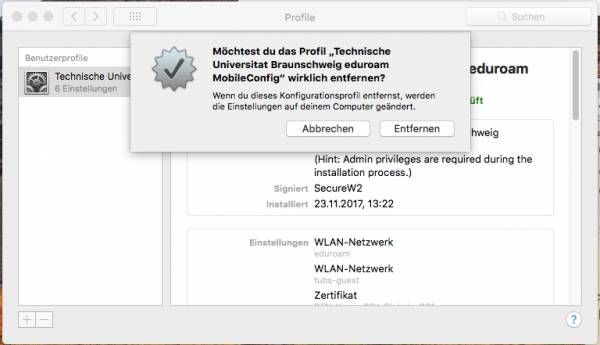
Falls Probleme mit dem WLAN auftreten empfehlen wir z.T. Ihr WLAN neu einzurichten. Hierfür müssen Sie (sofern Sie unserer Anleitung gefolgt sind) nur das Profil unter macOS löschen.
|
|
|
Sie können nun erneut mit der Einrichtung von eduroam beginnen.
Einrichten von eduroam unter Linux
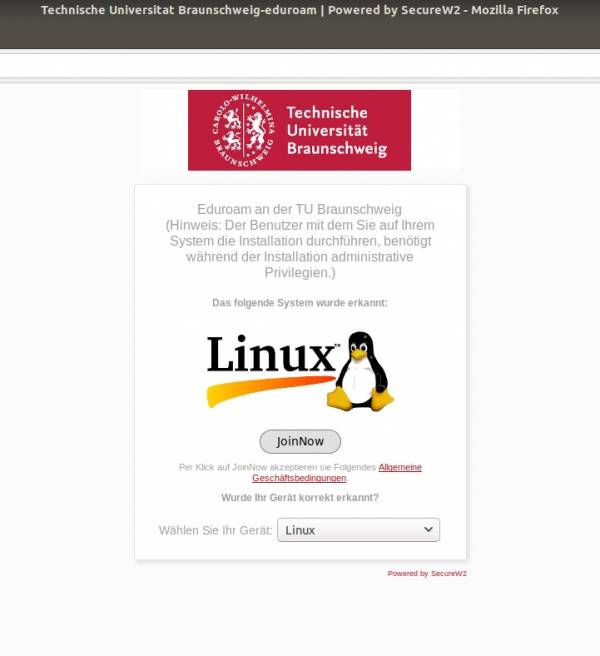
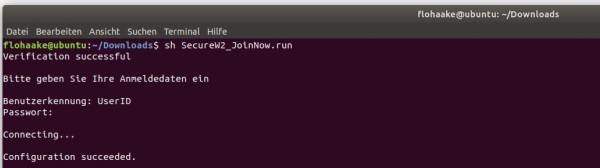
Auf der JoinNow-Seite versichern Sie sich, dass Ihr Betriebssystem richtig erkannt wurde. Falls das System Ihr Betriebssystem nicht erkannt haben sollte, korrigieren Sie dies mit der Option „Wählen Sie Ihr Gerät“. Nachdem das richtige Betriebssystem ausgewählt wurde, klicken Sie wie im Bild zu sehen auf [JoinNow].
|
|
|
|
|
|
Einrichten von eduroam unter Android
|
|
|
 |
|
 |
|
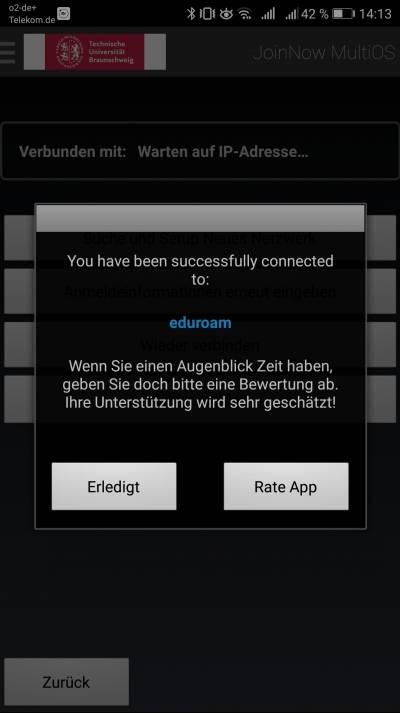 |
Mögliche Fehler bei der Ersteinrichtung (Android)
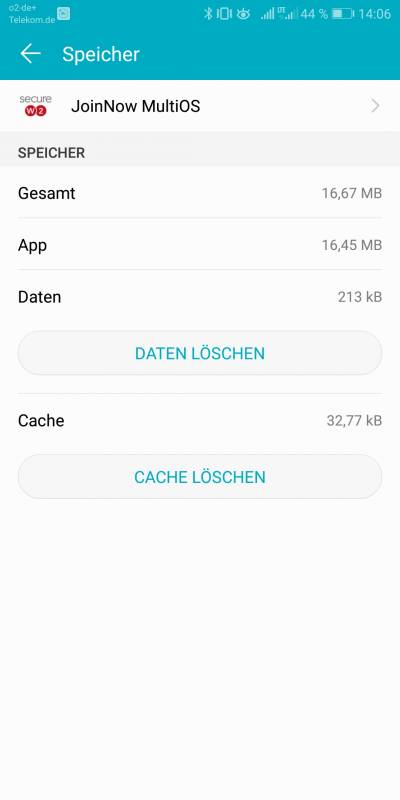
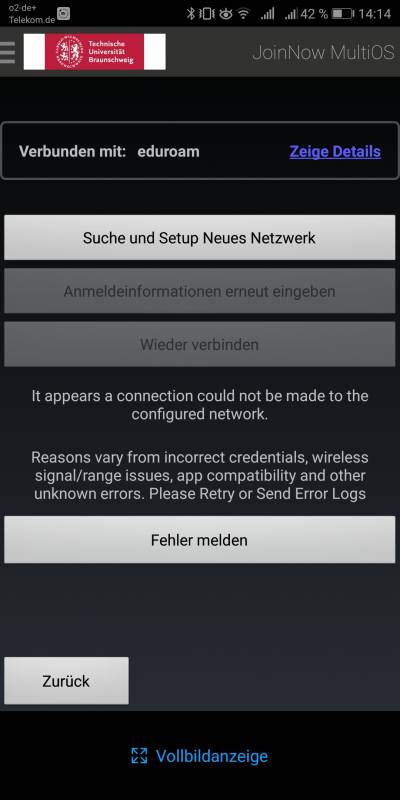
Wenn Sie die App versehentlich nach der Installation direkt geöffnet haben, leeren Sie bitte den Speicher der App in den Android-Einstellungen → Apps → Alle Apps → JoinNow MultiOS → Speicher und Cache → Speicher löschen.Die Ersteinrichtung unter Verwendung des Firefox-Browsers als Standardbrowser schlägt häufig fehl, da die heruntergeladene config-Datei nicht bei Abruf über die JoinNow-App geöffnet wird. Stattdessen ist die Verwendung der Browser Samsung Internet oder Chrome als Standardbrowser zu empfehlen. Der Standardbrowser kann nach der erfolgreichen Ersteinrichtung wieder geändert werden.Das Ändern des Standardbrowsers erfolgt über Einstellungen → Apps → Allgemein → Standard-Apps → Browser-App.Alternativ lässt sich über eine Suche innerhalb der Einstellungen nach "Standard" häufig ebenfalls die Option finden.
Profil und WLAN-Einstellungen löschen
Wenn es zu Problemen mit eduroam kommt, kann es helfen das Profil und die WLAN-Einstellungen zu löschen, und eduroam anschließend erneut einzurichten.
|
|
|
|
|
|
Einrichten von eduroam unter iOS
|
|
|
|
|
|
|
|
|
|
|
|
Profil und WLAN-Einstellungen löschen
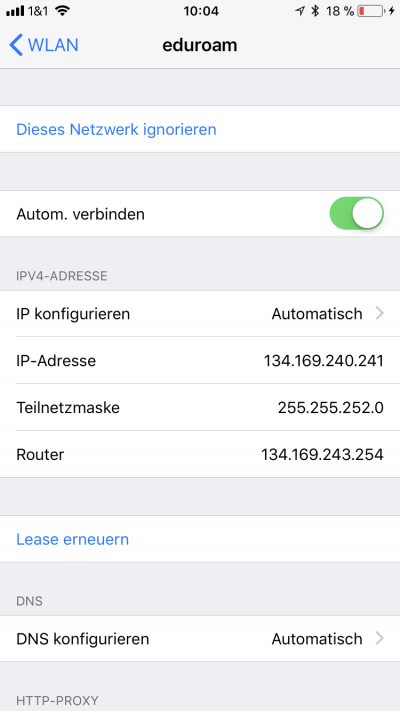
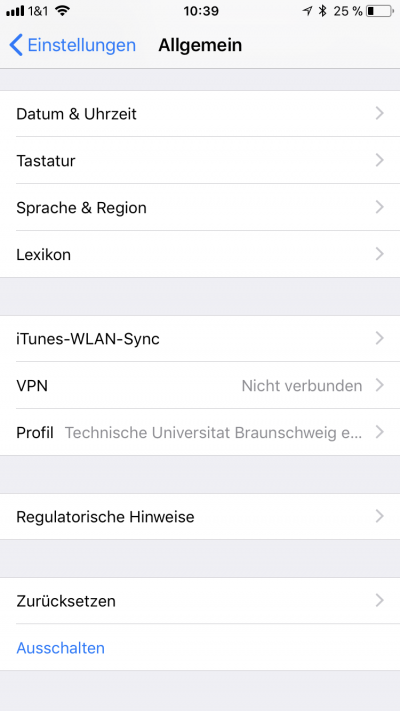
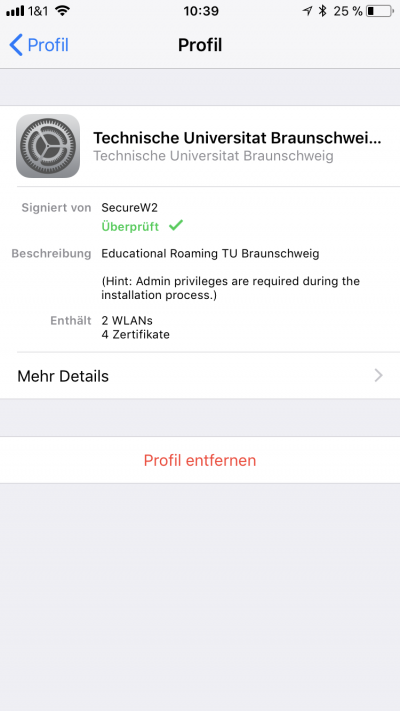
Wenn es zu Problemen mit eduroam kommt, kann es helfen das Profil und die WLAN-Einstellungen zu löschen und eduroam erneut einzurichten.
|
|
|
|
|
|
|
|
|