JoinNow! - Eduroam sicher konfigurieren
Die konkrete Umsetzung „richtiger“„richtiger“ und sicherer Konfigurationen fürfür das eduroam WLAN geschieht am schnellsten und einfachsten durch Verwendung unseres SecureW2 JoinNow Portals.
Hinweis:
eduroam kann ab sofort auch mit der geteduroam-App sicher eingerichtet werden. Die App lädt das passende Profil für die TU Braunschweig herunter und richtet die Verbindung automatisch korrekt ein.
Eine manuelle Konfiguration empfehlen wir ausdrücklichausdrücklich nicht. Die fürfür eine sichere Konfiguration des GerätesGerätes nötigenötige ZertifikatsprüfungZertifikatsprüfung ist –– unabhängigunabhängig vom Betriebssystem –– sehr unterschiedlich gestaltet, wenig intuitiv und zum Teil in fürfür den Benutzer nicht zugänglichenzugänglichen Systemeinstellungen verborgen.
Voraussetzung fürfür die Nutzung des WLANs der TU Braunschweig ist eine aktivierte und gültigegültige TUBS-ID, sowie ein unterstütztesunterstütztes Endgerät.Endgerät. Die Konfiguration erfolgt überüber eine Selbstbedienungsschnittstelle, die Sie –– sofern eine Internetverbindung bereits vorhanden ist -- direkt überüber Ihren Browser anwählenanwählen könnenkönnen können.können. Alternativ könnenkönnen Sie die Webseite http://wlan.tu-braunschweig.de aufrufen - der JoinNow Installer ist dort verlinkt. Sollte Ihr GerätGerät keine MöglichkeitMöglichkeit des Zugriffs auf eine Internetverbindung besitzen, könnenkönnen Sie auf die SSID/das WLAN tubs-guest ausweichen: Dort ist der JoinNow Installer nach Anmeldung mit Ihrer TUBS-ID und das dazugehörigedazugehörige Kennwort auf der Willkommenswebseite ebenfalls verlinkt.
Die Selbstbedienungsschnittstelle ermöglichtermöglicht es, die WLAN-Konfiguration Ihres WLAN-Adapters fürfür eduroam mit einer webbasierten Konfigurationsroutine automatisch durchzuführen.durchzuführen. Die Routine erkennt das Betriebssystem Ihres GerätesGerätes und führtführt Sie überüber Anweisungen in der Webanwendung durch die Konfiguration. Bitte lesen Sie sich diese Anweisungen gut durch. Bei einigen Betriebssystemen ist es notwendig, dass im Verlauf der Konfiguration Programme heruntergeladen und gestartet werden müssenmüssen oder vor dem BetätigenBetätigen des Buttons „JoinNow“„JoinNow“ noch andere Vorarbeiten Ihrerseits nötignötig sind.
Einrichten von eduroam unter Windows
|
|
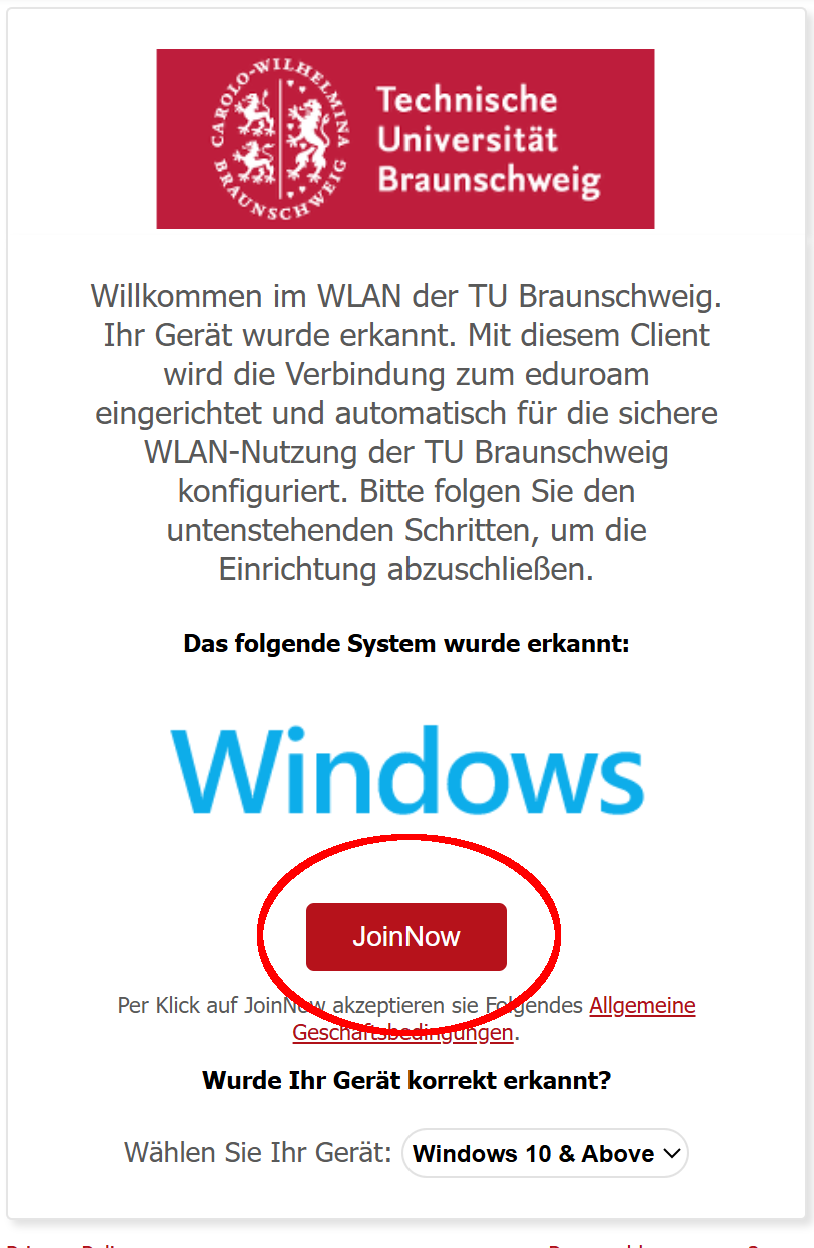
Auf der JoinNow-Seite versichern Sie sich, dass Ihr Betriebssystem richtig erkannt wurde. Falls das System Ihr Betriebssystem nicht erkannt haben sollte, korrigieren Sie dies mit der Option Nachdem das richtige Betriebssystem |
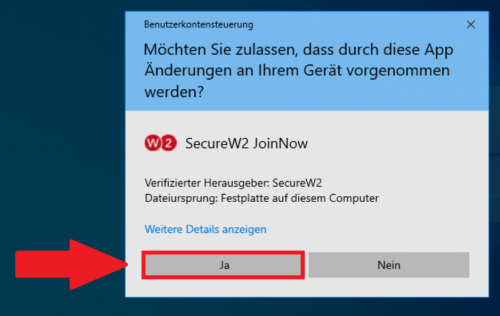 |
Laden Sie das Programm herunter und starten Sie es (Unter Windows werden Administratorrechte |
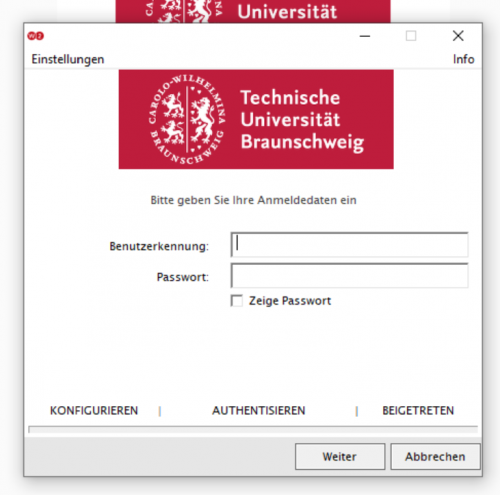 |
Nun werden Sie aufgefordert im Feld Benutzerkennung Ihre TUBS-ID und das Nach Ihrer Eingabe klicken Sie mit der Maus auf [Weiter]. |
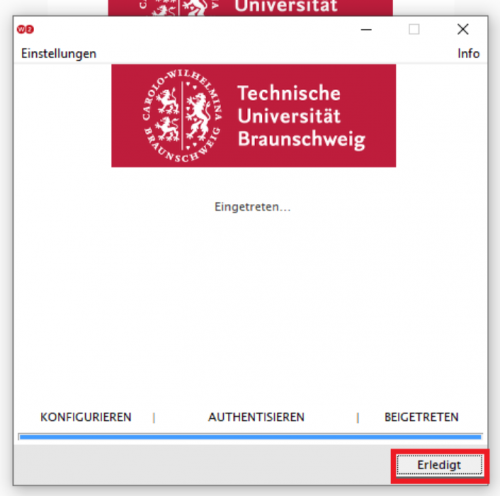 |
Wenn Sie sich in Reichweite des eduroam-WLANs befinden und alles korrekt ist, bekommen Sie folgende Meldung angezeigt. Nach Klicken auf Erledigt sind Sie fertig. |
Fehlerdiagnose
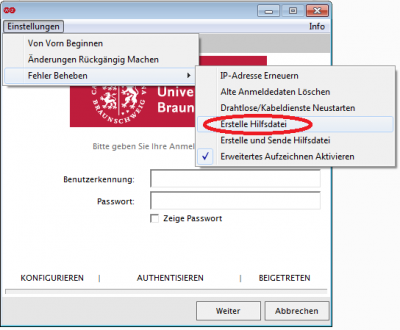
In seltenen FällenFällen ist die Installation und Konfiguration überüber die Portalseite nicht erfolgreich. Die Informationen, die wir auf unseren Systemen zur VerfügungVerfügung stehen haben, reichen oft nicht aus, um ein Problem diagnostizieren zu können.können. Wir benötigenbenötigen dann Ihre Unterstützung,Unterstützung, indem Sie die im SecureW2JoinNow-Installer vorhandenen MöglichkeitenMöglichkeiten zur Erstellung von Diagnoseinformationen nutzen, und uns das Ergebnis zukommen lassen. Gehen Sie dazu wie folgt vor:
|
|
Klicken Sie auf Das Zusammenstellen der Informationen nimmt einige Minuten in Anspruch.
|
Einrichten von eduroam unter macOS
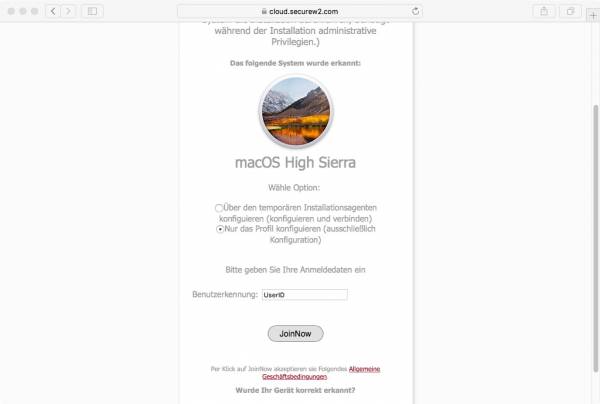
Auf der JoinNow-Seite versichern Sie sich, dass Ihr Betriebssystem richtig erkannt wurde. Falls das System Ihr Betriebssystem nicht erkannt haben sollte, korrigieren Sie dies mit der Option „Wählen„Wählen Sie Ihr Gerät“Gerät“.
Nachdem das richtige Betriebssystem ausgewähltausgewählt wurde, klicken Sie wie im Bild zu sehen auf [JoinNow].
|
|
Wir empfehlen Ihnen den Punkt
|
|
|
|
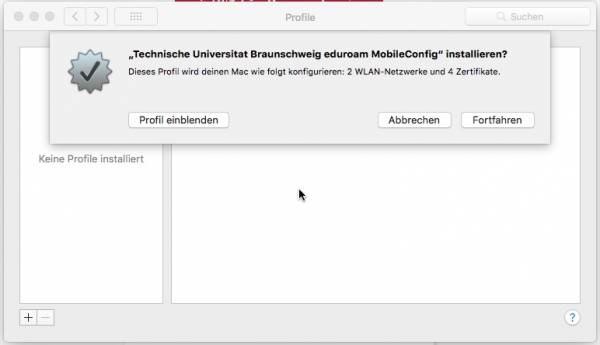
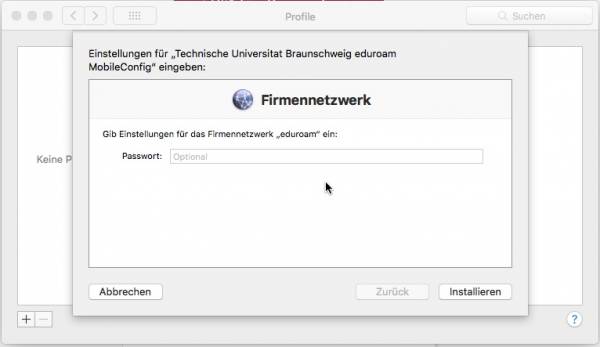
Es wird automatisch ein passendes Profil erstellt und in macOS mit einem Klick auf
|
|
|
|
|
LöschenLöschen des Profils
Falls Probleme mit dem WLAN auftreten empfehlen wir z.T. Ihr WLAN neu einzurichten. HierfürHierfür müssenmüssen Sie (sofern Sie unserer Anleitung gefolgt sind) nur das Profil unter macOS löschen.löschen.
|
|
|
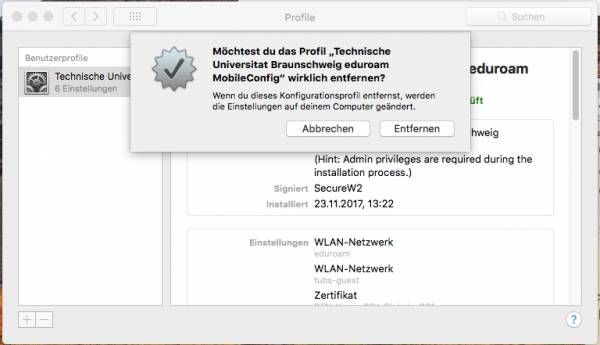
Sie könnenkönnen nun erneut mit der Einrichtung von eduroam beginnen.
Einrichten von eduroam unter Linux
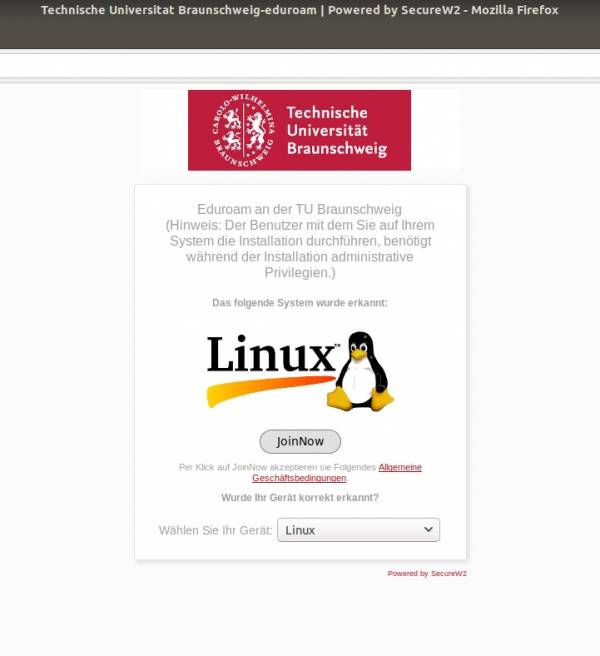
Auf der JoinNow-Seite versichern Sie sich, dass Ihr Betriebssystem richtig erkannt wurde. Falls das System Ihr Betriebssystem nicht erkannt haben sollte, korrigieren Sie dies mit der Option „Wählen„Wählen Sie Ihr Gerät“Gerät“.
Nachdem das richtige Betriebssystem ausgewähltausgewählt wurde, klicken Sie wie im Bild zu sehen auf [JoinNow].
|
|
Laden Sie den JoinNow-Installer mit einem Klick auf |
|
|
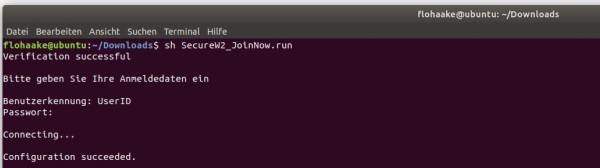
Die heruntergeladene Datei muss
sh SecureW2_JoinNow.run.
Folgen Sie
Am Ende erfolgt eine Meldung, dass die Konfiguration erfolgreich war. |
Einrichten von eduroam unter Android
|
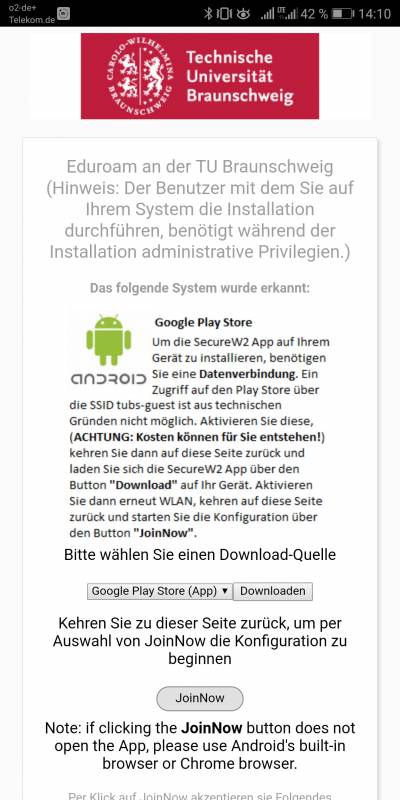
Laden Sie Securw2-JoinNow aus dem Google Play Store runter.
Hinweis: Durch Klick auf das Drop-Down
|
|
 |
Nun gehen Sie auf die SecureW2-Seite und klicken auf |
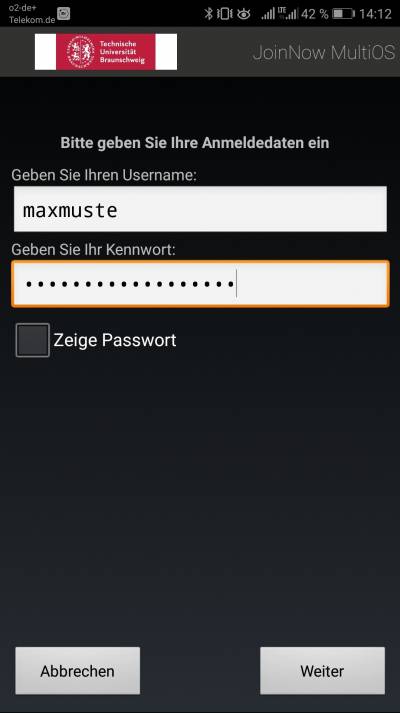 |
Geben Sie in die vorgesehenen Felder des JoinNow im Feld Benutzername Ihre TUBS-ID und das |
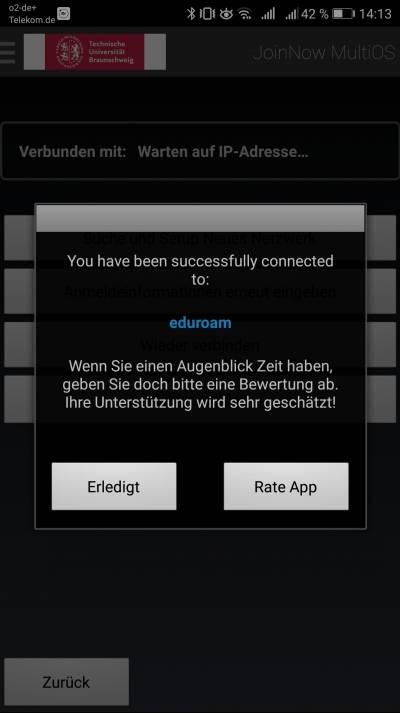 |
Bei einer erfolgreichen Konfiguration |
MöglicheMögliche Fehler bei der Ersteinrichtung (Android)
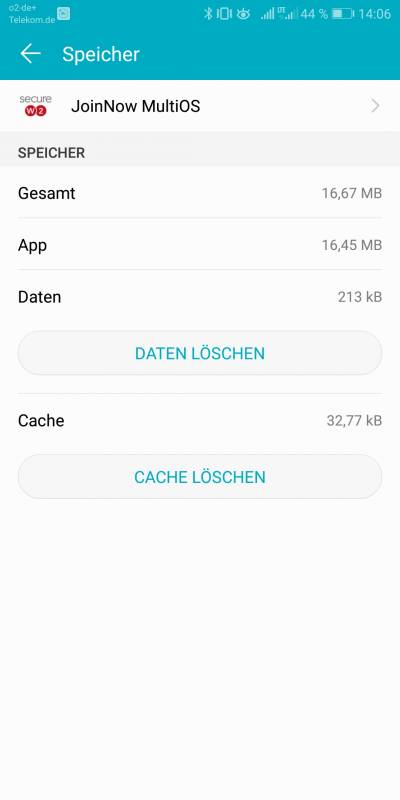
- Wenn Sie die App versehentlich nach der Installation direkt
geöffnetgeöffnet haben, leeren Sie bitte den Speicher der App in den Android-Einstellungen→→ Apps→→ Alle Apps→→ JoinNow MultiOS→→ Speicher und Cache→→ Speicherlöschen.löschen. - Die Ersteinrichtung unter Verwendung des Firefox-Browsers als Standardbrowser
schlägtschlägthäufighäufig fehl, da die heruntergeladene config-Datei nicht bei Abrufüberüber die JoinNow-Appgeöffnetgeöffnet wird. Stattdessen ist die Verwendung der Browser Samsung Internet oder Chrome als Standardbrowser zu empfehlen. Der Standardbrowser kann nach der erfolgreichen Ersteinrichtung wiedergeändertgeändert werden.
DasÄndernÄndern des Standardbrowsers erfolgtüberüber Einstellungen→→ Apps→→ Allgemein→→ Standard-Apps→→ Browser-App.
Alternativlässtlässt sichüberüber eine Suche innerhalb der Einstellungen nach "Standard"häufighäufig ebenfalls die Option finden.
Profil und WLAN-Einstellungen löschenlöschen
Wenn es zu Problemen mit eduroam kommt, kann es helfen das Profil und die WLAN-Einstellungen zu löschen,löschen, und eduroam anschließendanschließend erneut einzurichten.
|
|
|
|
|
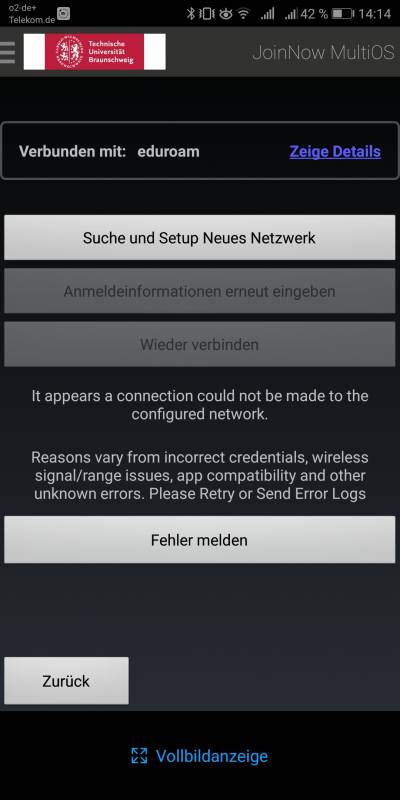
Sollte es auch bei einer erneut |
Einrichten von eduroam unter iOS
|
|
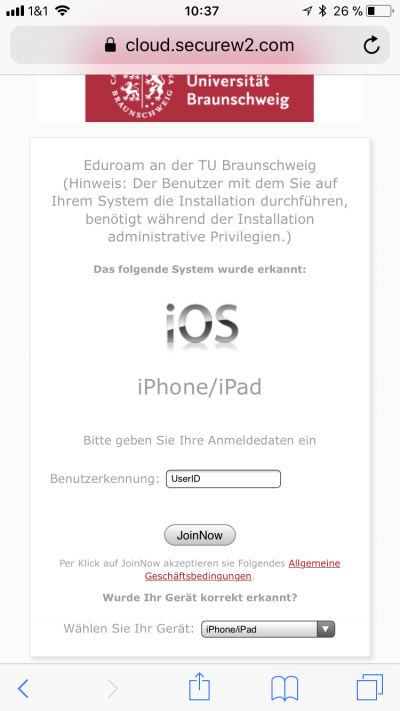
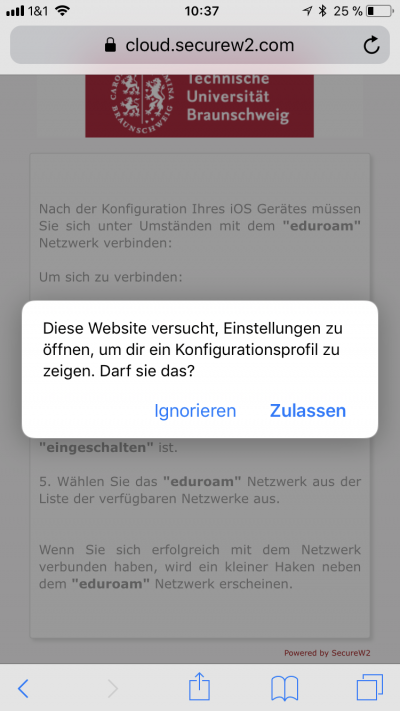
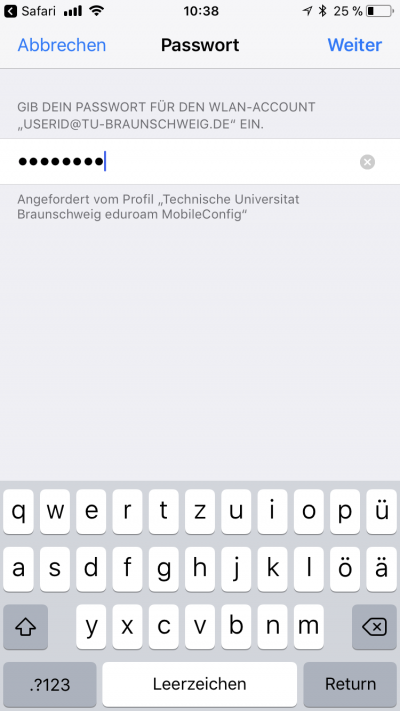
Starten Sie den JoinNow-Installer in dem Sie die SecureW2-Seite aufrufen. Geben Sie dort im Feld Benutzerkennung Ihre TUBS-ID (ggf. mit "#intern") ein. Klicken Sie |
|
|
Erlauben Sie die Installation des vom JoinNow-Installer erstellten Profils auf Ihrem Apple |
|
|
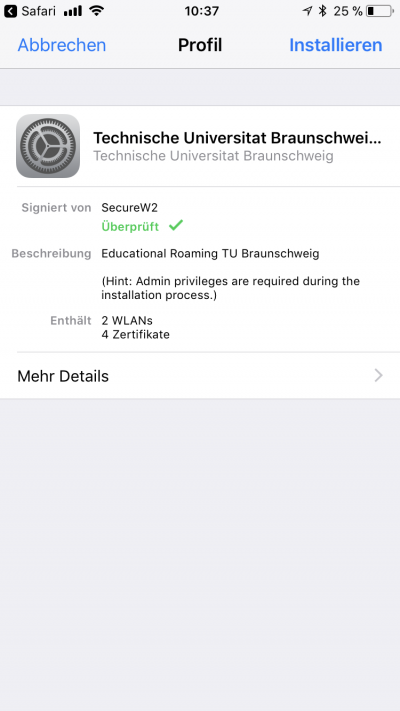
In den folgenden Dialogen zeigt Ihnen iOS die in dem Profil enthaltenen Einstellungen und Zertifikate an. |
|
|
Schlussendlich |
Profil und WLAN-Einstellungen löschenlöschen
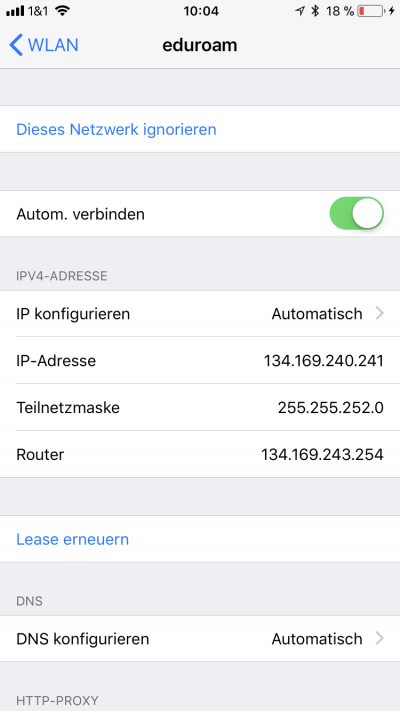
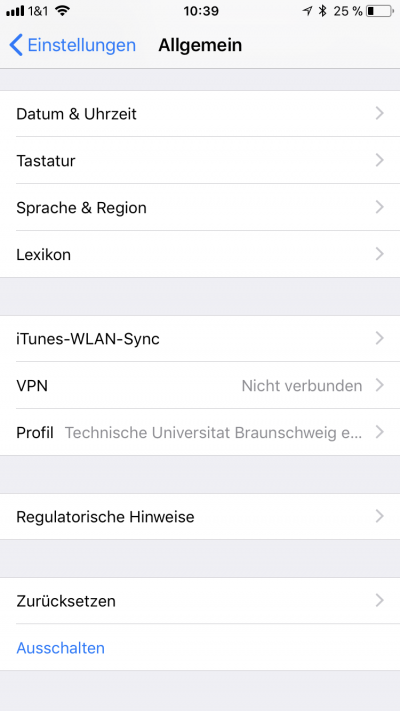
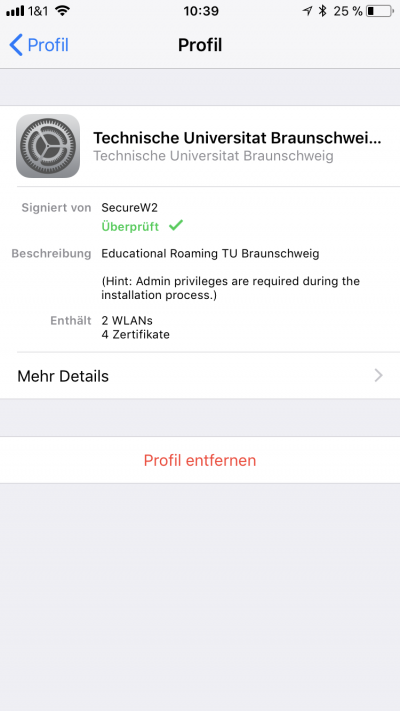
Wenn es zu Problemen mit eduroam kommt, kann es helfen das Profil und die WLAN-Einstellungen zu löschenlöschen und eduroam erneut einzurichten.
|
|
1. Die WLAN-Einstellungen |
|
|
2. Das vom JoinNow-Installer installierte Profil |
|
|
3. |