
Rolle Department-Personen-Manager/-in
Die Rolle Department-Personen-Manager/-in kann fürfür Personen, die schon im TUconnect (HISinOne) hinterlegt sind und zu der eigenen oder zu einer untergeordneten Einrichtung gehören,gehören, Personendaten sehen und diese teilweise bearbeiten.
Diese Rolle dient insbesondere fürfür die Zuordnung ausgewählterausgewählter Rollen zu vorhandenen Personen oder deren Rücknahme.Rücknahme.
Wir empfehlen, die RücknahmeRücknahme von Rollen überüber den Ablauf von "GültigGültig bis" vorzunehmen. Dann könnenkönnen späterspäter ÄnderungenÄnderungen an Daten besser nachvollzogen werden.
Die Rolle soll nur auf FakultätsebeneFakultätsebene vergeben werden (Fakultätsgeschäftsführende)Fakultätsgeschäftsführende) und evtl. an einzelne Mitarbeitende aus den Fakultäten.Fakultäten.
Bitte beachten Sie, dass wenn die Person noch nicht im TUconnect (HISinOne) hinterlegt ist, wir Administratoren die Person erst anlegen müssen.müssen. DafürDafür benötigenbenötigen wir die TUBS-ID (Login) der neuen Person. Haben wir die betreffende Person in TUconnect angelegt, werden wir Sie darüberdarüber informieren, damit Sie dann die gewünschte/gewünschte/n Rolle/n dieser Person zuordnen können.können.
1. Im Portal anmelden
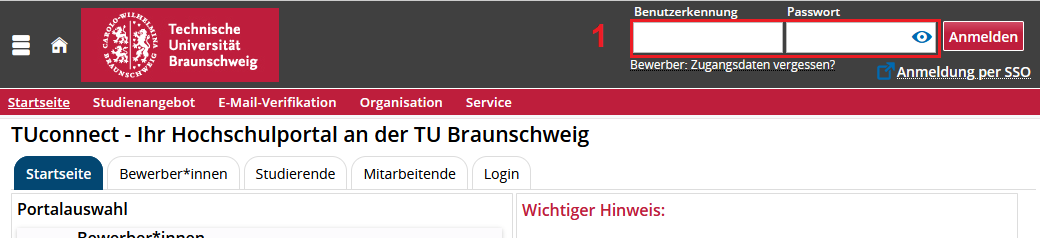
(1) Rufen Sie https://connect.tu-braunschweig.de/ im Browser auf und melden Sie sich mit Ihrer TUBS-ID an.
2. Rolle wechseln

(1) Wählen Sie die Rolle Department-Personen-Manager/-in aus, sofern Sie mehrere Rollen im Portal haben.Haben Sie nur diese eine Rolle, wird Ihnen die Auswahl nicht angeboten.
{{@1251}}
3. Wichtige Reiter

(1) Organisation
(2) Administration
4. Organisation
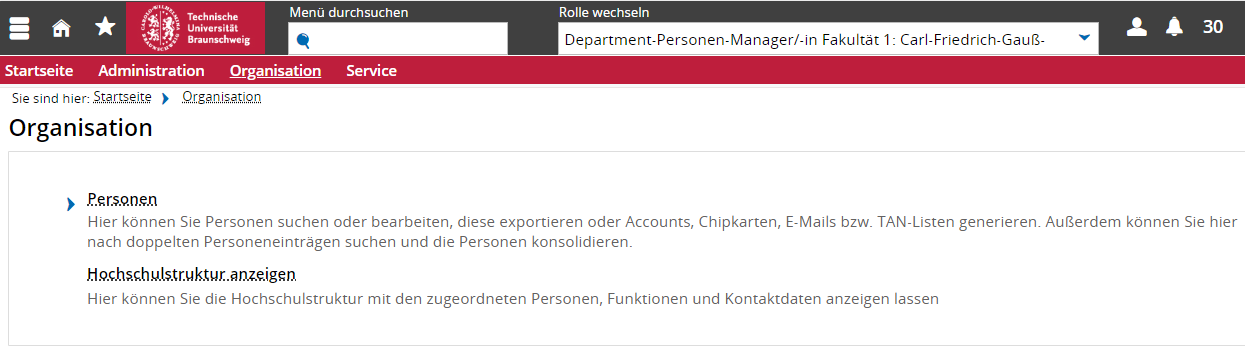
Unter diesen MenüpunktMenüpunkt sind folgende Unterpunkte enthalten:•• Personen •• Hochschulstruktur anzeigen
5. Personen
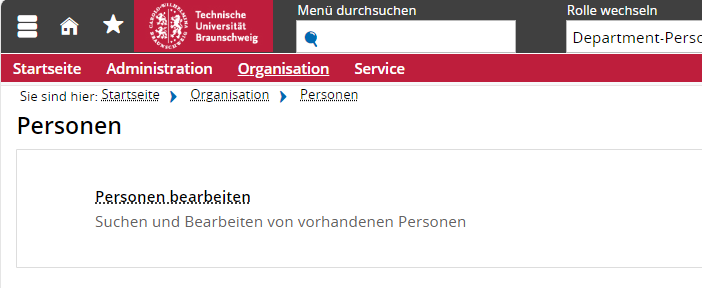
Unter Personen gibt es nur einen Link. Dieser führtführt zu dem MenüpunktMenüpunkt [Personen bearbeiten].
6. Personen bearbeiten
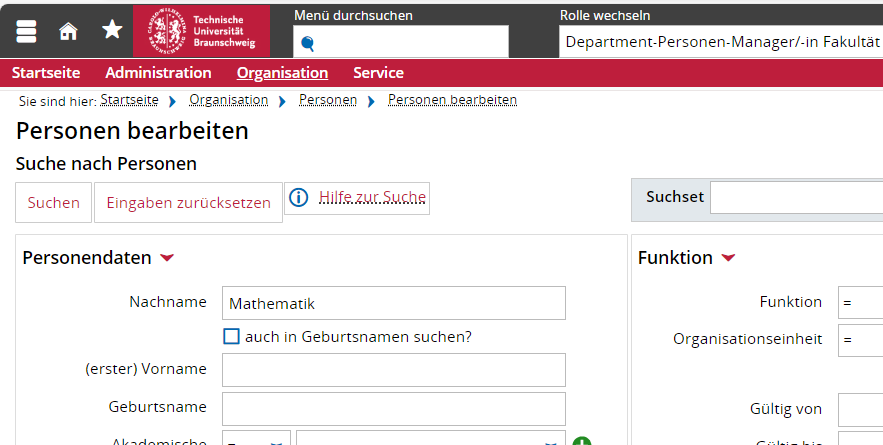
Aufruf der Funktion: [Organisation] > [Personen] > [Personen bearbeiten].
Es ist eine Suchfunktion vorgeschaltet.
7. Ergebnisliste der Personensuche
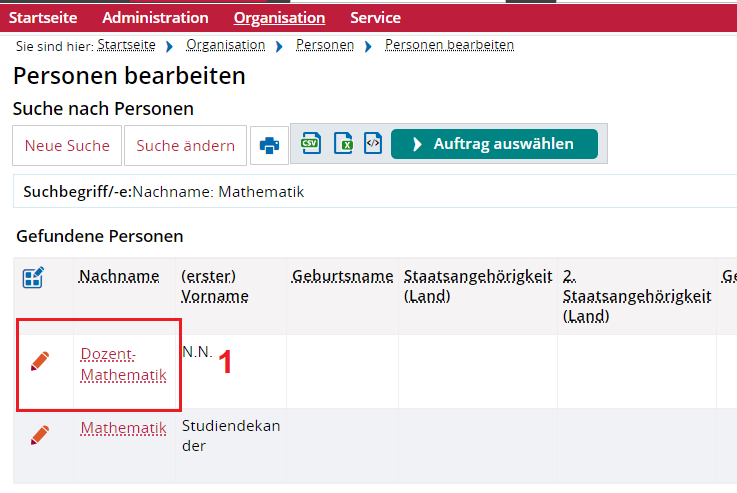
(1) Sie könnenkönnen dann entweder auf den Stift oder auf den Nachnamen der gewünschtengewünschten Person klicken, um das Formular fürfür die Personenbearbeitung zu öffnen.öffnen.
8. Bearbeitung einer ausgewähltenausgewählten Person
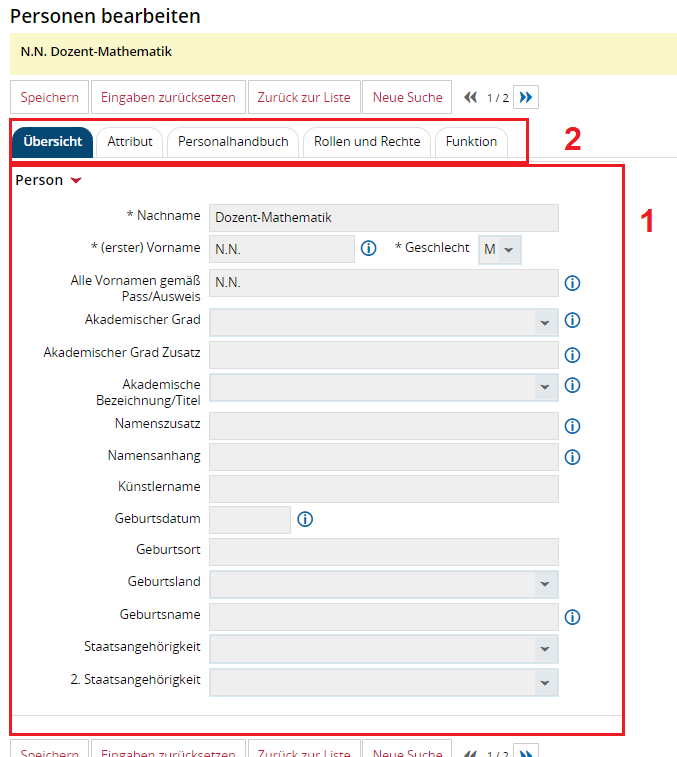
(1) Es könnenkönnen keine Grunddaten von Personen geändertgeändert werden.
Es werden aber Grunddaten angezeigt wie:
Nachname
Vorname
Geschlecht
Akademischer Grad……zusätzlich,zusätzlich, wenn diese Person als Studierende in der TU eingeschrieben sind oder waren
Geburtsdatum
Geburtsort
GeburtslandStaatsangehörigkeitStaatsangehörigkeit
Matrikelnummer
(2) Weitere Reiter. Hier könnenkönnen Daten betrachtet (Attribut) oder geändertgeändert werden.
9. Reiter: Attribut
Hier könnenkönnen nur vorhandene Daten betrachtet werden.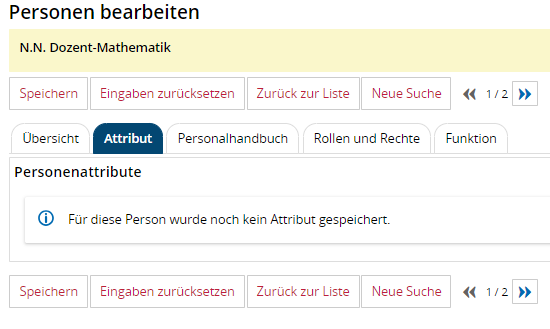
10. Personalhandbuch erstellen
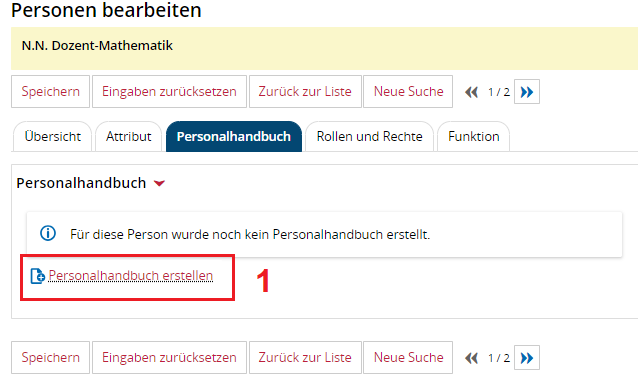
(1) Wenn keine Daten vorhanden sind, müssenmüssen Sie zuerst ein Personalhandbuch erstellen.
11. Personalhandbuch bearbeiten und ggf. PDF erstellen
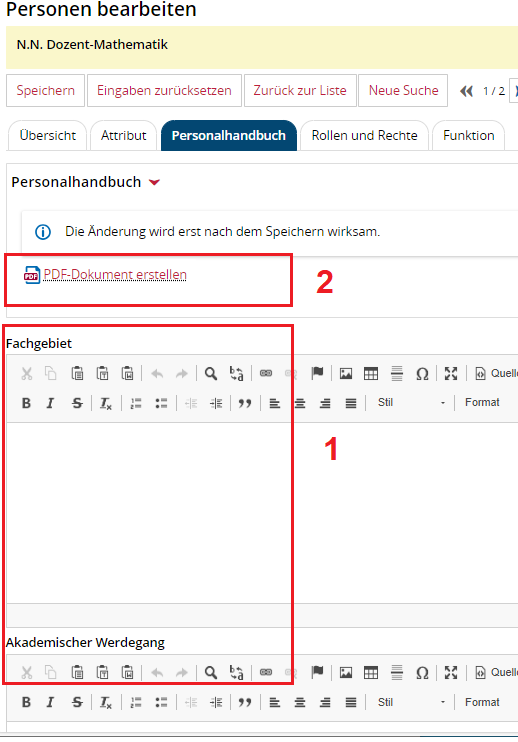
(1) Sie könnenkönnen die einzelnen Punkte bearbeiten und dann abspeichern. Folgende Punkte stehen Ihnen zur Verfügung:Verfügung:•• Fachgebiet•• Akademischer Werdegang•• BerufstätigkeitBerufstätigkeit•• Forschungs- und Entwicklungsvorhaben der letzten 5 Jahre•• Kooperationen mit der Praxis der letzten 5 Jahre•• Publikationen •• TätigkeitenTätigkeiten in Fachorganisation und akademischer Selbstverwaltung der letzten 5 Jahre
(2) Hier könnenkönnen Sie fürfür die Person das Personalhandbuch ausgeben.
Hinweis: Sie könnenkönnen pro PrüfungsordnungPrüfungsordnung ein Personalhandbuch erzeugen. Hier werden allerdings nur Personen aufgelistet, fürfür die ein Personalhandbuch angelegt wurde und den untergeordneten semesterunabhängigensemesterunabhängigen Veranstaltungen unter ZuständigkeitenZuständigkeiten als Lehrende/-r zugeordnet wurden. Um diese Zuordnung zu erstellen, muss die Person die Rolle Lehrperson besitzen.
12. Reiter: Rollen und Rechte
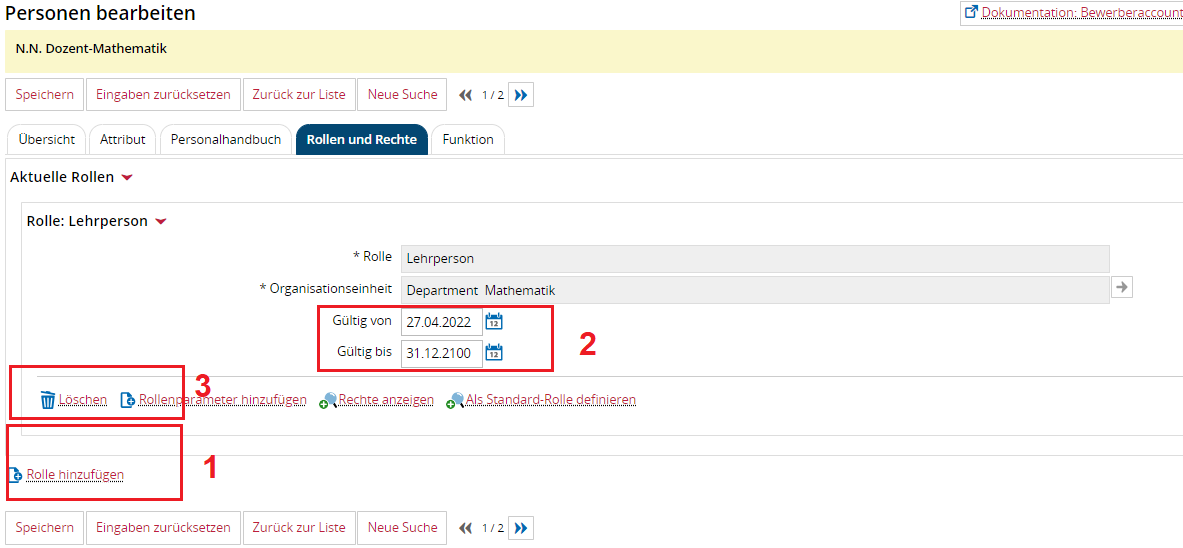
(1) Hier könnenkönnen Sie eine neue Rolle der ausgewähltenausgewählten Person zuordnen.
(2) Setzen Sie die Gültigkeit.Gültigkeit.
(3) Hier könntenkönnten Sie die Rolle löschen.löschen.
Wir empfehlen, die RücknahmeRücknahme von Rollen überüber den Ablauf von "GültigGültig bis" vorzunehmen. Dann könnenkönnen späterspäter ÄnderungenÄnderungen an Daten besser nachvollzogen werden.
13. Rolle hinzufügenhinzufügen
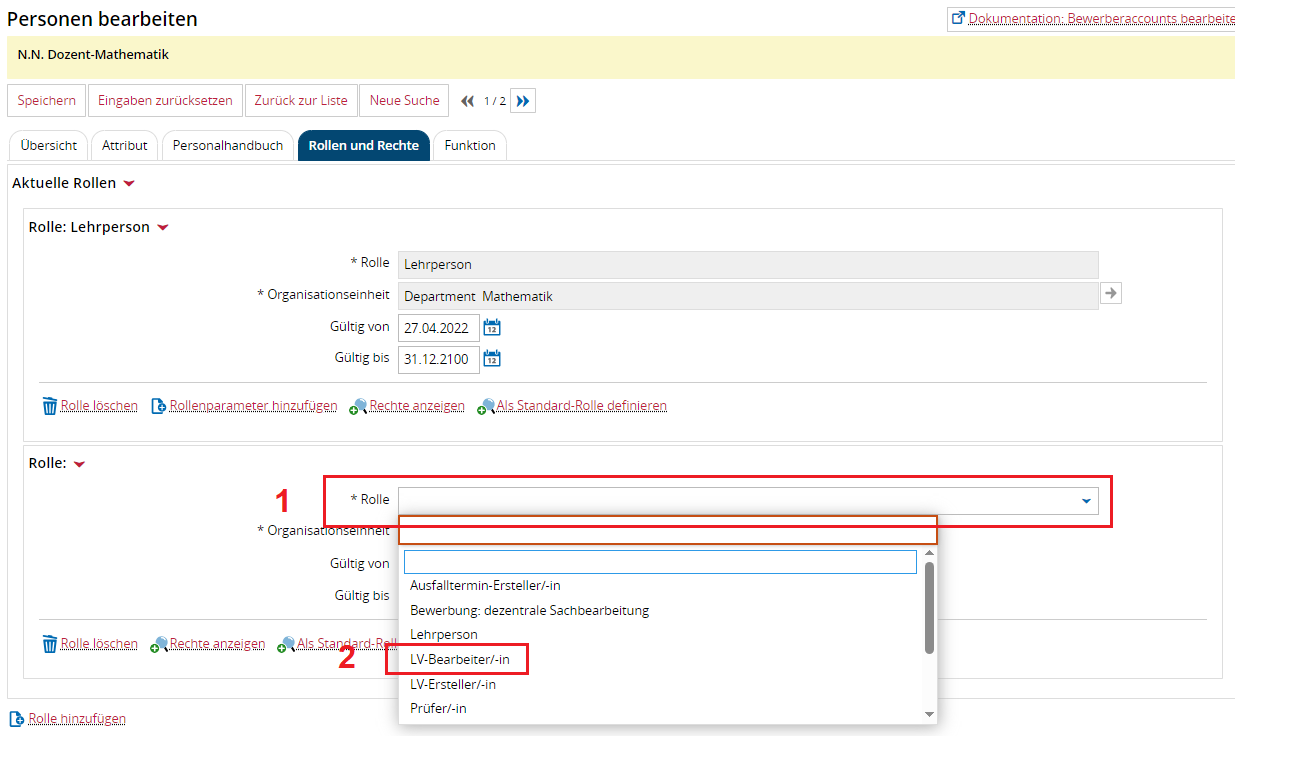
(1) Rolle auswählenauswählen
(2) Folgende Rollen könnenkönnen Sie Personen zuordnen:•• Ausfalltermin-Ersteller/-in•• Bewerbung: dezentrale Sachbearbeitung•• Lehrperson•• LV-Bearbeiter/-in•• LV-Ersteller/-in•• Prüfer/Prüfer/-in•• Prüfer-Prüfer-Vertreter/-in•• Sachbearbeiter/-in PrüfungsamtPrüfungsamt•• Studienkoordinator/-in•• Stundenplaner/-in
Hinweis: Wenn eine Person einer semesterunabhängigensemesterunabhängigen oder semesterabhängigensemesterabhängigen Veranstaltung hinzugefügthinzugefügt werden soll, dann benötigtbenötigt diese Person die Rolle Lehrperson.
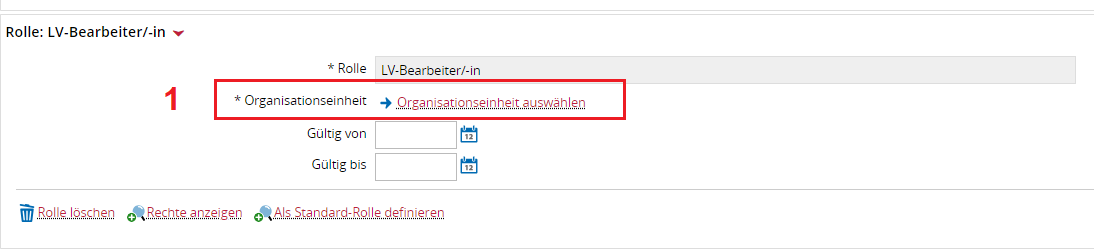
(1) Hier müssenmüssen Sie fürfür die Rolle die Organisationseinheit (Einrichtung) auswählen,auswählen, fürfür die diese Rolle Berechtigungen erhalten soll. Sie könnenkönnen allerdings nur Organisationseinheiten der eigenen oder der untergeordneten Organisationseinheit zuordnen.
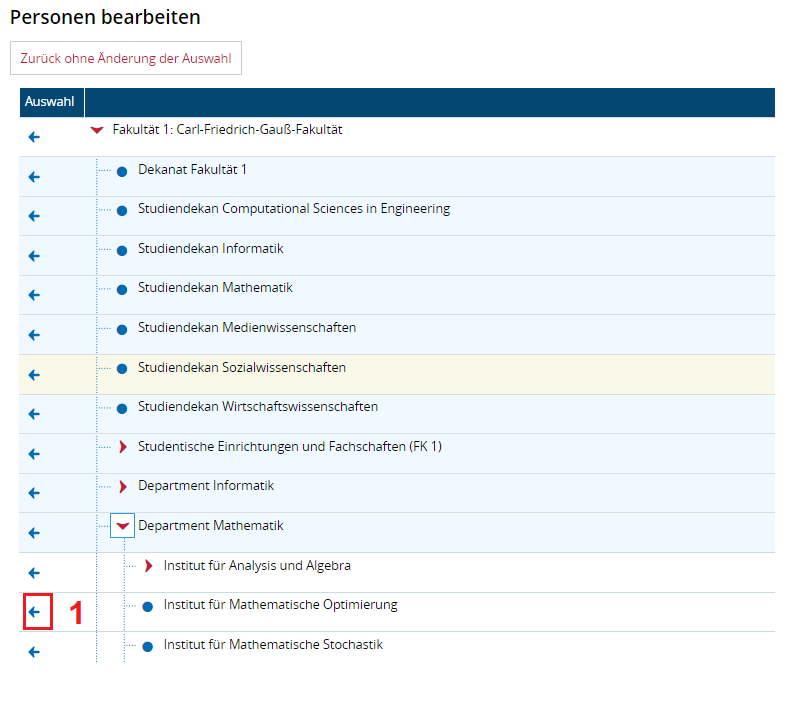
(1) Wenn Sie den Pfeil nach links auswählen,auswählen, haben Sie die ausgewählteausgewählte Organisationseinheit zugeordnet.
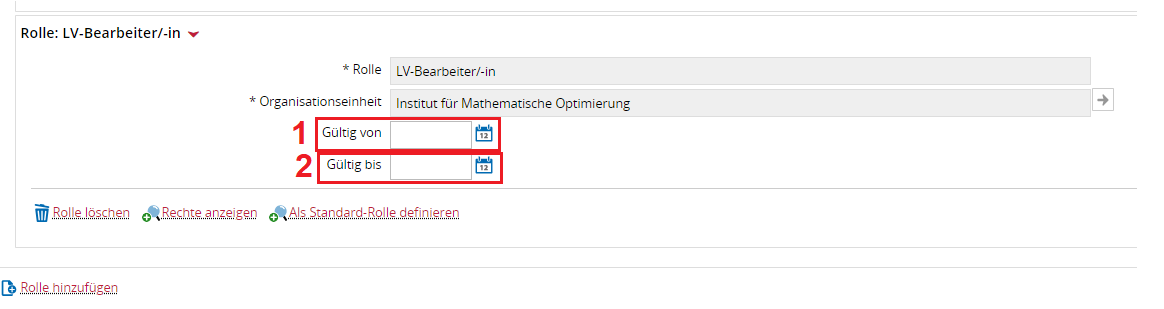
(1) GültigGültig von: Entweder der Tag der Erstellung oder ein zukünftigeszukünftiges Datum, ab wann die Rolle fürfür diese Person aktiv sein soll.
(2) GültigGültig bis: Entweder Sie lassen dieses Feld leer, dann wird beim Speichern der Wert automatisch auf den 31.12.2100 gesetzt oder Sie wissen von vorn herein, wie lange diese Rolle gültiggültig sein soll, dann tragen Sie dieses Datum ein und speichern die Bearbeitung ab.
14. Reiter: Funktion
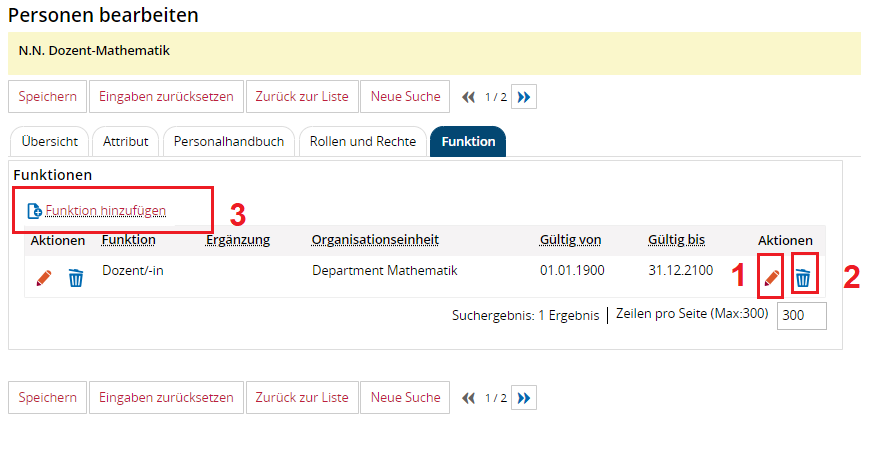
(1) ÜberÜber den Stift könnenkönnen Sie die vorhandene Funktion bearbeiten.
(2) Der Papierkorb löschtlöscht diese Funktionszuordnung.
(3) Hier könnenkönnen Sie eine neue Funktion hinzufügen.hinzufügen.
15. Funktion hinzufügenhinzufügen
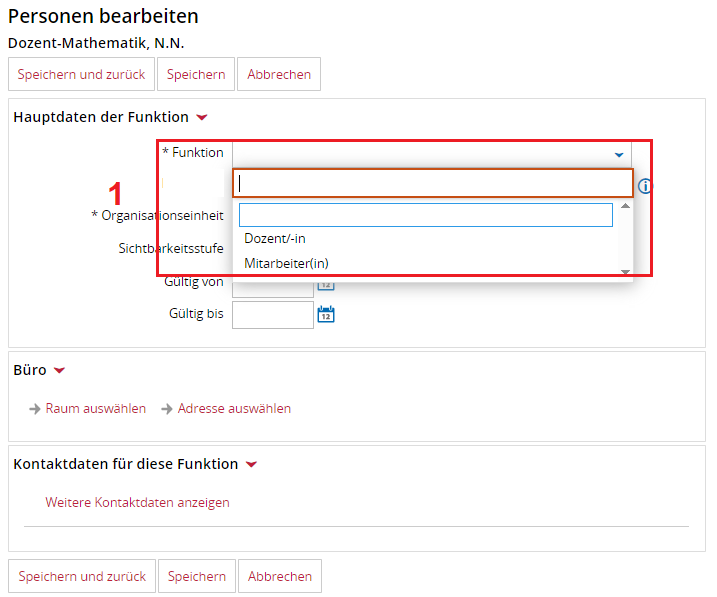
(1) Hier könnenkönnen Sie nur folgende Funktionen auswählen:auswählen:•• Dozent/-in•• Mitarbeiter(in)
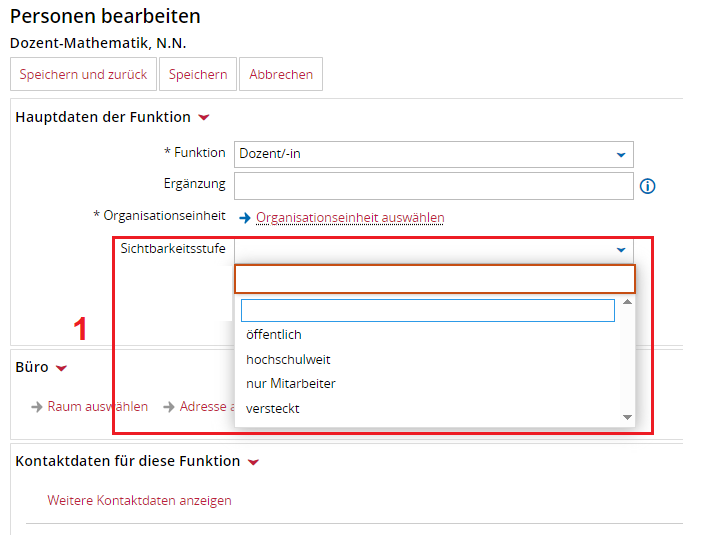
(1) Wenn Sie die Funktion Mitarbeiter ausgewähltausgewählt haben, könnenkönnen Sie bei der Sichtbarkeitsstufe das Feld nur unausgefülltunausgefüllt lassen oder die Stufe „versteckt“„versteckt“ auswählen.auswählen. FürFür den Dozenten stehen die folgenden Sichtbarkeitsstufen zur Verfügung:Verfügung:•• (nicht gefüllt)gefüllt) •• öffentlichöffentlich•• hochschulweit•• nur Mitarbeiter•• versteckt
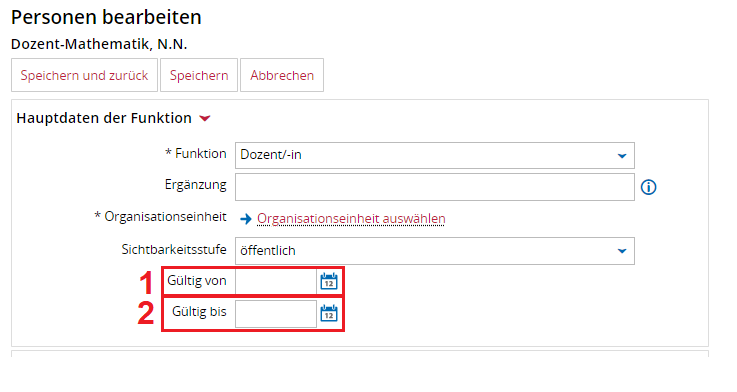
(1) GültigGültig von: Entweder der Tag der Erstellung oder ein zukünftigeszukünftiges Datum, ab wann die Funktion fürfür diese Person aktiv sein soll.
(2) GültigGültig bis: Entweder Sie lassen dieses Feld leer, dann wird beim Speichern der Wert automatisch auf den 31.12.2100 gesetzt oder Sie wissen von vorn herein, wie lange diese Funktion gültiggültig sein soll, dann tragen Sie dieses Datum ein und speichern die Bearbeitung ab.
16. Funktion bearbeiten
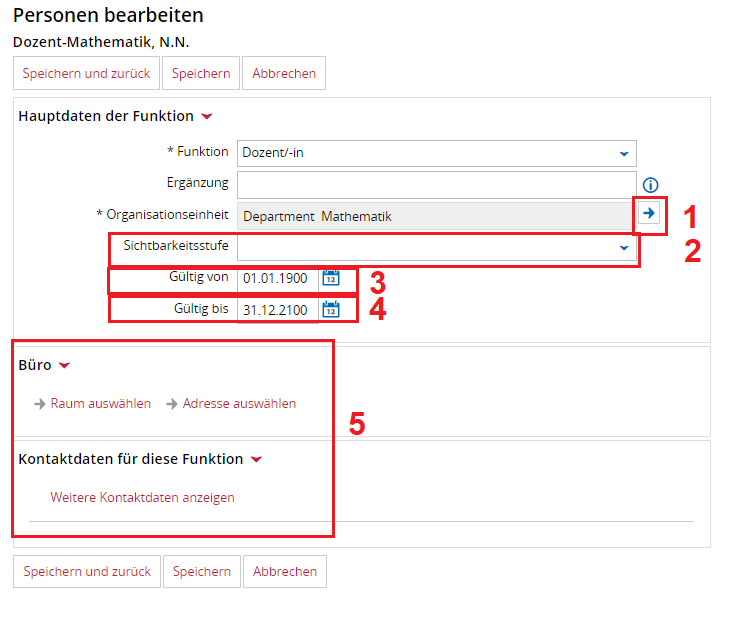
(1) ÄnderungÄnderung der Organisationseinheit.
(2) Einstellung der Sichtbarkeitsstufe
(3) GültigGültig von:
(4) GültigGültig bis:
(5) Sie könnenkönnen weder die Punkte BürosBüros noch Kontaktdaten einsehen oder erzeugen.
17. Hochschulstruktur anzeigen
Die Hochschulstruktur kann angezeigt werden.
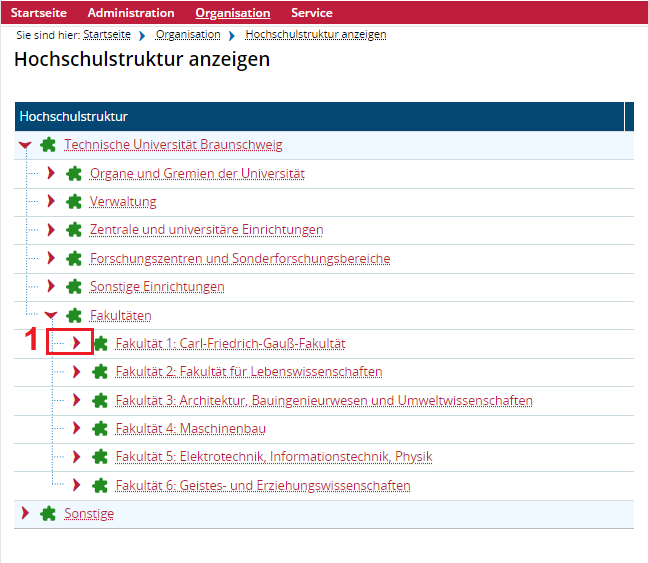
(1) Unter [Organisation] > [Hochschulstruktur anzeigen] könnenkönnen Sie die Struktur einsehen und sich überüber die Pfeile im Strukturbaum bewegen.
18. Menüpunkt:Menüpunkt: Administration
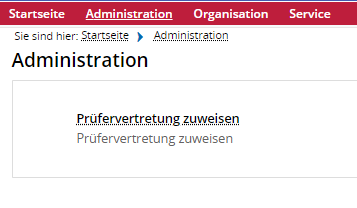
Unterhalb des MenüpunktesMenüpunktes Administration gibt es nur den Punkt [PrüfervertretungPrüfervertretung zuweisen].
19. PrüfervertretungPrüfervertretung zuweisen
Sie erreichen diesen Punkt überüber [Administration] > [PrüfervertretungPrüfervertretung zuweisen].
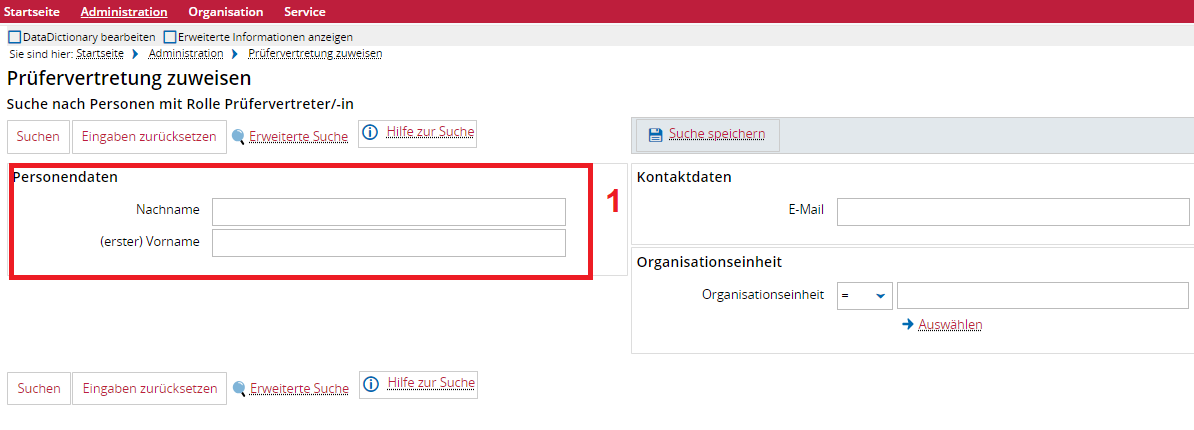
(1) Hier könnenkönnen Sie Personen suchen, welche die Rolle Prüfer-Prüfer-Vertreter/-in innehaben.
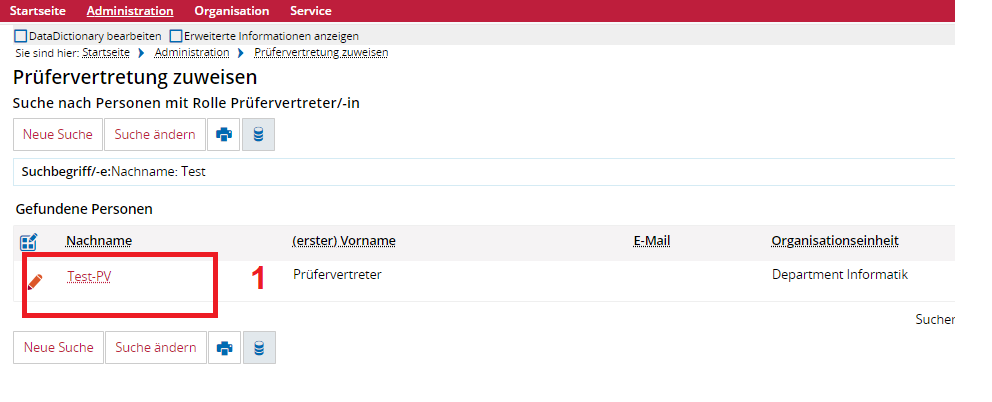
(1) FürFür die Bearbeitung könnenkönnen Sie auf den Stift oder den Nachnamen klicken.
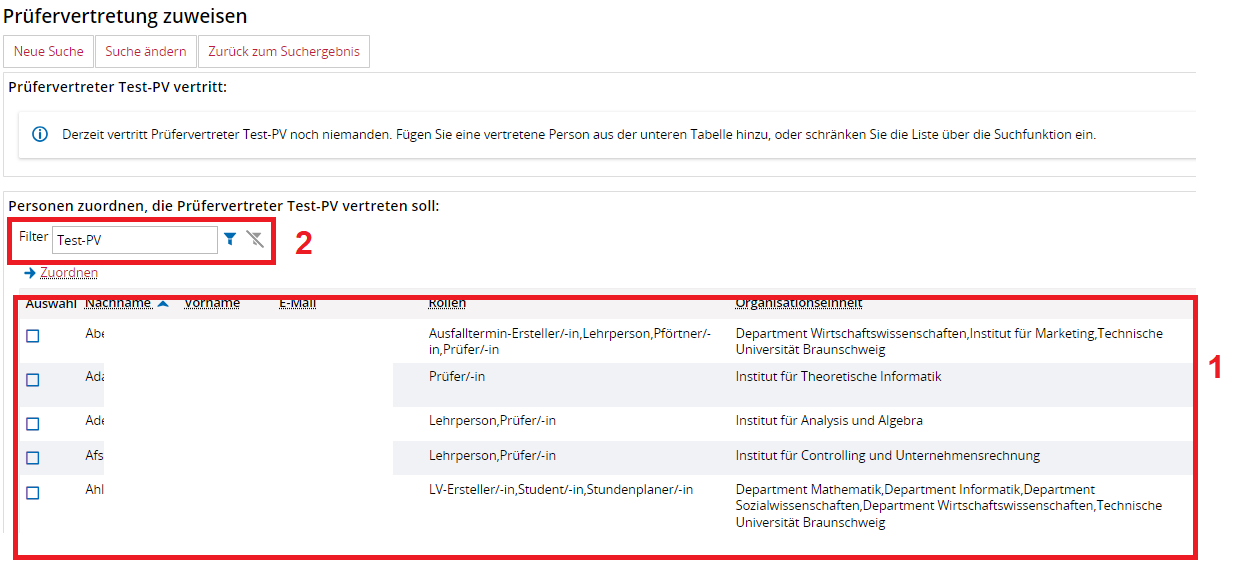
(1) Suchergebnisliste der Personen mit der Rolle Prüfer/Prüfer/-in
(2) Im Filter kann direkt nach einem PrüferPrüfer gesucht werden. Geben Sie den Namen ein und klicken Sie auf den Trichter. Dann wird die Ergebnisliste reduziert.
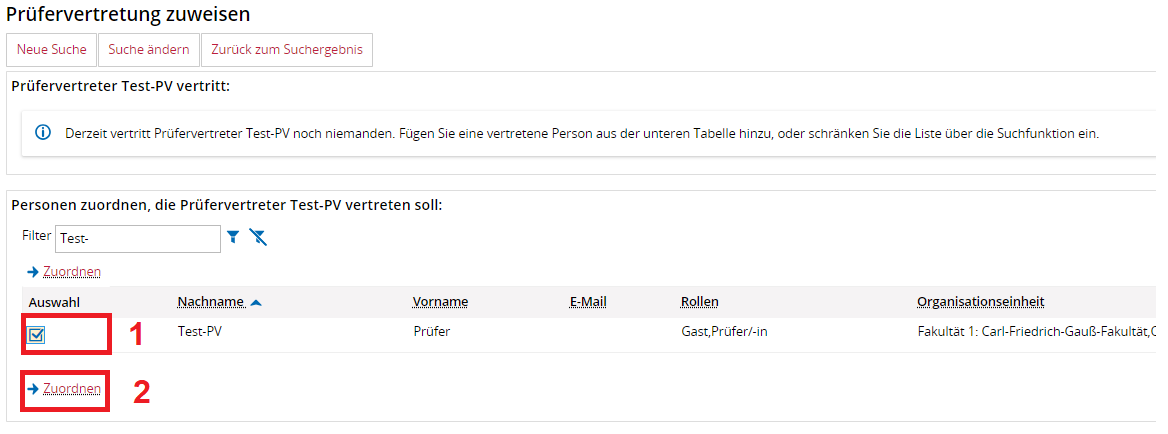
(1) Durch setzen des Hakens
(2) Nach dem Klicken des Links [Zuordnen] wird die Zuordnung erzeugt.
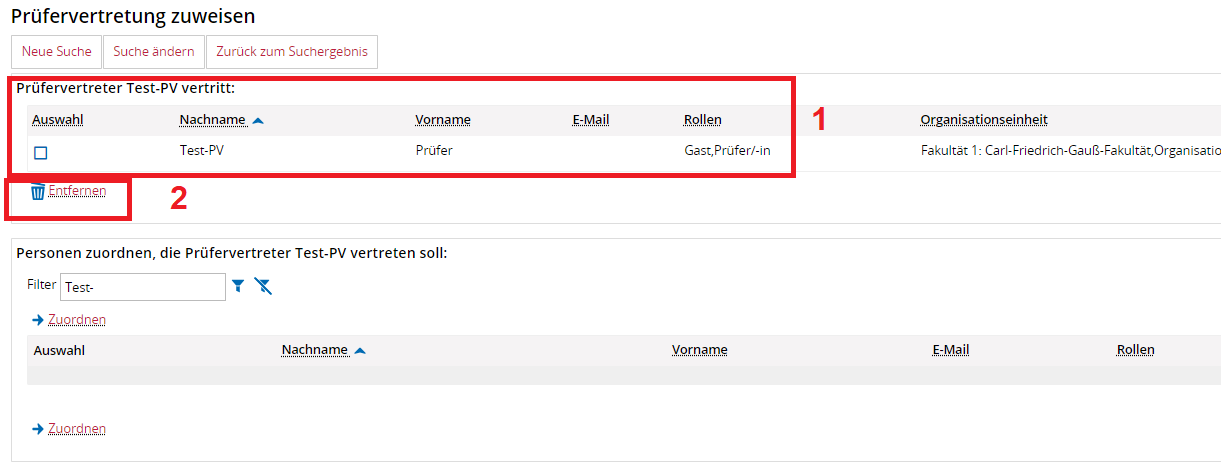
(1) Hier sehen Sie das Ergebnis der Zuordnung. Die Person (Vorname: PrüfervertreterPrüfervertreter –– Nachname: Test-PV) mit der Rolle Prüfer-Prüfer-Vertreter/-in vertritt jetzt den PrüferPrüfer (Vorname: PrüferPrüfer –– Nachname: Test-PV).
(2) Hier könnenkönnen Sie die Zuordnungen auch wieder entfernen, Sie müssenmüssen allerdings erst wieder den Haken setzen.