
[DE] Was ändert sich in der neuen Stud.IP-Version in Bezug auf Videos?

Wiedergabelisten

Videos werden in der künftigen Stud.IP-Version in Wiedergabelisten organisiert, was die Navigation und Übersichtlichkeit in einer Lehrveranstaltung deutlich verbessert.

In der aktuellen Stud.IP-Version werden Videos einer Opencast-Serie zugewiesen. Eine solche Opencast-Serie kann mit mehreren Lehrveranstaltungen in Stud.IP verknüpft werden. Videos gehören dauerhaft zu einer Opencast-Serie, womit sich Rechte und Veröffentlichung / Sichtbarkeit von Videos stark an dieser Zuordnung orientieren.

In der kommenden Stud.IP-Version werden Videos über Wiedergabelisten innerhalb einer Stud.IP-Veranstaltung zusammengestellt. Ein Video kann in mehreren Wiedergabelisten erscheinen, ohne in Opencast verschoben oder dupliziert zu werden. Reihenfolge, Sichtbarkeit und Freigabe lassen sich pro Wiedergabeliste verwalten.

Somit sind Serien in der aktuellen Stud.IP-Version Opencast-seitige, eher feste Container, während es sich bei den Wiedergabelisten in der kommenden Stud.IP-Version um Stud.IP-seitige, flexiblere Zusammenstellungen von Videos handelt.

Wiedergabelisten erstellen und Videos hinzufügen
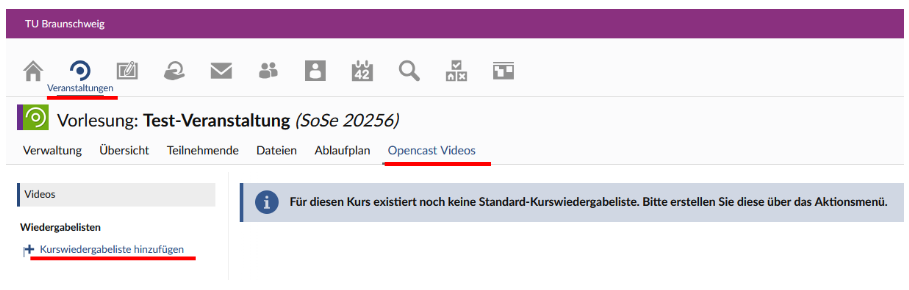
Navigieren Sie in Stud.IP zu Ihrer gewünschten Veranstaltung und klicken Sie auf den Reiter "Opencast Videos". 

Stud.IP_6.1_Kurswiedergabeliste_hinzufuegen.png

Durch einen Klick auf "+Kurswiedergabeliste hinzufügen" können Sie in dem sich öffnenden Dialogfenster eine neue Wiedergabeliste erstellen oder eine bestehende kopieren:
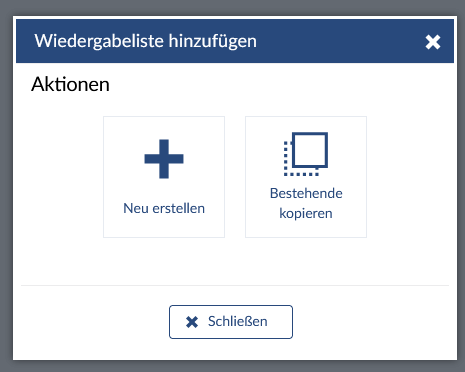
Stud.IP_6.1_Wiedergabeliste_hinzufuegen.png

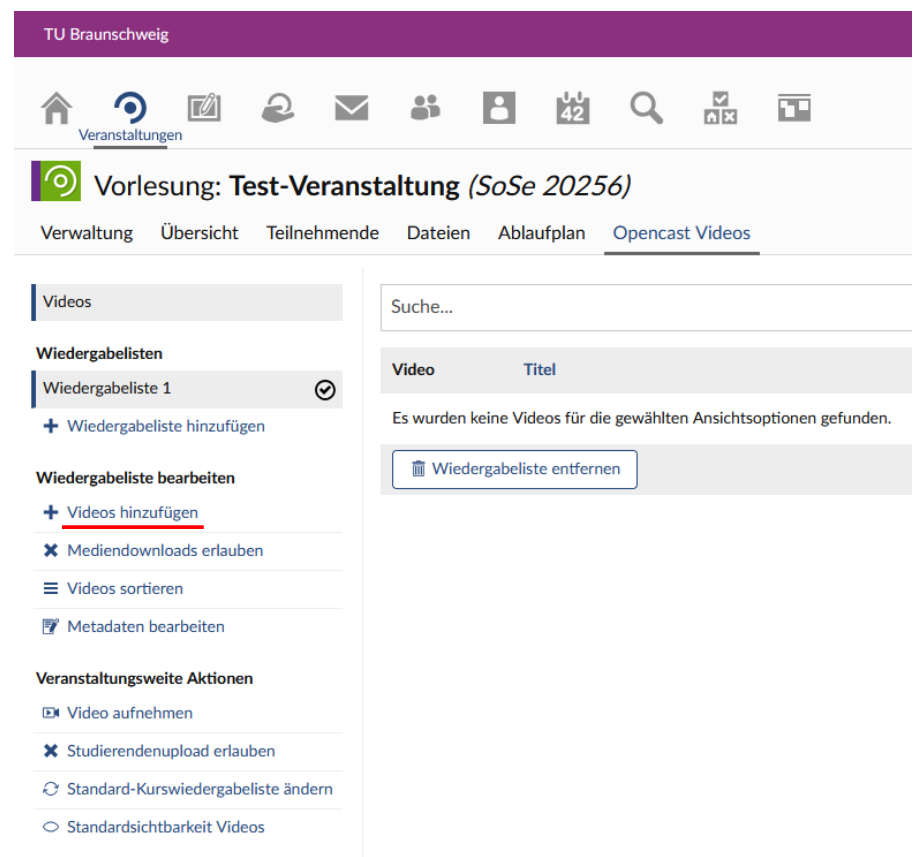
Eine neue Wiedergabeliste "Wiedergabeliste 1" wurde erstellt.
Nun können Sie durch Klick auf "Videos hinzufügen" die Wiedergabeliste mit Videos füllen:
Stud.IP_6.1_Wiedergabeliste_Videos_hinzufuegen.png

Im sich daraufhin öffnenden Dialogfenster können Sie nun Videos aus drei unterschiedlichen Quellen hinzufügen:
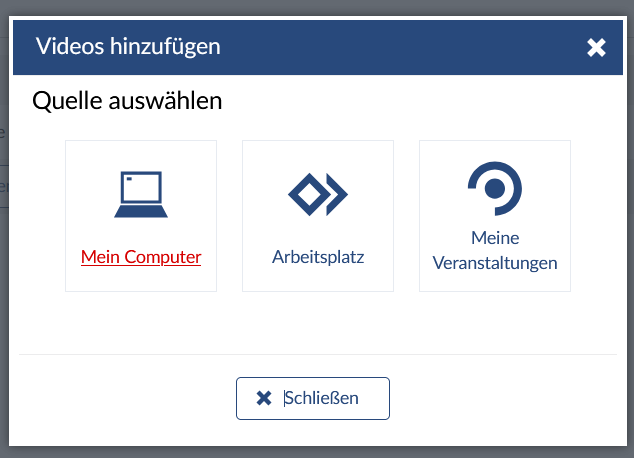
    Mein Computer Arbeitsplatz: Ihr "Arbeitsplatz" in Stud.IP, wo sich unter "Opencast Videos" Ihre Videos befinden Meine Veranstaltungen: hier können Sie im sich öffnenden Dialogfenster eine Ihrer Veranstaltungen in Stud.IP auswählen und anschließend aus deren Videos auswählen 

    Stud.IP_6.1_Videos_hinzufuegen_Quelle_auswaehlen_Mein_Computer.png

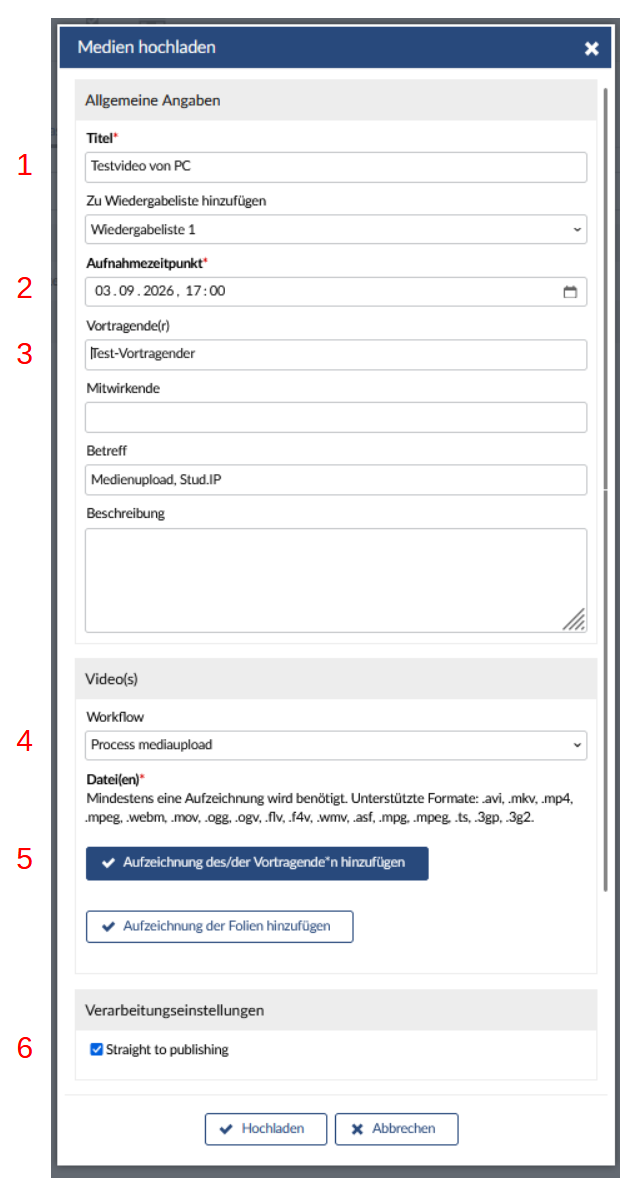
    Im Folgenden wird nun der Upload eines Videos von Ihrem Computer beschrieben (siehe das folgende Bildschirmfoto):

      Hier können Sie einen beliebigen Titel vergeben Hier können Sie bei Bedarf Datum und Uhrzeit anpassen Hier können Sie die vortragende Person hinzufügen Als Workflow für die Videoverarbeitung wählen Sie durch Klick auf den nach unten gerichteten Pfeil rechts in dem Feld den Workflow "Process mediaupload" aus Hier können Sie Ihr gewünschtes Video von Ihrem PC auswählen Bei den Verarbeitungseinstellungen lassen Sie "Straight to publishing" aktiviert

      Durch Klick auf "Hochladen" wird das Video anschließend Ihrer Wiedergabeliste hinzugefügt. Die Verarbeitung des Videos bis zu dessen Abspielbarkeit in Stud.IP kann eine Weile in Anspruch nehmen.
      Stud.IP_6.1_Medien_hochladen_1.png

      Weitere Aktionen für Videos

      In Ihren Veranstaltungen können Sie unter dem Reiter "Opencast Videos" weitere Aktionen ausführen (siehe das folgende Bildschirmfoto):
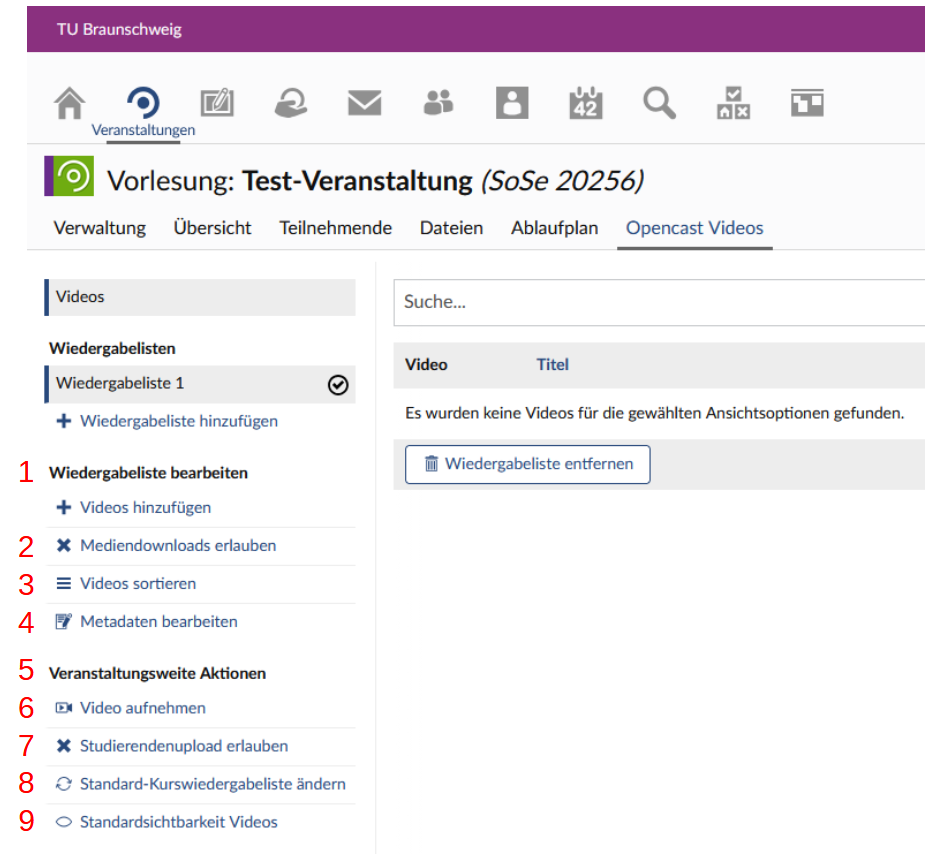
        Sie können die jeweils aktive Wiedergabeliste bearbeiten und dabei unterschiedliche Einstellungen für verschiedene Wiedergabelisten vornehmen: Hier können Sie Mediendownloads für jede Wiedergabeliste erlauben oder verbieten Hier können Sie Ihre Videos innerhalb einer Wiedergabeliste sortieren Hier können Sie die Metadaten einer Wiedergabeliste bearbeiten, indem sie ihr Schlagworte zuweisen An veranstaltungsweiten Aktionen können Sie unter folgenden Möglichkeiten wählen: Hier können Sie ein Video aufnehmen mit Hilfe des Tools "Opencast Studio". Als Quelle können Sie Ihren Bildschirm, Ihre Kamera oder beide auswählen. Außerdem können sie wählen, ob Sie die Aufnahme mit oder ohne Ton durchführen möchten. Hier können Sie einstellen, ob Studierende Videos in Ihre Veranstaltung hochladen dürfen Hier können Sie die Standard-Kurswiedergabeliste ändern Hier können Sie die Standardsichtbarkeit Ihrer Videos einstellen:
          Systemstandard Videos standardmäßig sichtbar für Studierende Videos standardmäßig unsichtbar für Studierende

          Stud.IP_6.1_Videos_Aktionen.png