[DE] Kommunikation
In Stud.IP kannst du auf verschiedene Weise mit anderen in Kontakt kommen: Du kannst Nachrichten schreiben, wenn du Mitstudierende erreichen möchtest. Über das Schwarze Brett findest du zum Beispiel Fachbücher, Möbel, Veranstaltungen oder Mitfahrgelegenheiten. Viele Lehrende bieten außerdem Sprechstunden über Stud.IP an. In vielen Veranstaltungen kannst du dich auch in Foren oder Blubber-Chats austauschen.
Nachrichten
Die Nachrichtenfunktion in Stud.IP informiert dich automatisch, wenn du auf der Warteliste einer Veranstaltung nachrückst oder zu einer Veranstaltung zugelassen wirst. Lehrende können dem Nachrichten an alle Teilnehmenden einer Veranstaltung schicken, um wichtige Informationen weiterzugeben. Außerdem kannst du mit Nachrichten mit anderen Stud.IP-Nutzenden in Kontakt kommen, auch ohne ihre E-Mail-Adresse zu kennen.
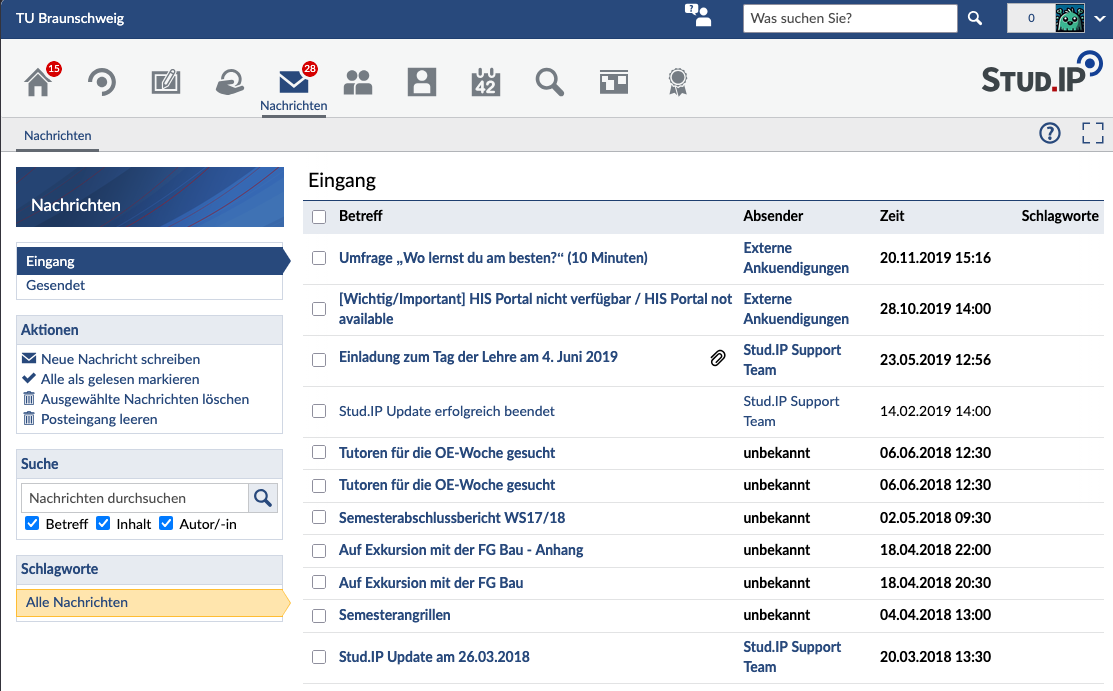
Stud.IP-Nachrichten ersetzen dein E-Mail-Postfach nicht. Wichtige Informationen, zum Beispiel vom Immatrikulationsamt oder von der Bibliothek, werden an deine offizielle TU-E-Mailadresse geschickt. Außerdem antworten einige Lehrende auf deine Nachrichten per E-Mail. Diese Antworten landen dann ebenfalls nur in deinem E-Mail-Postfach. Viele Einrichtungen lesen Nachrichten in Stud.IP nicht und sind deshalb nur per E-Mail erreichbar. Daher ist es wichtig, dass du regelmäßig deine E-Mails liest.
Weitere Informationen zu E-Mails findest du hier: https://books.rz.tu-bs.de/books/e-mail
Kalender abonnieren
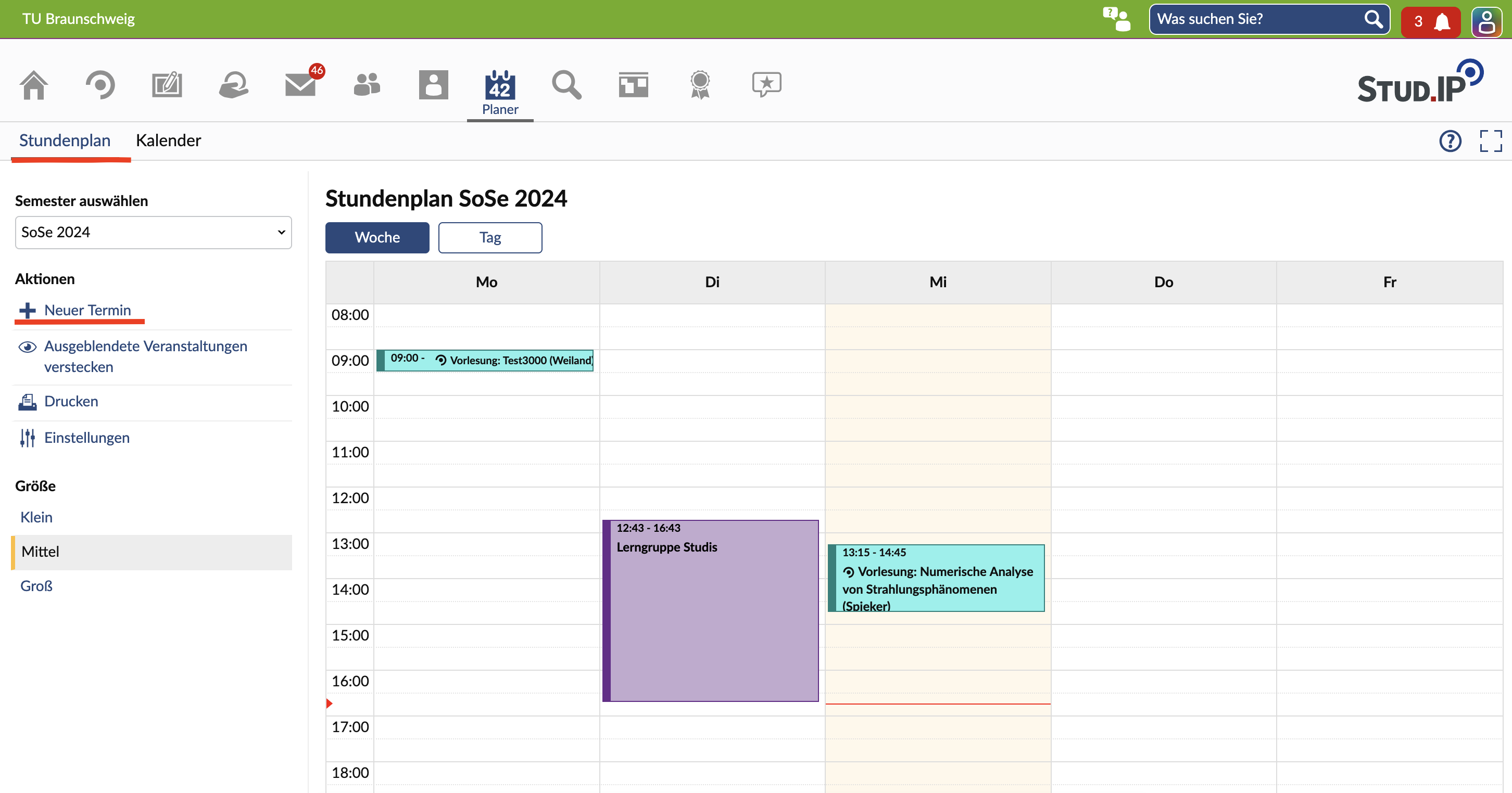
Hinter dem Reiter „Planer“ im oberen Menü findest du deinen Stundenplan. Dort kannst du sehen, wie deine Veranstaltungen in diesem Semester liegen. Eigene Termine kannst du ebenfalls in diese Wochenübersicht hinzufügen. Klicke dafür links auf „Neuer Termin“.
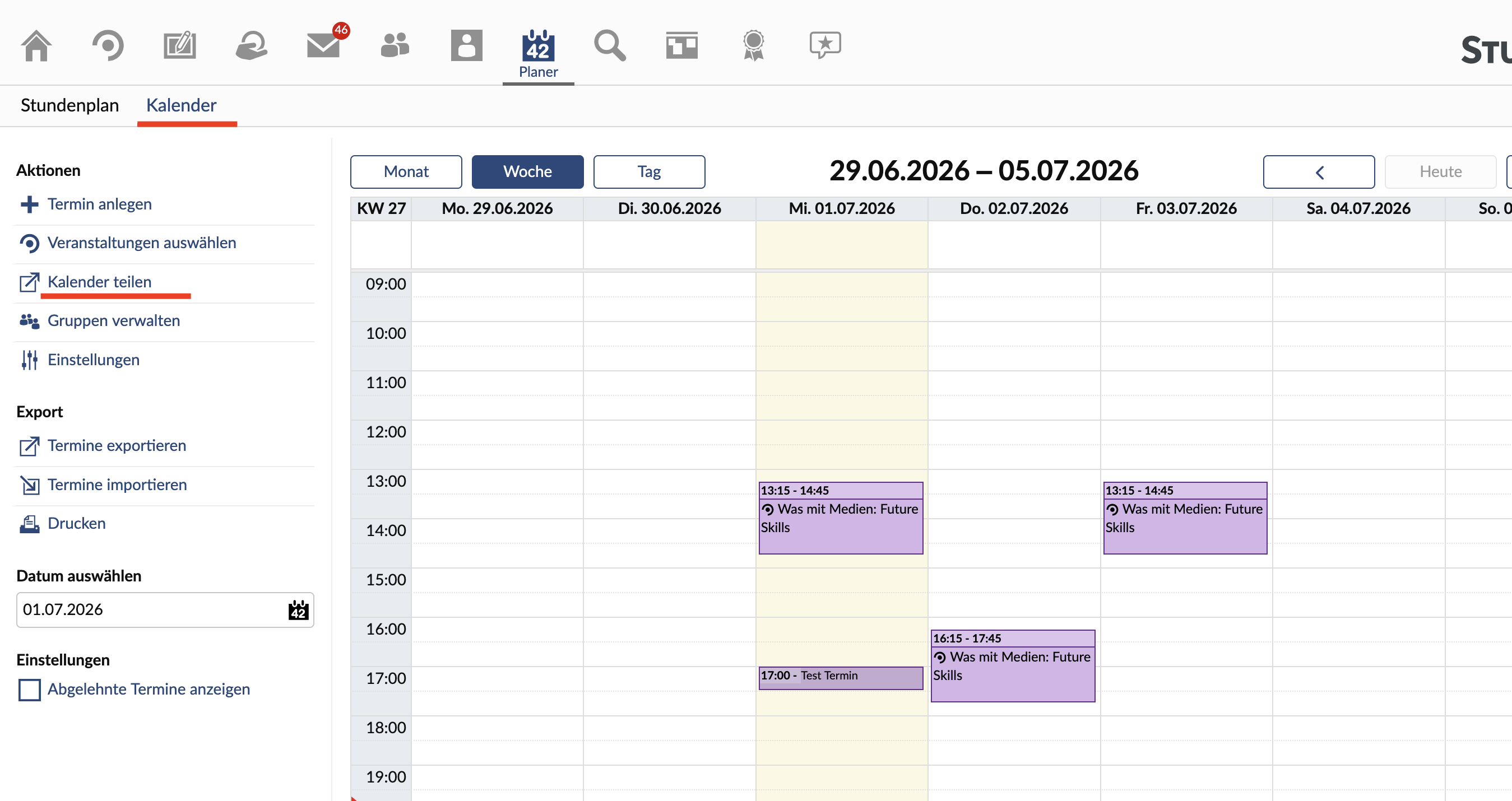
Im Kalender siehst du die genauen Tage und Zeiten, an denen deine Veranstaltungen stattfinden. Einen Link, mit dem du deinen Kalender in eine externe Kalender-App einbinden kannst, erstellst du mit einem Klick auf „Kalender teilen“ und dann „Link zu diesem Kalender“.
So behältst du deine Semesterplanung gut im Blick und erkennst schnell, welche Termine wann stattfinden und welche ausfallen.
Blubber
Blubber ist die Chatfunktion in Stud.IP. Dort kannst du mit anderen Nutzenden „blubbern“.
Unter dem Reiter Community findest du den globalen Blubber. Darauf können alle Mitglieder der TU Braunschweig zugreifen. Dort kannst du dich über Themen austauschen, die dich interessieren, auf Umfragen hinweisen, oder Fragen zum Studium in Braunschweig stellen.
Im Menü links kannst du außerdem zwischen dem globalen Blubber und den Blubbern deiner Veranstaltungen wechseln. Die Beiträge dort sind nur innerhalb der jeweiligen Veranstaltung sichtbar und können für die Lehre benutzt werden. Ob Blubber in einer Veranstaltung verfügbar ist, entscheiden die Lehrenden.
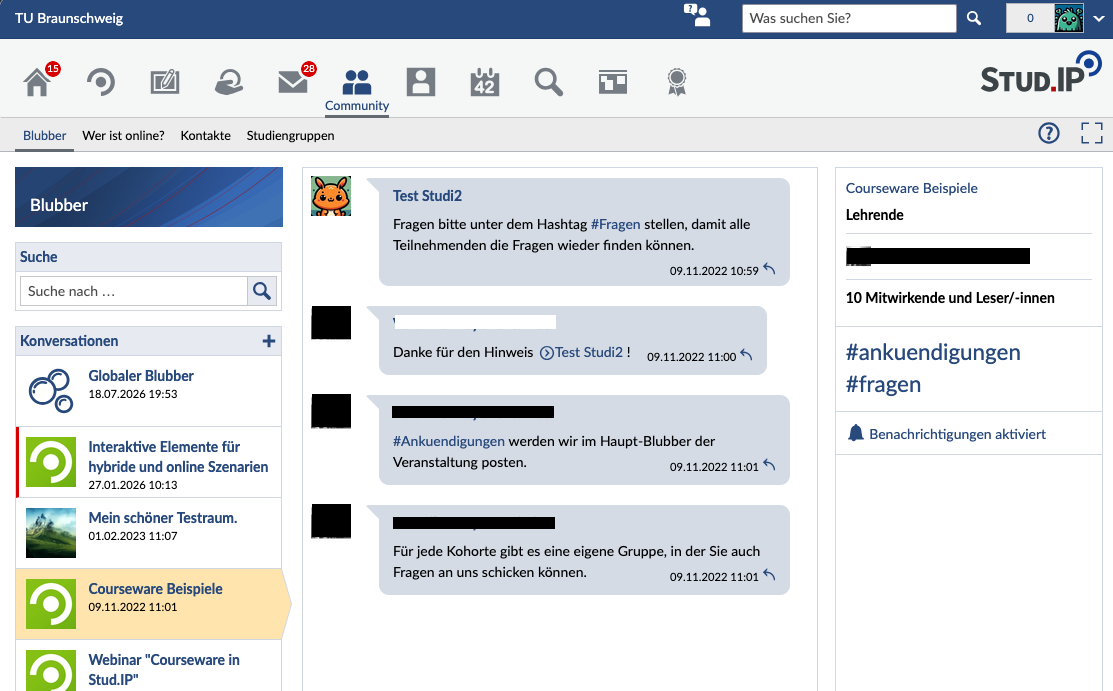
Neue Nachrichten erscheinen sofort, ohne dass du die Seite neu laden musst.
Neben kurzen Texten kannst du auch Bilder, Videos und andere Dateien teilen. Klicke dafür auf den Upload-Button oder ziehe die Datei per Drag&Drop auf das Chatfenster.
Bitte beachte, dass Beiträge, die gegen die Werte der TU Braunschweig verstoßen, nicht geduldet werden. Solche Inhalte werden kommentarlos entfernen.
Ankündigungen
Ankündigungen findest du nach deinem Login auf der Startseite von Stud.IP. Dort stehen neben wichtigen Informationen zur Plattform auch Hinweise zu Veranstaltungen und Angeboten von uni-nahen Einrichtungen. Auf der Startseite findest du außerdem Werbebanner, die ebenfalls von uni-nahen Einrichtungen platziert wurden.
Ankündigungen und Werbebanner unterliegen festen Regeln. Diese haben wir hier erfasst für dich zusammengestellt.
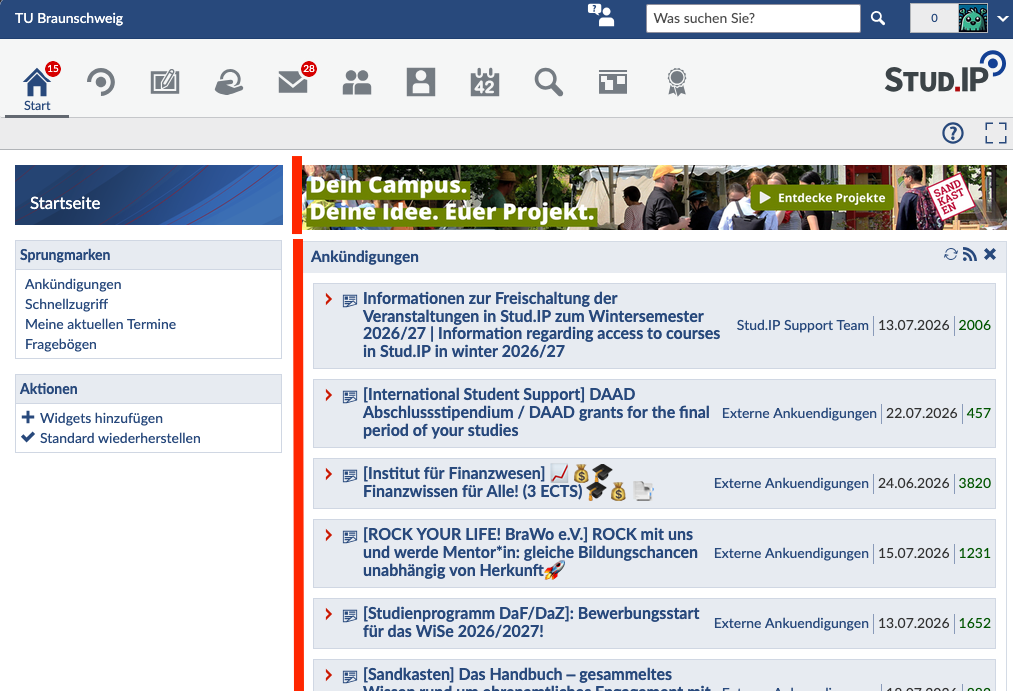
Das Schwarze Brett
Das schwarze Brett ist für alle Angehörigen der TU Braunschweig offen. Dort kannst du Dinge kaufen, verkaufen und verschenken, zum Beispiel Bücher, Technik, Konzerttickets oder Möbel. Außerdem findest du dort Fahrgemeinschaften, Lerngruppen und Wohnungsangebote. Du kannst auch an Umfragen teilnehmen oder dich für Ideen rund um deine Abschlussarbeit inspirieren lassen.
Wichtig: Bitte halte dich an die Regeln, die direkt im Schwarzen Brett zu finden sind.
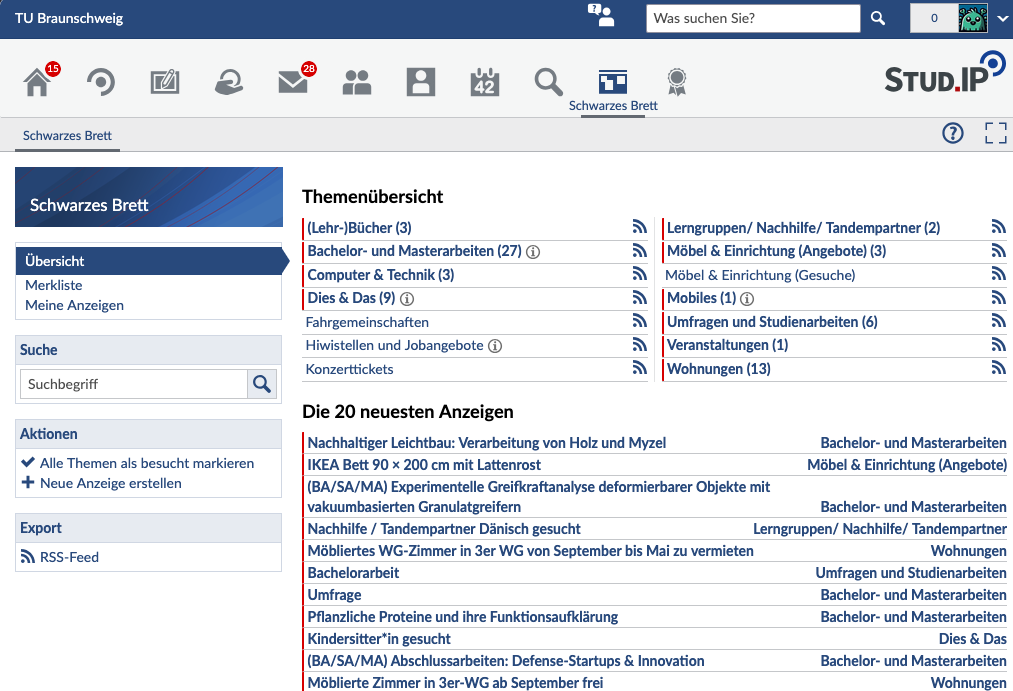
Sprechstunden
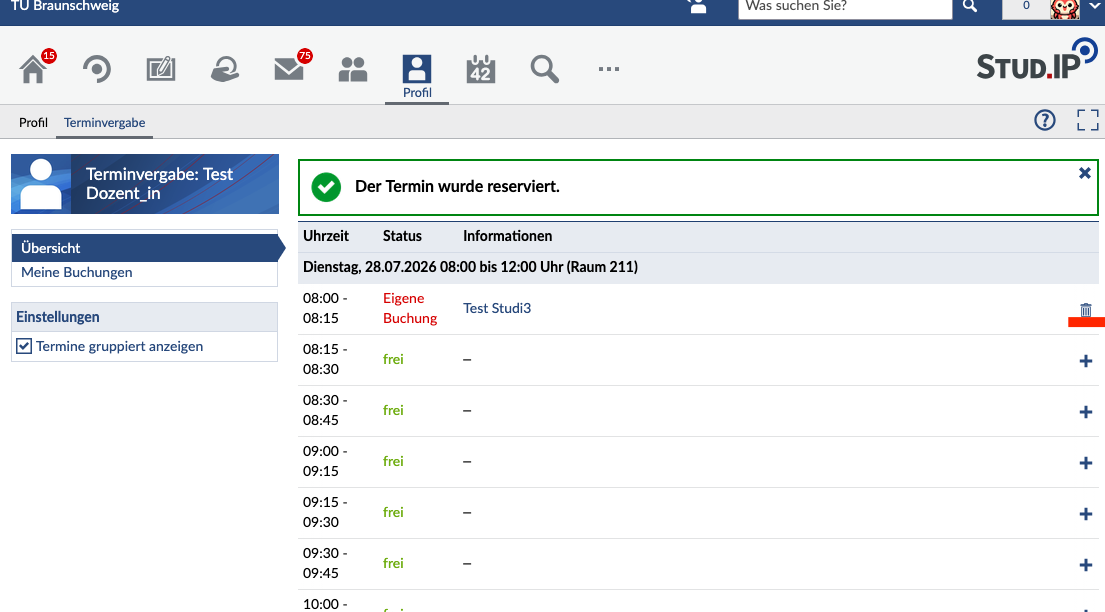
Lehrenden können auf ihrem Stud.IP Profil Sprechstunden anbieten. Viele nutzen diese Funktion bereits. Wenn du einen Sprechstundentermin vereinbaren möchtest, kannst du das im Profil der Lehrperson unter „Terminvergabe“ tun. Wird dieser Reiter nicht angezeigt, nutzt die Lehrperson die Funktion nicht.
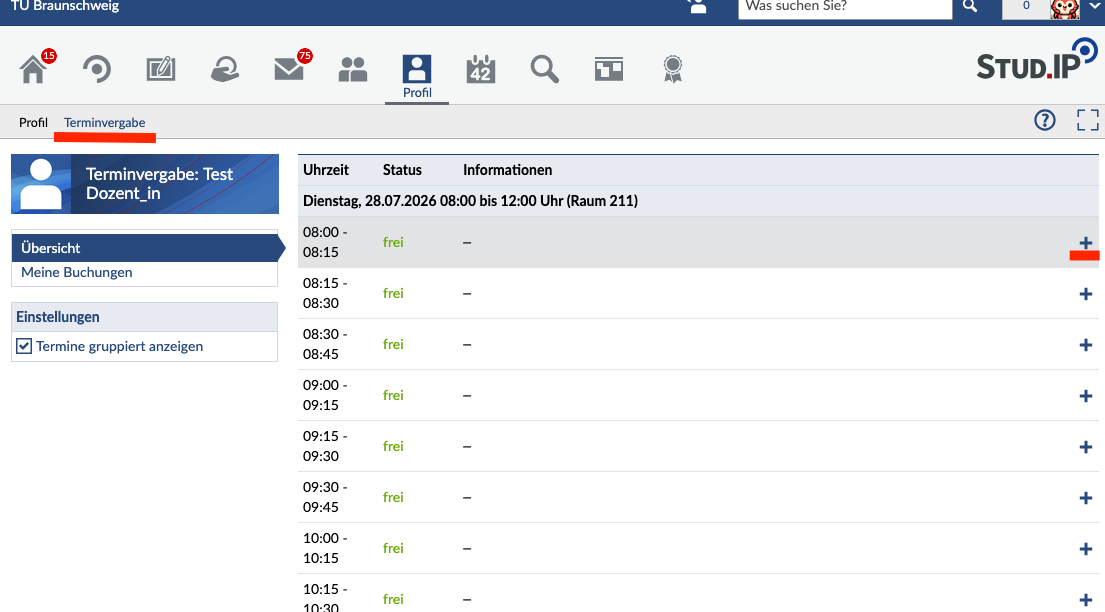
Du kannst einen neuen Termin buchen, indem du rechts auf das + klickst. In dem sich öffnenden Fenster trägst du dann den Grund ein, warum du die Sprechstunde buchen möchtest.
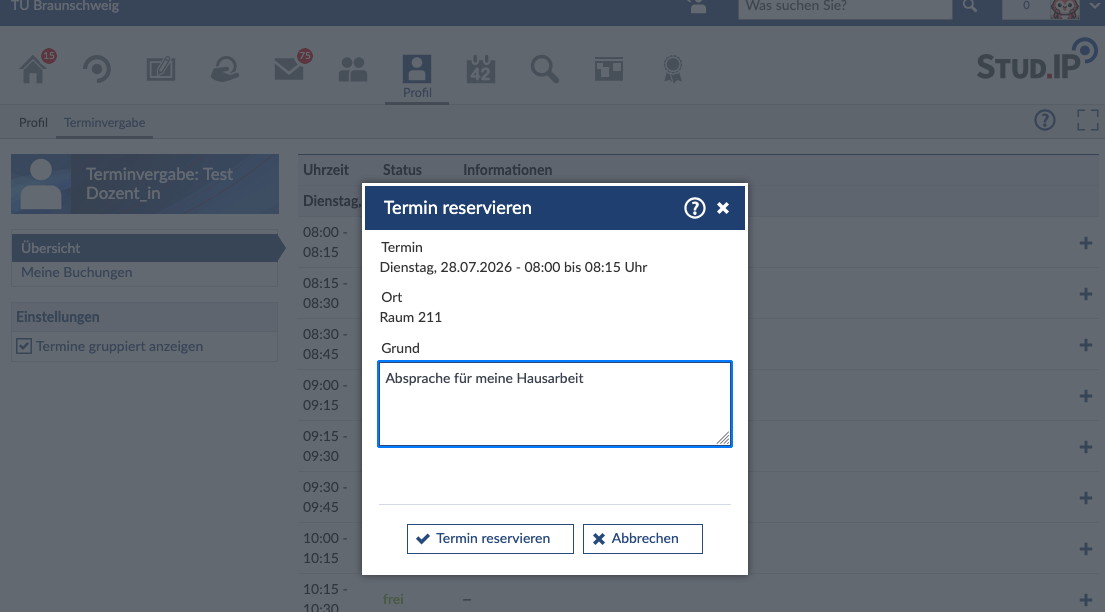
Nachdem du auf „Termin reservieren“ geklickt hast, ist der Termin für dich gebucht und steht anderen Studierenden nicht mehr zur Verfügung. Nur wenn die Lehrperson ausdrücklich angegeben hat, dass mehrere Personen gleichzeitig an einem Termin teilnehmen können, ist das anders.
Du kannst du Termin jederzeit wieder löschen, indem du auf die Mülltonne klickst.