Installation Windows
Sie benötigen:
- Ein Installationsmedium: https://campus-software.tu-braunschweig.de/s/Wissenschaftliche%20Software/Mathematica
- Die Adresse des Lizenzserver: gitzlicmth.tu-bs.de
Installation
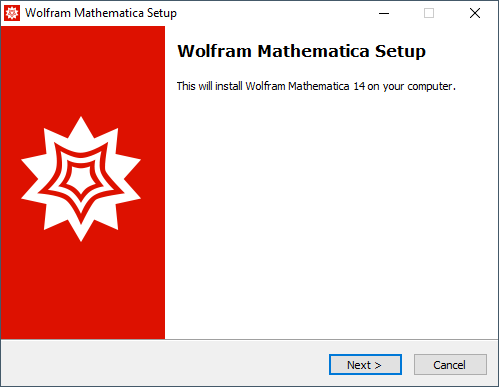
Starten Sie das Installationsprogramm: Rechtsklick auf [Mathematica_[..]_WIN.exe] → [Als Administrator ausführen]
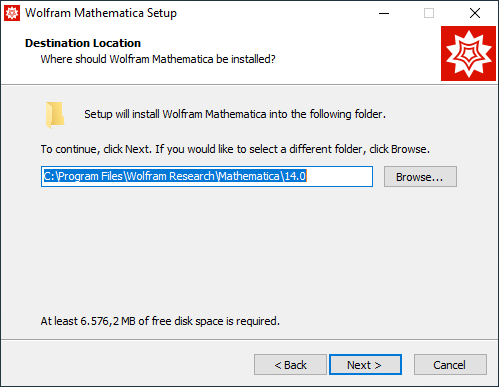
Wählen Sie einen Installationsort aus. Belassen Sie es im Zweifelsfall bei der Voreinstellung. Bestätigen Sie mit [Next].
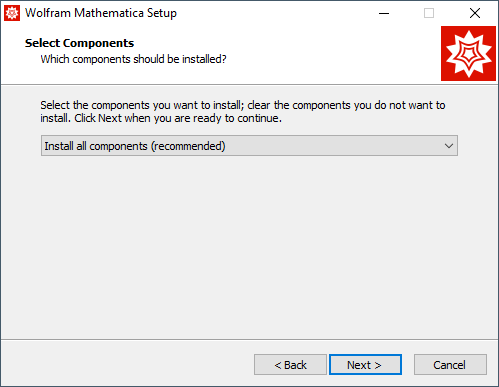
Sie können nun auswählen, welche Komponenten installiert werden sollen. Sie können die Standardeinstellung belassen. Bestätigen Sie mit [Next].
Konfigurieren Sie den Startmenü-Ordner.
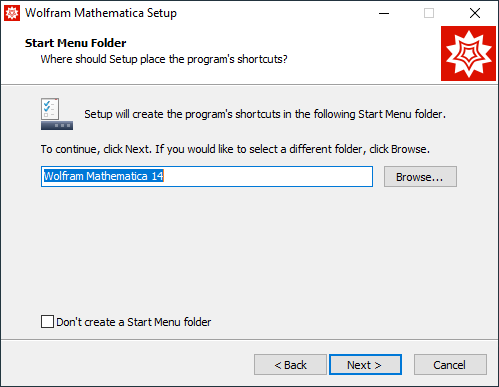
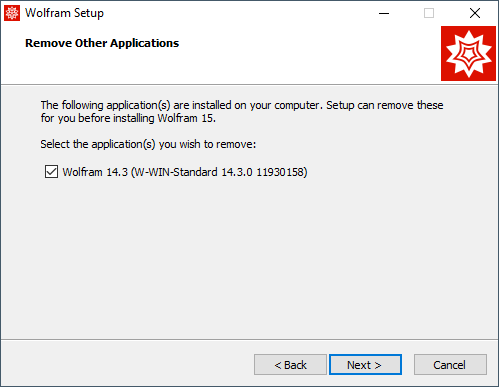
Falls Sie bereits eine vorherige Version von Mathematica installiert haben, können Sie diese im nächsten Schritt entfernen lassen.
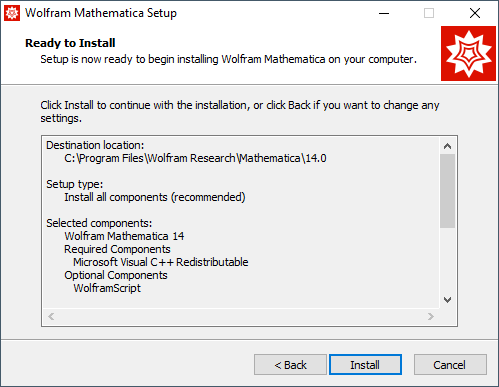
Vor der Installation erhalten Sie eine Übersicht mit allen ausgewählten Optionen. Bestätigen Sie Ihre Auswahl mit [Install]. Der Installationsvorgang beginnt und kann einige Minuten dauern.
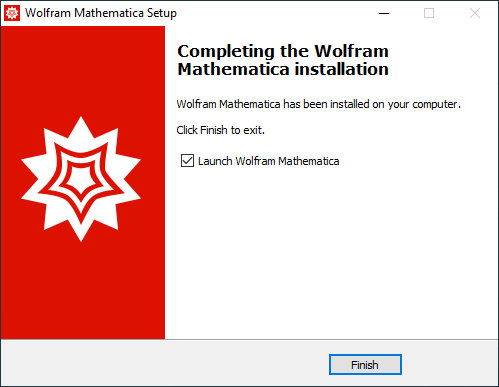
Nach der Installation können Sie Mathematica direkt starten. Beenden Sie die Installation mit [Finish].
Konfiguration
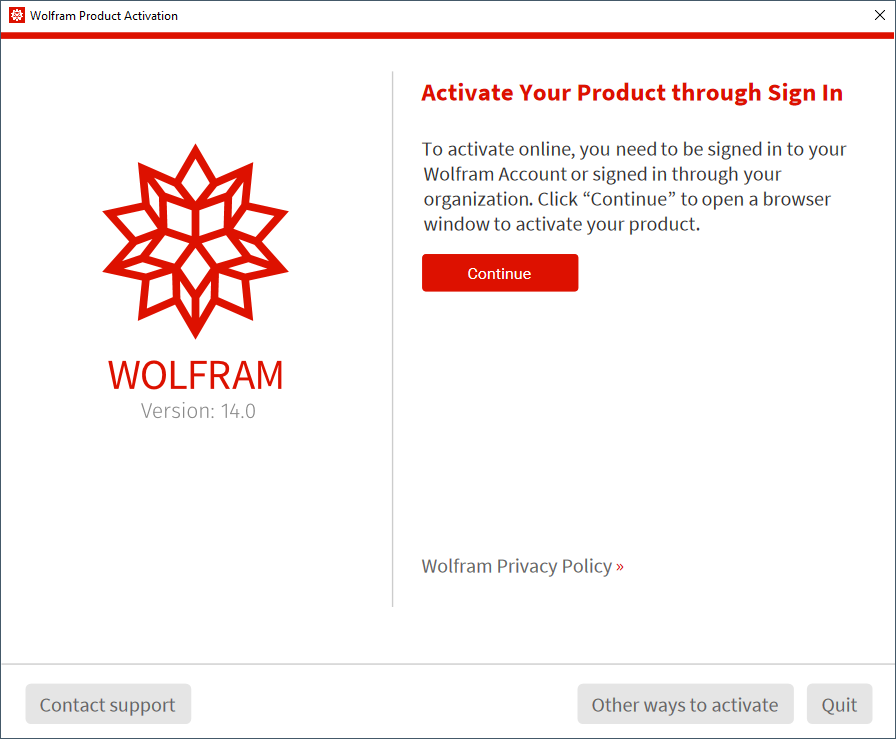
Starten Sie Mathematica das erste Mal, werden Sie zur Aktivierung aufgefordert. Tragen Sie den Lizenzserver der TU-Braunschweig (s.o.) ein und bestätigen Sie mit [Activate].
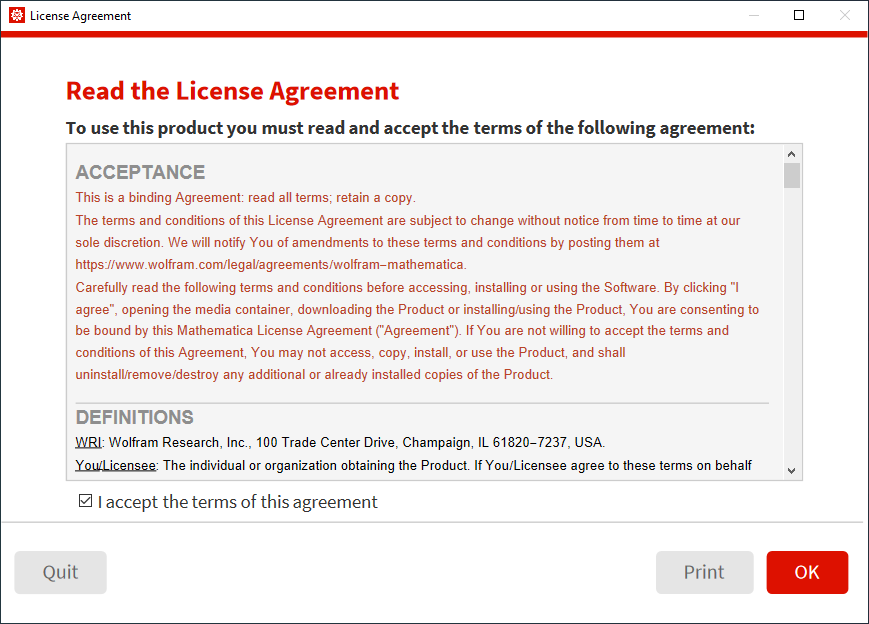
Akzeptieren Sie die Lizenzvereinbarung.
SieDie könnenInstallation und Lizenzierung ist somit abgeschlossen und Mathematica nunkann nutzen.genutzt werden.