3.4. Ergebnisansicht Recherchebericht
Es gibt derzeit 3 Rechercheberichte, die alle Nutzer verwenden können:
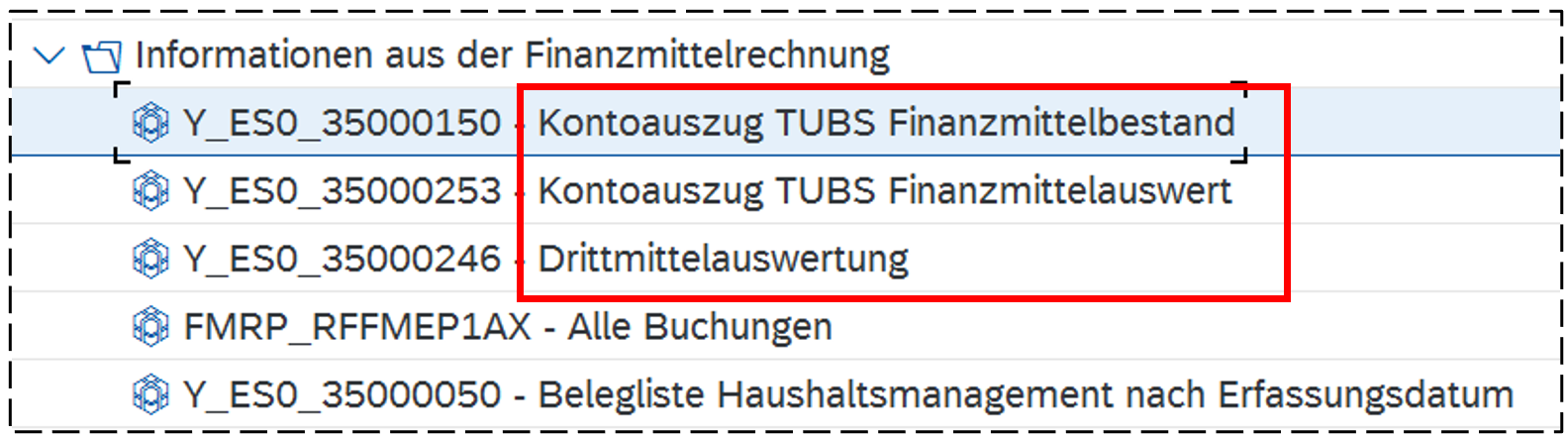
Zunächst erscheint auch hier eine Selektionsmaske und nach Eingabe aller gewünschten Eingrenzungen wird mit Klick auf  der Bericht ausgeführt.
Das Ergebnis sieht dann anders aus als bei den ALV-Listen:
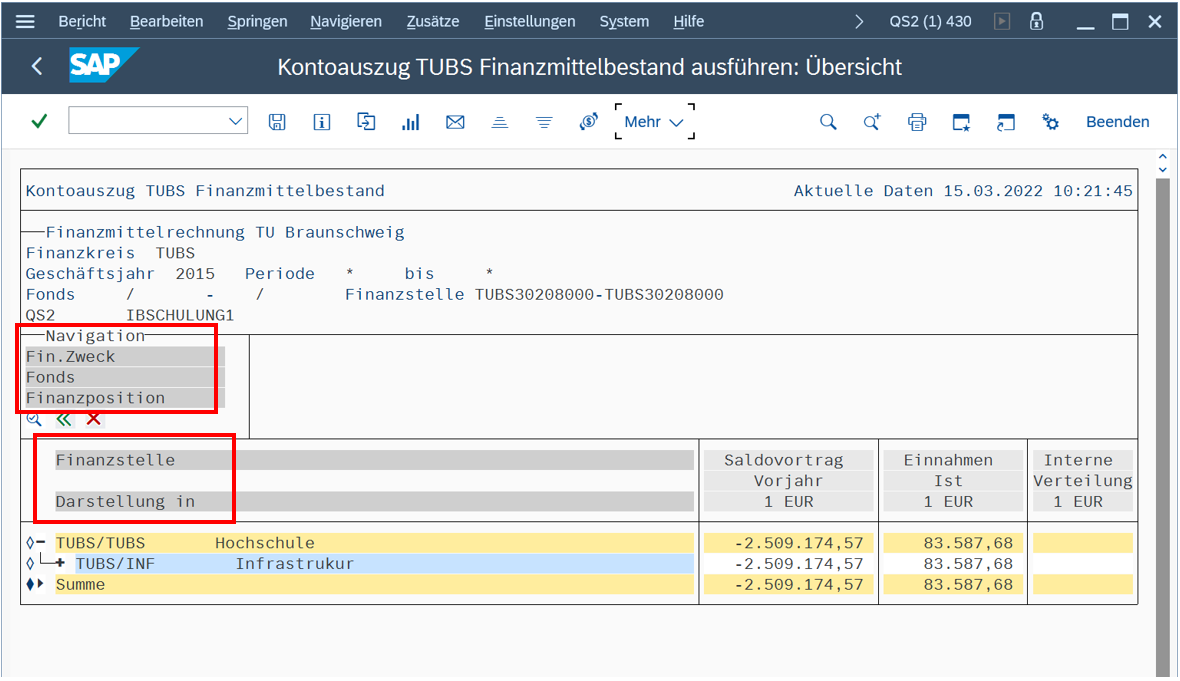
Achtung: Die Ausgaben werden negativ und die Einnahmen positiv dargestellt.
Im oberen Teil befindet sich der Berichtskopf mit Angaben zu den Selektionen.
Die zugrundeliegenden Belege sind zunächst nach Finanzstelle kumuliert, das ist hier zu erkennen:
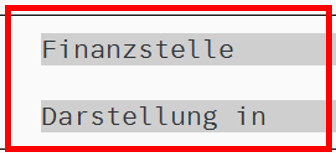
Diese Darstellung kann geändert werden, und zwar nach den unter „Navigation“ aufgeführten Merkmalen:

Änderung der Darstellung nach anderen Navigationskriterien
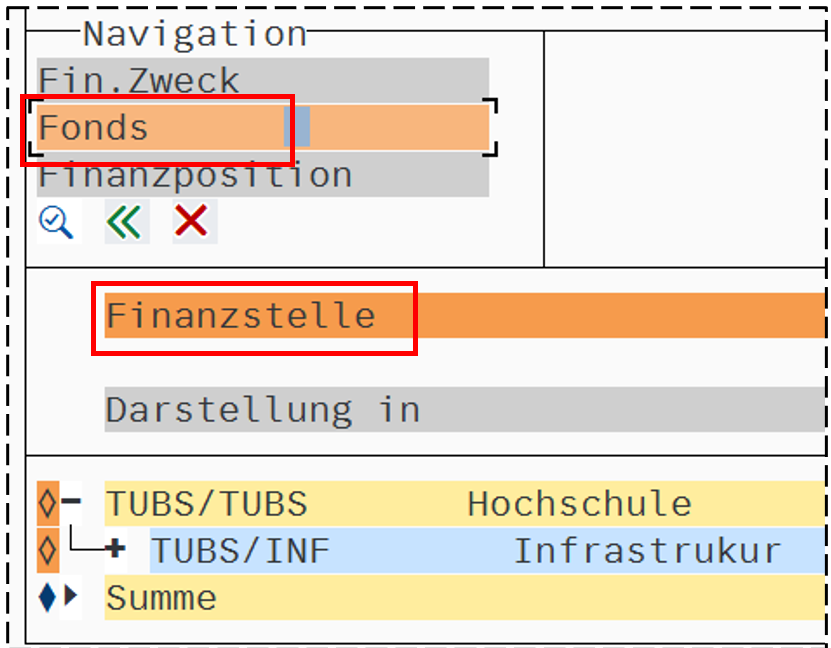
Die Technik zur Änderung dieser Darstellung ist etwas eigenwillig. Man klickt zunächst auf die gewünschte neue Darstellung, z.B. auf „Fonds“. Dann ändert sich der Hintergrund in ein helles Orange und der Hintergrund beim bisherigen Darstellungsmerkmal in ein dunkleres Orange:
Nun klickt man auf „Finanzstelle“ (auf dem dunkel-orangen Hintergrund) und erhält folgende Ansicht: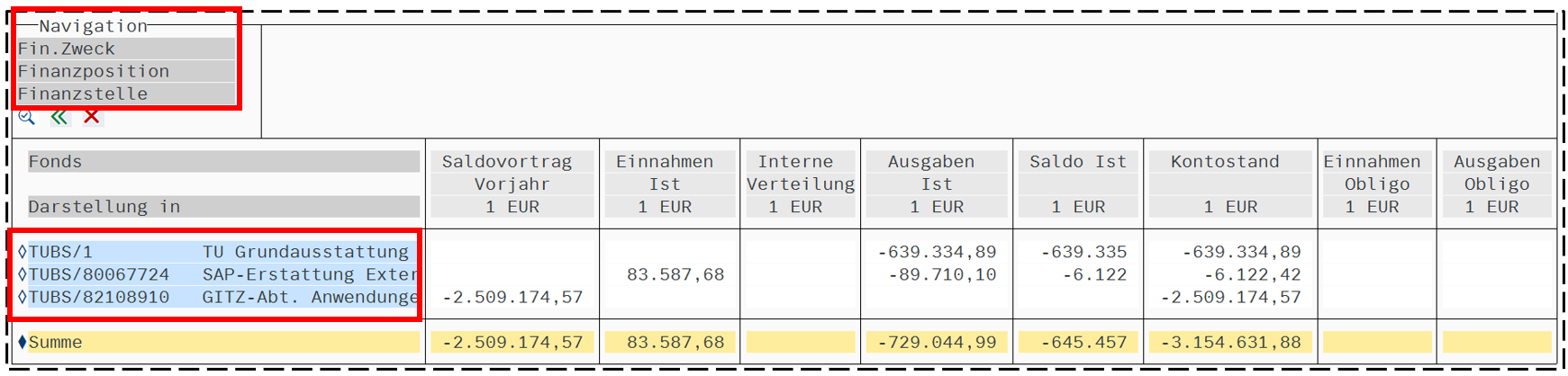
Die Kumulierung ist jetzt nach den Fonds dargestellt und unter „Navigation“ steht nun u.a. „Finanzstelle“. Analog lässt sich die Darstellung auch in „Fin.Zweck“ bzw. „Finanzposition“ ändern.
Anzeige von Spalten
Die Anordnung der Spalten und die Spaltenbreite können in diesem Bericht leider nicht geändert werden.
Die Breite der einzelnen Spalten ist an den Spalteninhalt angepasst. Dadurch kann es vorkommen, dass nicht alle Spalten auf den Bildschirm passen. Um diese anzuzeigen, gibt es leider keinen Scrollbalken am unteren Rand des Fensters, sondern 4 Buttons:

Hierarchie bei Finanzstelle und Finanzposition
Bei der Darstellung nach Finanzposition und Finanzstelle sind in den einzelnen Zeilen noch + und – Zeichen vorangestellt. Das bedeutet, dass hier eine Hierarchie vorhanden ist, die auf- und zugeklappt werden kann.
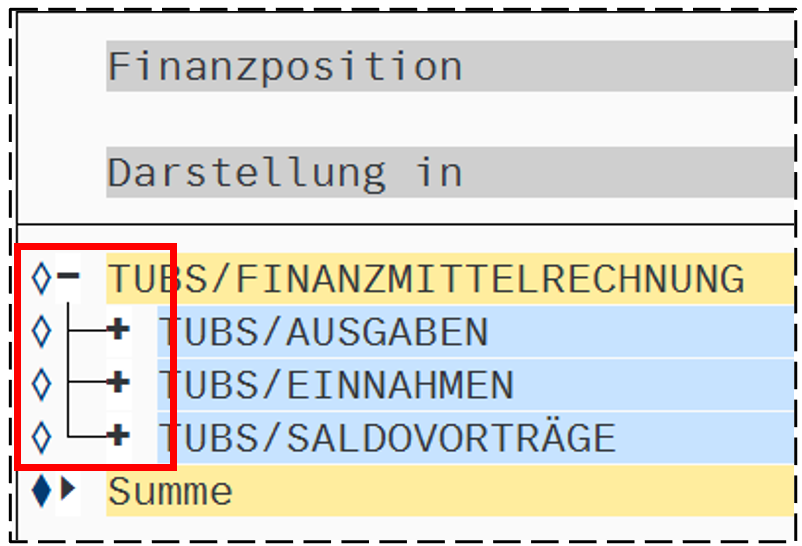
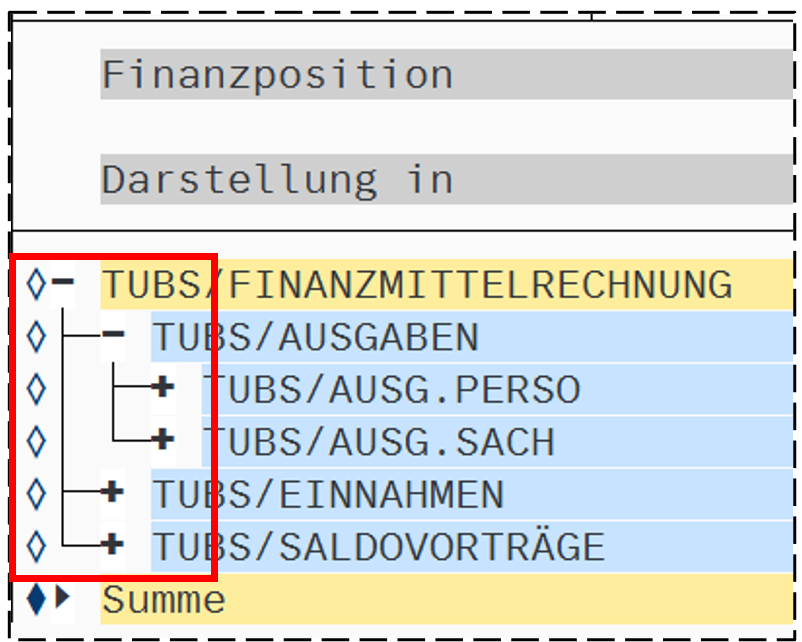
Alternativ gibt es die Buttons  (expandieren) und
  (komprimieren):

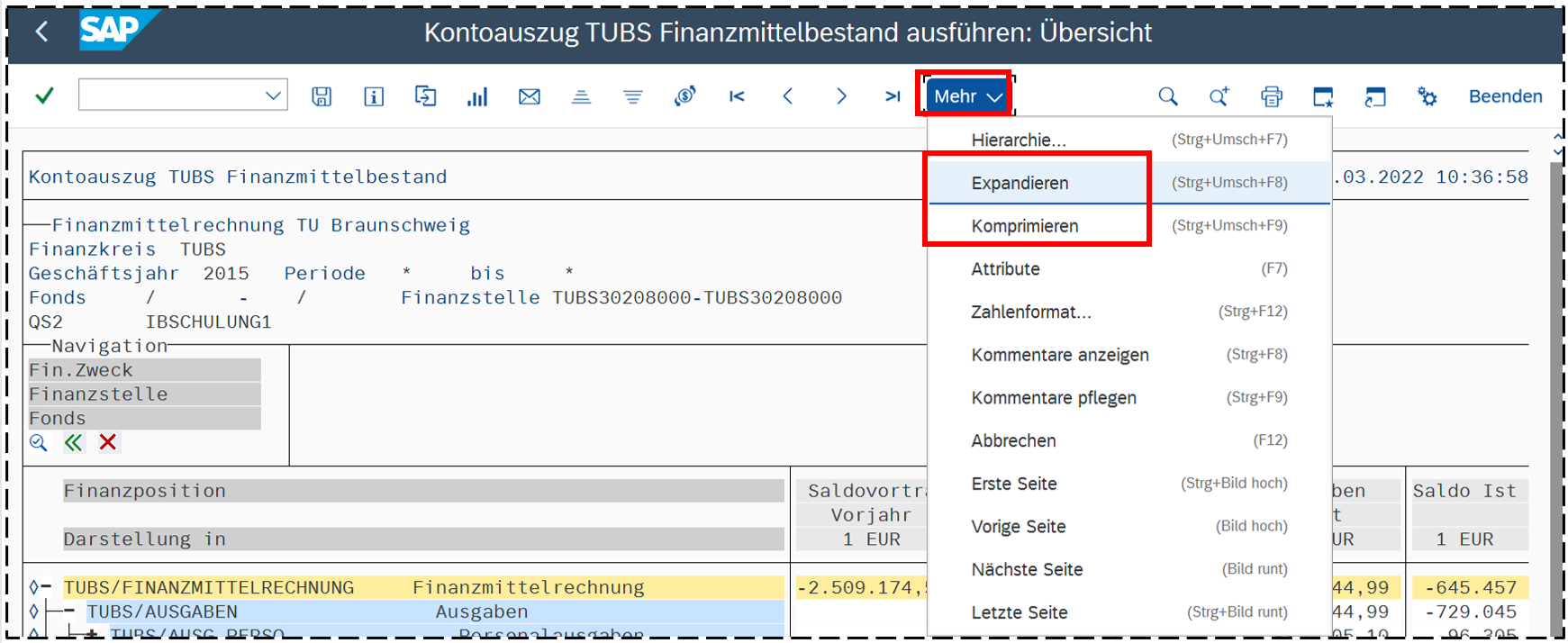
Wenn das SAP-Fenster zu schmal ist, sind diese Funktionalitäten unter  zu finden:
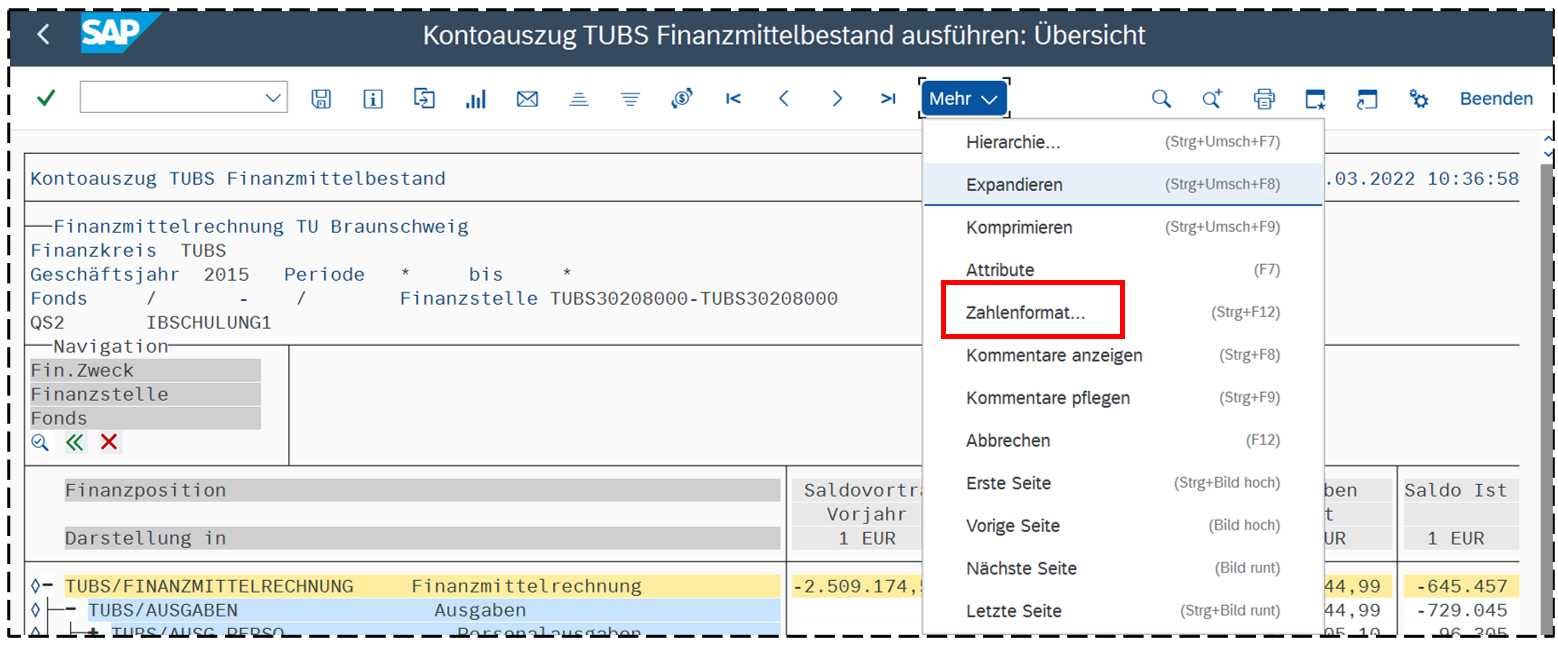
Gestaltungmöglichkeiten für das Zahlenformat (Skalierung, Anzahl der Dezimalstellen, Darstellung des Vorzeichens)
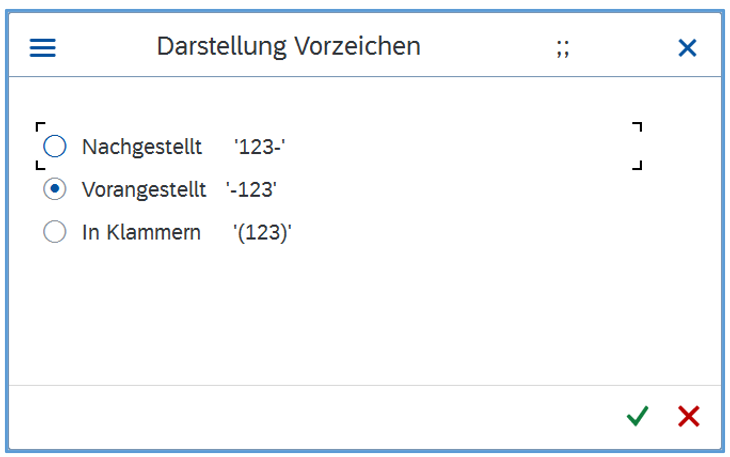
Für das Zahlenformat kann man die Skalierung, die Anzahl der Dezimalstellen sowie die Darstellung des Vorzeichens unterschiedlich einstellen:
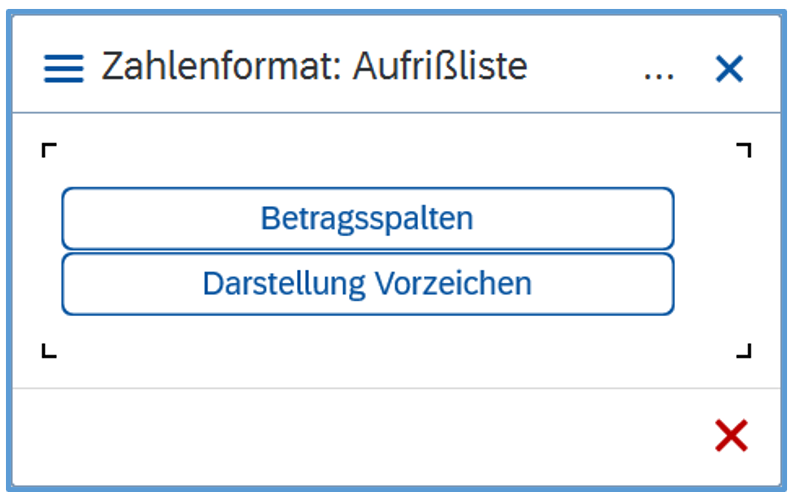
Man kann anschließend zwischen "Betragsspalten" und "Darstellung Vorzeichen wählen:
Bei "Betragsspalten" hat man anschließend verschieden Möglichkeiten für Skalierung, Dezimalstellen und Anzeige der Einheit:
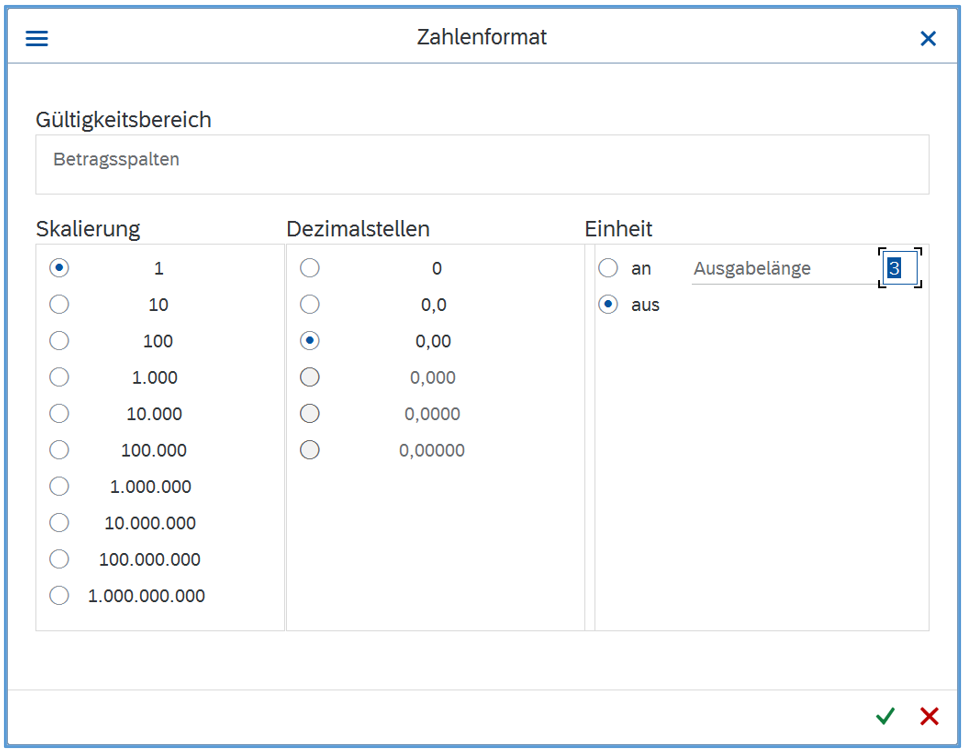
Bei "Darstellung Vorzeichen" gibt es 3 verschiedene Möglichkeiten zur Auswahl:
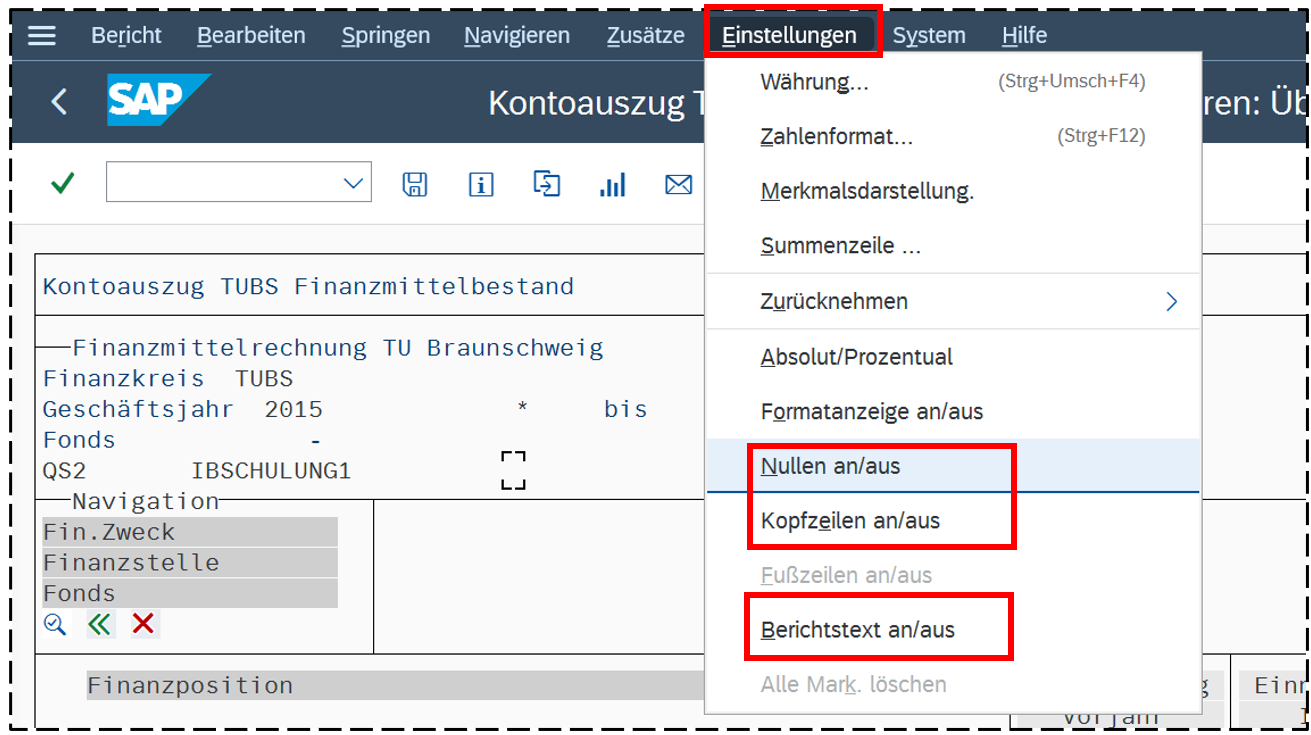
andere Einstellungen (Nullen, Kopfzeilen, Berichtstext an/aus)
Desweiteren gibt es unter dem Menüpunkt Einstellungen u.a. noch folgende nützliche Schalter:
- Nullen an/aus
- Kopfzeilen an/aus
- Berichtstext an/aus
Suchen
Mit Klick auf  oder den Menüpunkt Bearbeiten – Suchen kann die Liste durchsucht werden:

Anschließend muss der Suchbegriff eingegeben werden, z.B. TVL:
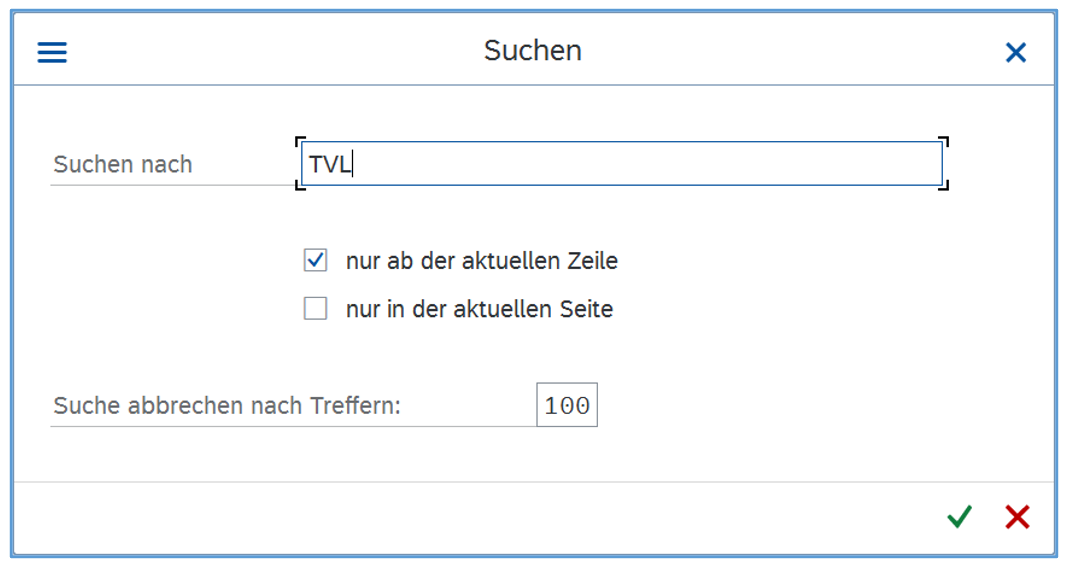
Nach Klick auf  werden die Treffer in einem separaten Fenster angezeigt:
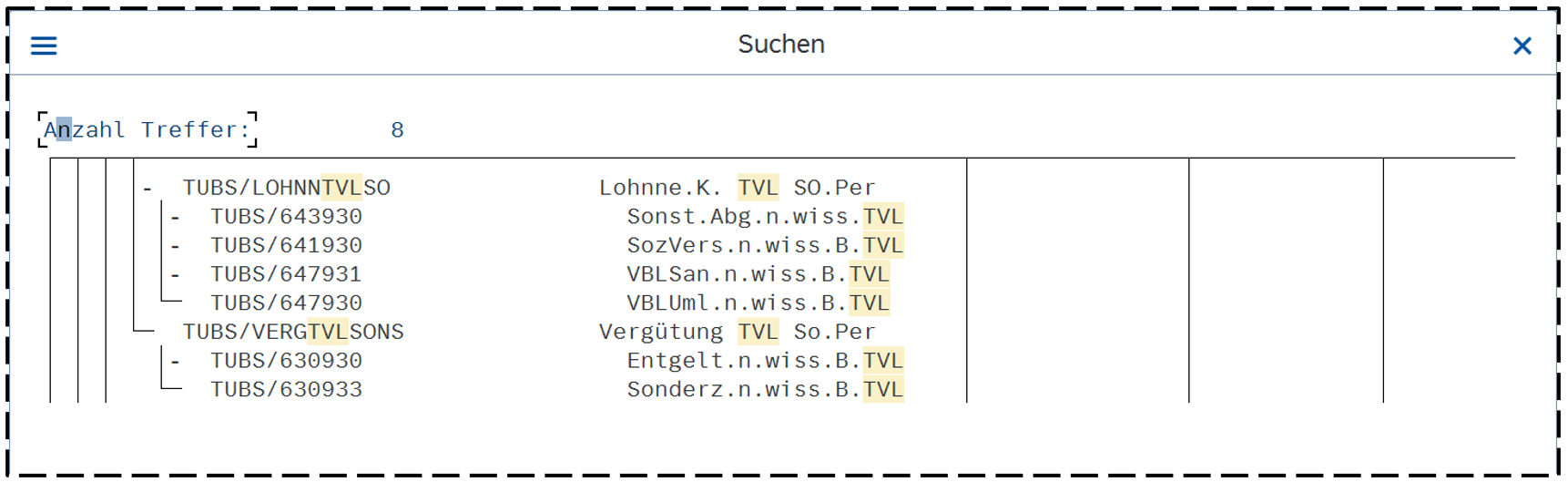
Durch Doppelklick auf die gewünschte Zeile erfolgt die Positionierung im Bericht. Mit Klick auf  wird zum nächsten Treffer gesprungen.

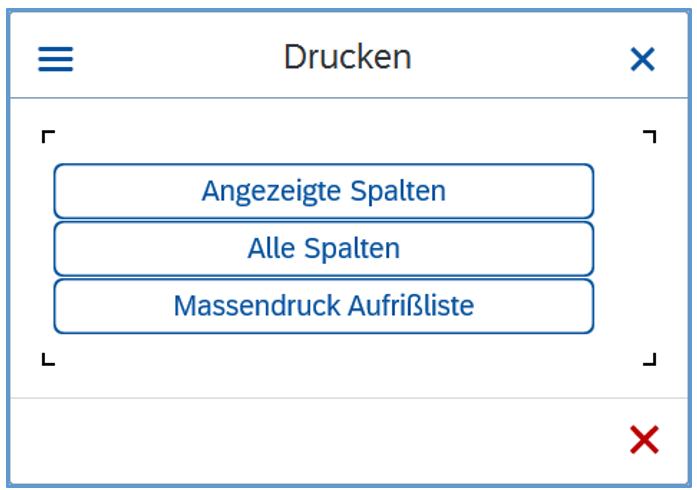
Es gibt leider keine Möglichkeit für eine Druckvorschau, sondern nur einen Button, um den Bericht zum Drucker zu schicken:

Man muss sich dann zwischen 3 Möglichkeiten entscheiden:
Anschließend können verschiedene Druckparameter eingestellt werden:
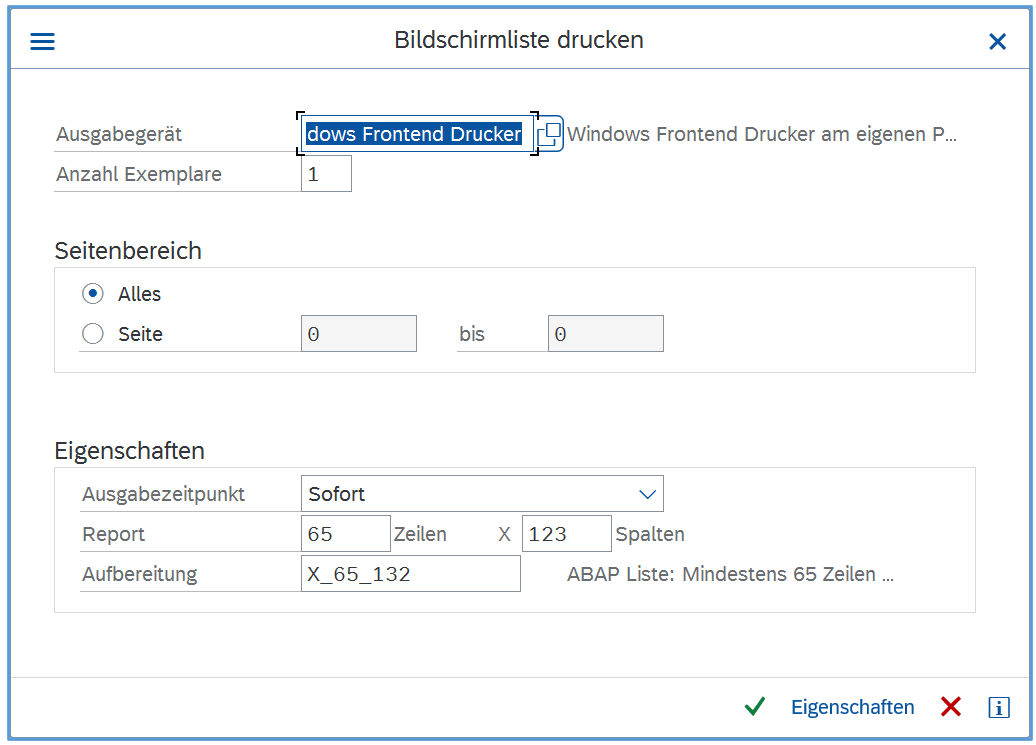
(Details zu den Parametern finden Sie im Kapitel zu den ALV-Listen: https://books.rz.tu-bs.de/books/sap-berichtswesen-an-der-tu-braunschweig/page/33-ergebnisansicht-alv-liste )
Auf den ersten zwei Seiten werden Berichtsparameter ausgegeben. Ab der dritten Seite folgt dann der eigentliche Bericht.
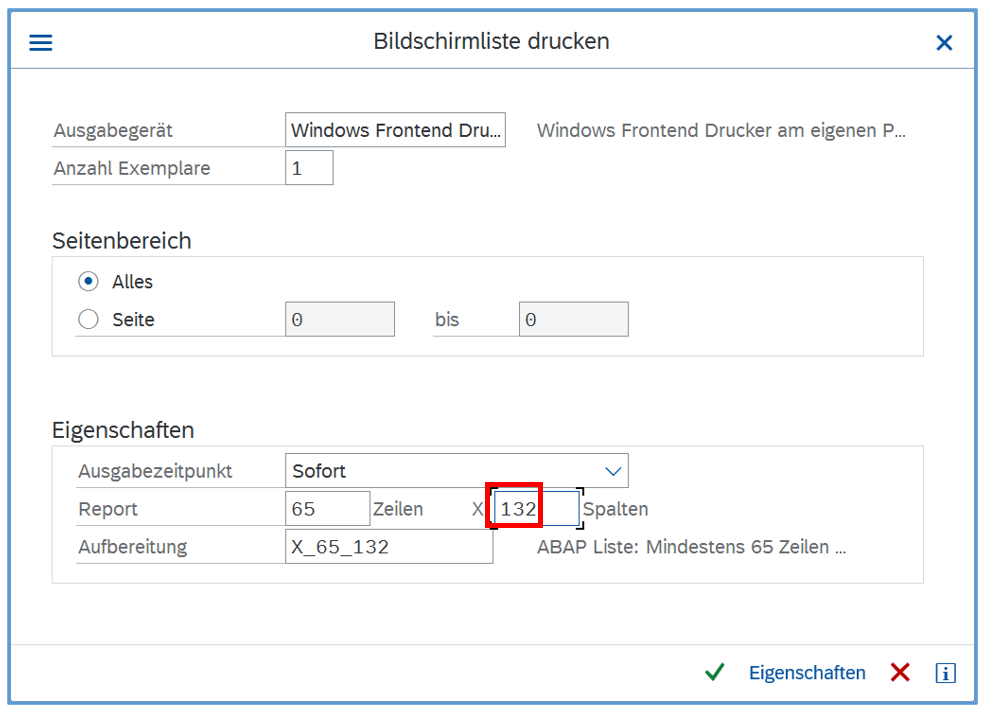
Achtung: Beim Drucken des Kontoauszugs erfolgt die Ausgabe oft auf zwei Seiten, obwohl auf der ersten Seite im Querformat nur ca. zwei Drittel bedruckt sind. Das liegt daran, dass in der Zeile „Report“ bei Spalten ein kleinerer Wert vorgeschlagen wird, als mit der Angabe bei „Aufbereitung“ möglich ist.
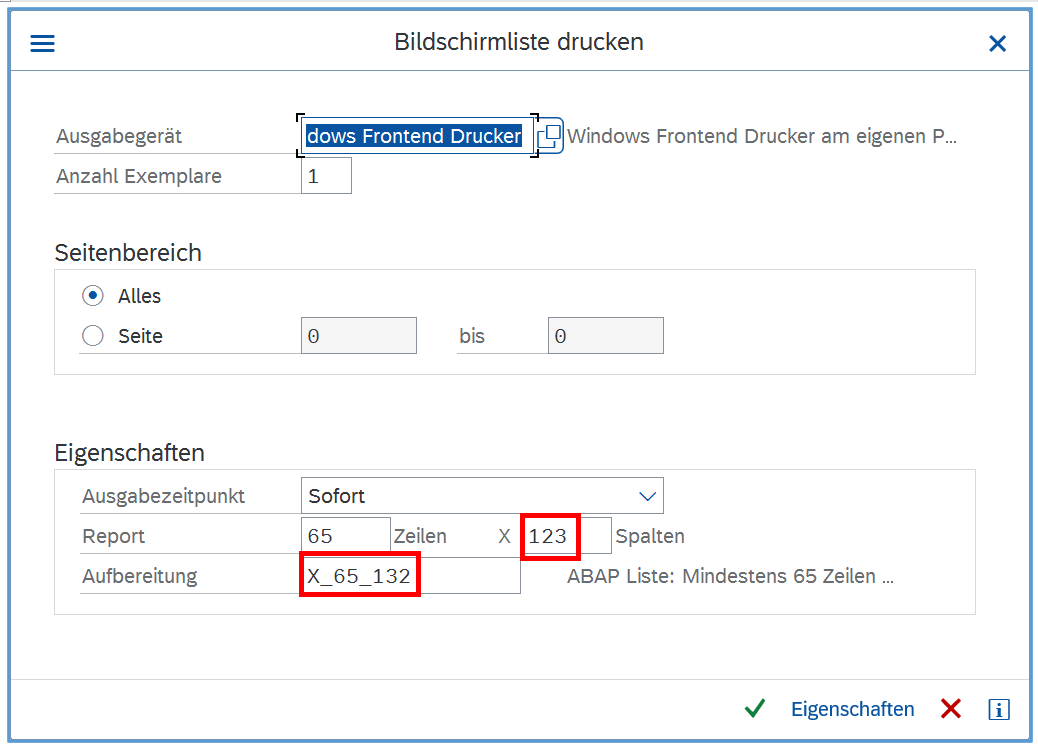
In diesem Beispiel wird von SAP das Druckformat X_65_132 mit 65 Zeilen und 132 Spalten vorgeschlagen, darüber stehen aber nur 123 Spalten. Man kann jetzt diese Angabe mit 132 überschreiben und alle Spalten werden auf eine Seite nebeneinander gedruckt:
Export
Man kann den Bericht in verschiedenen Formaten lokal speichern. Für den Aufruf dieser Funktionalität gibt es mindestens zwei Möglichkeiten:
 oder
oder 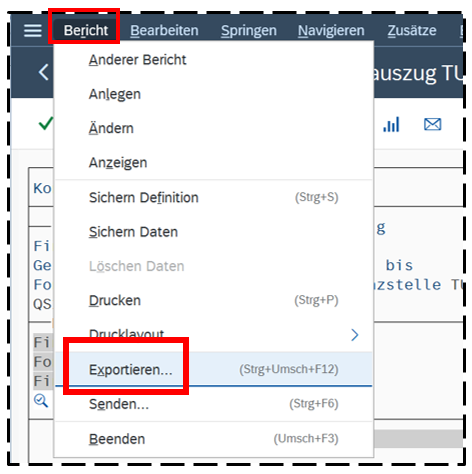
Anschließend gibt es mehrere Möglichkeiten, welche Informationen exportiert werden sollen:
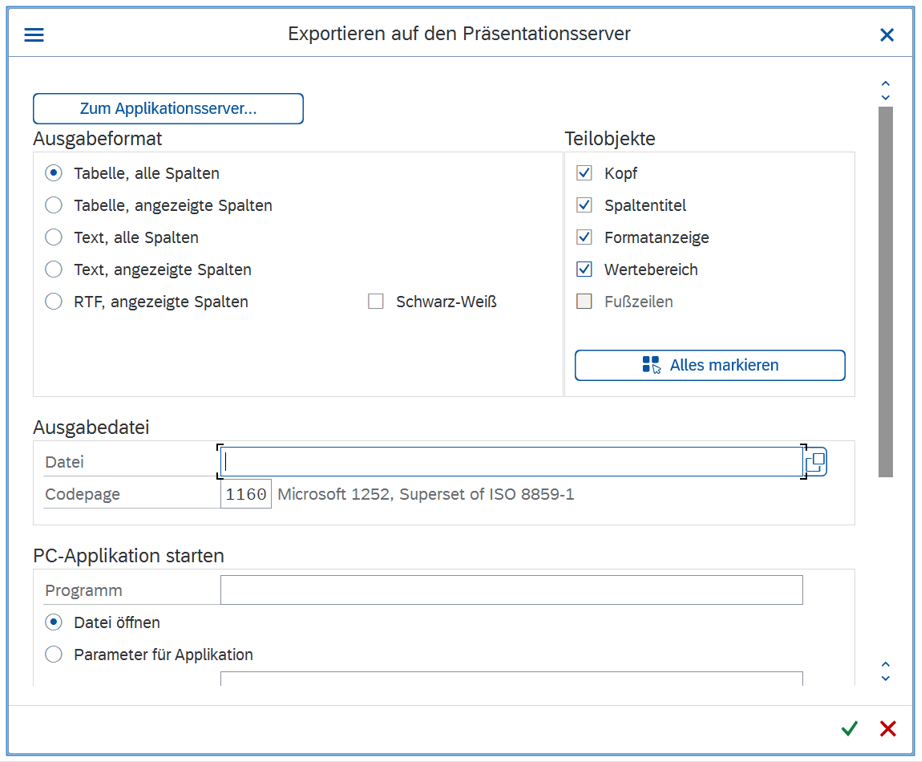
Je nach Auswahl des Ausgabeformates erhält man dann eine Ausgabedatei mit unterschiedlichen Möglichkeiten der Weiterverarbeitung:
- Tabelle: Ausgabedatei .dat; kann dann in MS Excel importiert werden
- Text: Ausgabedatei .txt; kann dann mit dem Editor geöffnet werden
- RTF: Ausgabedatei .rtf; Tabelle in MS Word
Es ist dann auf jeden Fall noch die Ausgabedatei zu benennen, alle anderen Einstellungen können bei Bedarf geändert werden.
Mail-Versand
Es besteht die Möglichkeit, die Liste per Mail zu versenden:
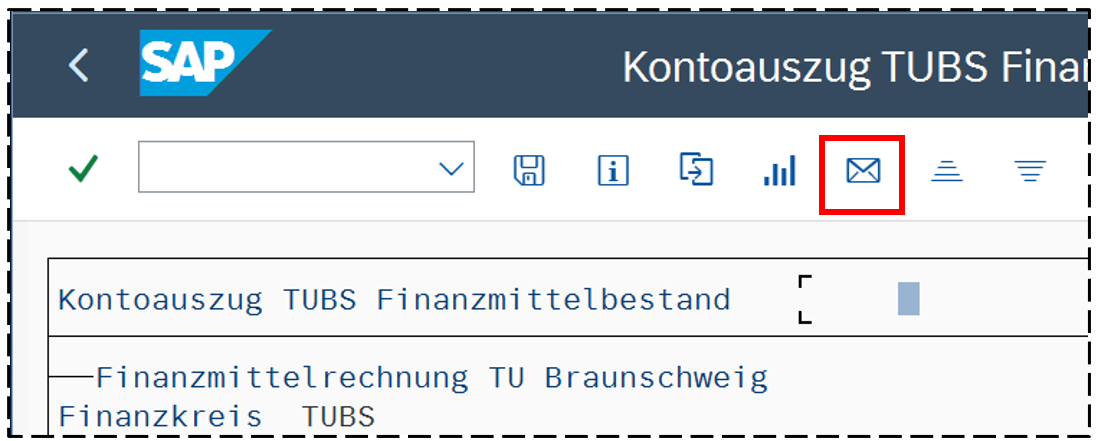
Das weitere Vorgehen ist wie beim Versenden von ALV-Listen (s. https://books.rz.tu-bs.de/books/sap-berichtswesen-an-der-tu-braunschweig/page/33-ergebnisansicht-alv-liste )
Der Bericht wird als .htm-Datei beigefügt, die Berichtsparameter als .txt-Datei.
Anzeige von Einzelposten
Nun könnte die Frage auftauchen, aus welchen Einzelposten sich die eine oder andere Summe zusammensetzt. Dazu gibt es eine recht elegante Möglichkeit, sich diese im Bericht Alle Buchungen/Belegjournal auflisten zu lassen. Allerdings muss man dazu in der vorangegangenen Selektionsmaske die Finanzstelle (und ggf. auch Finanzpositionen) „negativ“ selektieren, d.h. angeben, welche Finanzstellen man NICHT sehen möchte. Ansonsten werden die Selektionskriterien für die Einzelpostenliste nicht übernommen! Hintergrund für diese ungewohnte Vorgehensweise ist ein sogenannter Hinweis von SAP, den Sie im Anhang der Schulungsunterlagen finden. Demzufolge kann es bei Nichteinhalten dieses Verfahrens dazu kommen, dass die Summe der angezeigten Einzelposten von der Zahl im Recherchebericht abweicht und die SAP-Server überlastet werden.
Soll eine Selektion mit Sicherheit in den Einzelpostenbericht übernommen werden, so muss „negativ“ eingeschränkt werden!
Wie man das macht, soll an folgendem Beispiel erläutert werden:
Man möchte die Kostenstelle 30208000 sehen. Das ist gleichbedeutend mit: man möchte alle Kostenstellen, die kleiner sind als 30208000 und alle, die größer sind als 30208000 NICHT sehen.
Die Eingabe dafür muss bei der Mehrfachselektion vorgenommen werden:
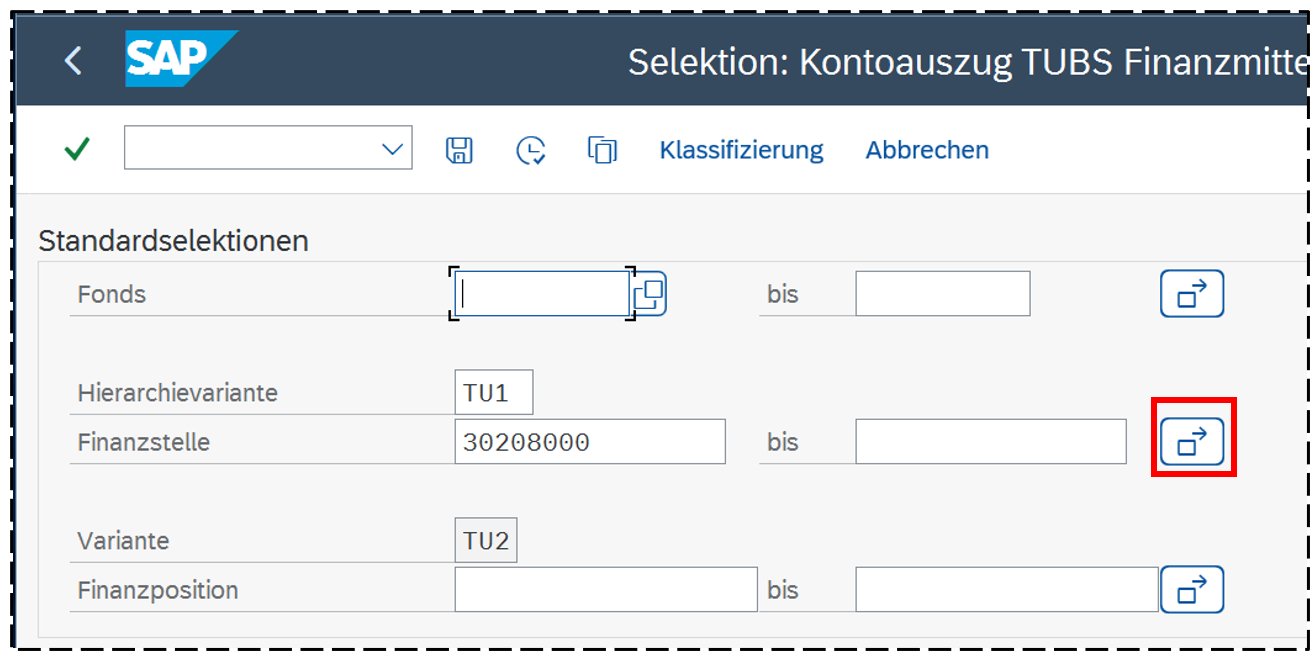
Dann sind auf der Registerkarte Einzelwerte ausschließen folgende 2 Einträge vorzunehmen:
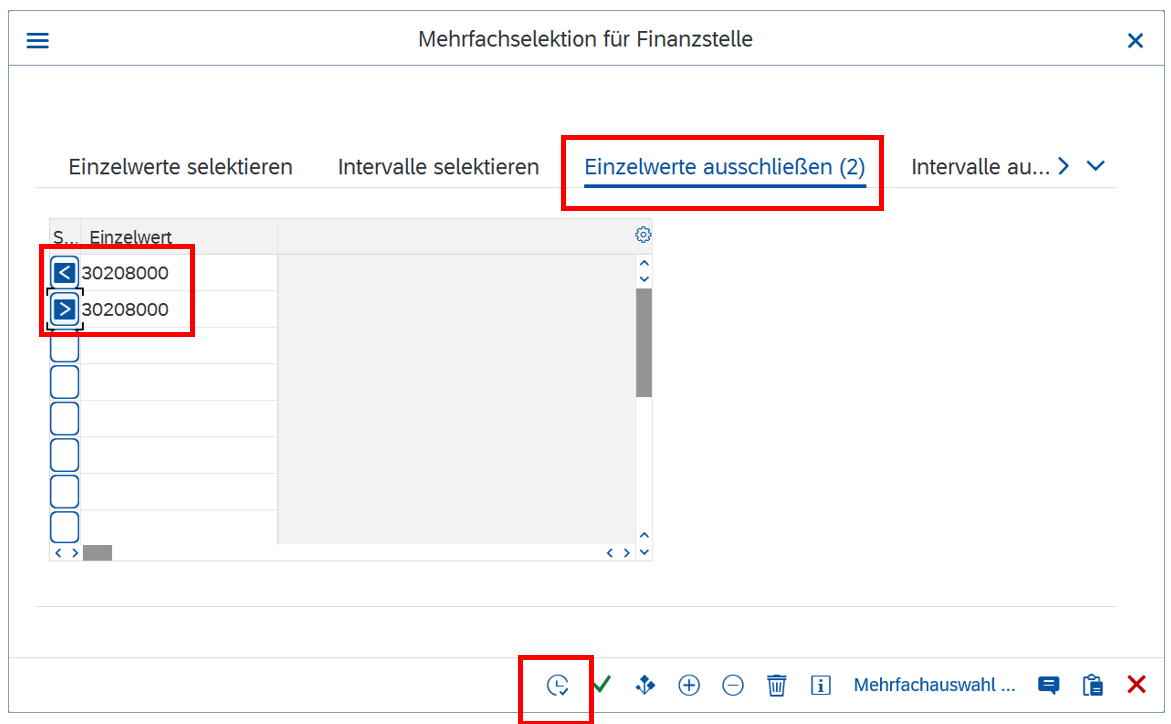
Auf allen anderen Registerkarten dürfen (in diesem Beispiel) keine Einträge erfolgen!
Mit Klick auf  werden diese Ausgrenzungen in die Selektionsmaske übernommen.
Anmerkung: Bei einer Einschränkung nach Finanzpositionen ist ebenso zu verfahren. Einschränkungen nach Fonds können aber ganz normal vorgenommen werden.
Für die „negative“ Selektion mehrere Finanzstellen oder eines Intervalls s. Kapitel 4 (Link ist noch einzufügen)
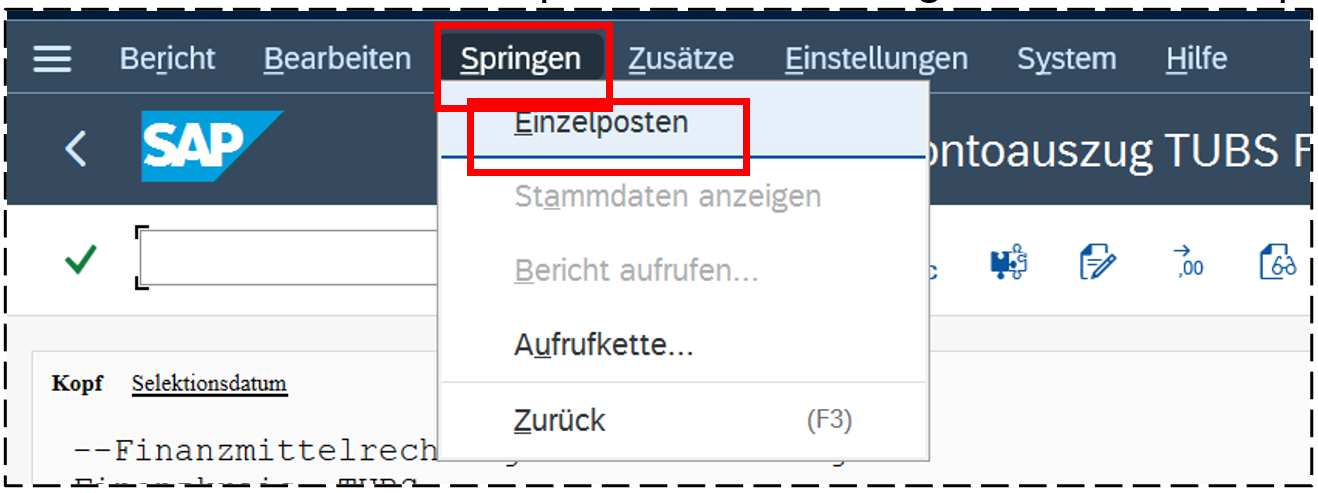
In der Ergebnisanzeige des Rechercheberichtes kann dann eine Summe/Zwischensumme in Einzelposten aufgeschlüsselt werden. Dazu muss diese Zahl zunächst durch einmaliges Anklicken markiert werden – die Schriftfarbe für diese Zahl ändert sich dadurch in einen Grauton (und bei den Buttons oben gibt es einige Veränderungen). Anschließend wird über den Menüpunkt Zusätze – Einzelposten der Bericht Alle Buchungen/Belegjournal aufgerufen:
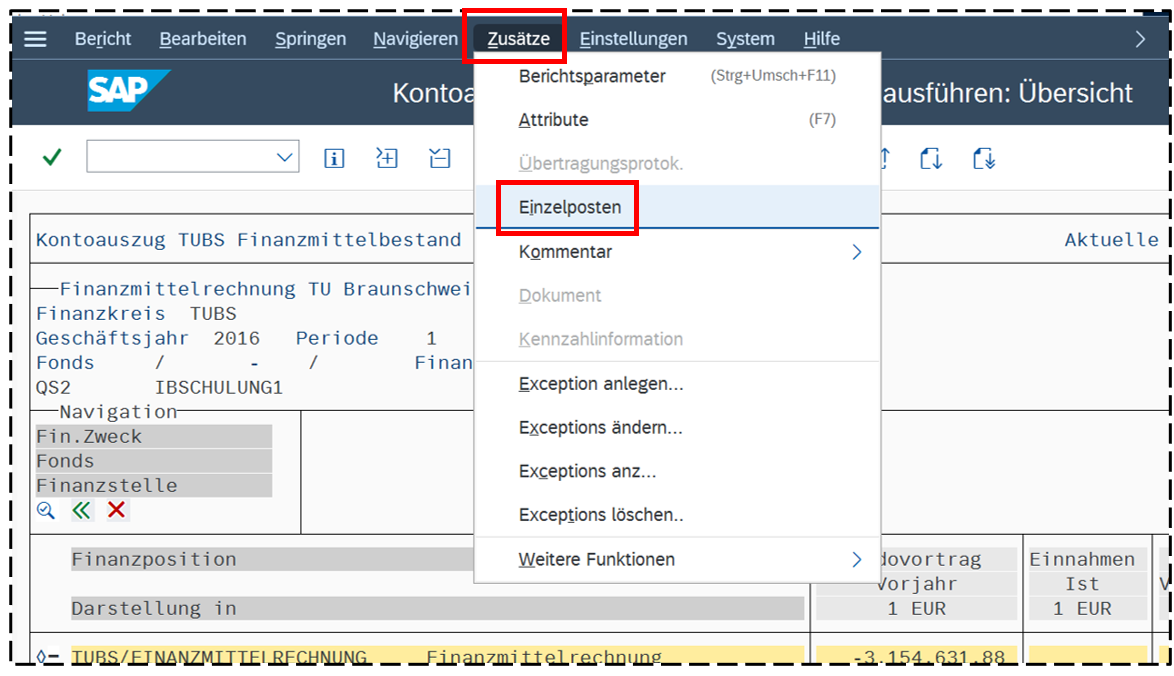
Es erscheint dann das Belegjournal (Layout wie als Voreinstellung gewählt) in der gewohnten Darstellung: Einnahmen negativ, Ausgaben positiv – bitte nicht verwirren lassen!
Es werden nur die Belege zu der im Kontoauszug markierten Summe/Zwischensumme angezeigt, z.B. Ausgaben investiv:
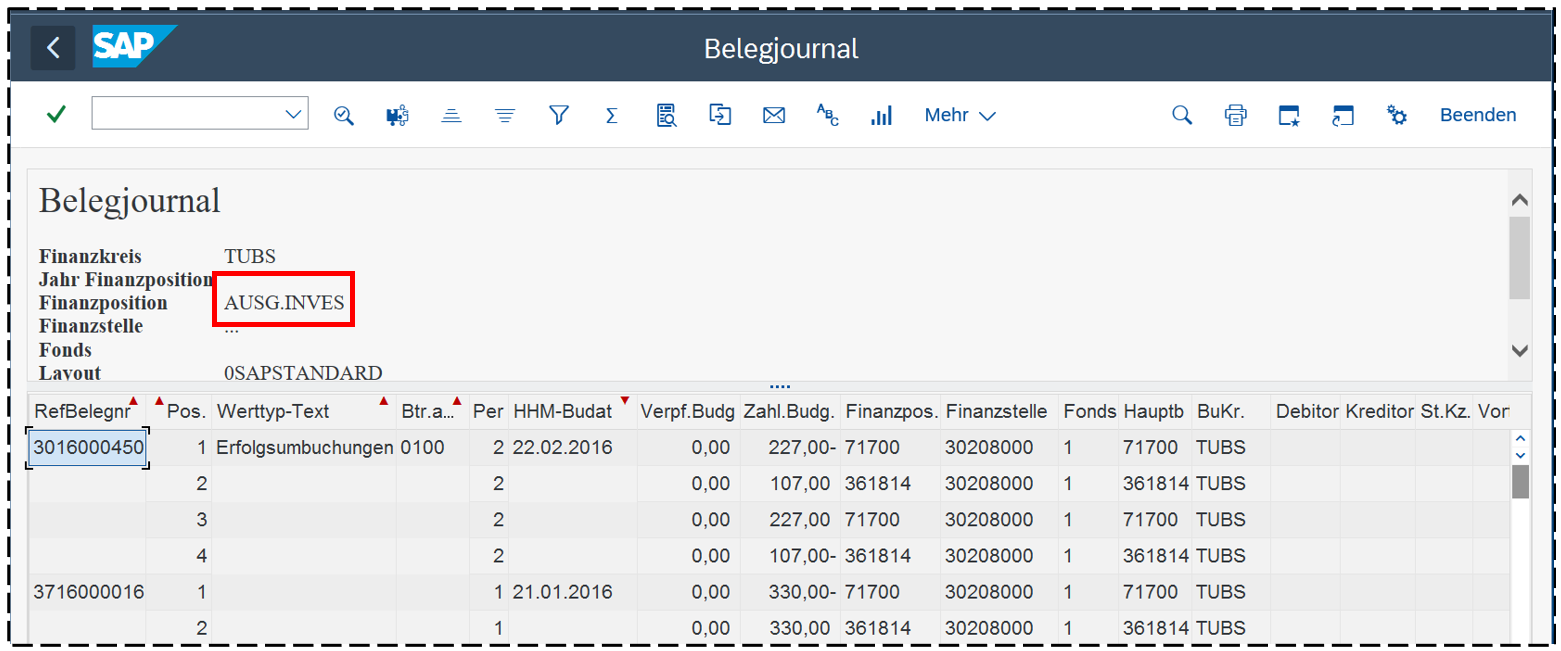
Im Unterschied zum Berichtsaufruf direkt aus dem Menü werden in dieser Einzelpostenliste nur die Werttypen Zahlungen, Erfolgsumbuchungen und Ist-Buchungen im CO mit Betragsart Gezahlt bzw. Original angezeigt.
Es besteht hier die Möglichkeit, in die Einzelbeleganzeige zu wechseln wie unter https://books.rz.tu-bs.de/books/sap-berichtswesen-an-der-tu-braunschweig/page/33-ergebnisansicht-alv-liste beschrieben.
Anmerkung: Für Summen in den Spalten Saldo und Kontostand ist die Anzeige von Einzelposten nicht möglich, da es sich um berechnete Spalten handelt.
Grafische Berichtsausgabe
In der Selektionsmaske hat man die Möglichkeit, außer dem Klassischen Recherchebericht eine Grafische Berichtsausgabe zu wählen:
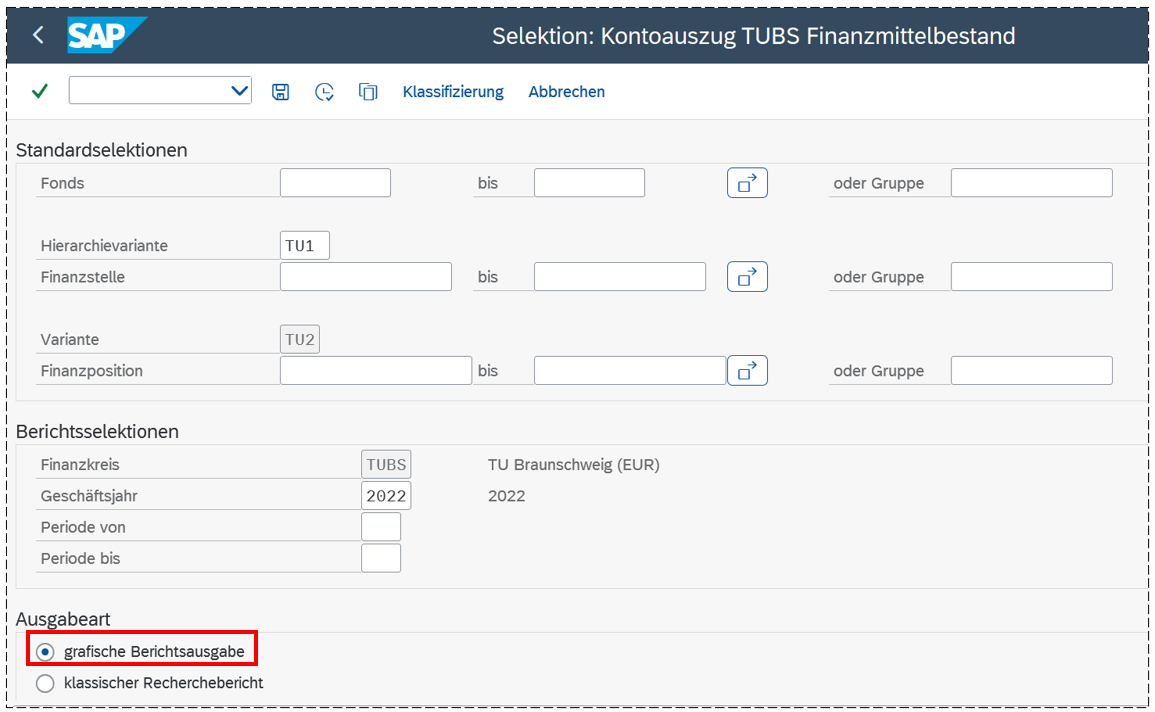
Die grafische Berichtsausgabe zeigt dieselben Informationen wie der klassische Recherchebericht, aber in etwas zeitgemäßerem Look:
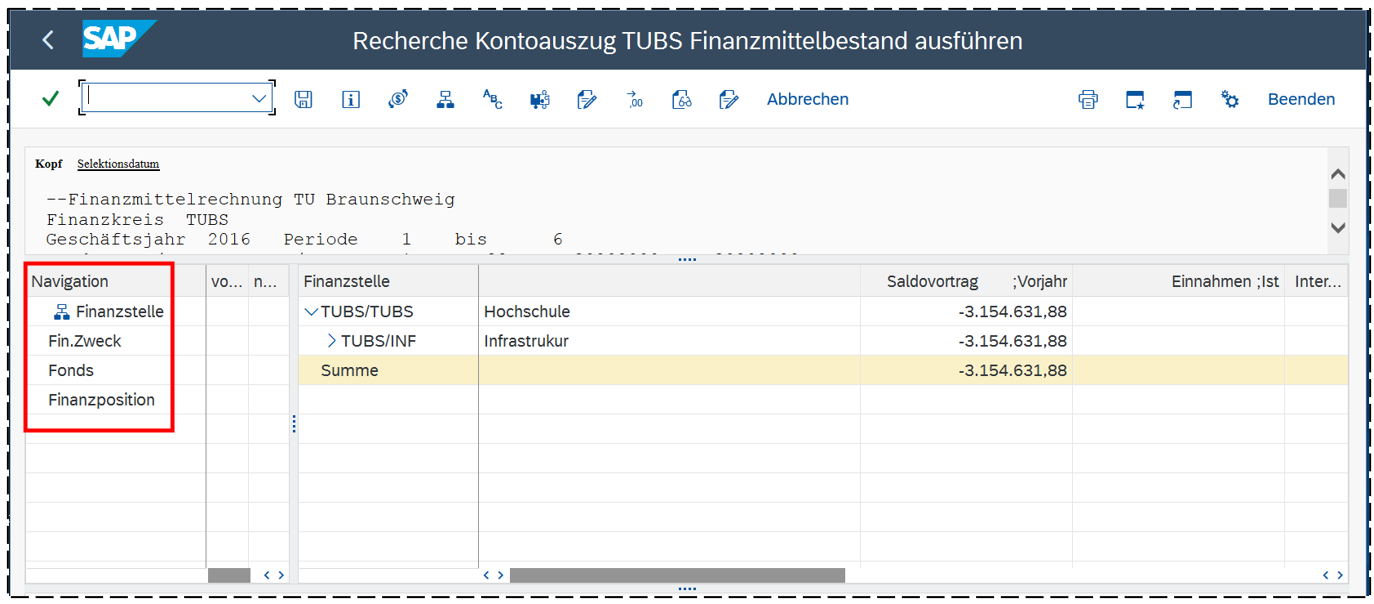
Die Ansicht besteht aus einem oberen, mittleren und unteren Teil, die in der Höhe verändert werden können.
Im oberen Teil befindet sich auch hier der Berichtskopf mit Angabe der Selektionskriterien. Um im Kopf alle Informationen zu sehen, muss man mit den Scrollbalken dieses Teilfensters arbeiten oder das Kopffenster (zu Lasten des Berichtsfensters) größer ziehen.
Im mittleren Teil ist auf der linken Seite der Navigationsbereich und rechts die Einnahmen, Ausgaben etc zu sehen. Die Breite dieser beiden Bereiche kann geändert werden.
Die Zusammenfassung der Daten ist zunächst nach Finanzstelle erfolgt. Im Navigationsbereich ist durch  auch schon ersichtlich, dass es zur Finanzstelle eine Hierarchie gibt. Eine Hierarchie ist auf der rechten Seite am
 zu erkennen und kann mit Klick auf
  und
und  geöffnet bzw. geschlossen werden. Die Breite und die Reihenfolge der Spalten lässt sich mit den üblichen Windows-Techniken verändern. Auch das Ausblenden von Spalten ist möglich. Außerdem gibt es am unteren Rand einen Scrollbalken, um die weiter rechts liegenden Spalten anzuzeigen. Ein Wechsel der Darstellung erfolgt mit Doppelklick auf das gewünschte Merkmal im Navigationsbereich.
Im unteren Teil sind die Zahlen, die in der Mitte rechts in einer Zeile nebeneinander stehen, untereinander dargestellt.
Der Wechsel in den Einzelpostenbericht erfolgt über den Menüpunkt Springen – Einzelposten: