
3.4. Ergebnisansicht Recherchebericht
Es gibt derzeit 3 Rechercheberichte, die alle Nutzer verwenden können:
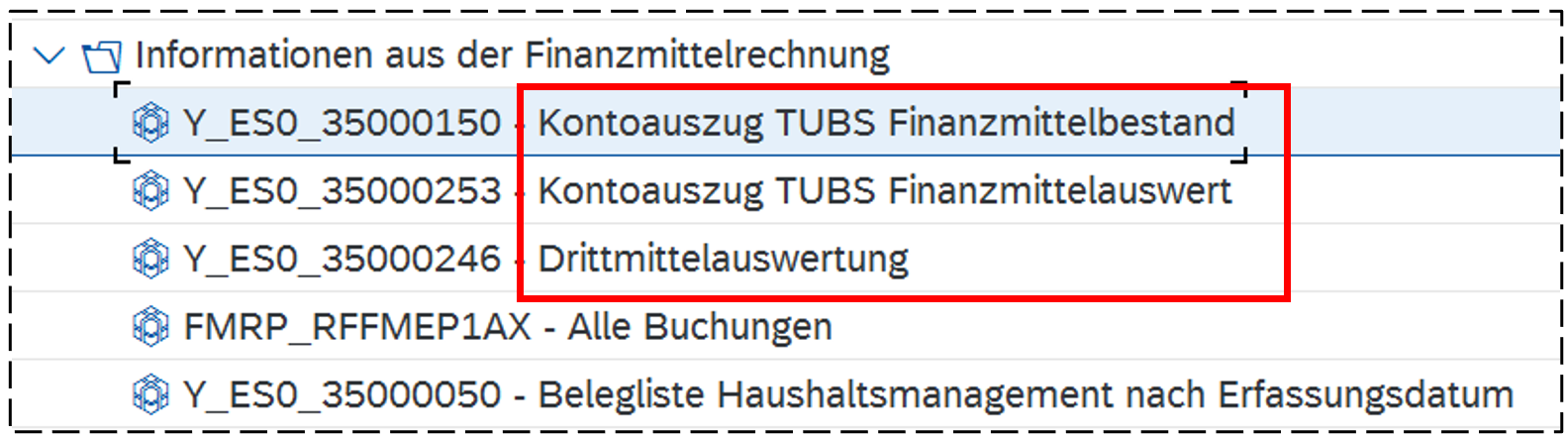
Zunächst erscheint auch hier eine Selektionsmaske und nach Eingabe aller gewünschten Eingrenzungen wird mit Klick auf  der Bericht ausgeführt.
Das Ergebnis sieht dann anders aus als bei den ALV-Listen:
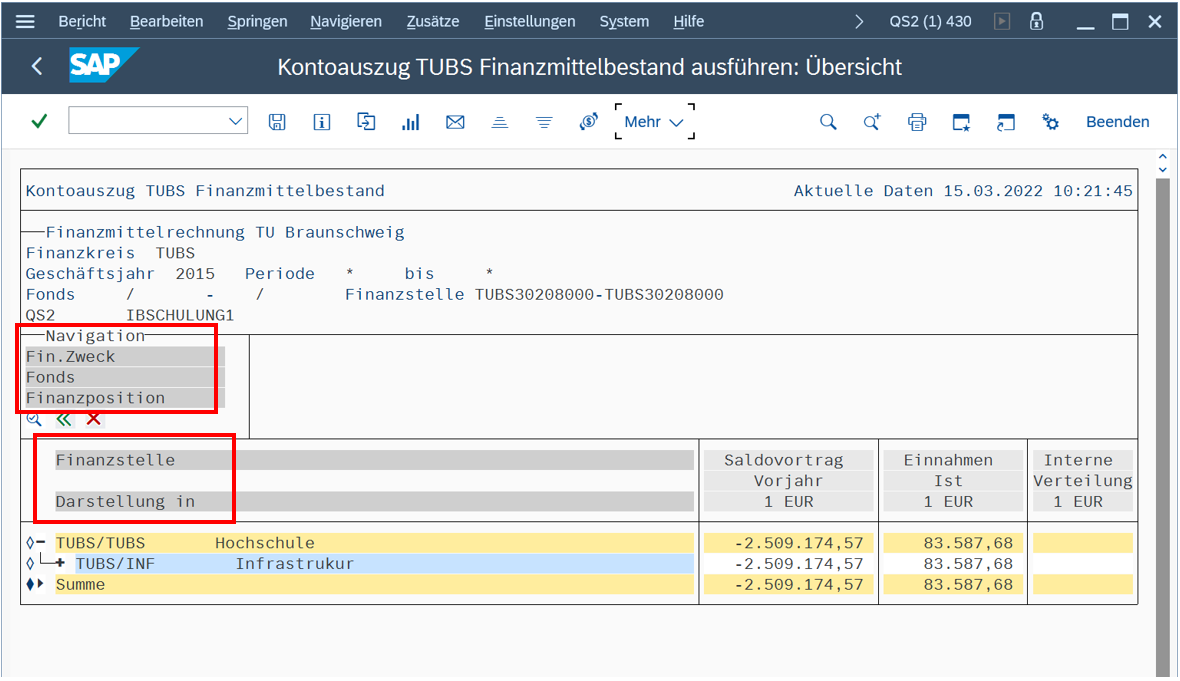
Achtung: Die Ausgaben werden negativ und die Einnahmen positiv dargestellt.
Im oberen Teil befindet sich der Berichtskopf mit Angaben zu den Selektionen.
Die zugrundeliegenden Belege sind zunächst nach Finanzstelle kumuliert, das ist hier zu erkennen:
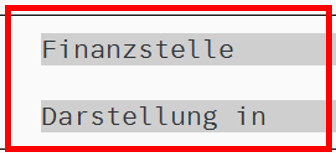
Das bedeutet, dass darunter alle Fonds aufgelistet sind, die zu den selektierten Kostenstellen gehören. Diese Darstellung kann geändert werden, und zwar nach den unter „Navigation“ aufgeführten Merkmalen:

Die Technik zur Änderung dieser Darstellung ist etwas eigenwillig. Man klickt zunächst auf die gewünschte neue Darstellung, z.B auf „Fonds“. Dann ändert sich der Hintergrund in ein helles Orange und der Hintergrund beim bisherigen Darstellungsmerkmal in ein dunkleres Orange:
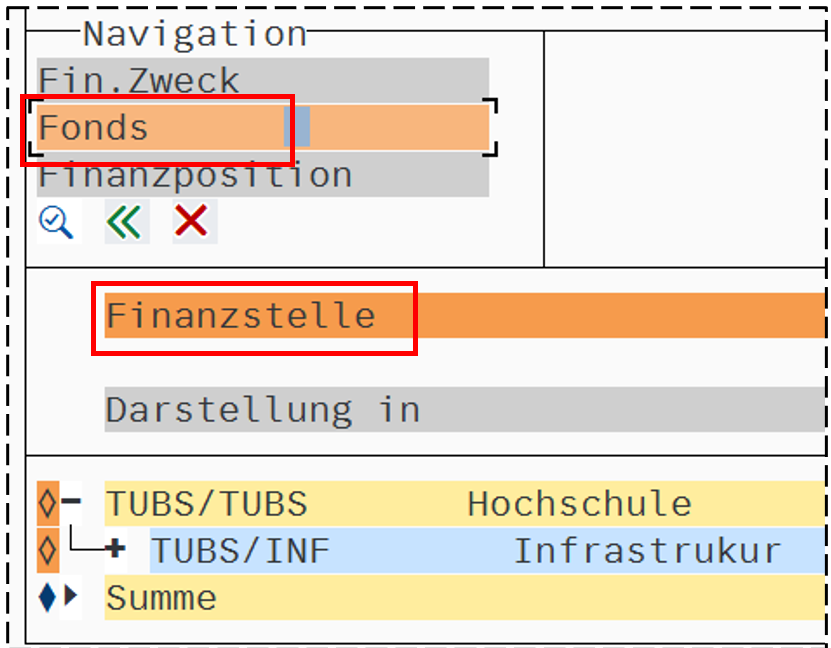
Nun klickt man auf „Finanzstelle“ (auf dem dunkel-orangen Hintergrund) und erhält folgende Ansicht:
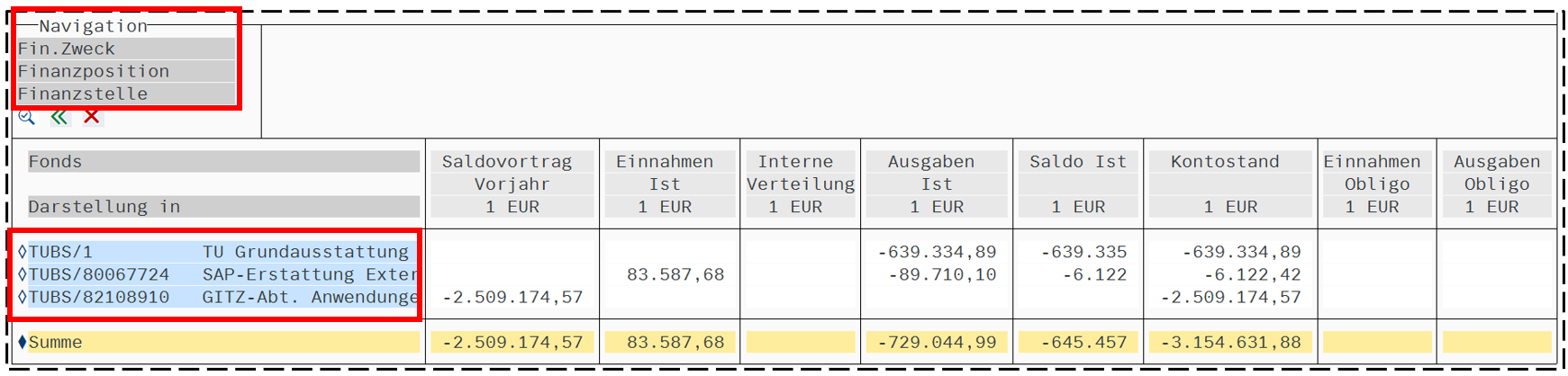
Die Kumulierung ist jetzt nach den Fonds dargestellt und unter „Navigation“ steht nun u.a. „Finanzstelle“. Analog lässt sich die Darstellung auch in „Fin.Zweck“ bzw. „Finanzposition“ ändern.
Die Breite der einzelnen Spalten ist an den Spalteninhalt angepasst. Dadurch kann es vorkommen, dass nicht alle Spalten auf den Bildschirm passen. Um diese anzuzeigen, gibt es 4 Buttons:

Bei der Darstellung nach Finanzposition und Finanzstelle sind in den einzelnen Zeilen noch + und – Zeichen vorangestellt. Das bedeutet, dass hier eine Hierarchie vorhanden ist, die auf- und zugeklappt werden kann.
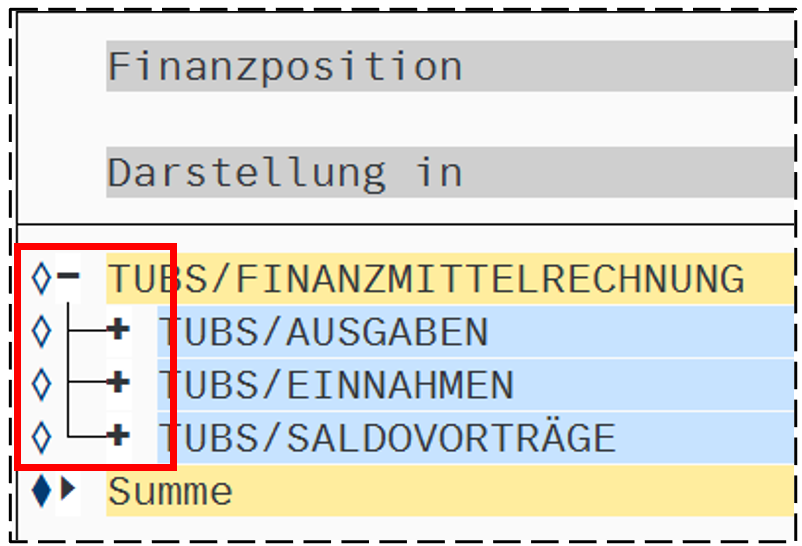
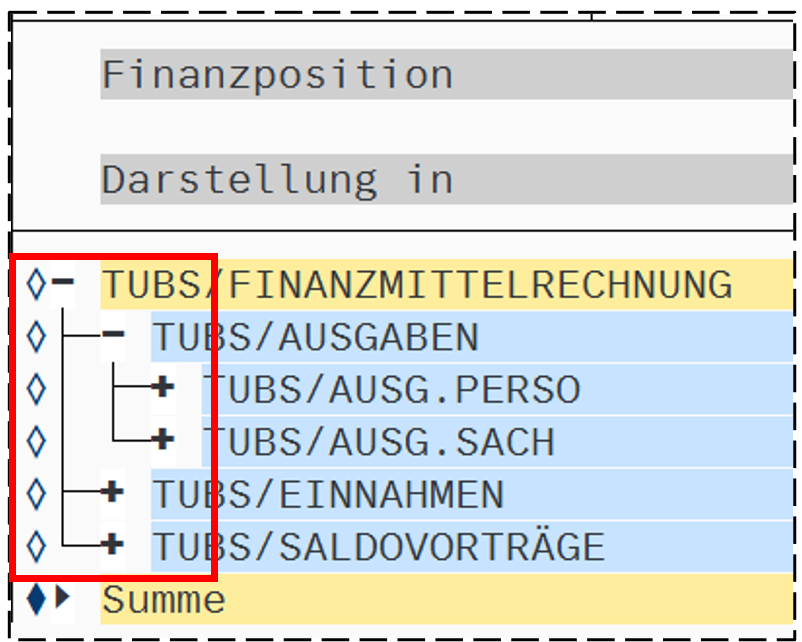
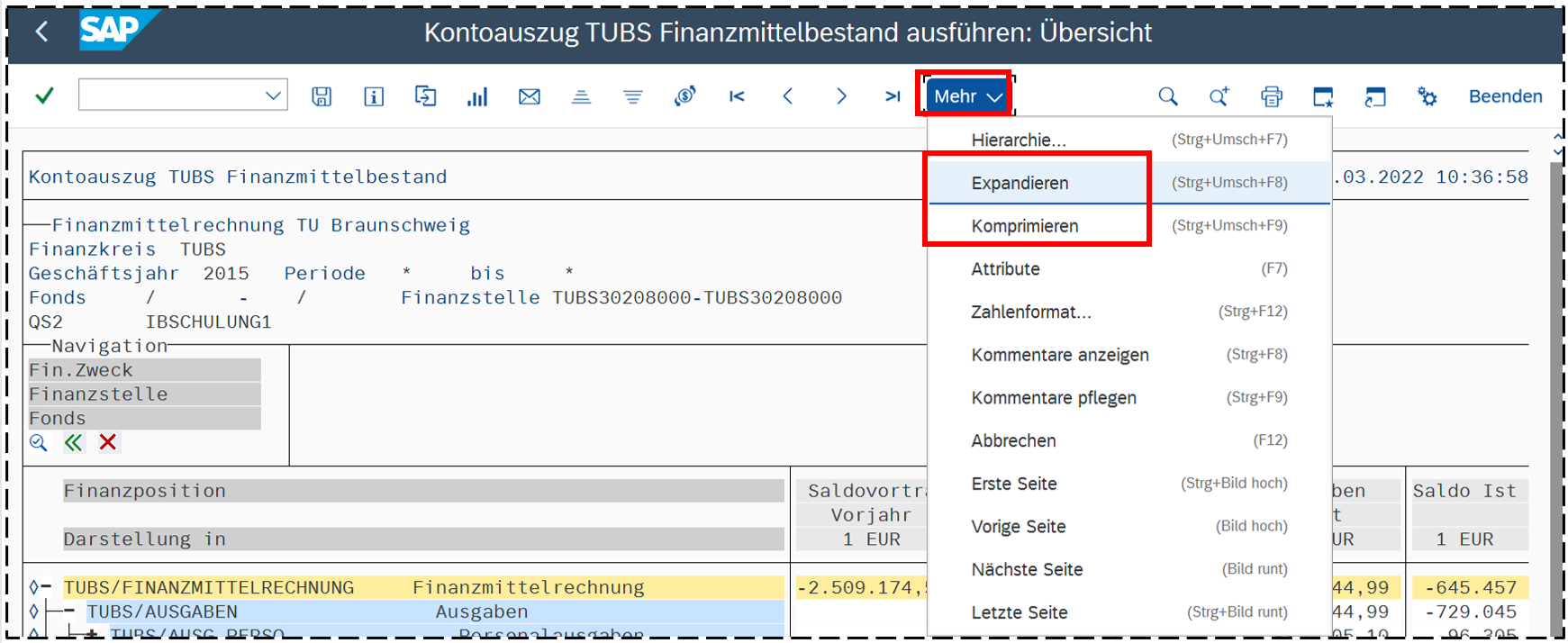
Alternativ gibt es die Buttons  (expandieren) und
  (komprimieren):

Wenn das Fenster zu schmal ist, sind diese Funktionalitäten unter  zu finden:
Die Anordnung der Spalten und die Spaltenbreite können in diesem Bericht leider nicht geändert werden.