
3.3. Ergebnisansicht ALV-Liste
1. Spalten verschieben / ausblenden / einblenden / Spaltenbreite ändern
Spalten verschieben
auf Spaltenüberschrift klicken – Spalte wird markiert (andere Hintergrundfarbe) – und mit gedrückter linker Maustaste die Spalte an die gewünschte Position schieben
Spalten ausblenden
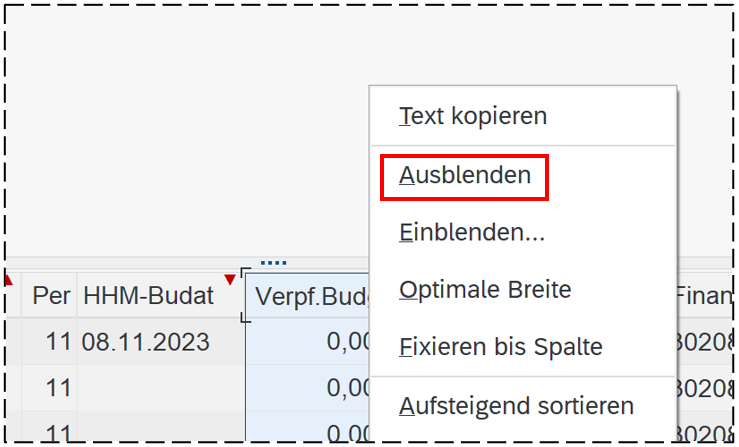
mit der rechten Maustaste auf die Spaltenüberschrift klicken (z.B. "Verf.Budg") – aus dem nun angezeigten Menü den Punkt „Ausblenden“ auswählen:
Spalten einblenden
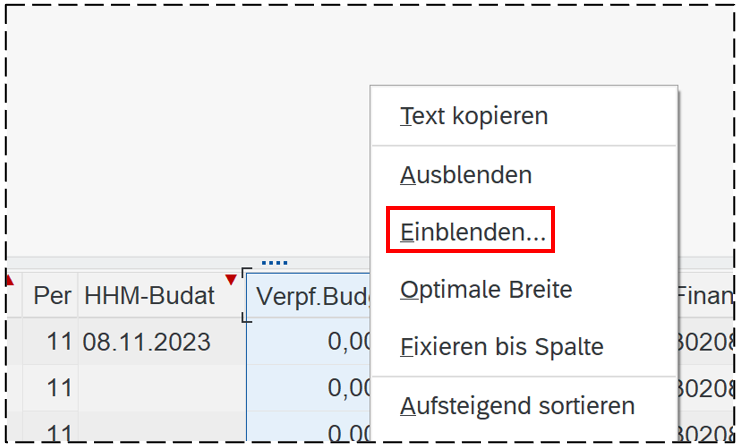
mit der rechten Maustaste auf Spaltenüberschrift klicken – aus dem nun angezeigten Menü den Punkt „Einblenden…“ auswählen:
Es erscheint dann das folgende Fenster:
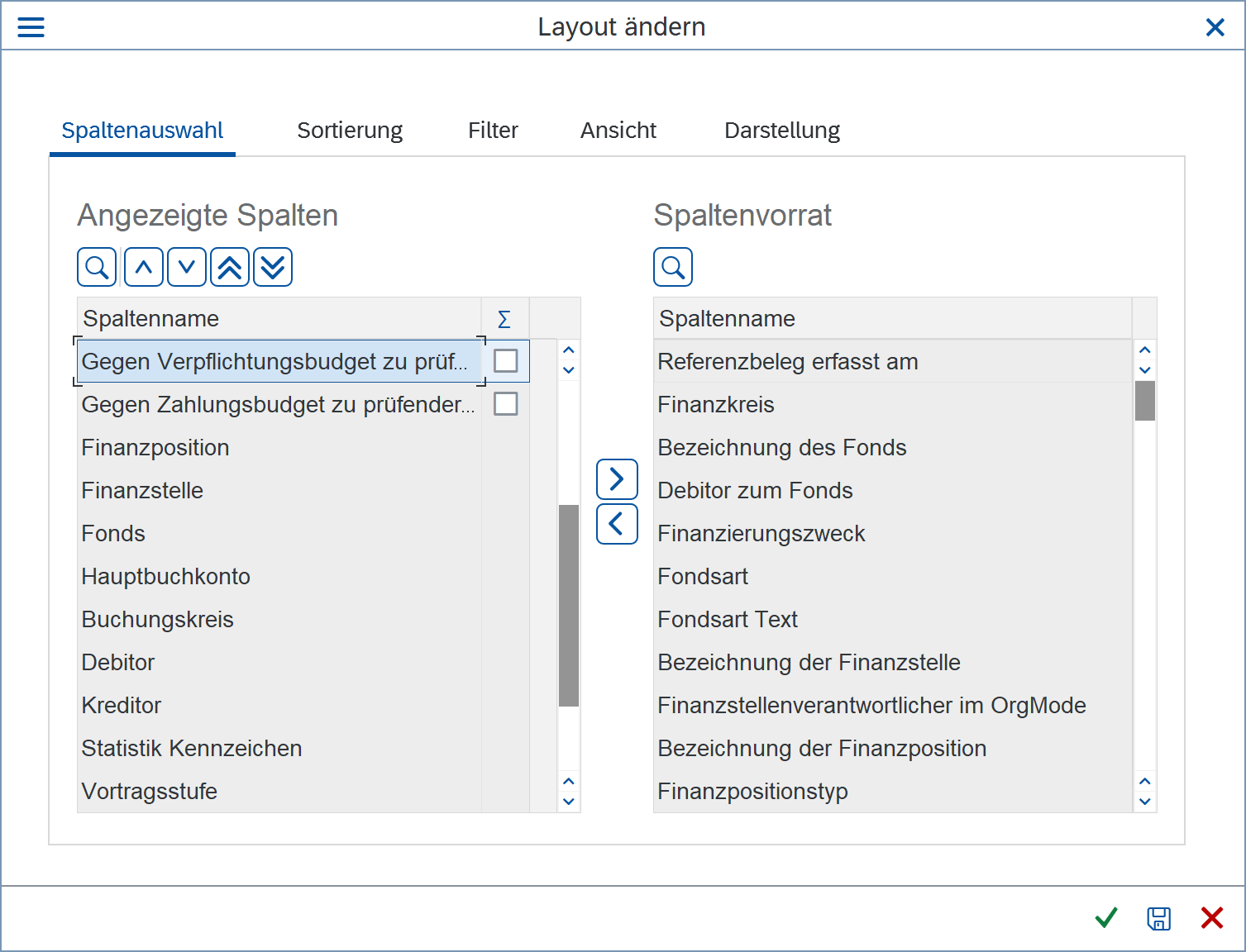
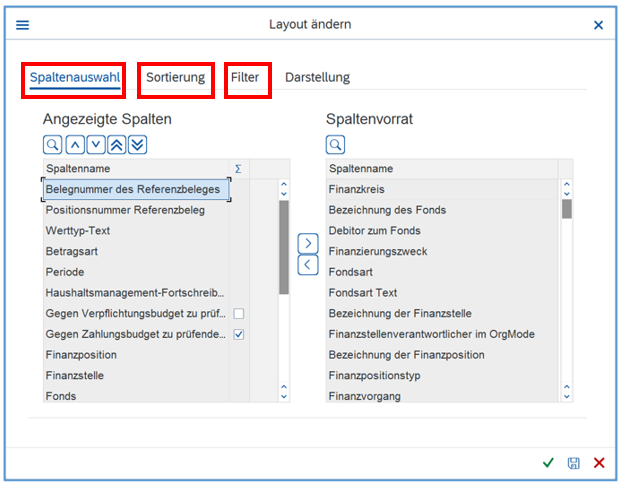
Auf der linken Seite sind alle derzeit angezeigten Spalten aufgeführt, und zwar in der entsprechenden Reihenfolge der Anzeige. Auf der rechten Seite findet man alle vorhandenen Spalten des Berichts, die noch eingeblendet werden können. Diese können alphabetisch sortiert werden, indem man auf Spaltenname (unter Spaltenvorrat) klickt. Mit  kann der Spaltenvorrat durchsucht werden.
Für das Einblenden einer Spalte aus dem Spaltenvorrat muss diese rechts ausgewählt und mit  nach links zu den angezeigten Spalten übertragen werden. (Alternativ: Doppelklick)
Analog können hier auch angezeigte Spalten ausgeblendet werden, indem sie mit Anklicken und  bzw. Doppelklick in den Spaltenvorrat übertragen werden.
Außerdem lässt sich mit  die Reihenfolge der angezeigten Spalten ändern (alternativ zu Spalte verschieben – s.o.)
Mit Klick auf  werden die Daten dann entsprechend angezeigt.
Spaltenbreite ändern
auf Spaltenüberschrift klicken – Spalte wird markiert; wie in anderen Programmen üblich Mauszeiger auf den rechten Rand der Spaltenüberschrift positionieren und mit gedrückter Maustaste die Spaltenbreite ändern
Achtung: Die Spaltenüberschrift wird im Bericht abhängig von der Spaltenbreite unterschiedlich angezeigt.
2. Sortieren
Dafür gibt es die Schaltflächen  und
und  für aufsteigende bzw. absteigende Sortierung:
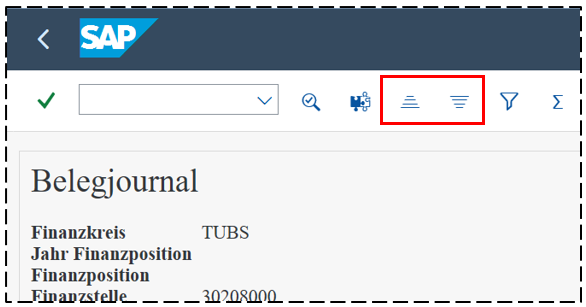
Bei der Anwendung kommt es darauf an, ob eine Spalte markiert ist oder nicht.
Wenn eine Spalte markiert ist (durch Klick auf die Spaltenüberschrift), wird nach Anklicken von oder nach dieser Spalte sortiert. Die bisherige Sortierung und ggf. auch vorhandene Zwischensummen gehen dabei verloren.
Alternativ: mit der rechten Maustaste auf die Spaltenüberschrift klicken und aus dem angezeigten Menü den Punkt Aufsteigend sortieren bzw. Absteigend sortieren auswählen:
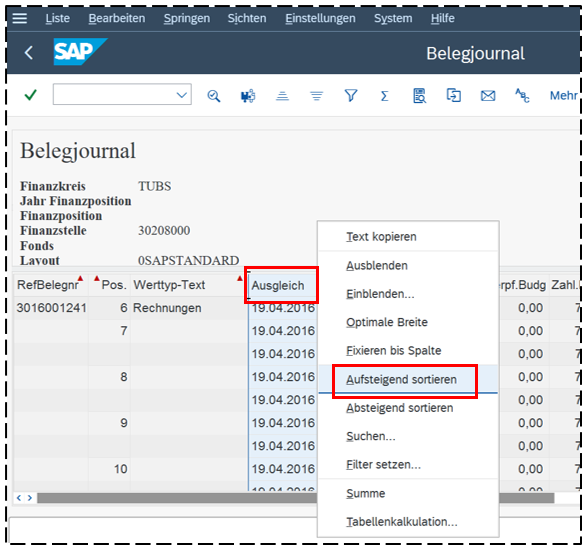 Beispiel: Sortierung nach Ausgleichsdatum
Wenn keine Spalte markiert ist, erscheint nach Klick auf / das folgende Fenster:
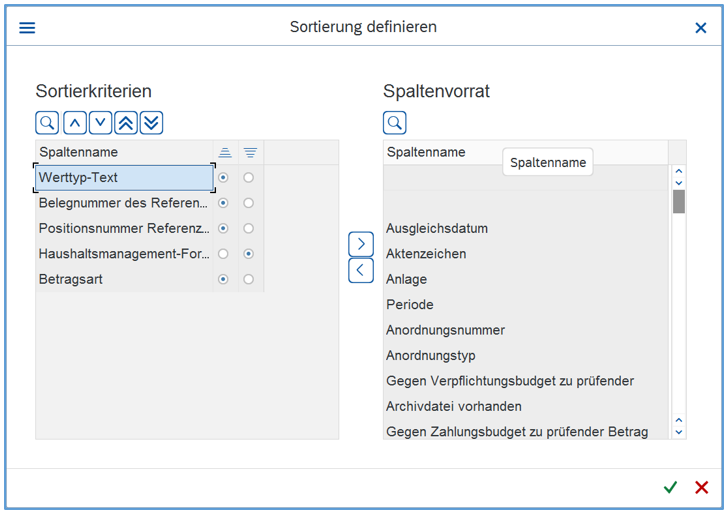
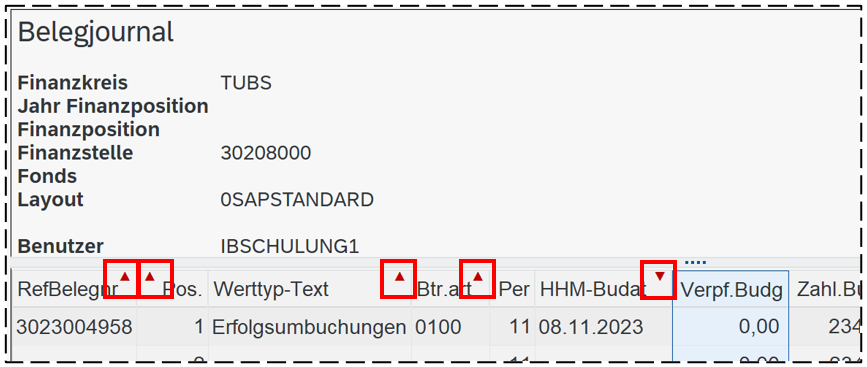
Das Handling ist hier genauso wie bei „Spalten einblenden“ (s.o.). Auf der linken Seite sind die Spaltennamen aufgeführt, nach denen derzeit sortiert ist, evtl. mit Zwischensumme. Auf der rechten Seite stehen alle verfügbaren Spalten. Die Reihenfolge der Spaltennamen auf der linken Seite ergibt die Rangfolge der Sortierung. Im Bericht erkennen Sie eine sortierte Spalte an einem kleinen roten Dreieck in der Spaltenüberschrift, Spitze auf-  bzw. abwärts
  :
:
3. Filtern
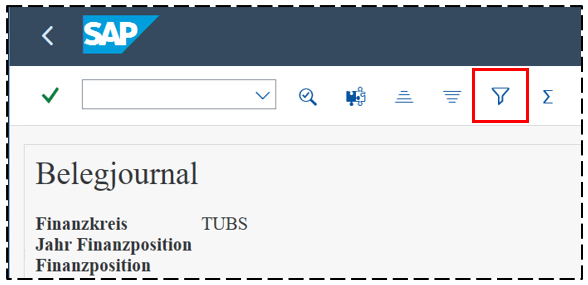
Durch Filtern kann die Anzeige der angezeigten Datensätze eingeschränkt werden. Dafür gibt es die Schaltfläche  bzw. den Menüpunkt Bearbeiten – Filter setzen :
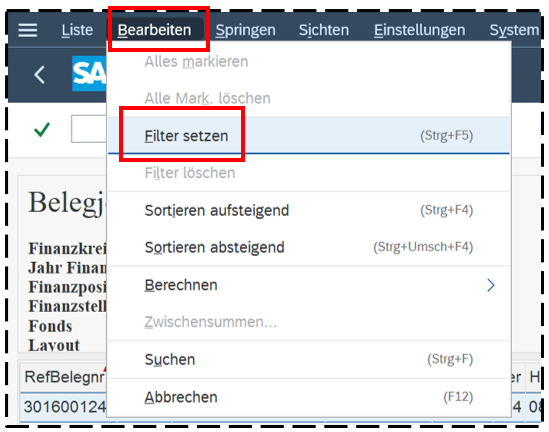
Bei der Anwendung kommt es auch hier darauf an, ob eine Spalte markiert ist oder nicht (wie beim Sortieren).
Wenn eine Spalte markiert ist (durch Klick auf die Spaltenüberschrift), erscheint nach Anklicken von ein Fenster, in dem Filterkriterien für diese Spalte eingetragen werden können (z.B. Finanzposition):
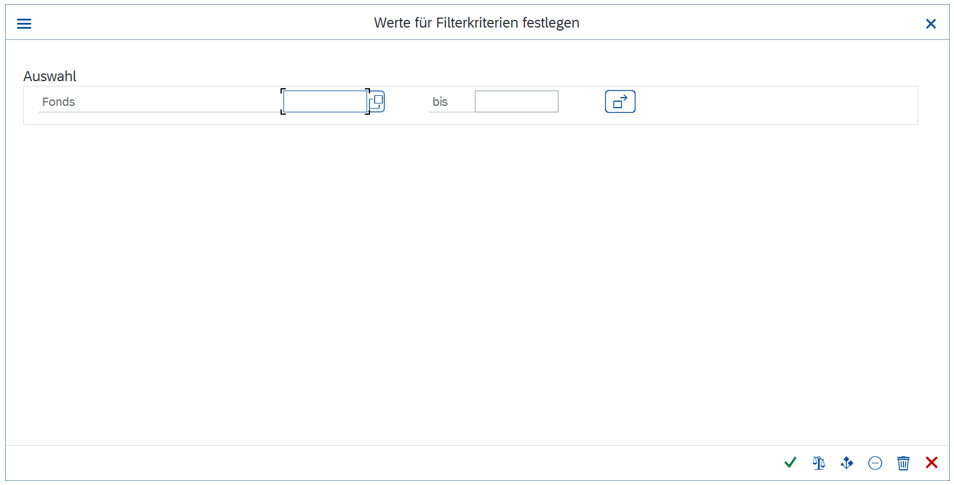
Es können hier Eingrenzungen für einen einzelnen Wert, ein Intervall (von – bis) oder Mehrfachselektionen vorgenommen werden. (s. bei Selektionen https://books.rz.tu-bs.de/books/sap-berichtswesen-an-der-tu-braunschweig/page/32-selektionsmaske)
Alternativ: mit der rechten Maustaste auf die Spaltenüberschrift klicken und aus dem angezeigten Menü den Punkt Filter setzen… auswählen:
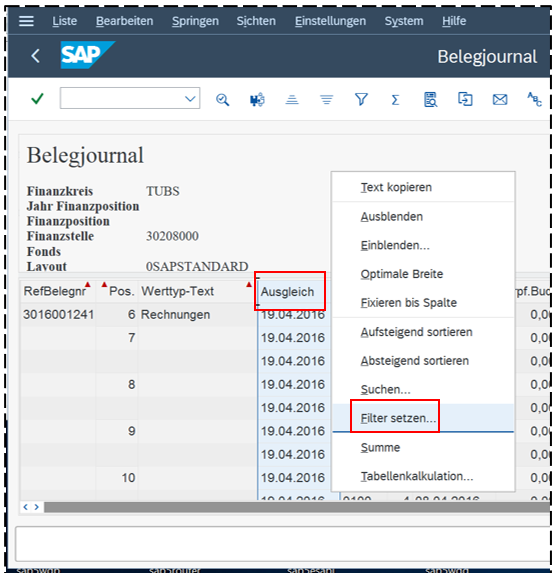 Beispiel: Filter auf Belegdatum
Wenn keine Spalte markiert ist, erscheint nach Klick auf das folgende Fenster:
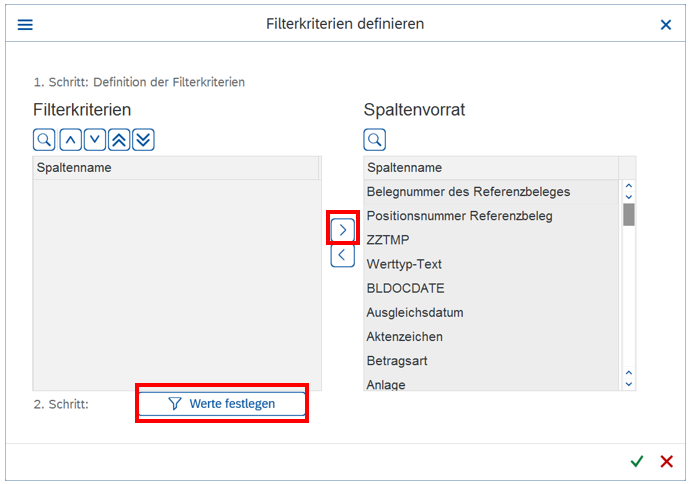
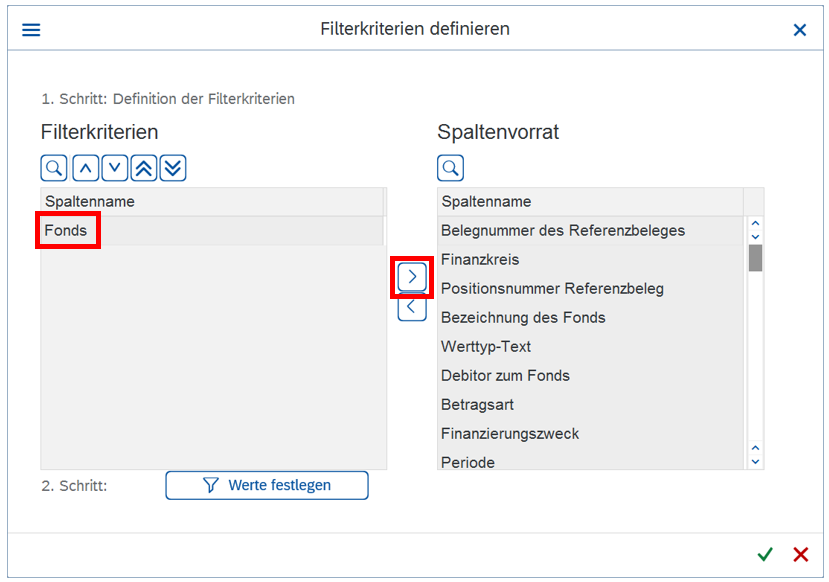
Wie beim „Spalten einblenden“ bzw. Sortieren können hier die Spalten, nach denen gefiltert werden soll, aus dem Spaltenvorrat durch Klick auf  nach links übertragen werden. Anschließend sind mit Klick auf
  für jede zu filternde Spalte die konkreten Filterkriterien festzulegen.
Eine gefilterte Spalte erkennt man an einem kleinen Trichter ( ) in der Spaltenüberschrift.
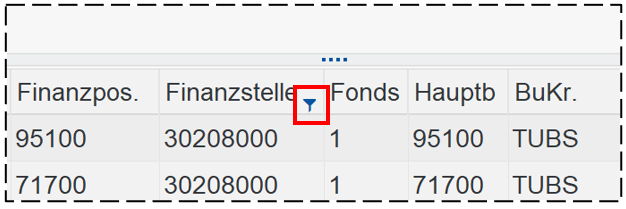
Achtung: Filter können auch auf ausgeblendeten Spalten liegen!
Achtung: Sortierungen, Zwischensummen etc. werden nur für den gefilterten Bereich ausgeführt.
Filter entfernen
In einigen Berichten ist der Button für die Rücknahme eines Filters vorhanden:
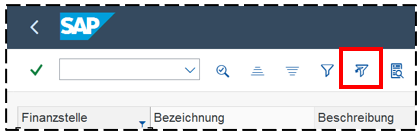
Sonst: wieder auf klicken, danach den gewünschten Filter markieren und ihn mit  zurück in den Spaltenvorrat schieben:
4. Summen und Zwischensummen
Summen können über Spalten wie z.B. Zahl.Budg. (gegen Zahlungsbudget zu prüfender Betrag) gebildet werden. Dazu die Spalte markieren und dann auf  klicken:
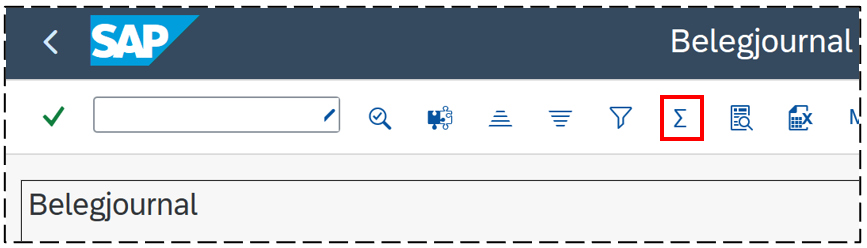
Es erscheint dann in der Spaltenüberschrift das Summenzeichen  , neben dem Summenzeichen ein Symbol für Zwischensummen
  sowie am unteren Ende der Tabelle eine gelbe Zeile mit der Summe:
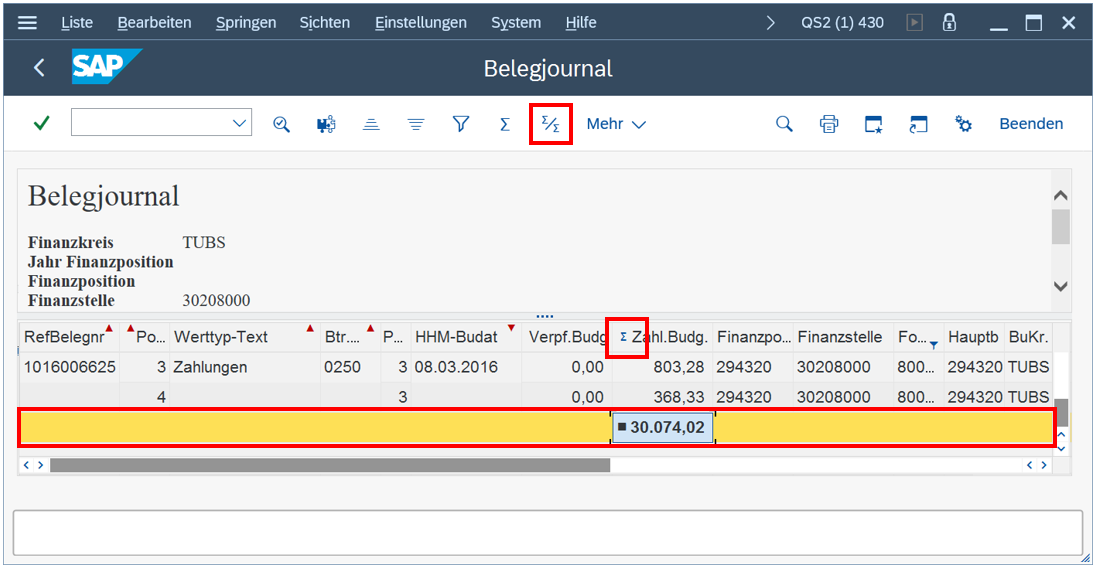 Erst wenn eine Summe vorhanden ist, kann man auch Zwischensummen bilden – mit Klick auf . Dabei kommt es wieder darauf an, ob eine Spalte markiert ist oder nicht (wie beim Sortieren und Filtern).
Wenn eine Spalte markiert ist, wird nach Anklicken von sofort die entsprechende Zwischensumme gebildet und außerdem nach dieser Spalte aufsteigend sortiert.
Achtung: Vorherige Zwischensummen und Sortierungen gehen dabei verloren!!! Es gibt keine Funktion Rückgängig, mit der sich das wiederherstellen lässt!!!
Die Zwischensummen sind zu erkennen an der hellgelben Zeile und dem Symbol  in der betreffenden Spalte:
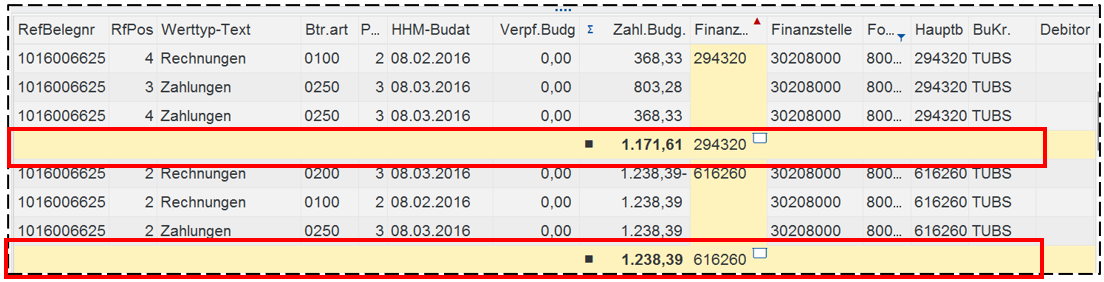 Beispiel: Zwischensumme für Finanzposition
Wenn keine Spalte markiert ist, erscheint nach Anklicken von  folgendes Fenster:
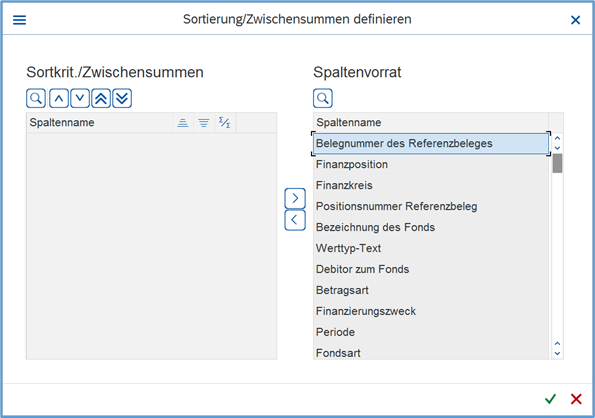
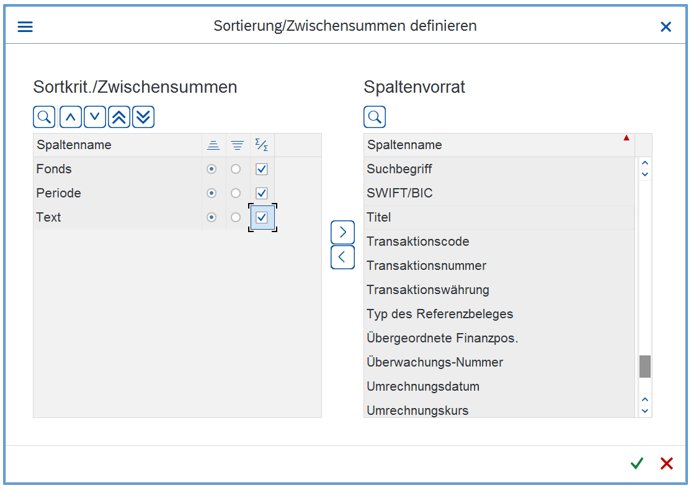
Man hat hier die Möglichkeit, aus dem Spaltenvorrat diejenigen Spalten auszuwählen, nach denen sortiert bzw. eine Zwischensumme gebildet werden soll, z.B. nach Fond, Periode und Text (sinnvoll für Personalausgaben):
Beispiel: Zwischensumme pro Beleg
Es kann vorkommen, dass der Gesamtbetrag einer Rechnung nicht auf den ersten Blick erkennbar ist, weil der Beleg in zahlreiche Positionen zerlegt ist. Um den Rechnungsbetrag zu finden, ist es hilfreich, wenn man die Zwischensumme pro Beleg bildet.
Dazu markiert man die Spaltenüberschrift Referenzbelegnummer durch Anklicken und erzeugt mit Klicken auf die Zwischensummen für diese Spalte:
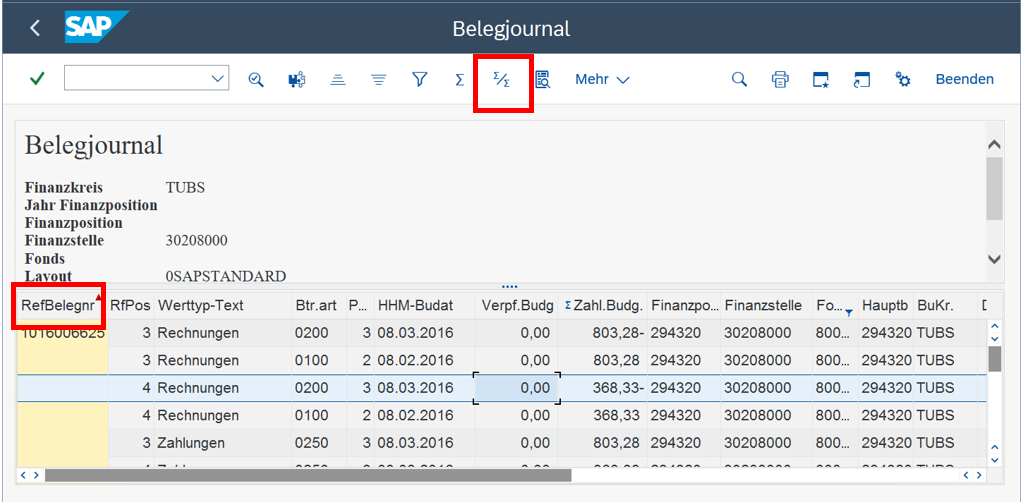
Beispiel: Zwischensumme Finanzposition, Periode und Belegnummer
Hier wird zunächst eine Zwischensumme nach Finanzposition gebildet. Für jede Finanzposition wird dann noch eine Zwischensumme für die einzelnen Perioden gebildet. Und anschließend wird für jede Periode noch nach der Belegnummer des Referenzbeleges sortiert – ohne Zwischensumme.
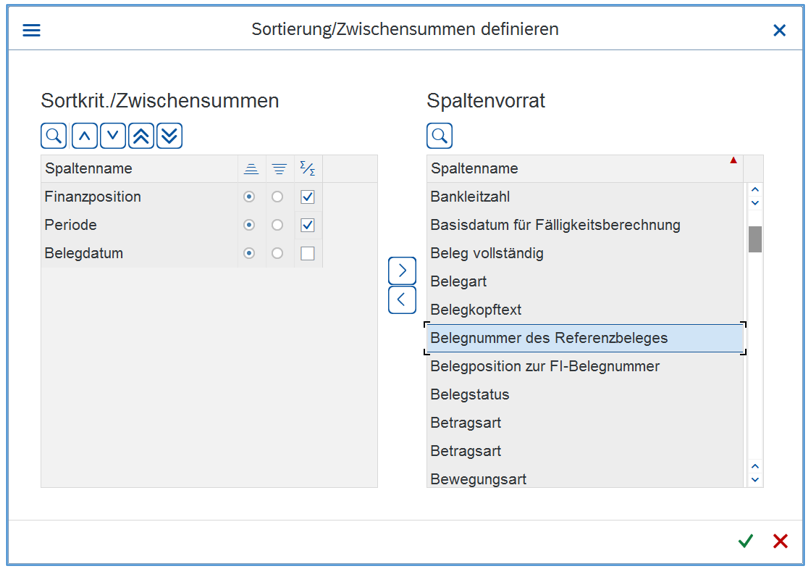
Mit Klick auf  werden die Daten dann entsprechend dargestellt:
Man kann die „Detailzeilen“ (blaue Zeilen) für eine Zwischensumme ausblenden, indem man auf  (im Beispiel neben der Periode) klickt. Dann sieht man nur noch die gelben Zeilen mit der Zwischensumme. Das Symbol ändert sich außerdem zu
  :
:

Zum Einblenden der „Detailzeilen“ klickt man wieder auf .
Um alle „Detailzeilen“ auszublenden (bzw. auch wieder einzublenden), gibt es den Menüpunkt: Einstellungen – Summenaufriß festlegen…
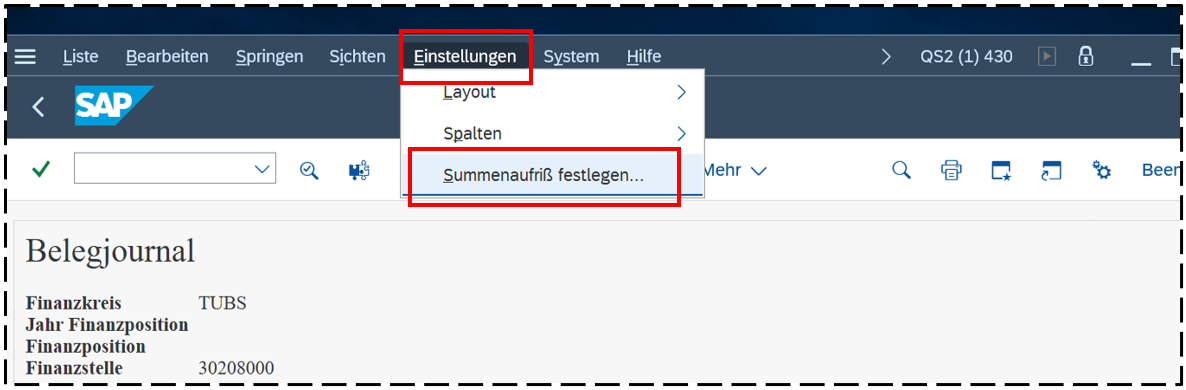
Es erscheint dann das folgende Fenster:
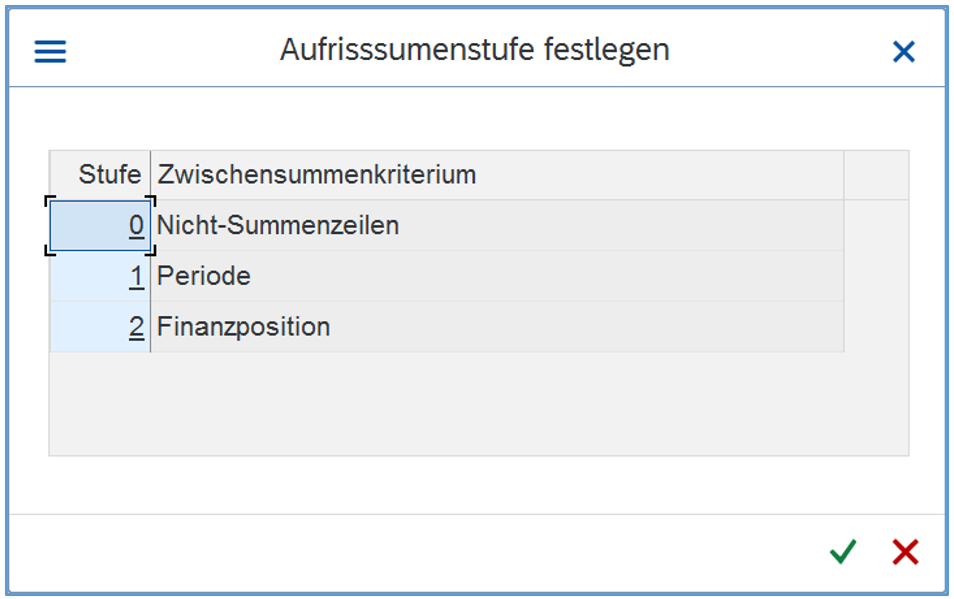
Mit Doppelklick auf die erste Zeile (0 – Nicht-Summenzeilen) werden alle „Detailzeilen“ eingeblendet.
Mit Doppelklick auf die zweite Zeile (1 – Periode) werden alle „Detailzeilen“ ausgeblendet und die Zwischensummen für alle Perioden und alle Finanzpositionen angezeigt.
Mit Doppelklick auf die dritte Zeile (2 – Finanzposition) werden alle „Detailzeilen“ ausgeblendet und nur die Zwischensummen für die Finanzpositionen angezeigt.
5. Layout ändern / sichern / auswählen / löschen
Layout ändern
Alle beschriebenen Gestaltungsmöglichkeiten für das Layout kann man auch über  (Layout ändern) aufrufen:
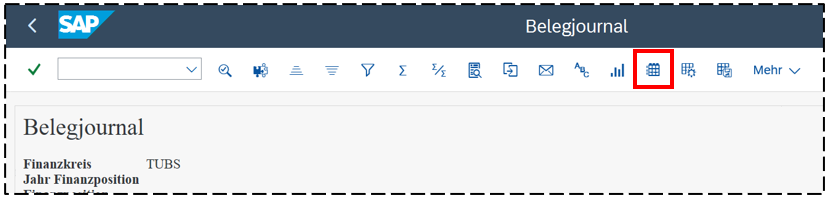
Im dann erscheinenden Fenster gibt es Registerkarten, auf denen die gewünschten Einstellungen vorgenommen werden können:
Layout sichern
Wird ein Layout häufiger benötigt, so kann man die Einstellungen für eine spätere Verwendung speichern:
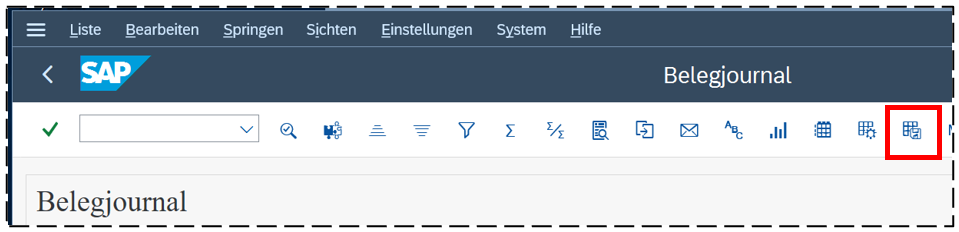
Im folgenden Fenster ist dann ein Name für das Layout einzugeben sowie eine Bezeichnung:
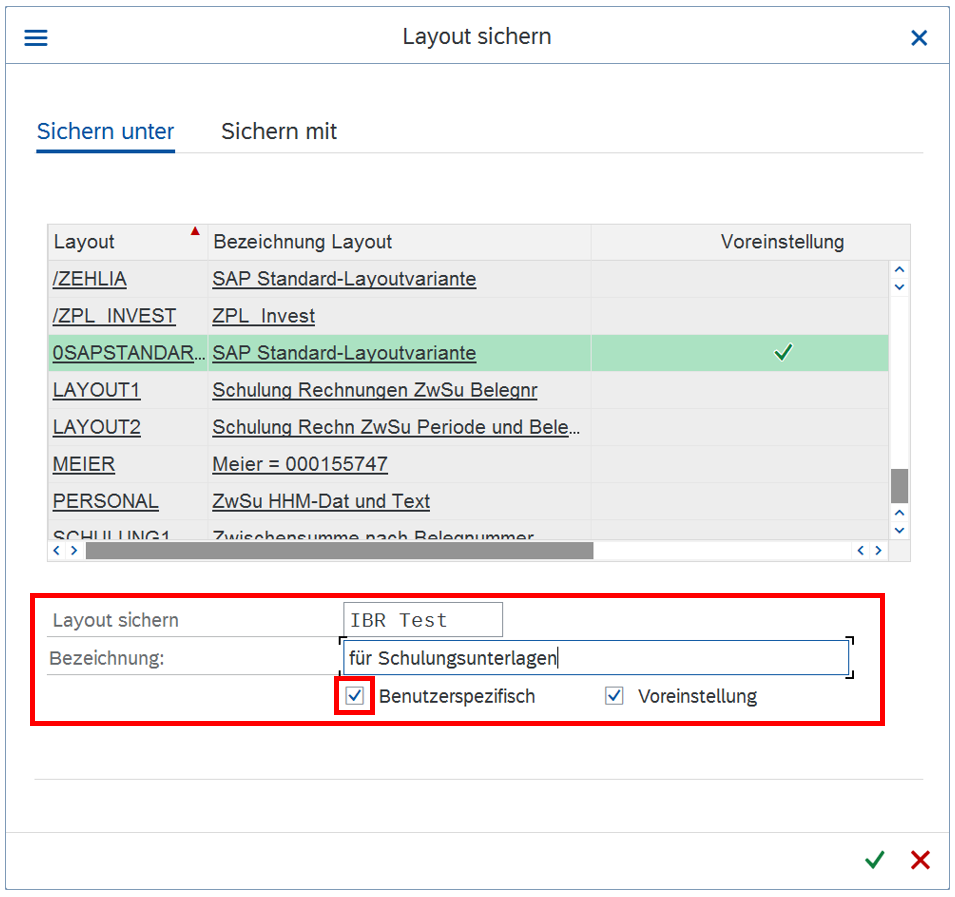
Der Name für das Layout (Angabe bei „Layout sichern“) muss pro Benutzer eindeutig sein.
Ganz wichtig: Bitte für eigene Layouts unbedingt einen HAKEN bei „Benutzerspezifisch“ setzen!!!
Ein HAKEN bei „Voreinstellung“ bedeutet, dass dieses Layout bei jedem Aufruf des Berichts verwendet werden soll, sofern kein anderes Layout gewählt wurde.
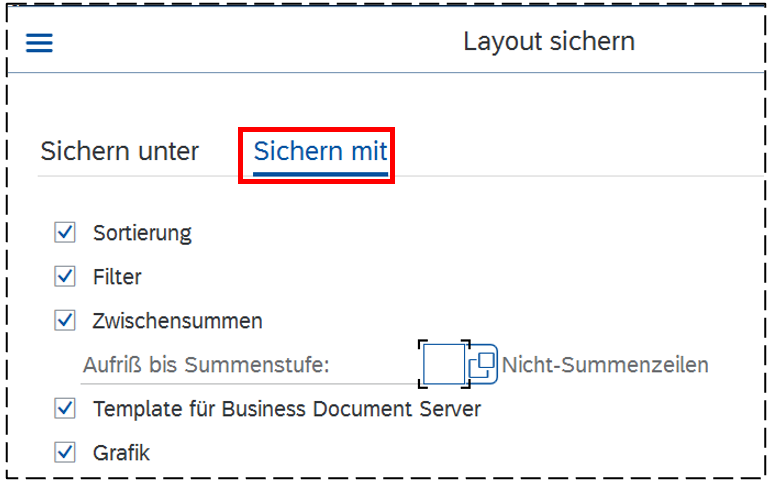
Auf der Registerkarte „Sichern mit“ kann festgelegt werden, welche Layout-Einstellungen gespeichert werden sollen:
Layout auswählen
Man kann gespeicherte Layouts wie folgt aufrufen:
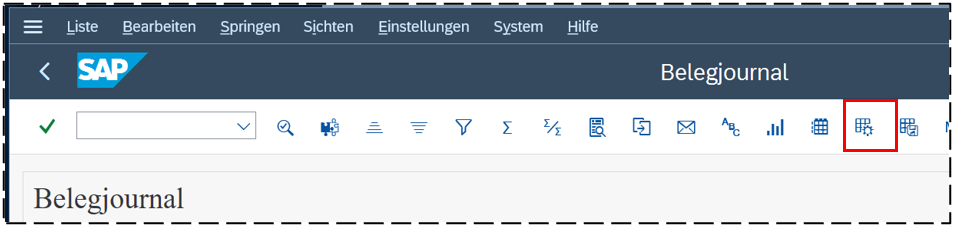
oder
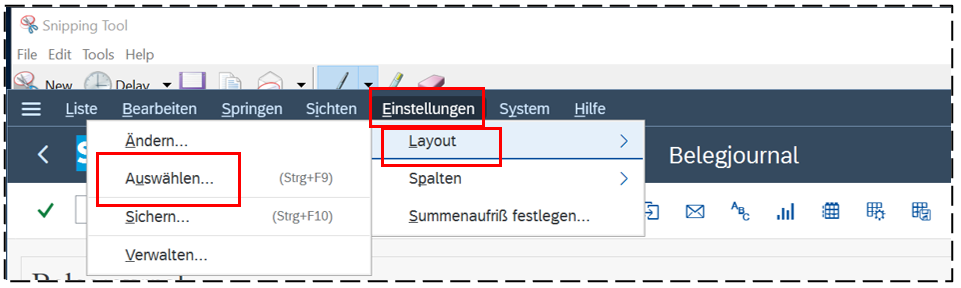
Im folgenden Fenster kann man dann das gewünschte Layout auswählen:
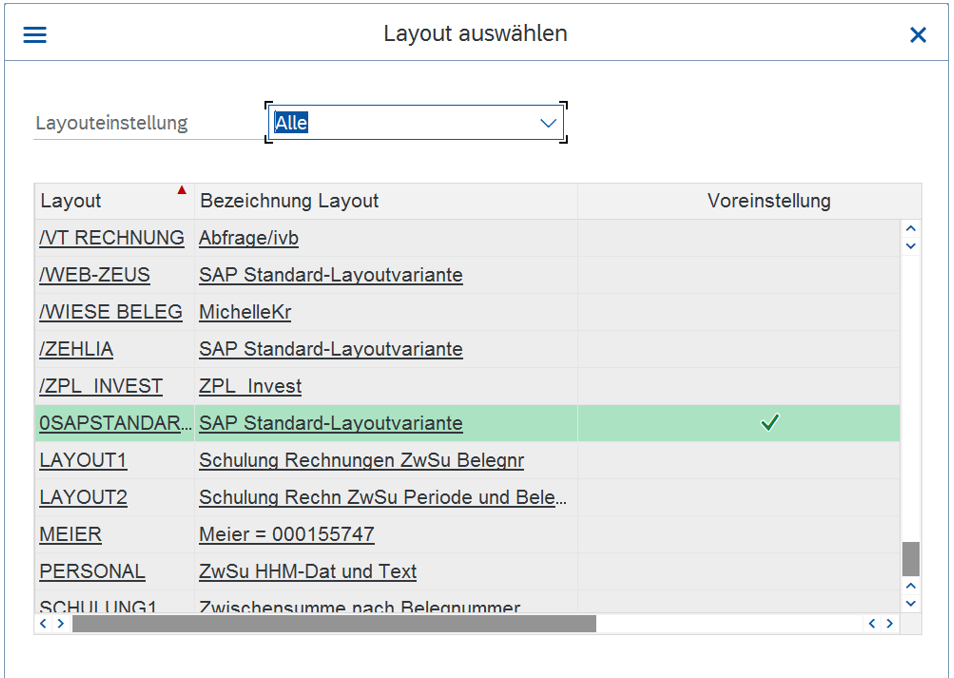
Es können eigene (benutzerspezifische) oder systemweite (benutzerübergreifende) Layouts verwendet werden. Auf die Layouts anderer Nutzer hat man also nur Zugriff, wenn sie als benutzerübergreifend (also kein Haken bei „Benutzerspezifisch“- s.o.) gespeichert wurden.
Layout löschen
Um ein Layout zu löschen, gibt es den Menüpunkt Menü Einstellungen – Layout – Verwalten:
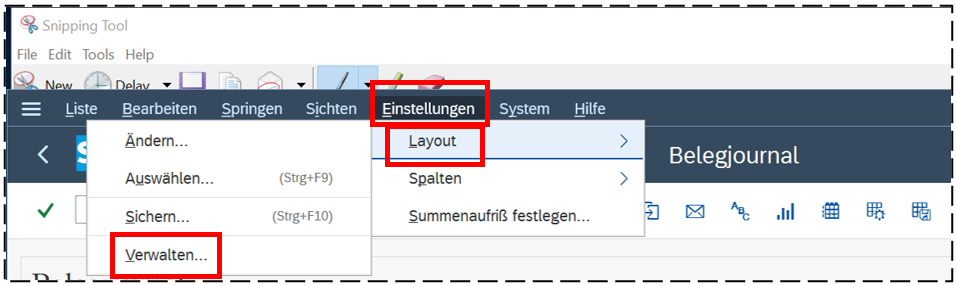
Es werden dann alle benutzerspezifischen Layouts angezeigt:
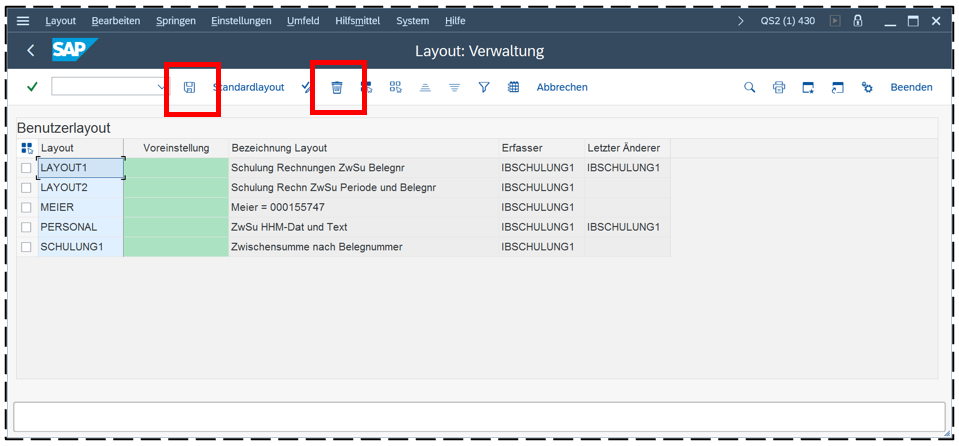
Durch Auswahl des zu löschenden Layout und Klick auf  wird dieses aus der Liste entfernt. Aber erst nach dem Speichern
  dieser Änderung ist es auch wirklich gelöscht.
6. Suchen
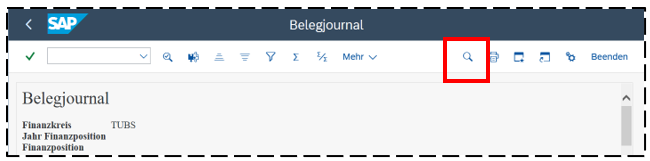
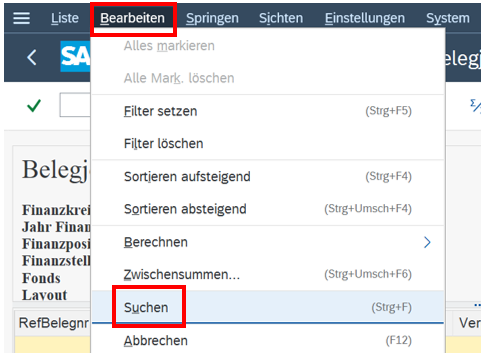
Mit Klick auf  oder den Menüpunkt Bearbeiten – Suchen kann die Liste durchsucht werden:
Zunächst muss der Suchbegriff eingegeben werden, z.B. „Drucker“:
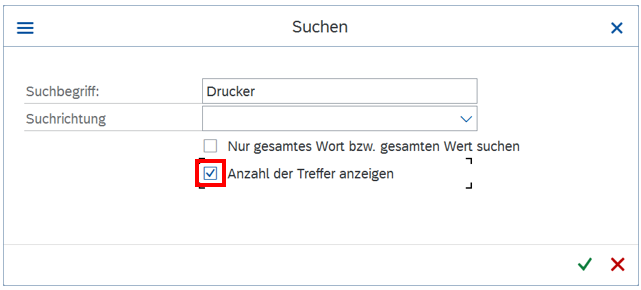
Außerdem ist es meistens sinnvoll, dass die Anzahl der Treffer angezeigt wird – dazu ist entsprechend der Haken zu setzen.
Wenn eine Spalte markiert ist, wird diese nach dem angegebenen Suchbegriff durchsucht.
Wenn keine Spalte markiert ist, werden alle Spalten durchsucht.
Mit Klick auf  wird der erste Treffer in der obersten Zeile angezeigt:
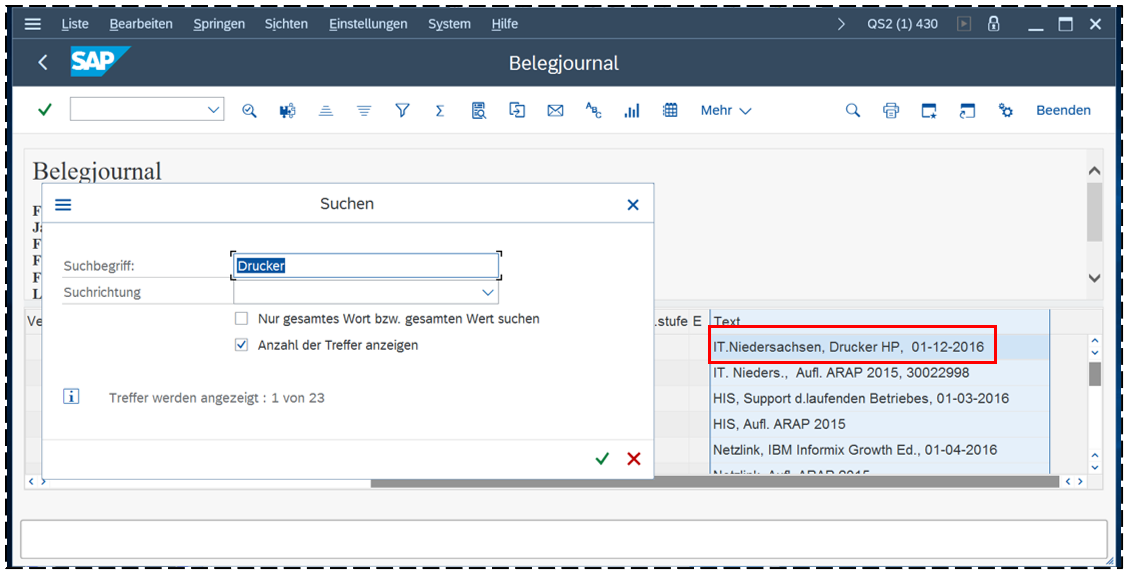
Achtung: Der Treffer kann vom Suchfenster überlagert sein, wenn er sich weiter links in der Liste befindet.
Außerdem erhält man die Information, wie oft der Suchbegriff im vorhanden ist.
Durch weiteres Klicken auf werden die weiteren Treffen angezeigt, immer in der obersten Zeile.
Man kann auch nach einem Datum oder auch einem Geldbetrag suchen. Dabei ist zu beachten, dass das Format beim Suchbegriff mit dem Format in der Liste übereinstimmt. Wird z. B. bei größeren Beträgen ein Tausenderpunkt in der Liste angezeigt, so muss auch im Suchfeld ein Tausenderpunkt eingegeben werden.
Achtung: Es kann nicht nach Werten gesucht werden, die als Zwischensummen angezeigt sind.
7. Drucken
8. Ansicht in MS EXCEL
9. Export
10. Mail-Versand
11. Wechsel in die Einzelbeleganzeige