
3.3. Ergebnisansicht ALV-Liste
1. Spalten verschieben / ausblenden / einblenden / Spaltenbreite ändern
Spalten verschieben
auf Spaltenüberschrift klicken – Spalte wird markiert (andere Hintergrundfarbe) – und mit gedrückter linker Maustaste die Spalte an die gewünschte Position schieben
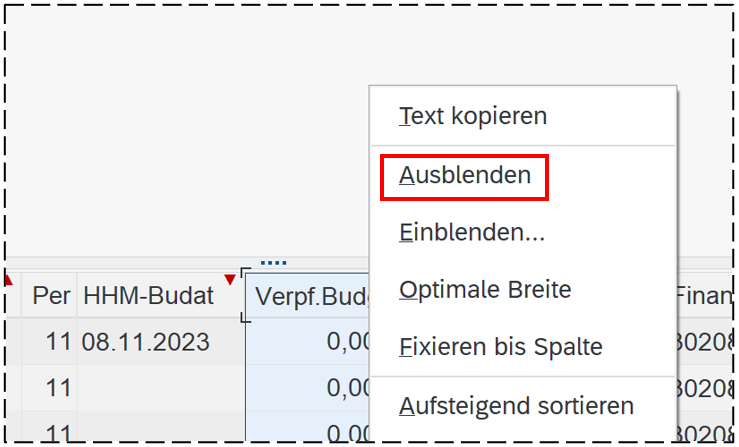
Spalten ausblenden
mit der rechten Maustaste auf die Spaltenüberschrift klicken (z.B. "Verf.Budg") – aus dem nun angezeigten Menü den Punkt „Ausblenden“ auswählen:
Spalten einblenden
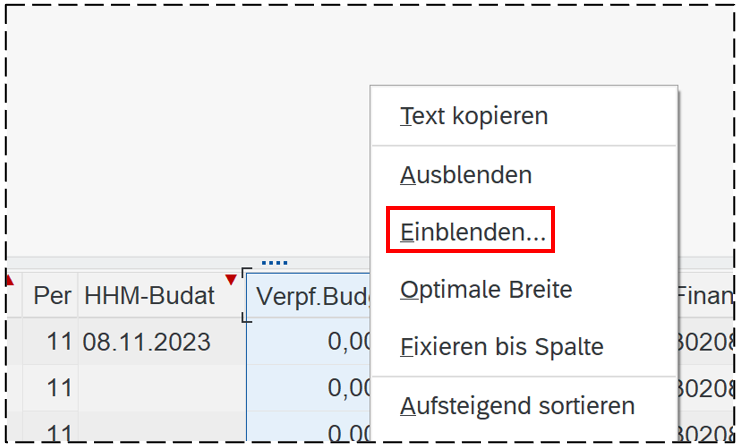
mit der rechten Maustaste auf Spaltenüberschrift klicken – aus dem nun angezeigten Menü den Punkt „Einblenden…“ auswählen:
Es erscheint dann das folgende Fenster:
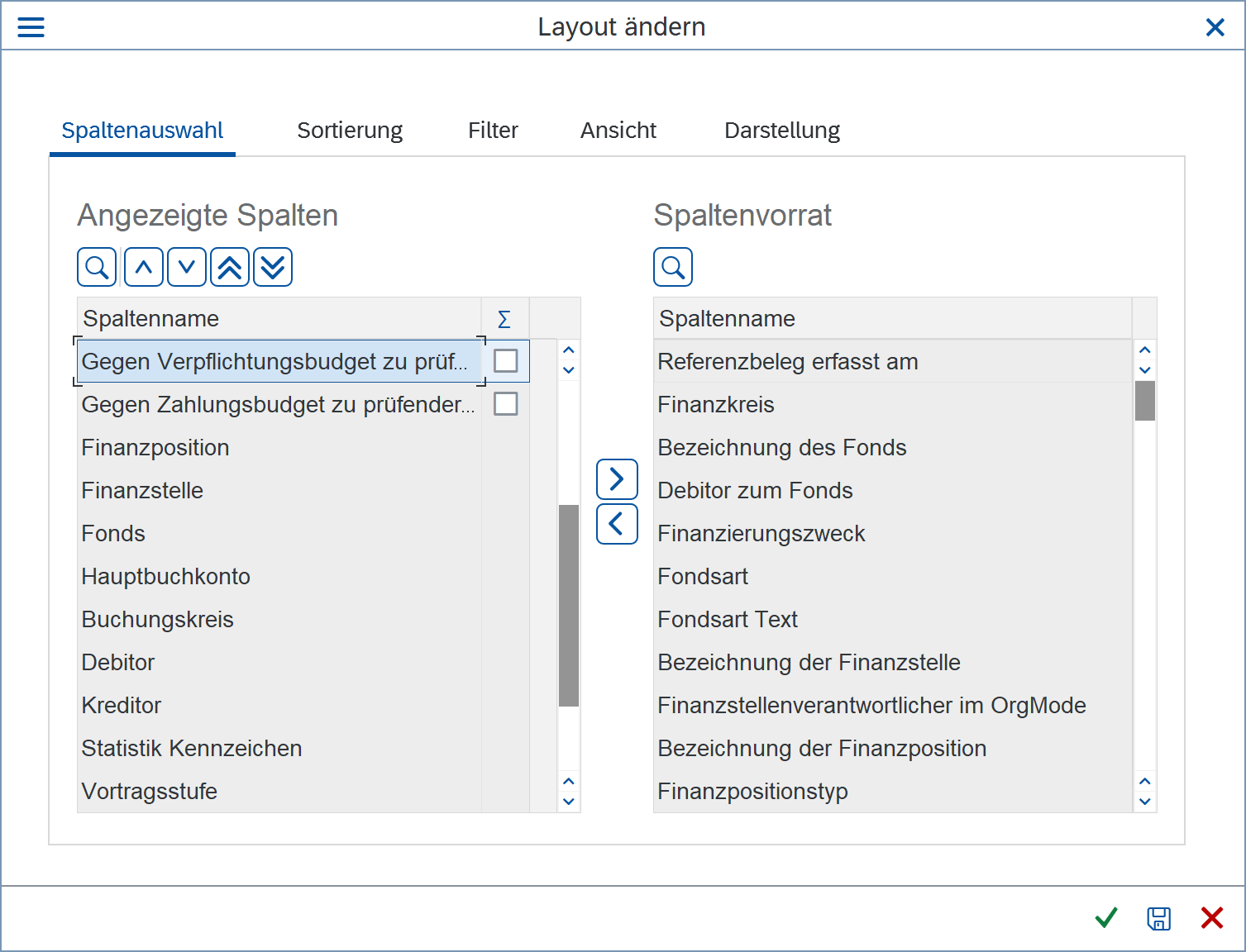
Auf der linken Seite sind alle derzeit angezeigten Spalten aufgeführt, und zwar in der entsprechenden Reihenfolge der Anzeige. Auf der rechten Seite findet man alle vorhandenen Spalten des Berichts, die noch eingeblendet werden können. Diese können alphabetisch sortiert werden, indem man auf Spaltenname (unter Spaltenvorrat) klickt. Mit  kann der Spaltenvorrat durchsucht werden.
Für das Einblenden einer Spalte aus dem Spaltenvorrat muss diese rechts ausgewählt und mit  nach links zu den angezeigten Spalten übertragen werden. (Alternativ: Doppelklick)
Analog können hier auch angezeigte Spalten ausgeblendet werden, indem sie mit Anklicken und  bzw. Doppelklick in den Spaltenvorrat übertragen werden.
Außerdem lässt sich mit  die Reihenfolge der angezeigten Spalten ändern (alternativ zu Spalte verschieben – s.o.)
Mit Klick auf  werden die Daten dann entsprechend angezeigt.
Spaltenbreite ändern
auf Spaltenüberschrift klicken – Spalte wird markiert; wie in anderen Programmen üblich Mauszeiger auf den rechten Rand der Spaltenüberschrift positionieren und mit gedrückter Maustaste die Spaltenbreite ändern
Achtung: Die Spaltenüberschrift wird im Bericht abhängig von der Spaltenbreite unterschiedlich angezeigt.
2. Sortieren
Dafür gibt es die Schaltflächen  und
und  für aufsteigende bzw. absteigende Sortierung:
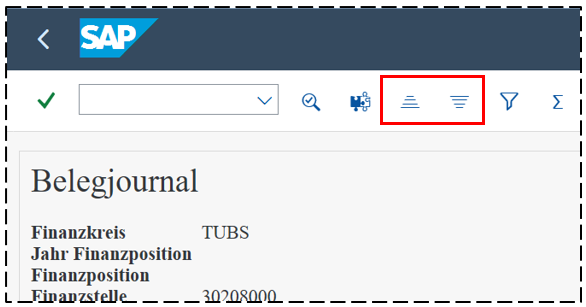
Bei der Anwendung kommt es darauf an, ob eine Spalte markiert ist oder nicht.
Wenn eine Spalte markiert ist (durch Klick auf die Spaltenüberschrift), wird nach Anklicken von oder nach dieser Spalte sortiert. Die bisherige Sortierung und ggf. auch vorhandene Zwischensummen gehen dabei verloren.
Alternativ: mit der rechten Maustaste auf die Spaltenüberschrift klicken und aus dem angezeigten Menü den Punkt Aufsteigend sortieren bzw. Absteigend sortieren auswählen:
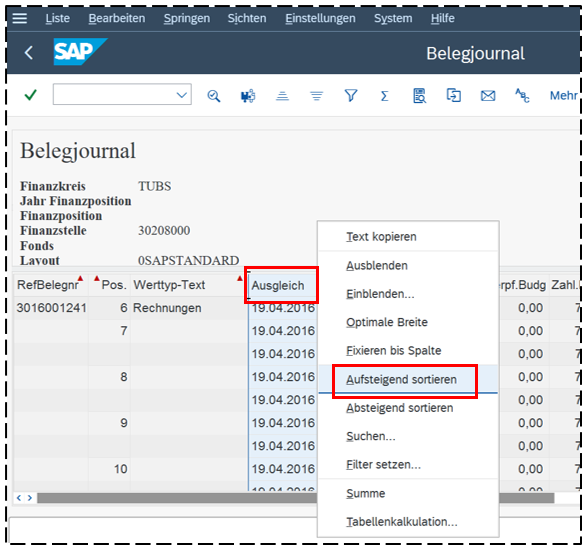 Beispiel: Sortierung nach Ausgleichsdatum
Wenn keine Spalte markiert ist, erscheint nach Klick auf / das folgende Fenster:
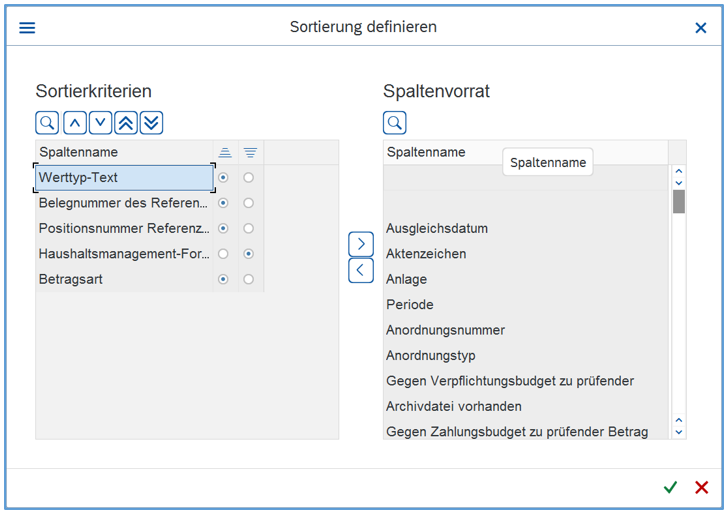
Das Handling ist hier genauso wie bei „Spalten einblenden“ (s.o.). Auf der linken Seite sind die Spaltennamen aufgeführt, nach denen derzeit sortiert ist, evtl. mit Zwischensumme (Im Beispiel oben ist nach der Belegnummer des Referenzbeleges sortiert und auch eine Zwischensumme gebildet). Auf der rechten Seite stehen alle verfügbaren Spalten. Die Reihenfolge der Spaltennamen auf der linken Seite ergibt die Rangfolge der Sortierung. Im Bericht erkennen Sie eine sortierte Spalte an einem kleinen roten Dreieck in der Spaltenüberschrift, Spitze auf-  bzw. abwärts
3. Filtern
4. Summen und Zwischensummen
5. Layout ändern / sichern / auswählen / löschen
6. Suchen
7. Drucken
8. Ansicht in MS EXCEL
9. Export
10. Mail-Versand
11. Wechsel in die Einzelbeleganzeige