
3.3. Ergebnisansicht ALV-Liste
1. Spalten verschieben / ausblenden / einblenden / Spaltenbreite ändern
Spalten verschieben
auf Spaltenüberschrift klicken – Spalte wird markiert (andere Hintergrundfarbe) – und mit gedrückter linker Maustaste die Spalte an die gewünschte Position schieben
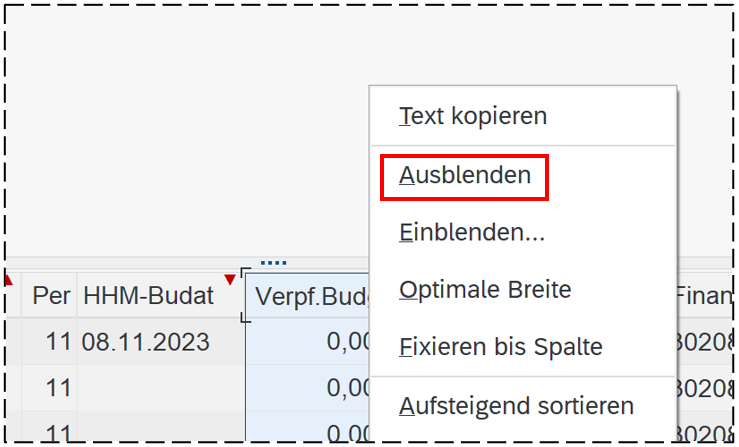
Spalten ausblenden
mit der rechten Maustaste auf die Spaltenüberschrift klicken (z.B. "Verf.Budg") – aus dem nun angezeigten Menü den Punkt „Ausblenden“ auswählen:
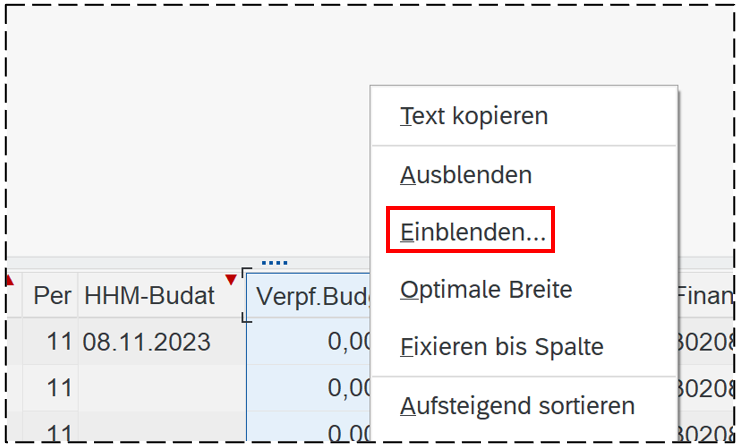
Spalten einblenden
mit der rechten Maustaste auf Spaltenüberschrift klicken – aus dem nun angezeigten Menü den Punkt „Einblenden…“ auswählen:
Es erscheint dann das folgende Fenster:
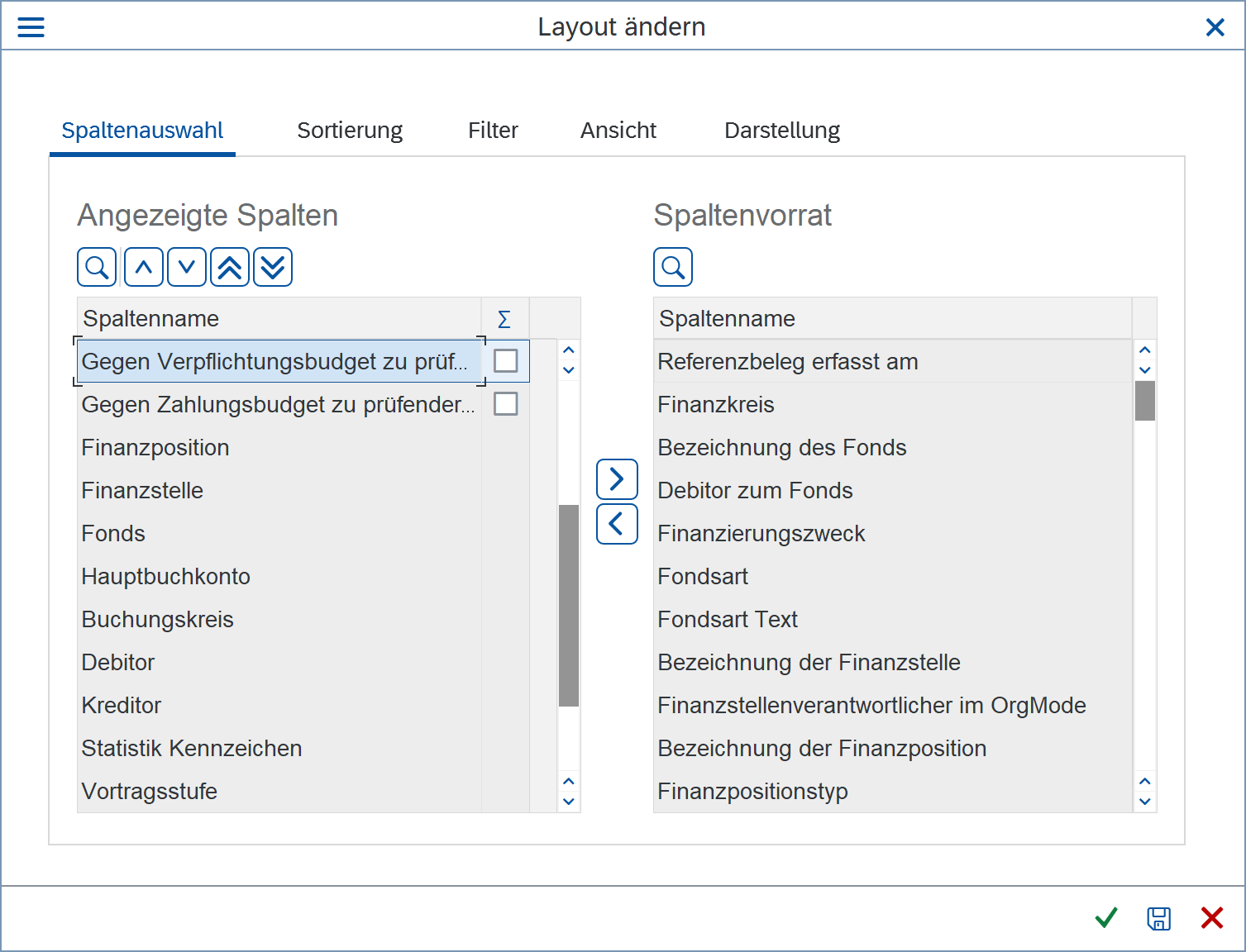
Auf der linken Seite sind alle derzeit angezeigten Spalten aufgeführt, und zwar in der entsprechenden Reihenfolge der Anzeige. Auf der rechten Seite findet man alle vorhandenen Spalten des Berichts, die noch eingeblendet werden können. Diese können alphabetisch sortiert werden, indem man auf Spaltenname (unter Spaltenvorrat) klickt. Mit  kann der Spaltenvorrat durchsucht werden.
Für das Einblenden einer Spalte aus dem Spaltenvorrat muss diese rechts ausgewählt und mit  nach links zu den angezeigten Spalten übertragen werden. (Alternativ: Doppelklick)
Analog können hier auch angezeigte Spalten ausgeblendet werden, indem sie mit Anklicken und  bzw. Doppelklick in den Spaltenvorrat übertragen werden.
Außerdem lässt sich mit  die Reihenfolge der angezeigten Spalten ändern (alternativ zu Spalte verschieben – s.o.)
Mit Klick auf  werden die Daten dann entsprechend angezeigt.
2. Sortieren
3. Filtern
4. Summen und Zwischensummen
5. Layout ändern / sichern / auswählen / löschen
6. Suchen
7. Drucken
8. Ansicht in MS EXCEL
9. Export
10. Mail-Versand
11. Wechsel in die Einzelbeleganzeige