3.2. Selektionsmaske
Am Beispiel des Berichtes „Alle Buchungen“ (Ordner: Informationen aus der Finanzmittelrechnung) sollen im Folgenden derdie Grundsätze der Selektionsmasken erläutert werden.
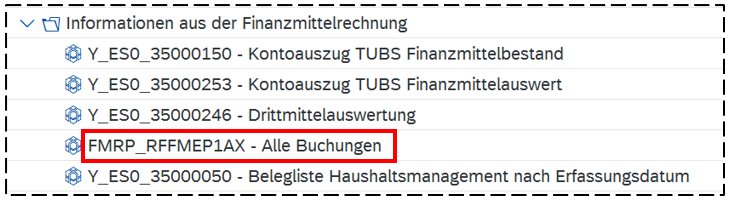
Nach dem Aufruf des Berichtes erscheint die Selektionsmaske:
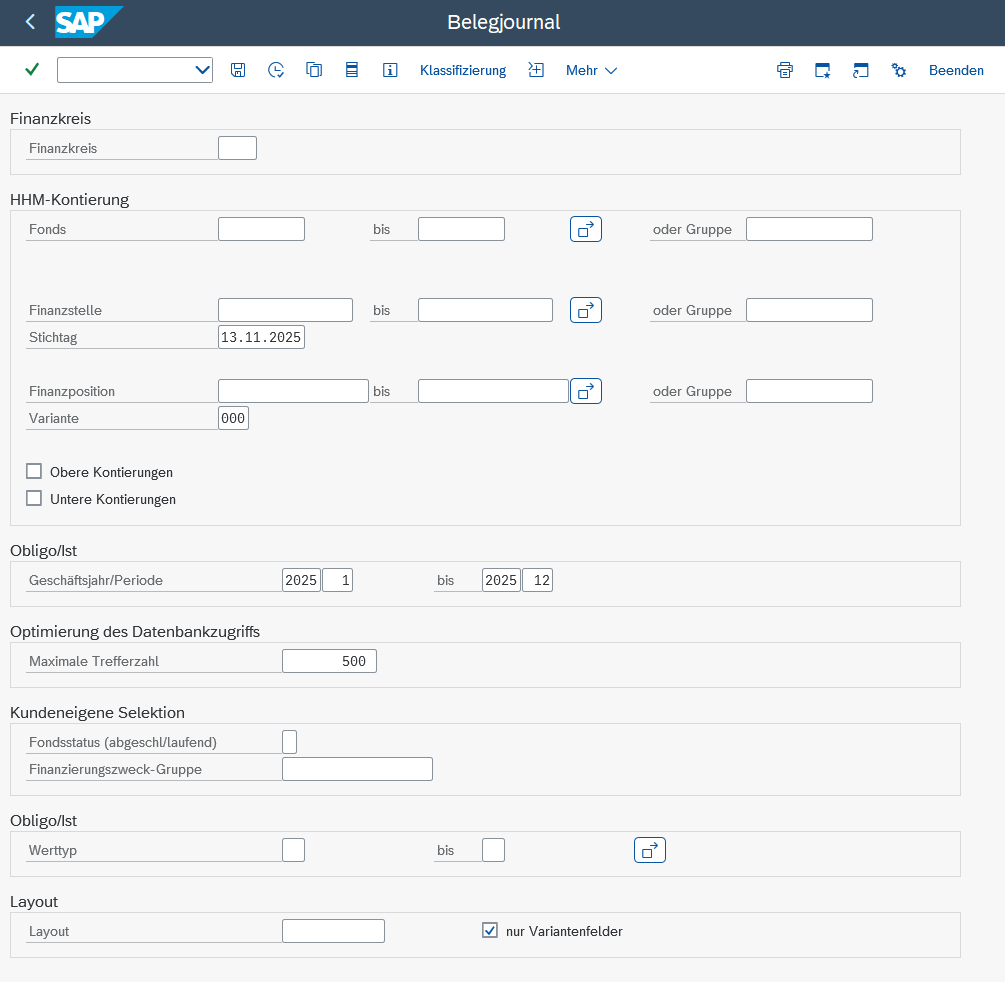
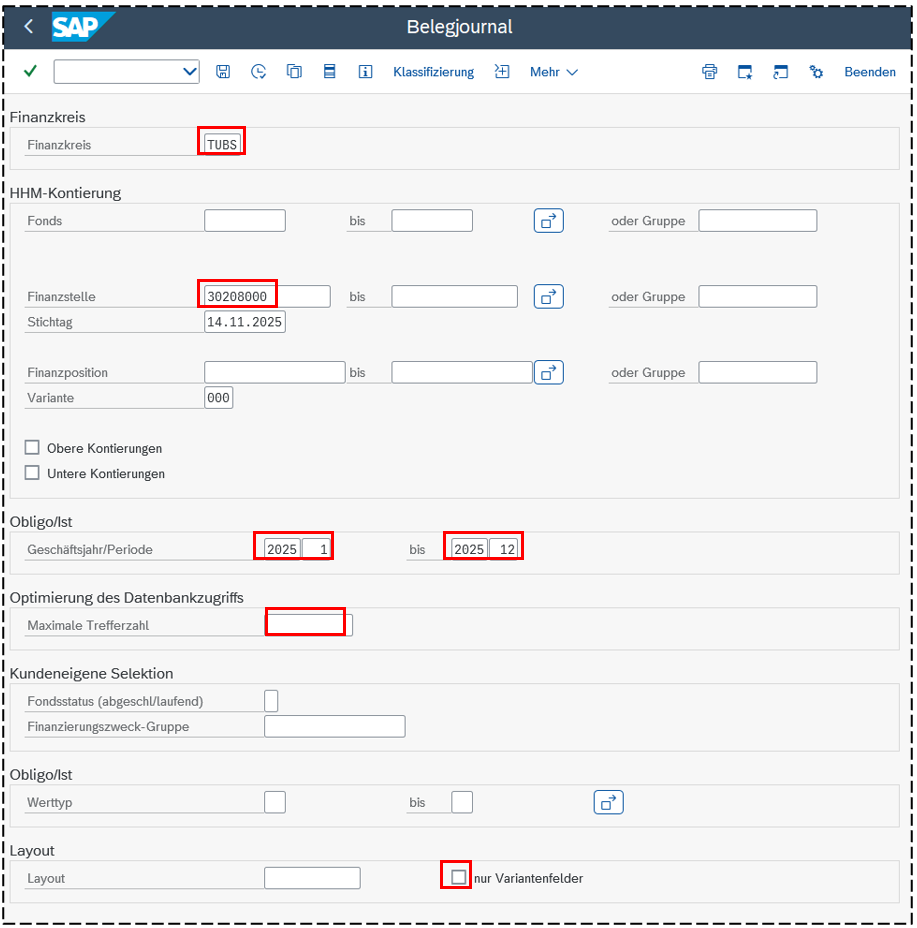
Folgende Eintragungen sind unbedingt erforderlich:
- Finanzkreis: TUBS
- Finanzstelle(n)
- Geschäftsjahr/Periode
Empfehlenswert sind noch folgende Eingrenzungen/Einstellungen:
- Maximale Trefferzahl: Voreinstellung 500 bedeutet, dass nur 500 Datensätze angezeigt werden. Um sicherzugehen, dass alle Datensätze angezeigt werden, sollte diese Zahl entfernt werden.
- Layout: Hier kann durch die Angabe eines Layouts die Darstellung der Daten festgelegt werden. Die Beschreibungen im nächsten Kapitel beziehen sich auf das Layout 0sapstandard. Der Haken bei „nur Variantenfelder“ bedeutet, dass nicht alle verfügbaren Spalten des Berichtes angezeigt werden. Es fehlen z. B. die Spalten mit Bankleitzahl, Bankkonto, Bankland etc. Deshalb empfehlen wir, diesen Haken zu entfernen.
Pflichtfeld - Die Markierung * kennzeichnet ein sog. Pflichtfeld, in dem zwingend ein Wert einzugeben ist.
Z.B.

Wertehilfe - Für viele Maskenfelder gibt es eine sogenannte Wertehilfe. Damit kann man nachsehen, welche Werte in dem jeweiligen Eingabefeld überhaupt stehen können.
Nach Klick in das betreffende Feld erscheint am rechten Rand der Button 
Beispiel: Finanzkreis
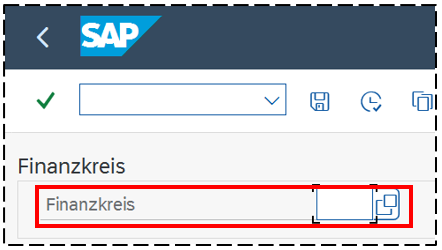
Nach Klick auf erscheint das folgende Fenster:
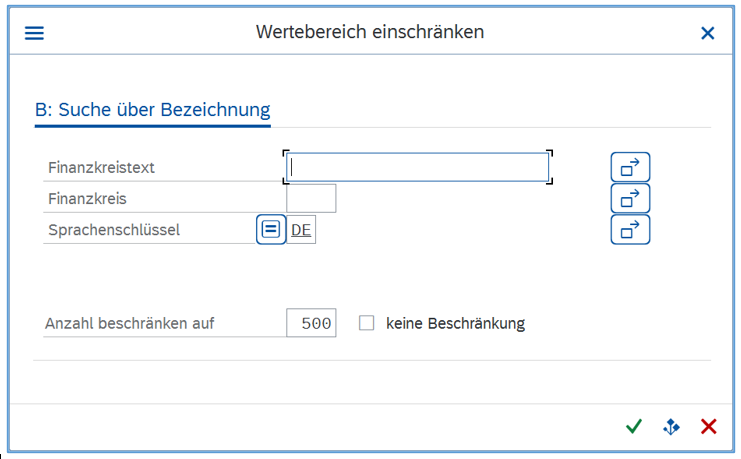
Hier kann man bei Bedarf die Werteliste noch weiter einschränken.
Enthält die Liste wahrscheinlich mehr als 500 Werte, sollte bei „Anzahl beschränken auf“ ein HAKEN bei „keine Beschränkung“ gesetzt werden. Es werden dann alle vorhandenen Werte angezeigt (betrifft z. B. Finanzstellen, Fonds oder Finanzpositionen).
Schon ohne weitere Eingabe und Klicken auf  wird die Liste der Eingabemöglichkeiten angezeigt.
In diesem Fall gibt es 5 Möglichkeiten:
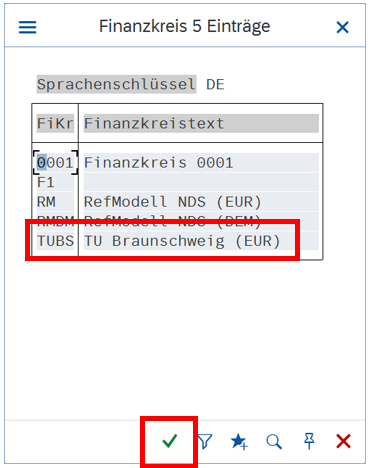
Es ist hier TUBS auszuwählen. Durch Doppelklicken auf die entsprechende Zeile o d e r
Markieren und Klicken auf wird die Auswahl direkt in die Selektionsmaske übernommen.
Selektionen - Bei den Angaben für Fond, Finanzstelle und Finanzposition gibt es mehrere Möglichkeiten der Eingrenzung.
- Einfach (z.B. einzelner Fond bzw. Finanzstelle bzw. Finanzposition)
- Von - bis
- Mehrfachselektion
Beispiele für Selektion der Finanzstelle:
Selektion der Kostenstelle 30208000:

Selektion der Kostenstellen 30208000 - 30208999:

Mehrfachselektion: Um eine komplexe Selektion vorzunehmen, gibt es den Button :
:
Nach Anklicken erscheint das folgende Fenster:
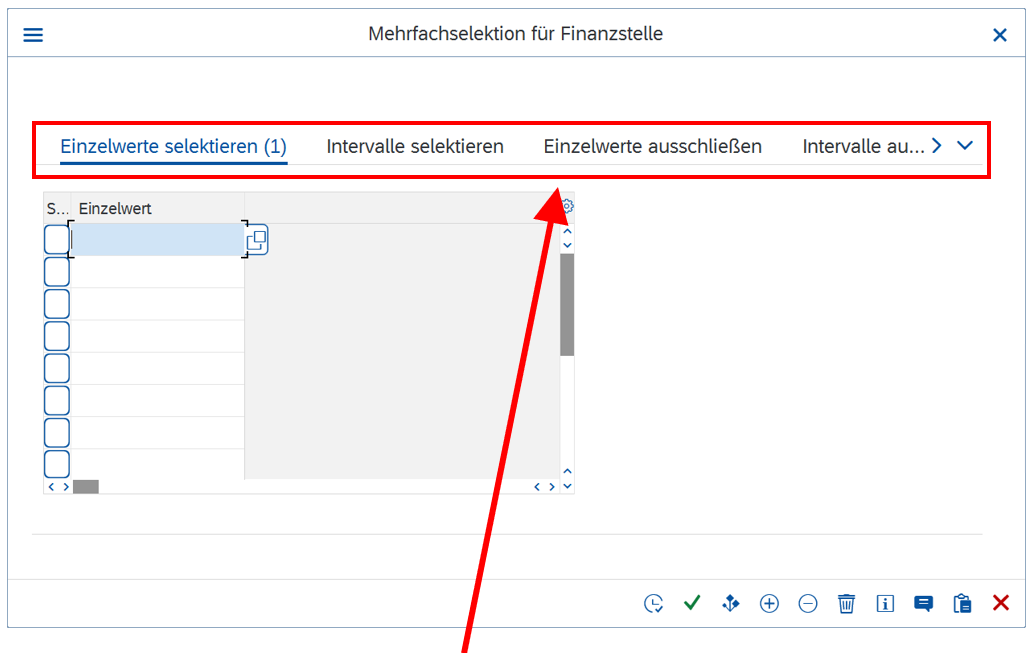
Hier gibt es 4 verschiedene Registerkarten, auf denen entsprechende Eingrenzungen oder auch Ausgrenzungen vorgenommen werden können:
- Einzelwerte selektieren
- Intervalle selektieren
- Einzelwerte ausschließen
- Intervalle ausschließen
Hier können z.B. 3 einzelne Kostenstellen eingetragen werden. Die Anzahl der Einträge auf den einzelnen Registerkarten ist dann auf dem „Reiter“ angezeigt:
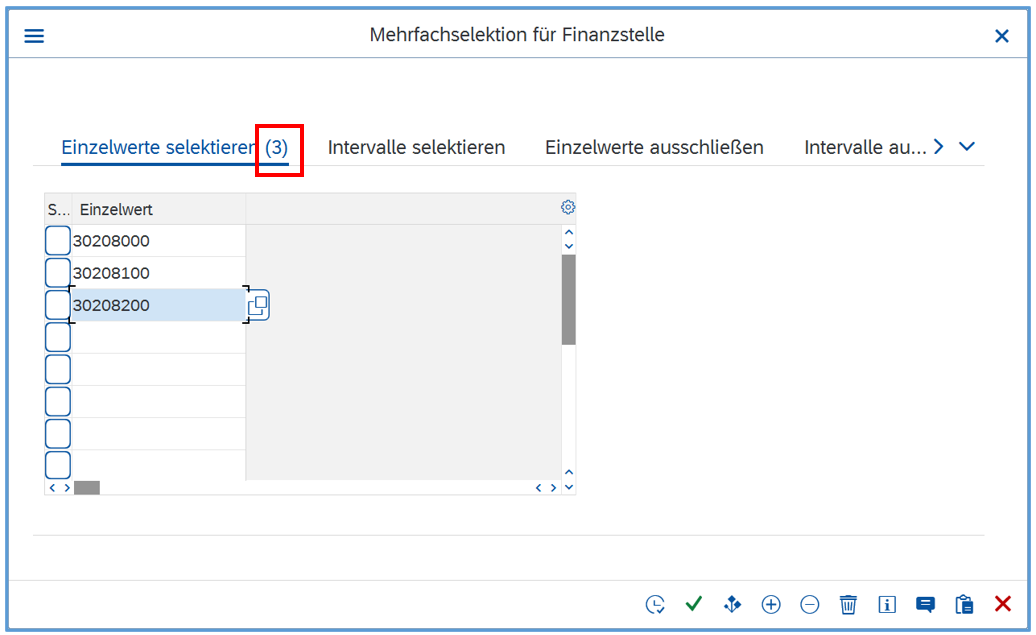
Nach Eingabe aller Kriterien ist  anzuklicken, damit die Selektion übernommen wird. Der Button für die Mehrfachselektion ändert dann seine Farbe von nach
  :
:

Varianten - Wenn man dieselben Selektionseinstellungen häufiger braucht, kann man diese als sogenannte Variante speichern.
Wenn man dieselben Selektionseinstellungen häufiger braucht, kann man diese als sogenannte Variante speichern:
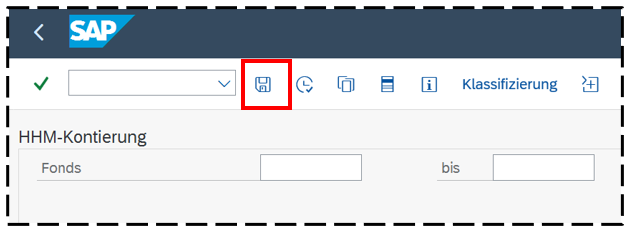 oder
oder 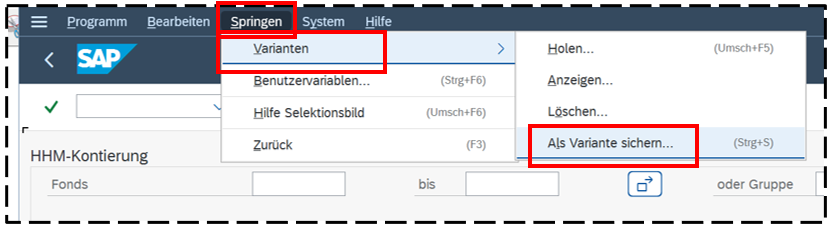
Es ist dann ein Variantenname und eine Bedeutung einzutragen. Der Variantenname muss innerhalb der gesamten TU eindeutig sein.
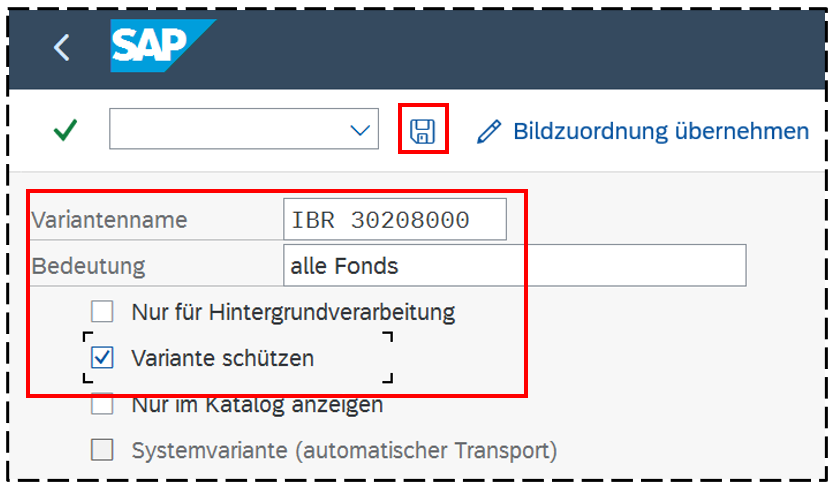
Es ist zu empfehlen, einen HAKEN bei Variante schützen zu setzen. Anderenfalls kann die Variante von anderen Nutzern überschrieben werden. Mit erneutem Klick auf  wird dann tatsächlich gespeichert.
Der Aufruf gespeicherter Varianten erfolgt mit Klick auf  oder über den Menüpunkt Springen – Varianten – Holen… :
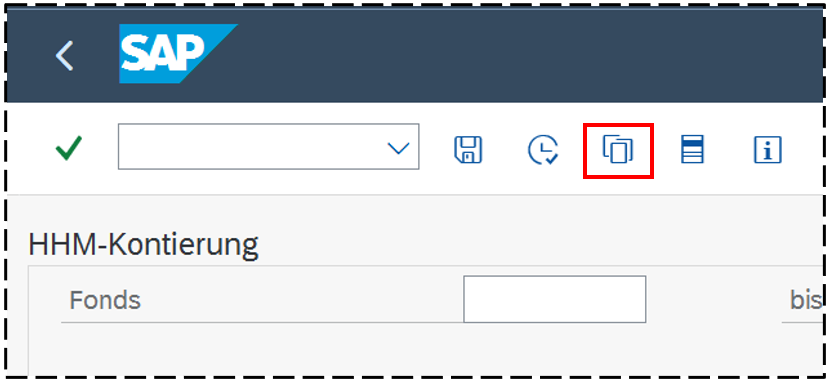 o d e r
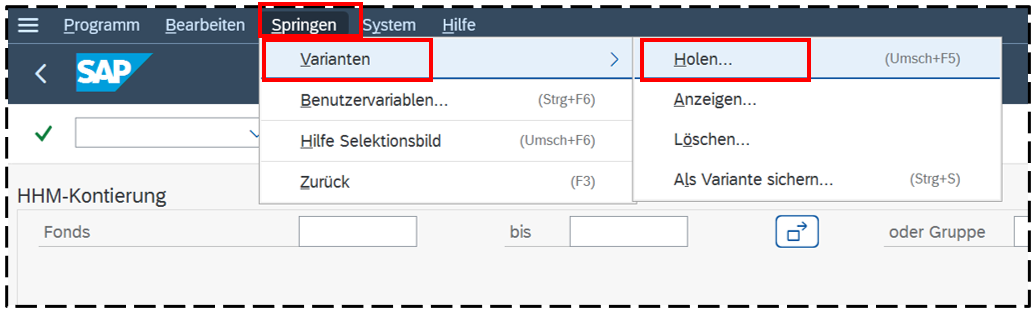
Man kann dann noch verschiedene Suchkriterien eingeben, vorgeschlagenen ist z.B. die Suche aller Varianten, die man selbst erstellt hat:
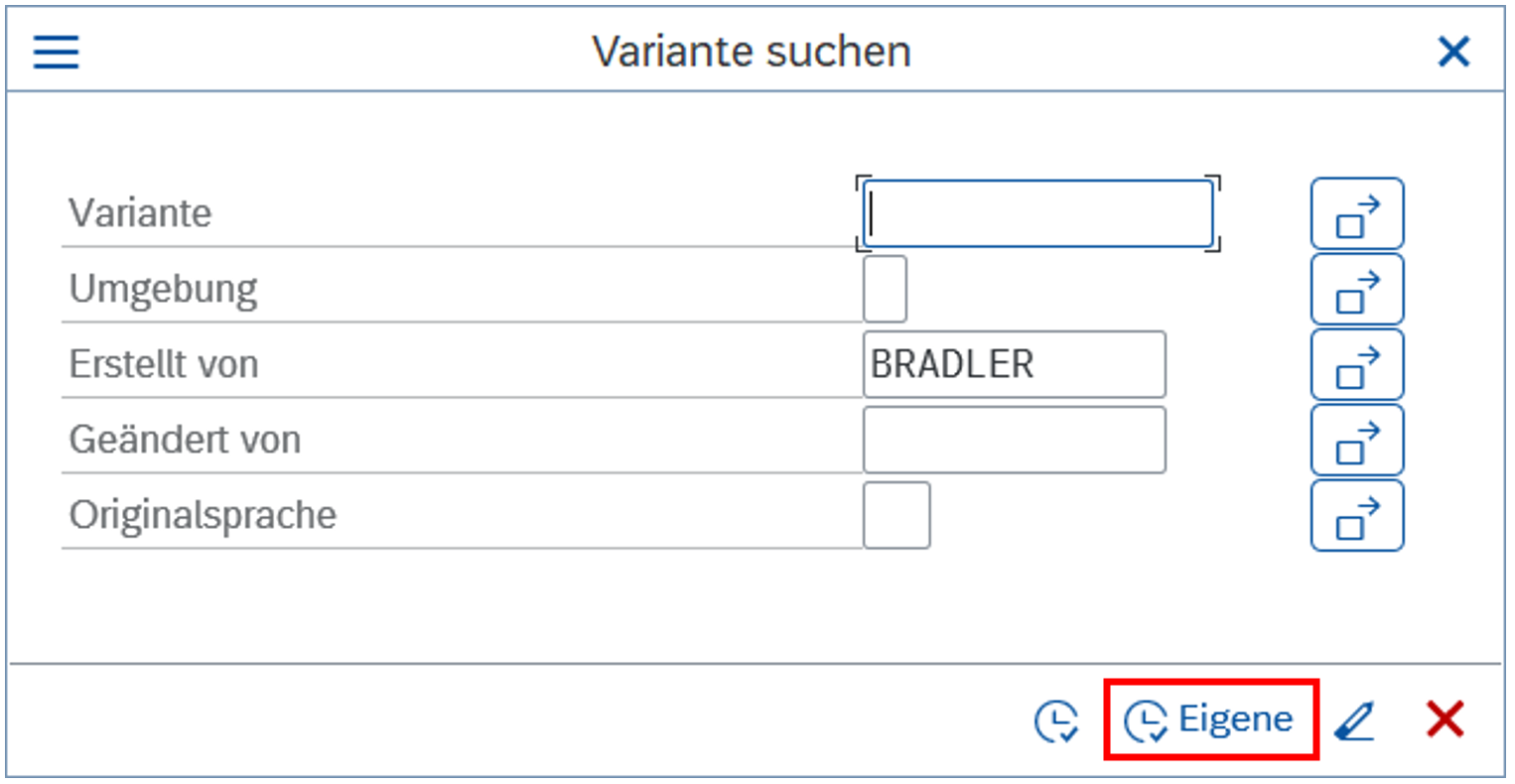
Wenn es genau eine Variante zu den Suchkriterien gibt, werden die Selektionswerte in die Maske übernommen. Gibt es mehrere Varianten, so werden diese angezeigt und können durch Doppelklick ausgewählt werden:
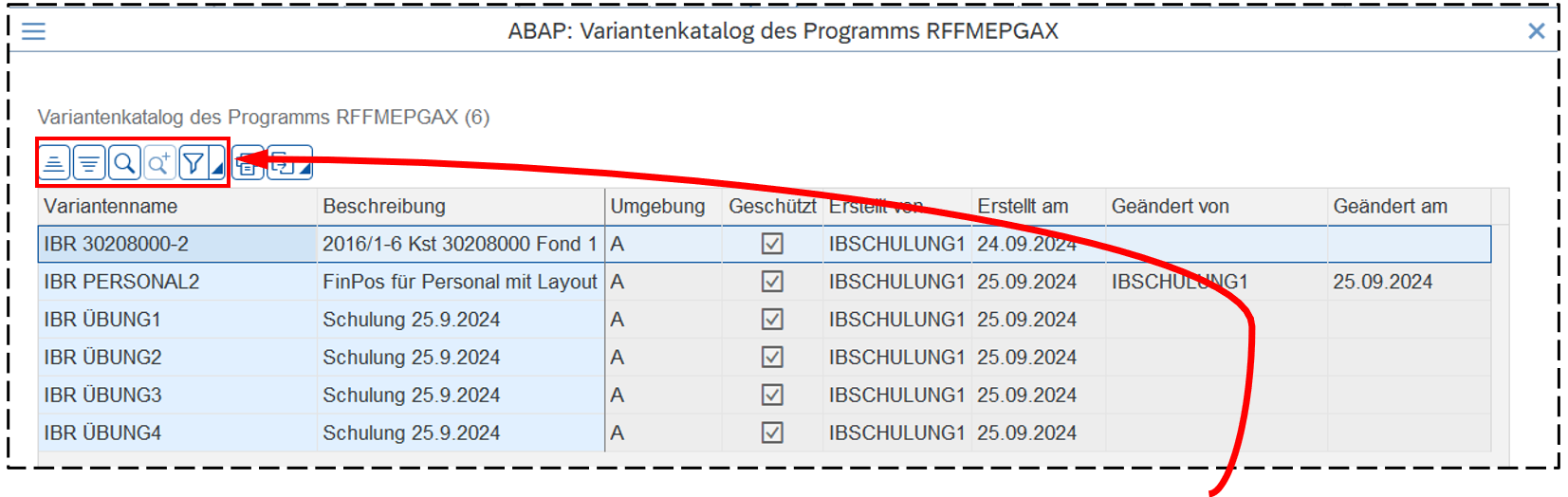
Diese Anzeige kann auch nach einer beliebigen Spalte sortiert oder durchsucht werden.
Wenn man im Fenster  keine Einträge vornimmt, stehen alle Varianten aller Nutzer der TU Braunschweig als Auswahl zur Verfügung.
Beispiel einer ausgefüllten Selektionsmaske entsprechend den o.g. Empfehlungen: