2.2. Navigieren im Benutzermenü
In SAP ERP werden zwei Menüs unterschieden:
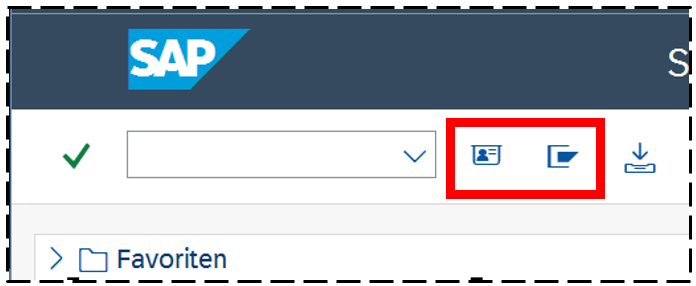
 das benutzerspezifische Menü - es enthält nur die Einträge, die Sie für Ihre tägliche Arbeit benötigen und für die Sie Berechtigungen haben
 das SAP-Easy-Access-Menü – es enthält alle verfügbaren Menüpunkte des SAP-Systems
Ein  vor der Zeile im Menü kennzeichnet, dass weitere Unterpunkte vorhanden sind, die durch Klicken auf das Zeichen sichtbar werden; anschließend weist der Pfeil nach unten. Durch Klicken auf dieses Zeichen können die Teilmenüs wieder geschlossen werden.
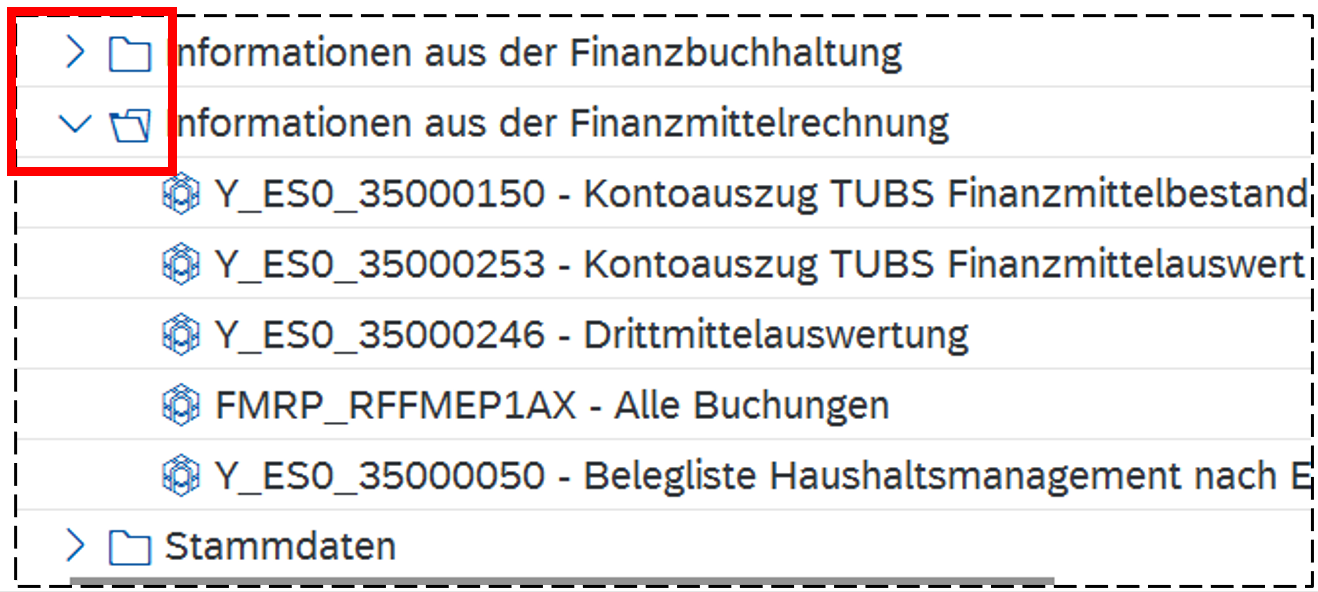
 ist das Symbol für einen Bericht. Bericht ausführen erfolgt durch Doppelklicken auf die Zeile oder Entertaste oder Menü Bearbeiten – Ausführen oder F2 oder rechte Maustaste + Ausführen.
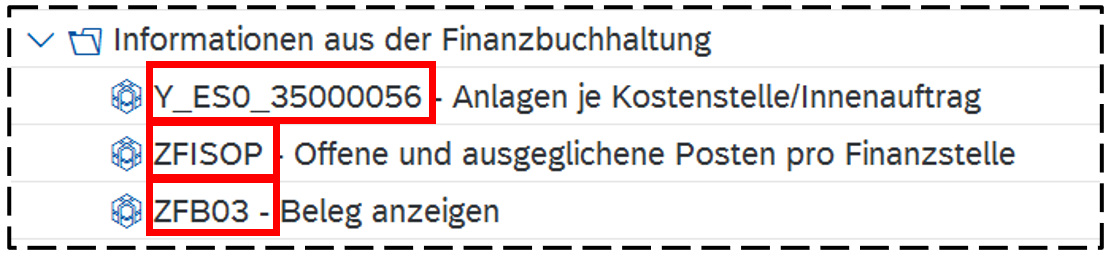
Zu jedem Bericht gehört ein sogenannter „Transaktionscode“, der i.d.R. vor dem Berichtsnamen steht:
Anmerkung: Sollte der Transaktionscode nicht angezeigt sein, kann er über den Menüpunkt Zusätze - Einstellungen eingeblendet werden:
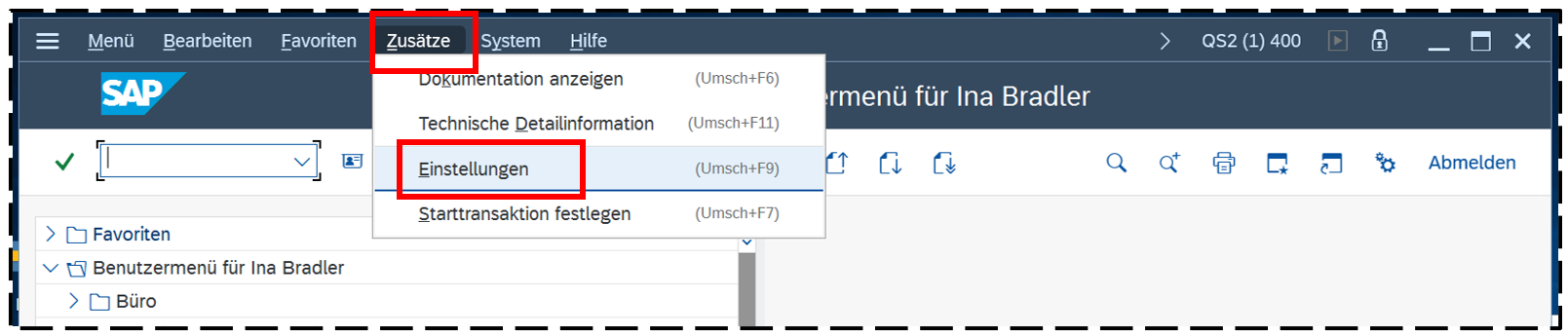
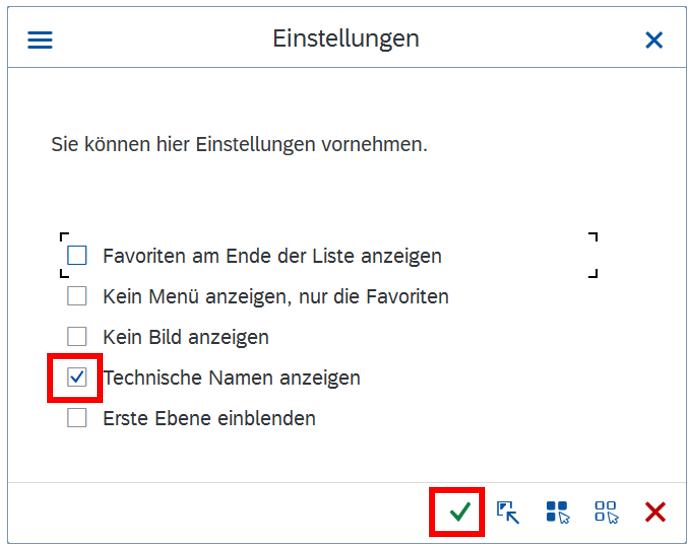
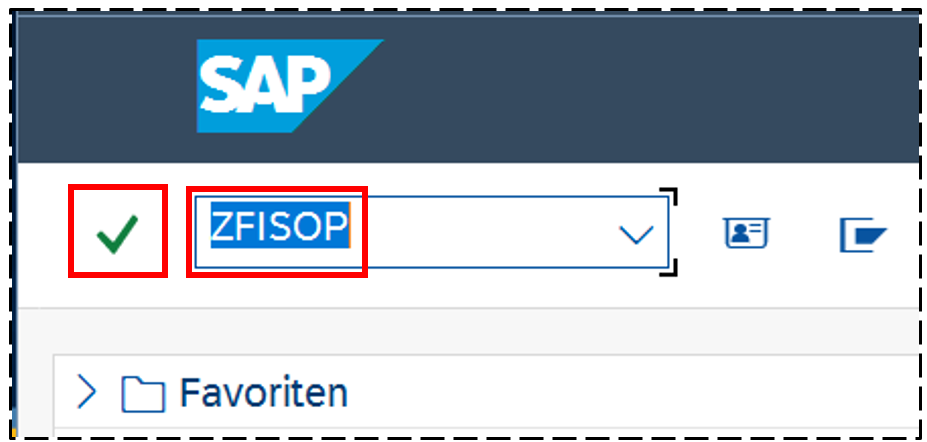
Man kann den Transaktionscodes im Befehlsfeld der Symbolleiste eingeben und anschließend auf  klicken bzw. ENTER betätigen. Dann wird der entsprechende Bericht ebenfalls aufgerufen, z.B. ZFISOP für die „Offene-Posten-Liste“:
Im SAP-Benutzermenü kann man eine Favoritenliste erstellen, die alle Berichte, Transaktionen etc. aufnimmt, die Sie am häufigsten benötigen:
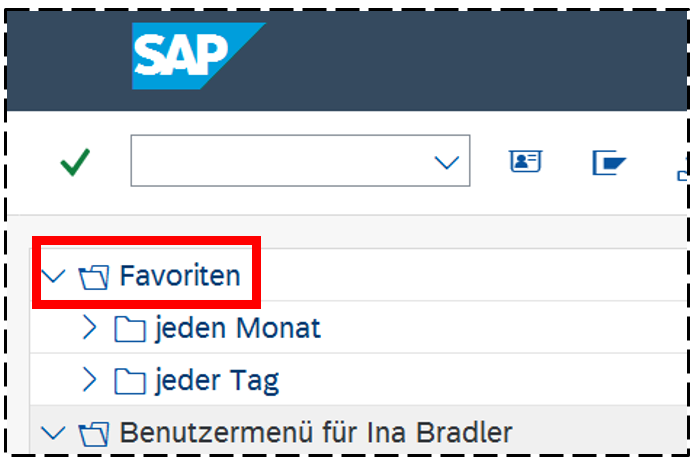
Am einfachsten lässt sich die Favoritenliste mit „Drag & Drop“ zusammenstellen: den gewünschten Eintrag anklicken, die linke Maustaste gedrückt halten, den Eintrag an die gewünschte Stelle in der Favoritenliste ziehen und durch Loslassen der linken Maustaste dort fallen lassen.
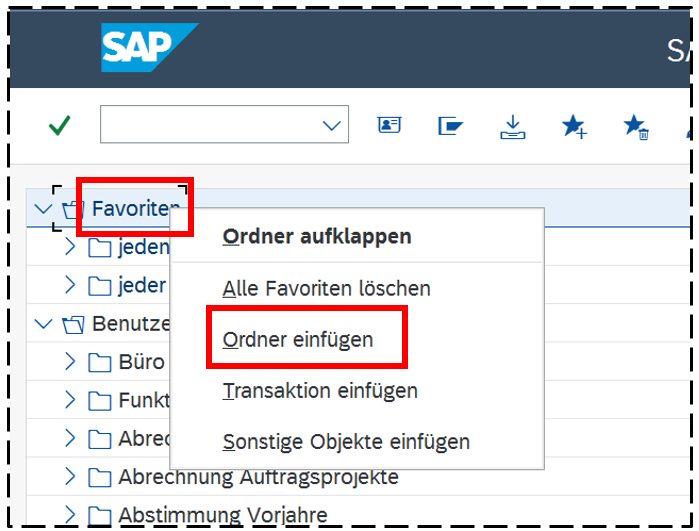
Man kann unter Favoriten auch eigene Ordner anlegen und die Berichte etc. darin einsortieren. Dazu mit der rechten Maustaste auf Favoriten klicken und dann Ordner einfügen auswählen: