
2.1 Anmeldung in SAP ERP
Nach der Anmeldung am Rechner ist als nächstes die Chipkarte in das Lesegerät zu stecken. Dann ist das Zertifikat auszuwählen, das SAP verwenden soll.
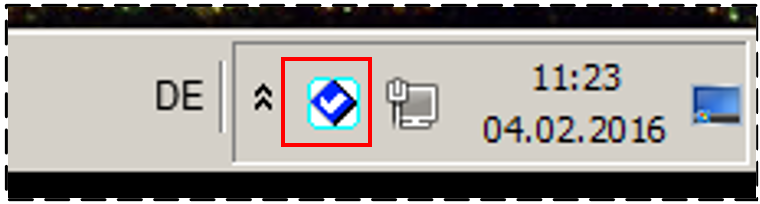
Dazu gibt es unten rechts in der Taskleiste das Symbol  (eventuell ist es auch ausgeblendet):
Nach Anklicken erscheint ein Fenster mit einer Reihe von sogenannten Zertifikaten:
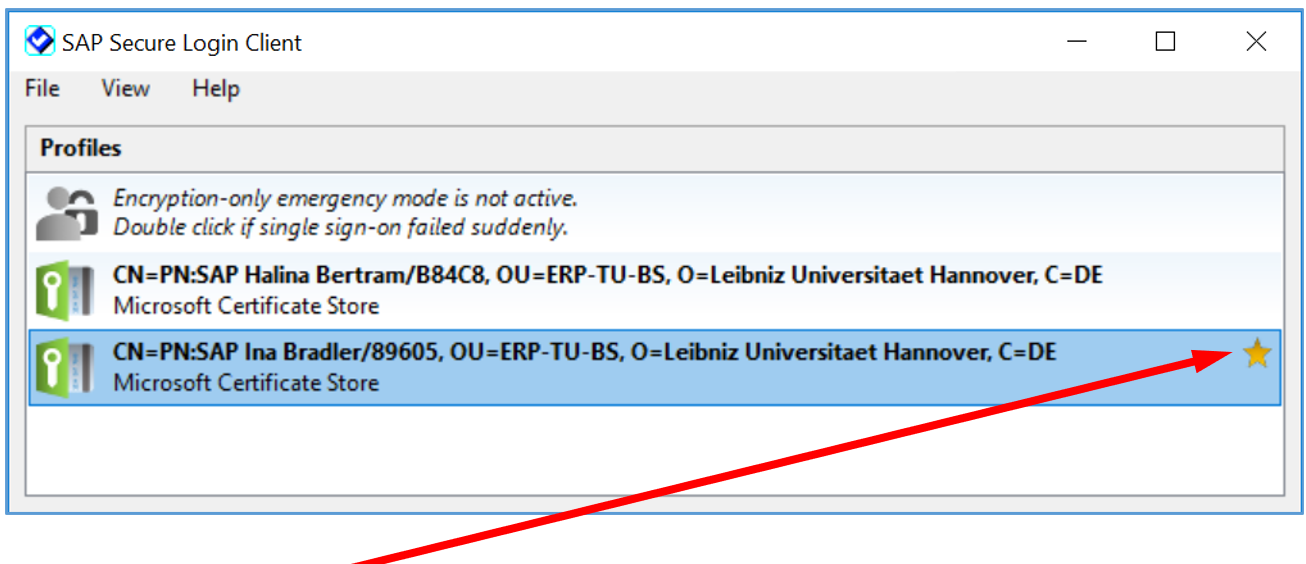
Die Markierung  bedeutet, dass dieses Zertifikat für SAP verwendet wird. Ist kein Zertifikat markiert oder soll ein anderes Zertifikat verwendet werden, so ist dieses mit der rechten Maustaste anzuklicken und aus dem folgenden Menü der Punkt Profil für SAP-Anwendung verwenden auszuwählen:
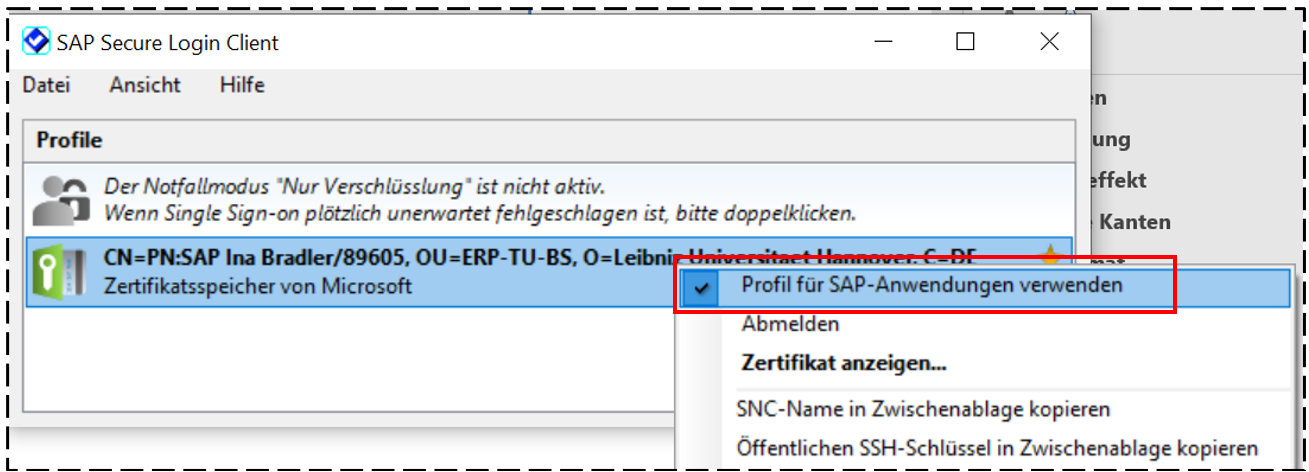
Diese Einstellung wird im Windows-Profil des gerade am Rechner angemeldeten Benutzers gespeichert.
Auf dem Desktop befindet sich der Icon "SAP-Logon 64": 
Nach Doppelklick darauf werden die SAP-Systeme PS2 und QS2 zur Auswahl angeboten:
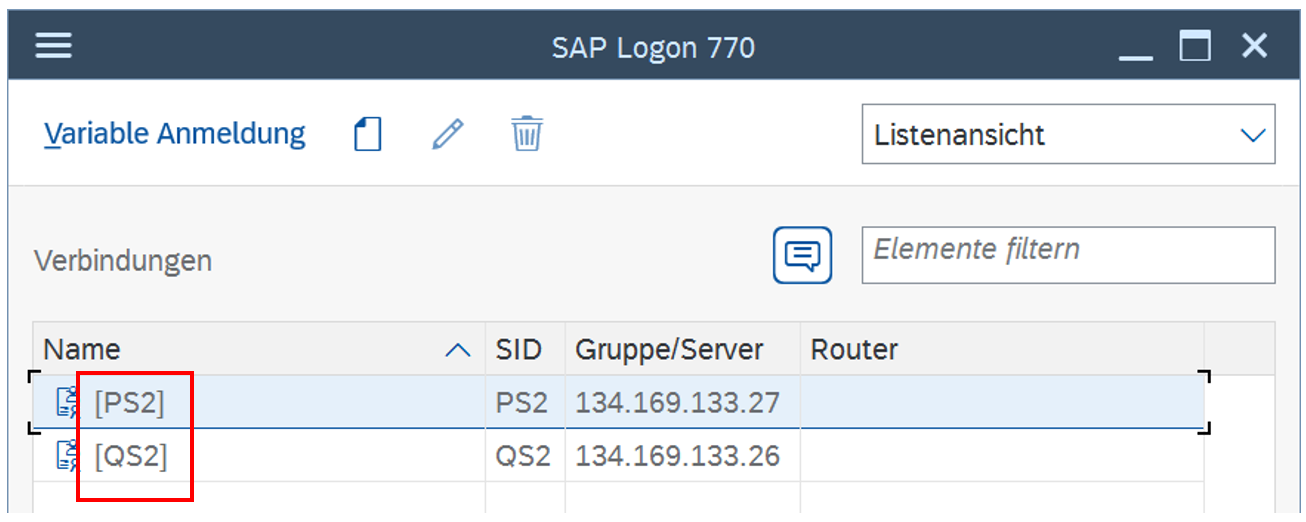
PS2 ist das Produktivsystem. Es enthält alle echten Daten und ist tagesaktuell.
QS2 ist das sogenannte Qualitätssicherungssystem. Dabei handelt es sich um mehrere Kopien des Produktivsystems zu früheren Zeitpunkten. Es enthält also ebenfalls echte Daten – allerdings nicht tagesaktuell – und ist für Tests und Übungszwecke gedacht.
Für die Schulung nutzen wir das QS2.
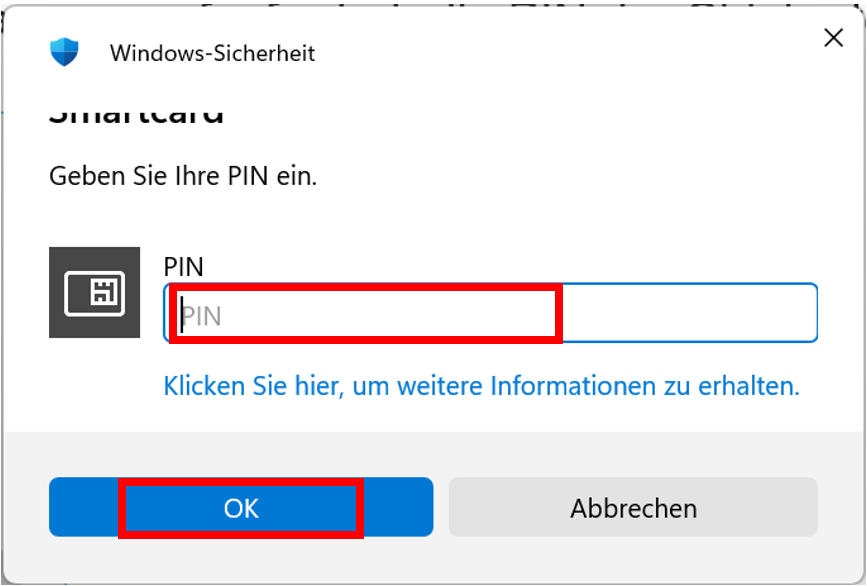
Nach Doppelklick auf QS2 wird man nun aufgefordert, die PIN der Chipkarte einzugeben:
Danach muss ggf. der SAP-Benutzer ausgewählt werden:
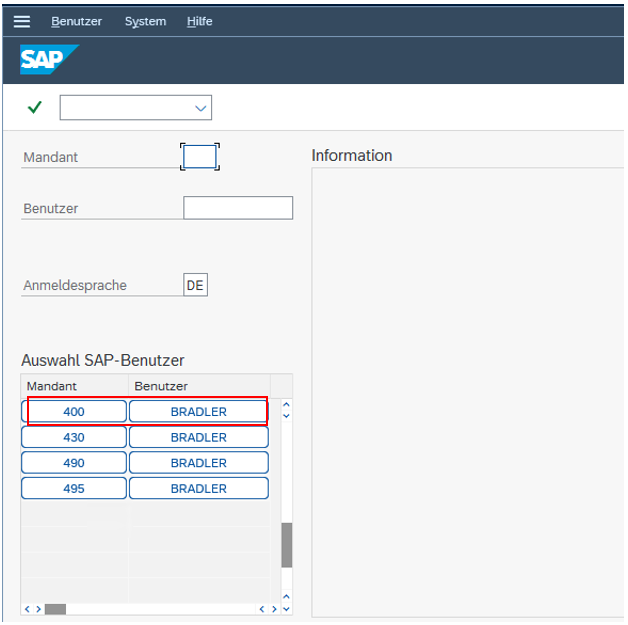
Bei den Mandanten 400, 430, 490 und 495 handelt es sich um Kopien des Produktivsystems zu verschiedenen Zeitpunkten.
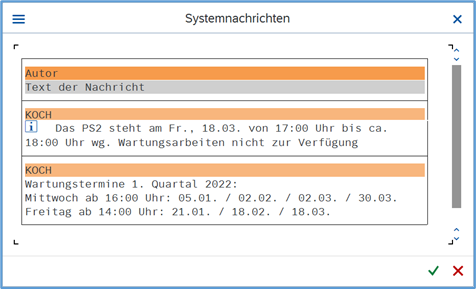
Einmal täglich erscheint zuerst eine Systemnachricht, die über Wartungstermine, Neuerungen o.ä. informiert:
Nach Anklicken von  oder
oder  oder Betätigen von Enter erscheint das eigentliche SAP-Menü-Fenster:
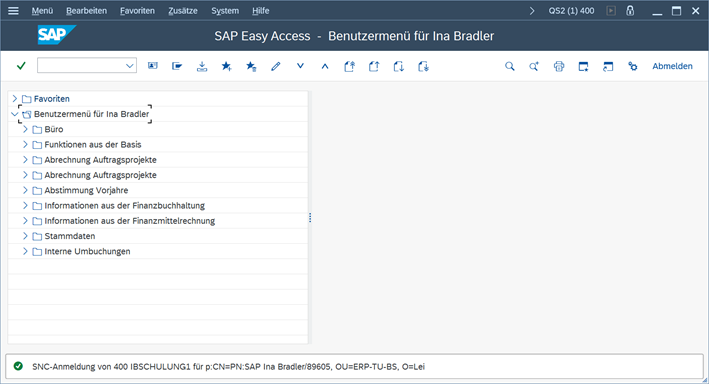
Der Aufbau dieses Fensters entspricht den üblichen Windows-Gepflogenheiten. Wenn das Fenster so schmal ist, dass nicht alle Buttons Platz haben, werden einige Buttons ausgeblendet und sind in einem Menü mit der Bezeichnung zu finden:
