Retrieval Augmented Generation (RAG)
Die KI-Toolbox bietet ein RAG Modul für das Chatbot (On-Premise) Modul, das ermöglicht, Wissensdatenbanken in der KI-Toolbox anzulegen. In jeder Wissensdatenbank können mehrere Dokumente (.txt, .pdf, usw.) hochgeladen werden und das RAG Modul findet die relevantesten Dokumente für die aktuelle Benutzeranfrage und stellt Sie dem Chatbot bereit. Durch die Verwendung des Chatbot (On-Premise) wird sichergestellt, dass die Inhalte der Wissensdatenbank das Universitätsnetzwerk nicht verlassen.
Das Modul bietet zurzeit diese Funktionalitäten an:
Übersetzungsanfragen können sofort gelöscht werden Datei Uploads möglich
Anleitung
Gehen Sie auf die Startseite der TUBS KI-Toolbox, dort finden Sie das RAG Modul.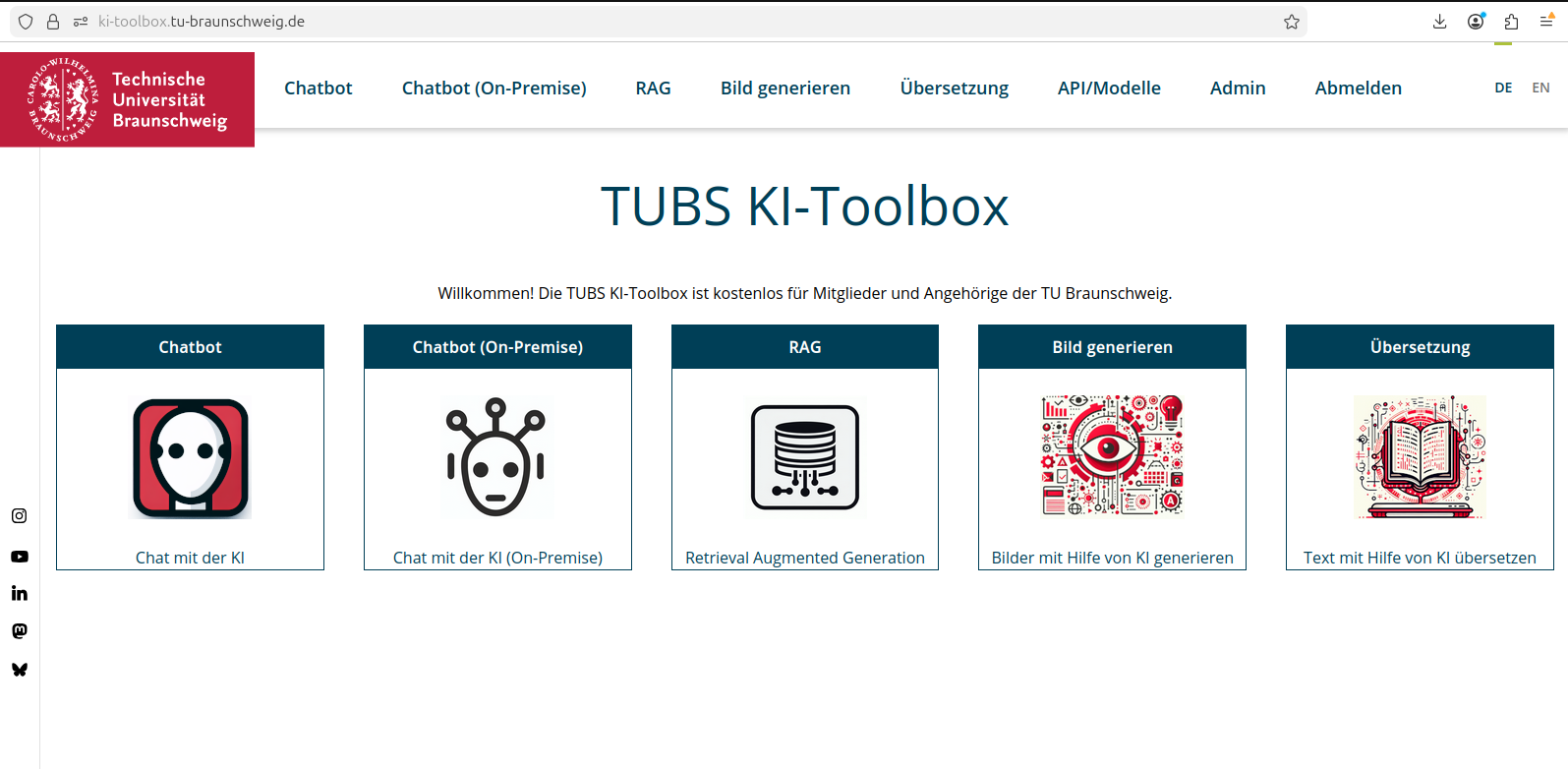
Auf der Seite des RAG Moduls befindet sich eine Übersicht über alle von Ihnen erstellten Wissensdatenbanken.
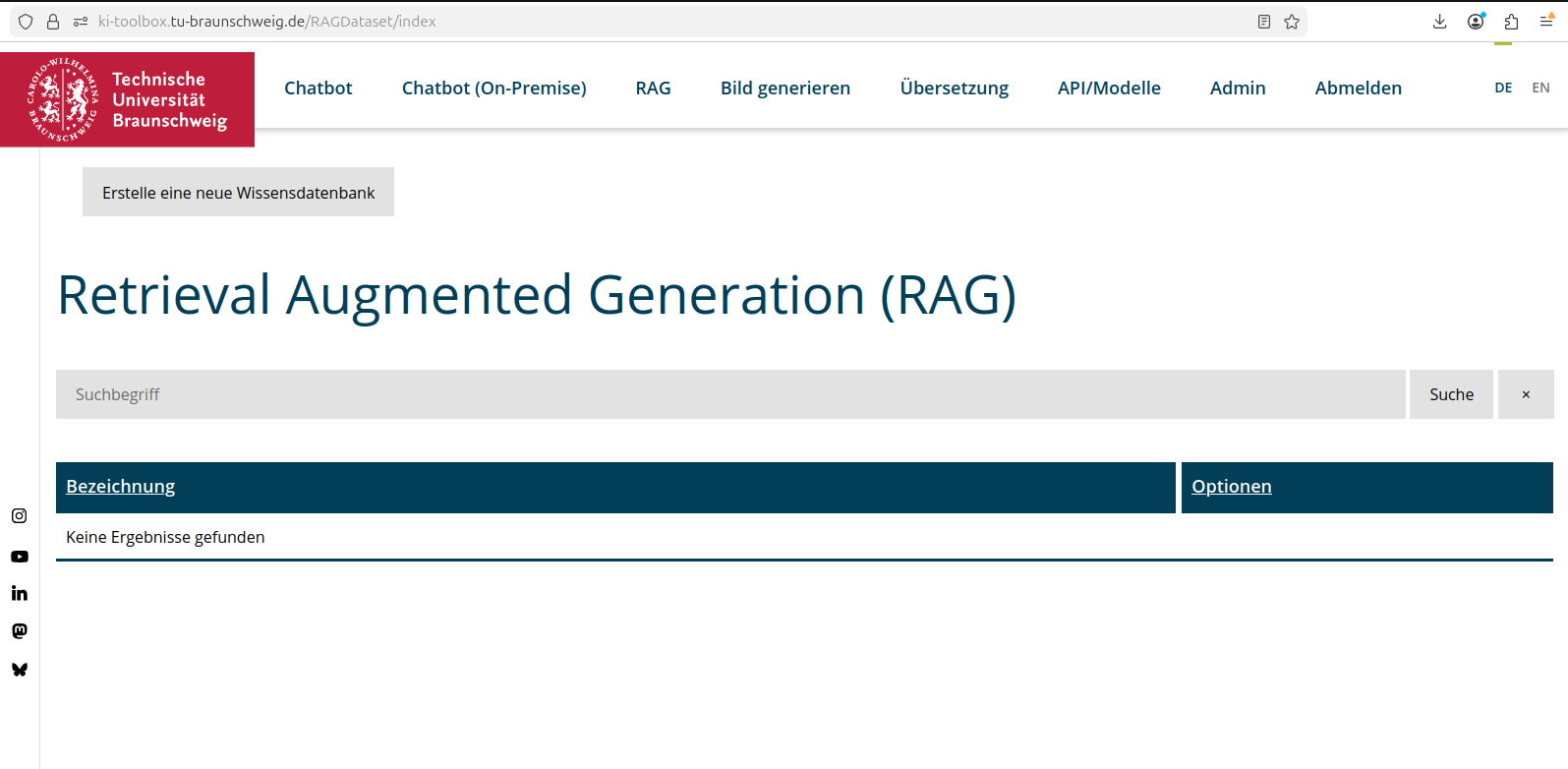
Klicken Sie auf "Erstelle eine neue Wissensdatenbank" und geben Sie einen Titel für ihre neue Wissensdatenbank ein.
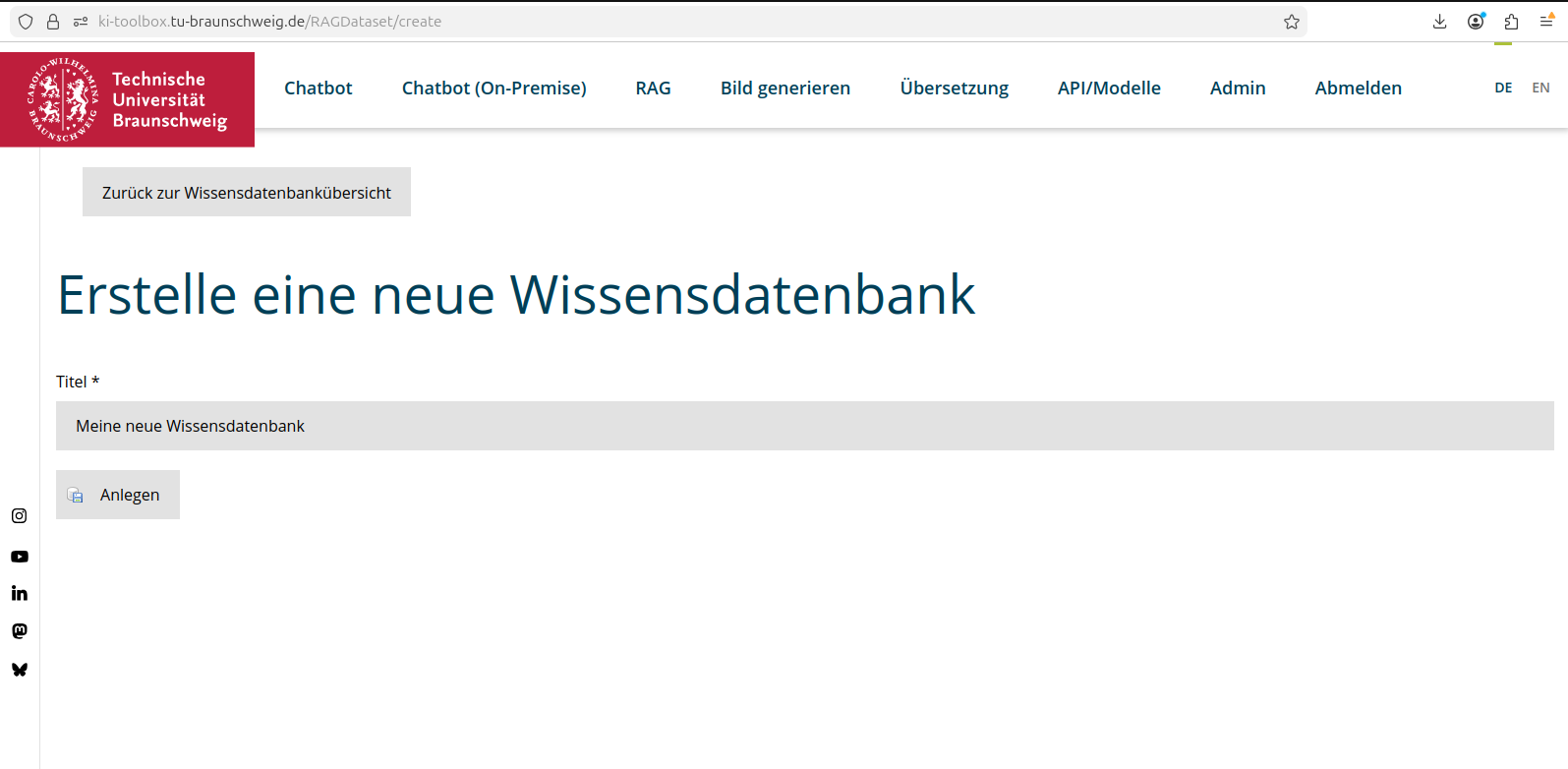
Nachdem Sie ihre Wissensdatenbank angelegt haben, werden Sie auf die Übersichtsseite der Wissensdatenbank weitergeleitet und wählen Sie eine Datei aus, die Sie hochladen möchten (bevorzugt .txt oder .pdf) und klicken Sie anschließend auf "Datei hochladen"
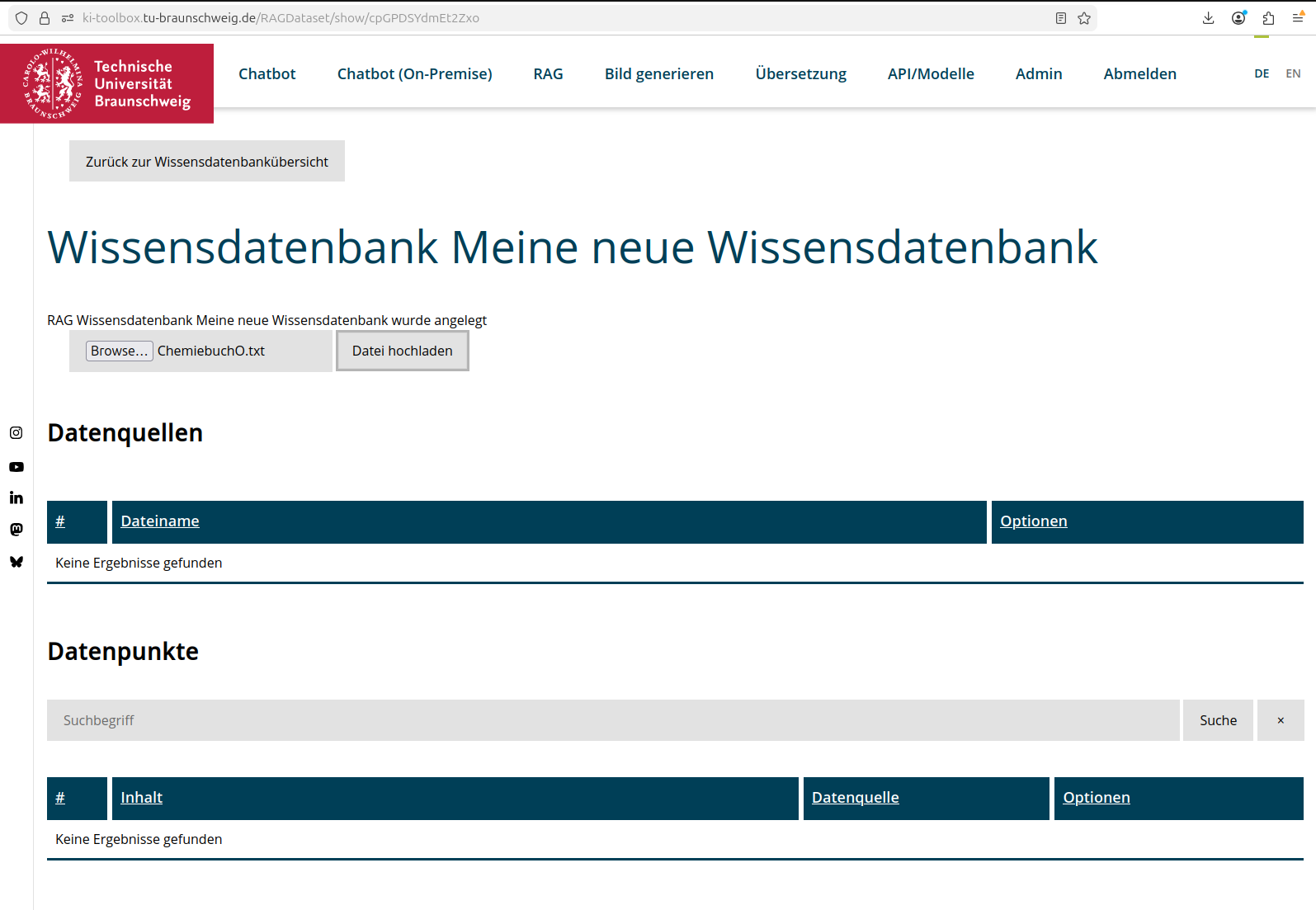
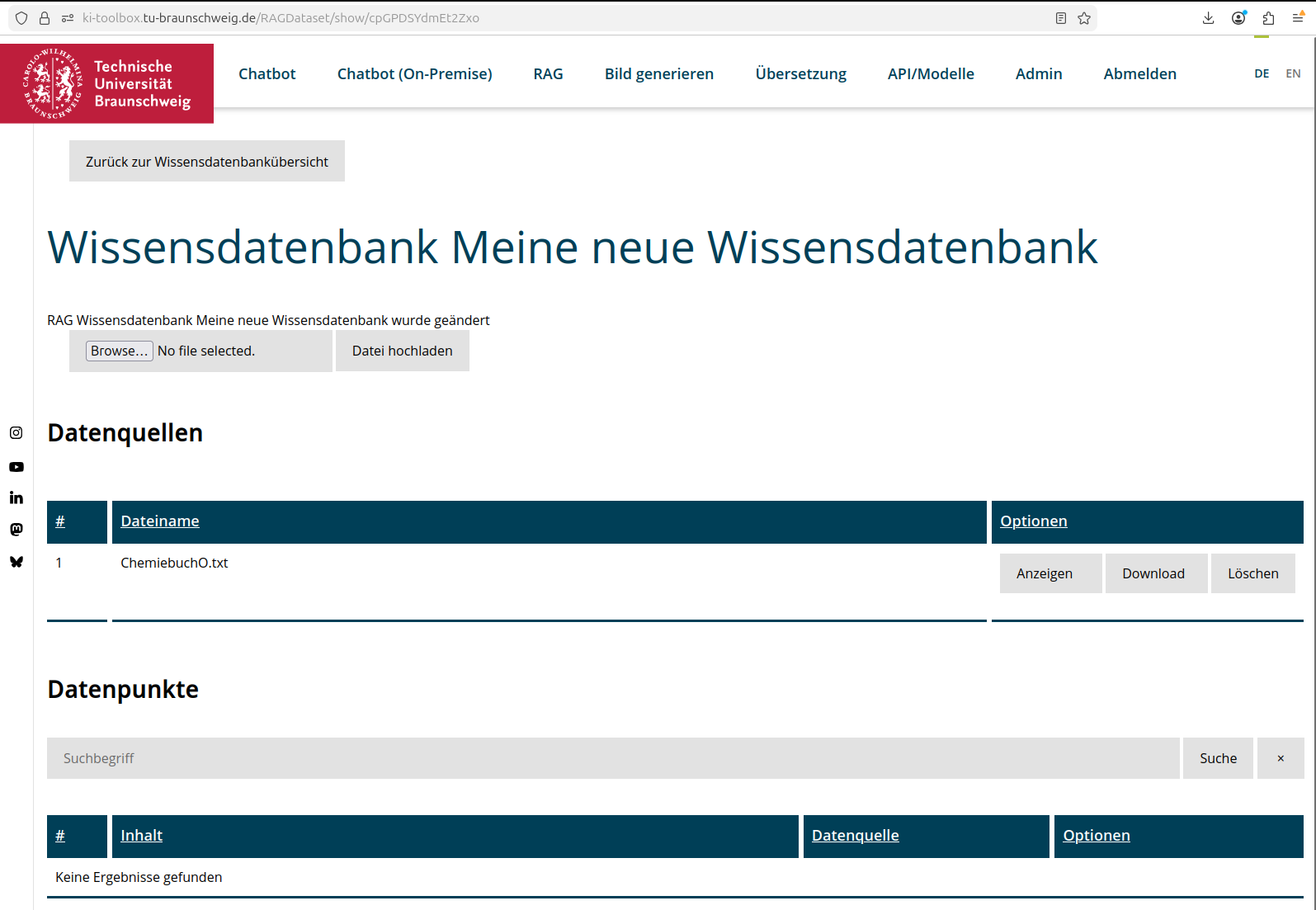
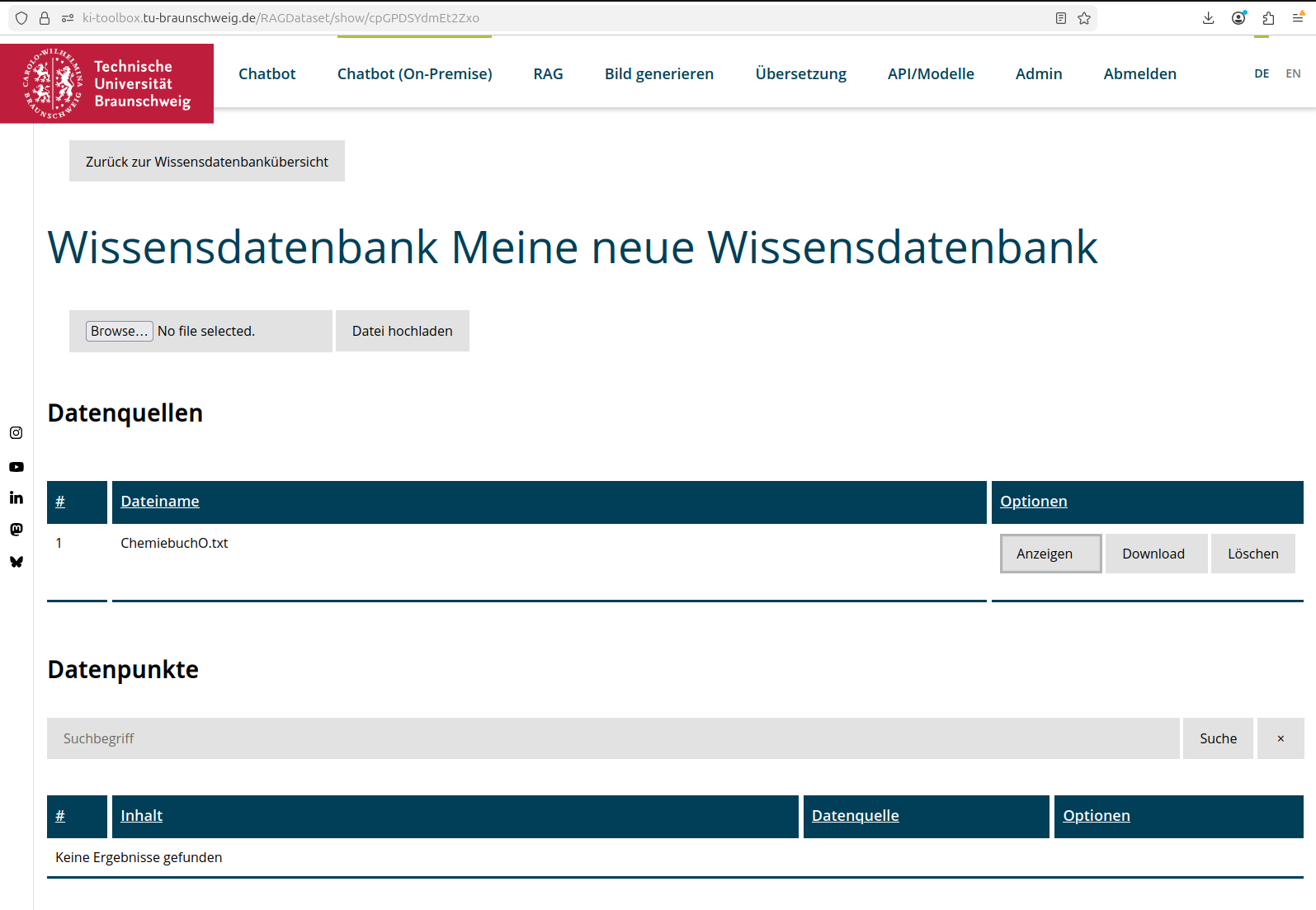
Die hochgeladene Datei ist nun in der Wissensdatenbank sichtbar.
Wechseln Sie nun zum Chatbot (On-Premise) Modul um die Wissensdatenbank zu benutzen.
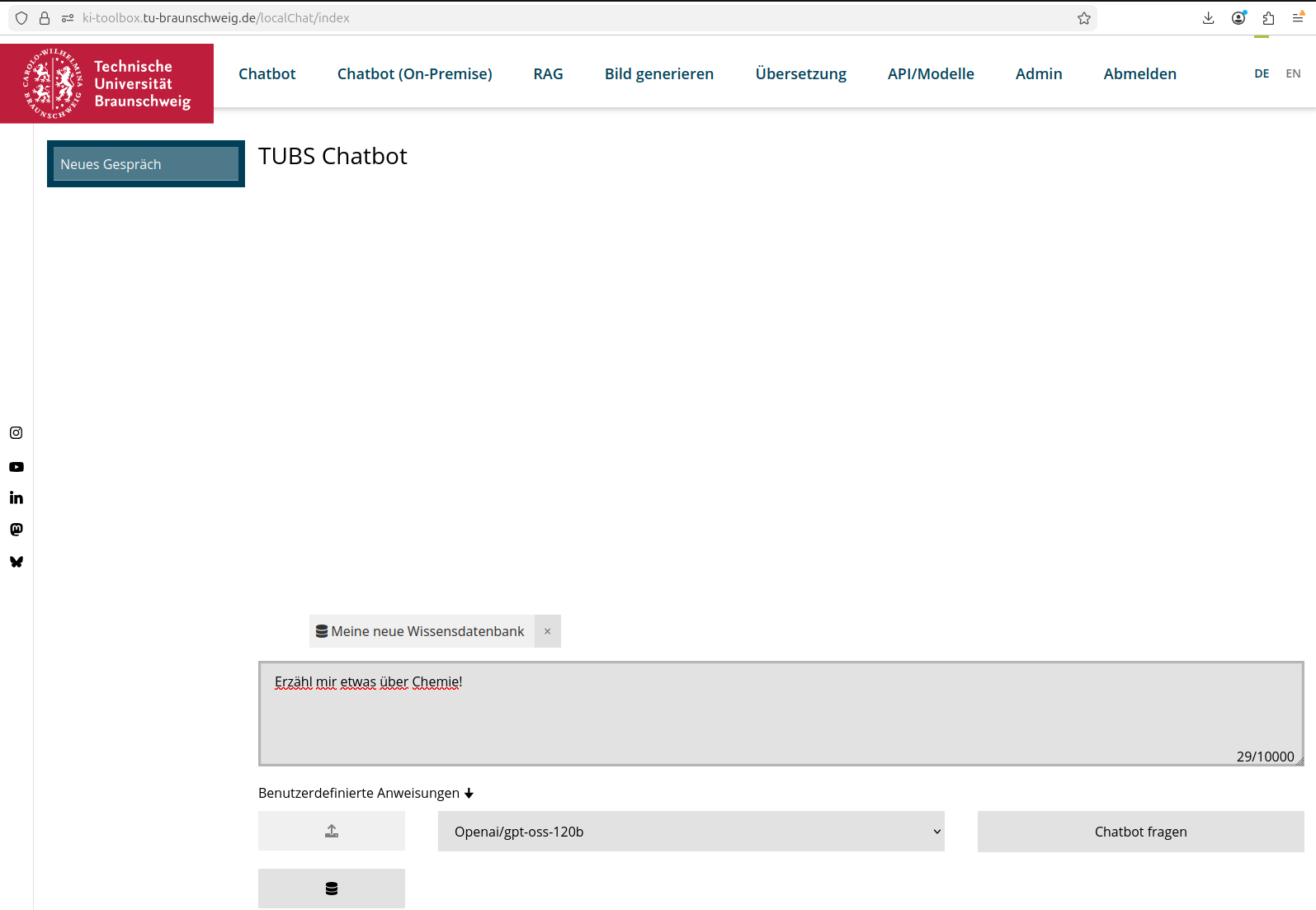
Sie finden jetzt einen Button mit einem Datenbank Icon.
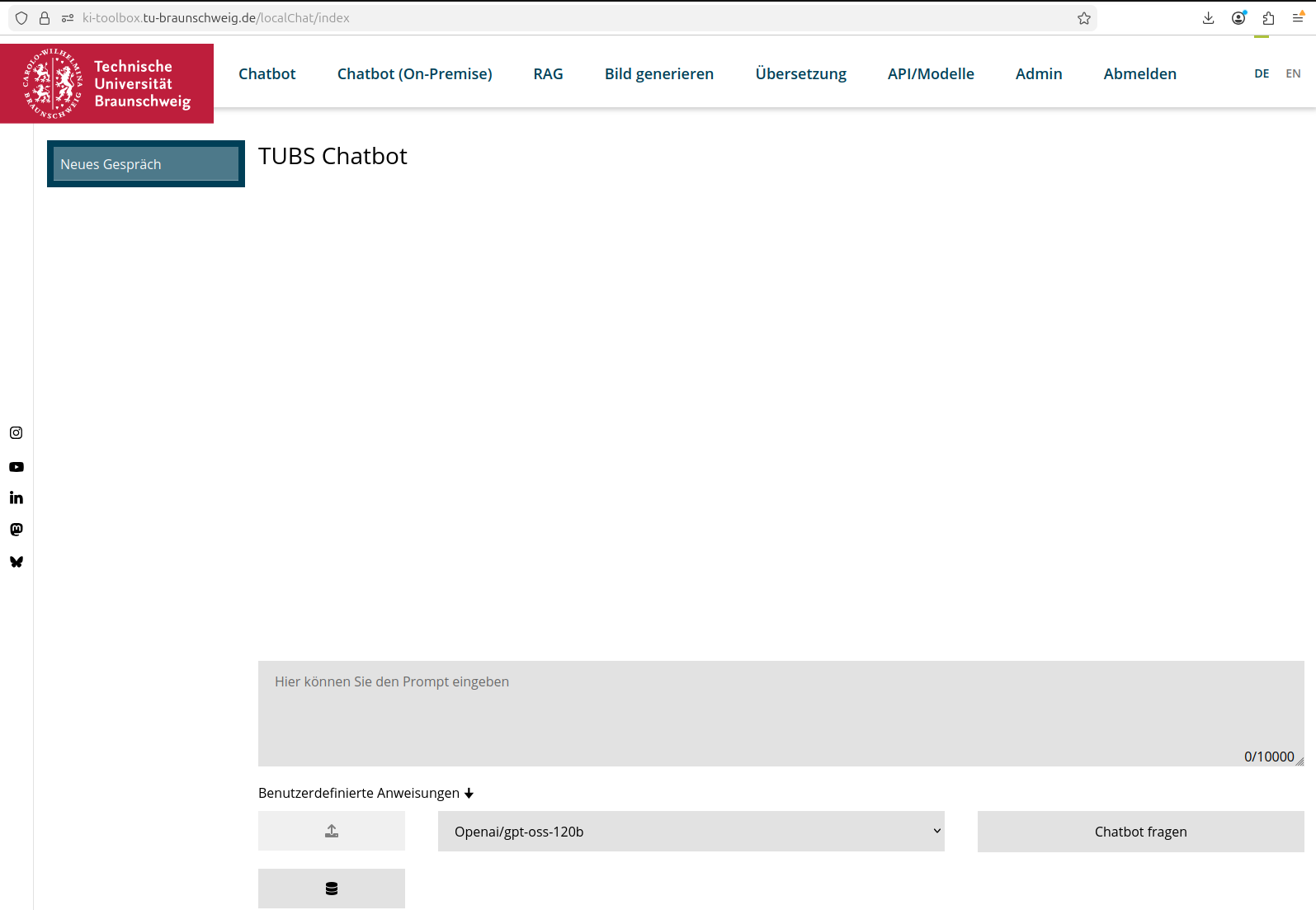
Klicken Sie drauf, um die Wissensdatenbank zu aktivierien.
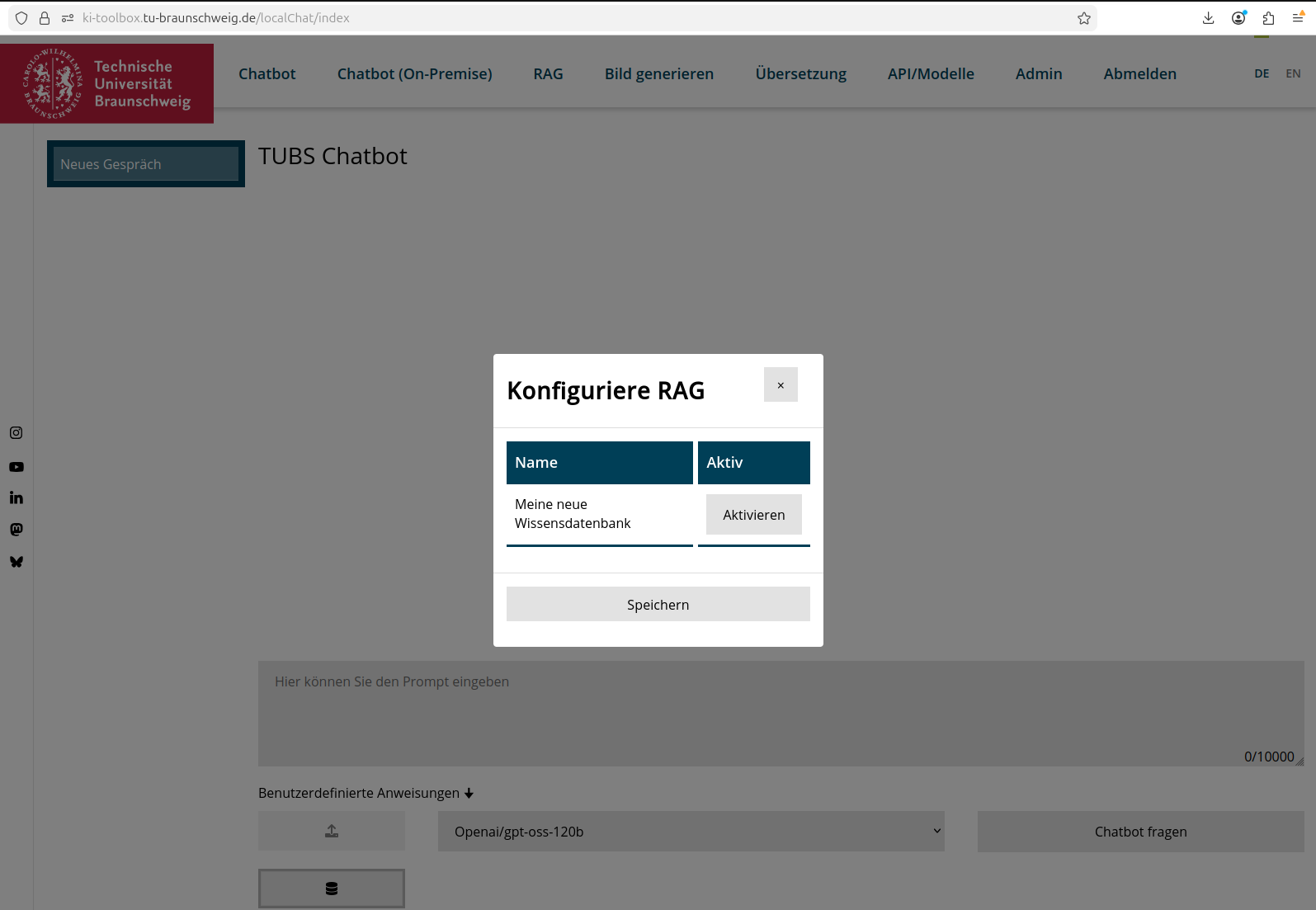
Aktivieren Sie die vorher erstellte Wissensdatbenkank.
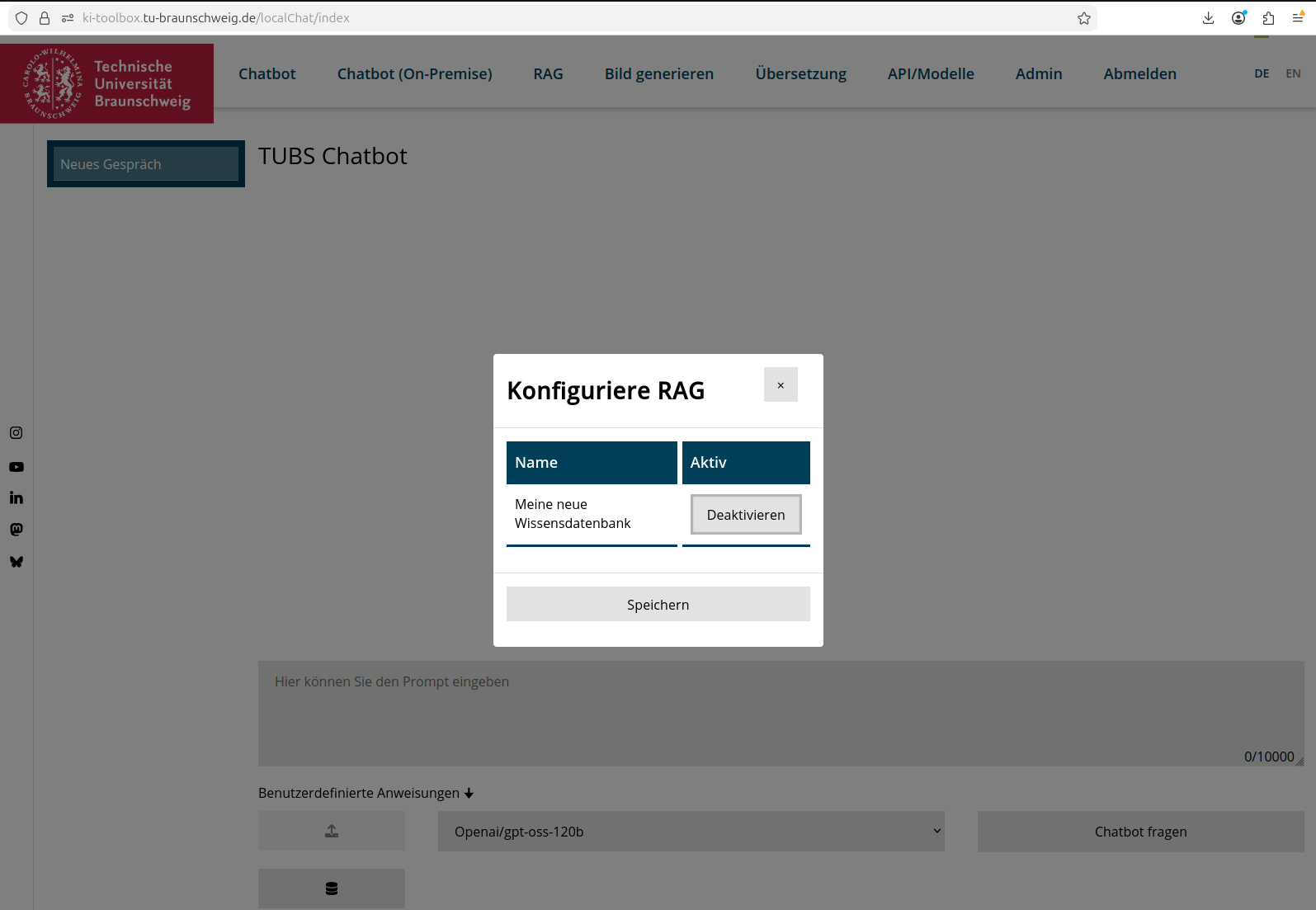
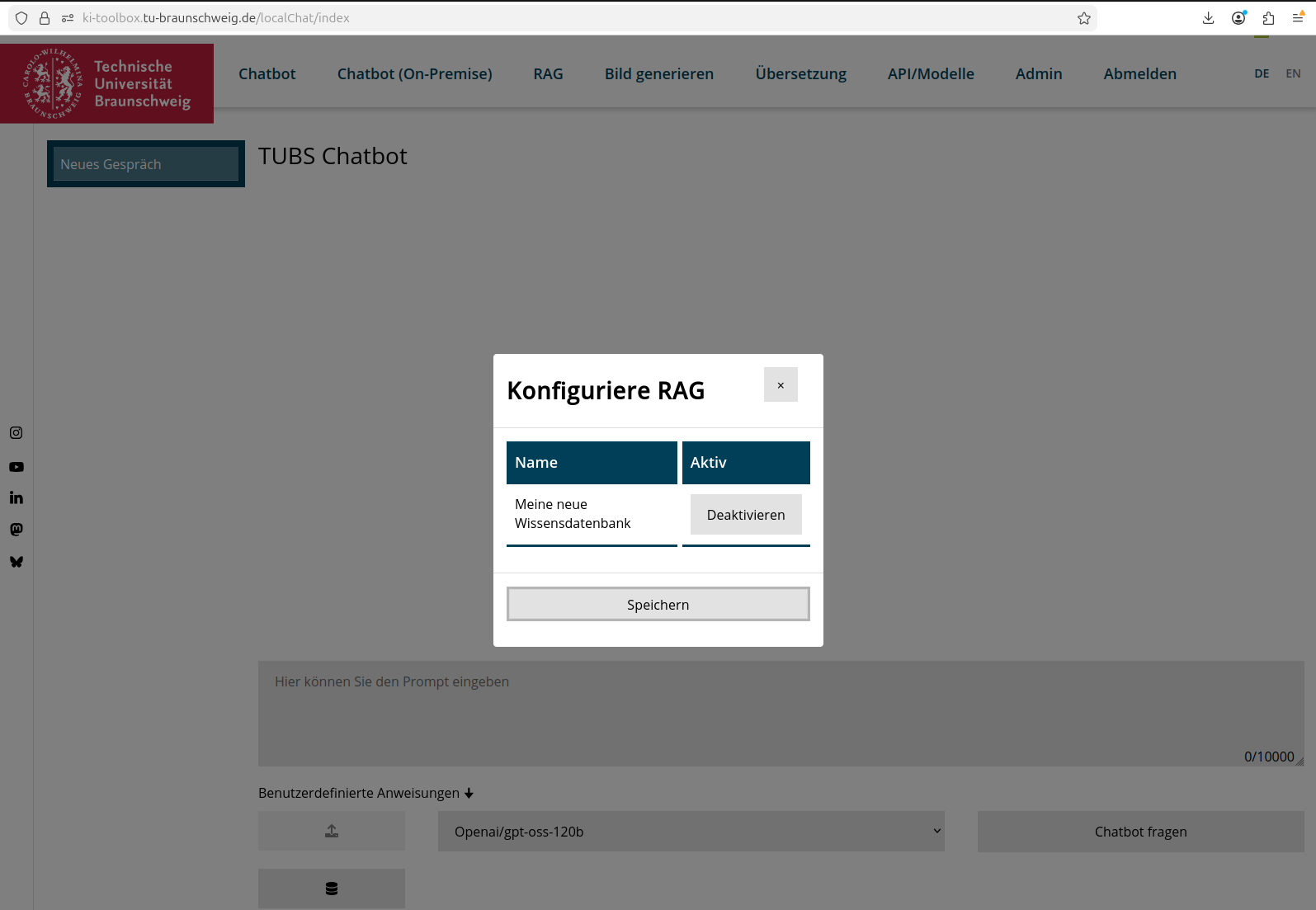
und speichern Sie die Auswahl.
Jetzt ist die Wissensdatenbank aktiviert.
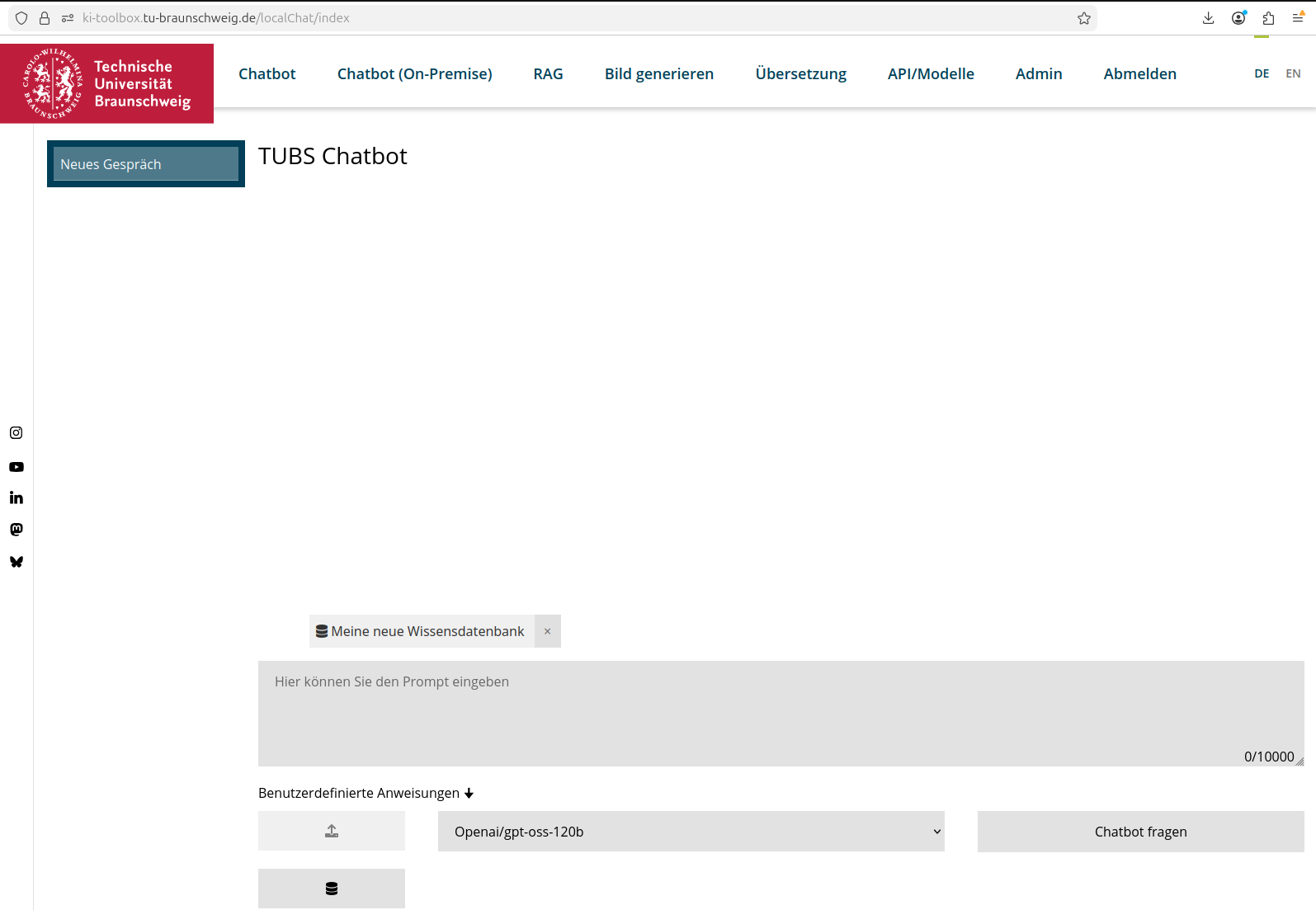
Und Sie können nun anfangen, Anfragen gegen die Wissensdatenbank schicken.