
Passwortexport/Import aus Firefox
Export Firefox
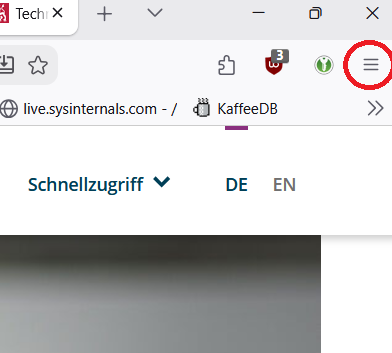
1. Öffnen Sie das Kontextmenue des Firefox Browsers über die drei Striche oben rechts.
2. Wählen Sie den Menuepunkt "Passwörter" aus.
3. Es öffnet sich ein neuer Tab mit der Passwortübersicht. Wählen Sie in diesem Tab oben rechts die drei Punkte aus und wählen den Punkt "Passwörter exportieren".
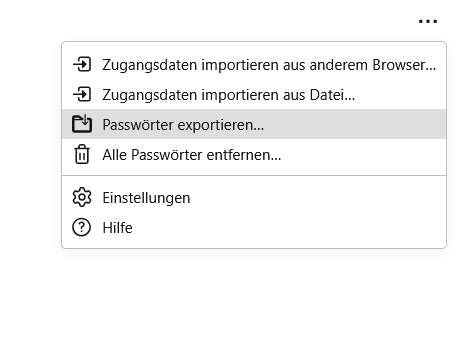
4. Speichern Sie die Exportdatei an einem beliebigen Ort ab (z.B. auf dem Desktop).
Achten Sie darauf, dass diese Datei nicht in falsche Hände gerät. Ihre Passwörter sind im Klartext in dieser Datei gespeichert!
Löschen Sie sie nach dem Import in Keepass unbedingt.
Import Keepass
Sollten Sie noch zusätzliche Informationen zu Keepass suchen, finden Sie sie hier.
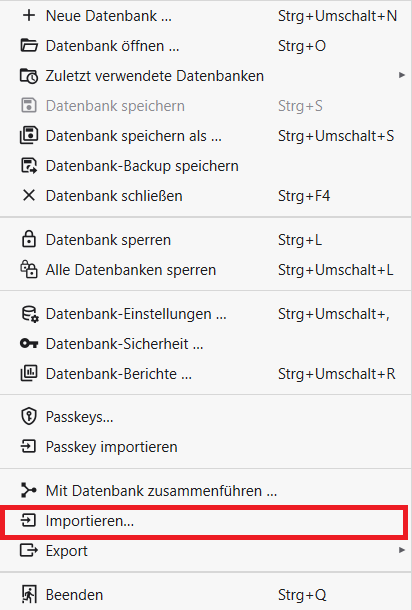
1. Öffnen Sie KeePassXC (es ist auf allen zentralverwalteten Geräten vorinstalliert) und klicken Sie oben links auf "Datenbank". Dort wählen Sie den Punkt "Importieren".
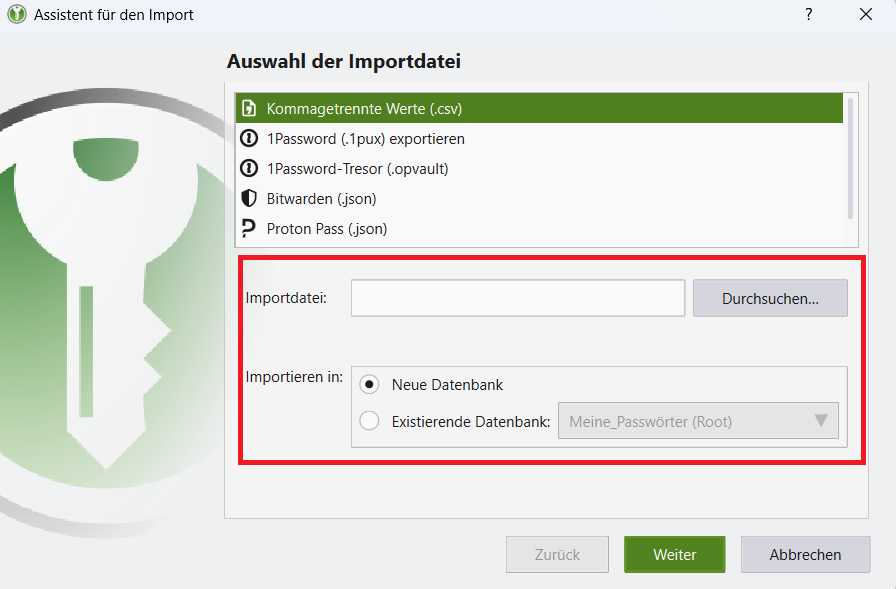
2. Wählen Sie Ihre Exportdatei aus Firefox aus und legen Sie fest, ob Sie eine neue Datenbank erstellen möchten oder, falls Sie KeePass bereits nutzen, eine bestehende verwenden möchten.
3. Achten Sie auf die richtige Spaltenzuordnung für Titel, Benutzername, Passwort und URL. Da die exportierten Passwörter in der Regel in Firefox keinen Titel haben, wird hier die URL verwendet. Nach dem Import kann dies editiert werden, um aussagekräftigere Beschreibungen im KeePass zu haben. Es wird bei richtiger Auswahl der Zuordnungen eine Tabelle mit allen Passwörtern angezeigt.

4. Nun wird eine neue KeePass Datenbank erstellt. Geben Sie einen Namen ein und folgen Sie den Schritten für die Erstellung (zusätzliche Informationen für die KeePass Einrichtung finden Sie hier). Speichern Sie die neu erstelle Datenbank. Sollten Sie diese Datenbank auf Ihrem Notebook speichern, empfhielt es sich eine Kopie in der Nextcloud oder auf dem privaten Netzlaufwerk abzulegen.