
Passwortexport/Import aus Firefox
Export Firefox
1. Öffnen Sie das Kontextmenue des Firefox Browsers über die drei Striche oben rechts.
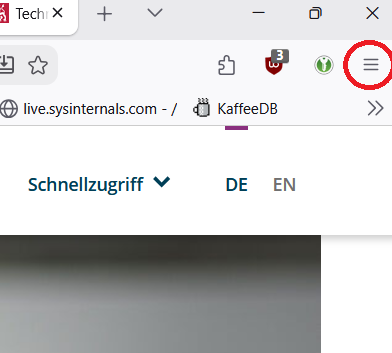
2. Wählen Sie den Menuepunkt "Passwörter" aus.
3. Es öffnet sich ein neuer Tab mit der Passwortübersicht. Wählen Sie in diesem Tab oben rechts die drei Punkte aus und wählen den Punkt "Passwörter exportieren".
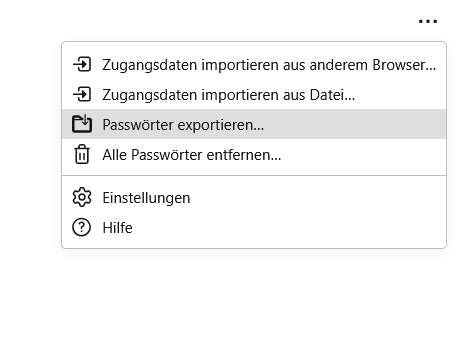
4. Speichern Sie die Exportdatei an einem beliebigen Ort ab (z.B. auf dem Desktop).
Achten Sie darauf, dass diese Datei nicht in falsche Hände gerät. Ihre Passwörter sind im Klartext in dieser Datei gespeichert!
Löschen Sie sie nach dem Import in Keepass unbedingt.
Import Keepass
Sollten Sie noch zusätzliche Informationen zu Keepass suchen, finden Sie sie hier.
1. Öffnen Sie KeePassXC (es ist auf allen zentralverwalteten Geräten vorinstalliert) und klicken Sie oben links auf "Datenbank". Dort wählen Sie den Punkt "Importieren".
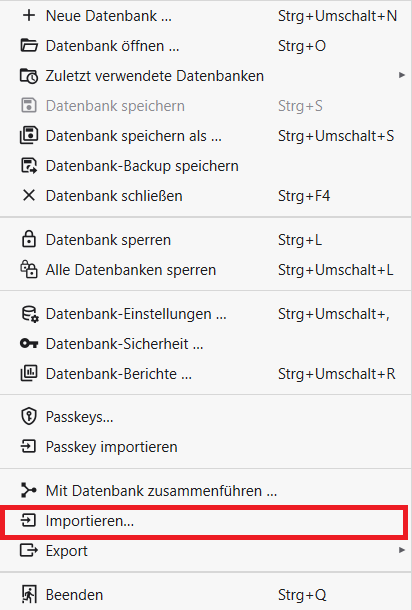
2. Wählen Sie Ihre Exportdatei aus Firefox aus und legen Sie fest, ob Sie eine neue Datenbank erstellen möchten oder, falls Sie KeePass bereits nutzen, eine bestehende verwenden möchten.