
KeePass Browser Erweiterungen
Einrichtung der Browserintegration
Zuerst müssen Sie in KeePassXC die Browserintegration aktivieren:
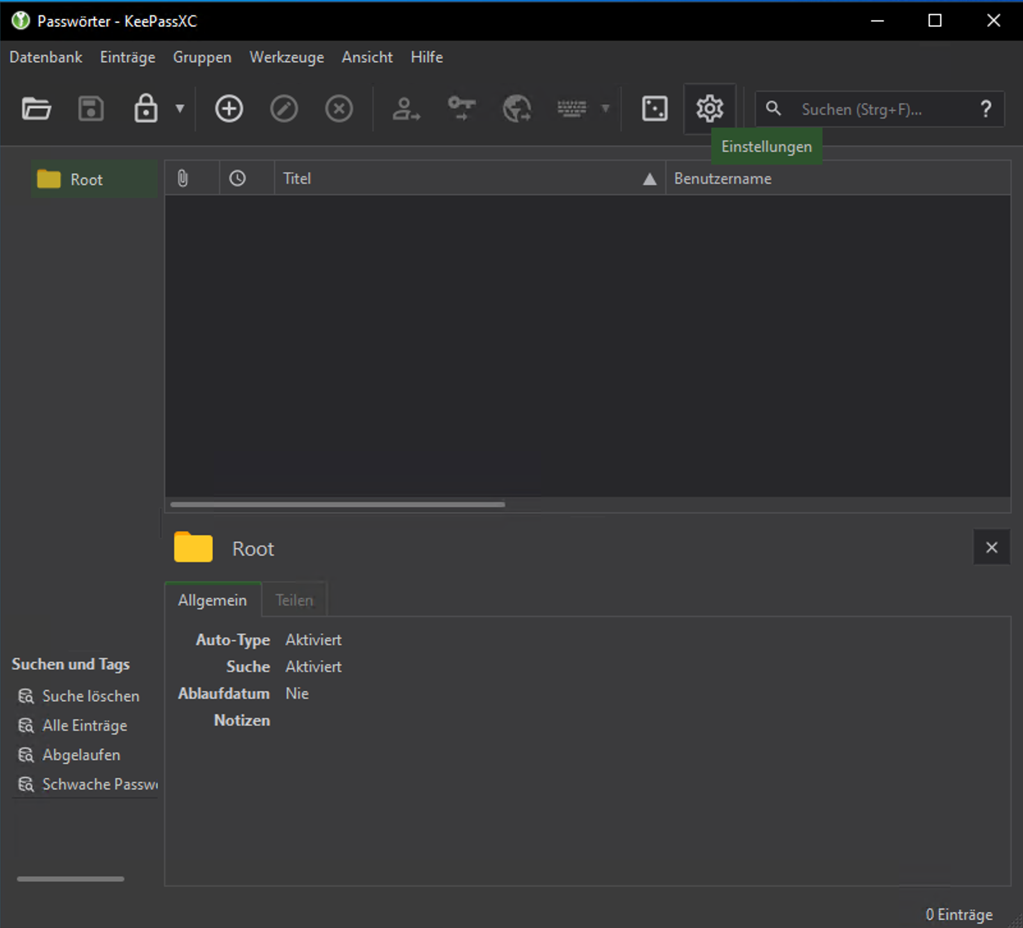
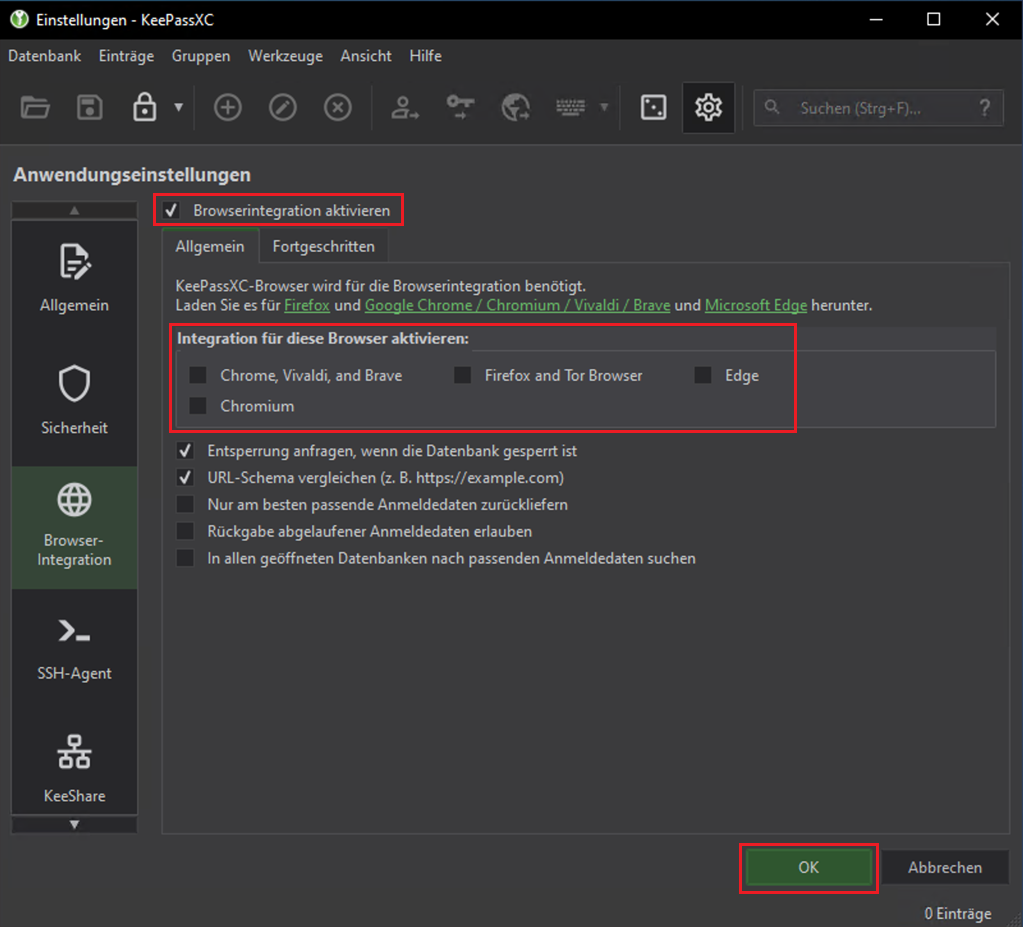
Wichtig: Um KeePassXC Ordnungsgemäß verwenden zu können, muss das Programm
im Hintergrund aktiv sein!
Anschließend bei dem gewünschten Browser die Erweiterung hinzufügen:
KeePass für Firefox
1. Rufen Sie folgenden Link auf:
2. https://addons.mozilla.org/de/firefox/addon/keepassxc-browser/
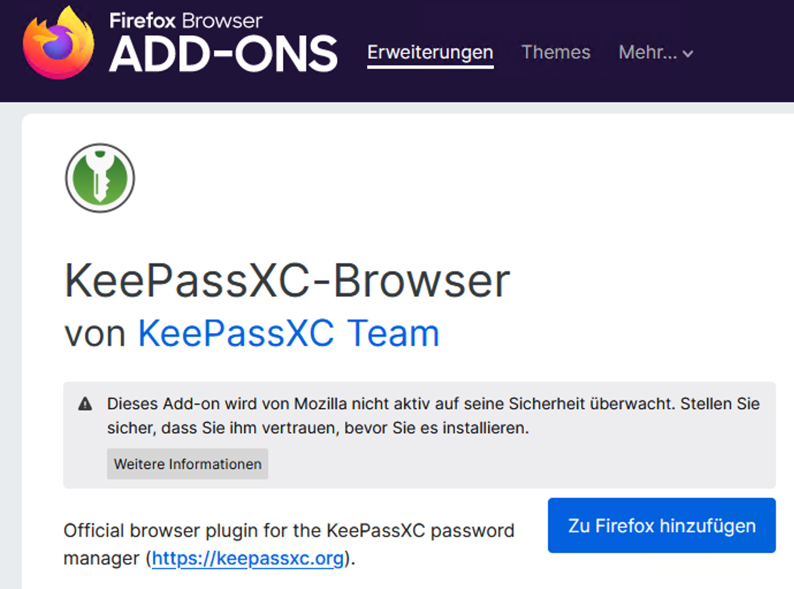
3. Navigieren Sie zu „Zu Firefox hinzufügen“ und installieren das Add-On.
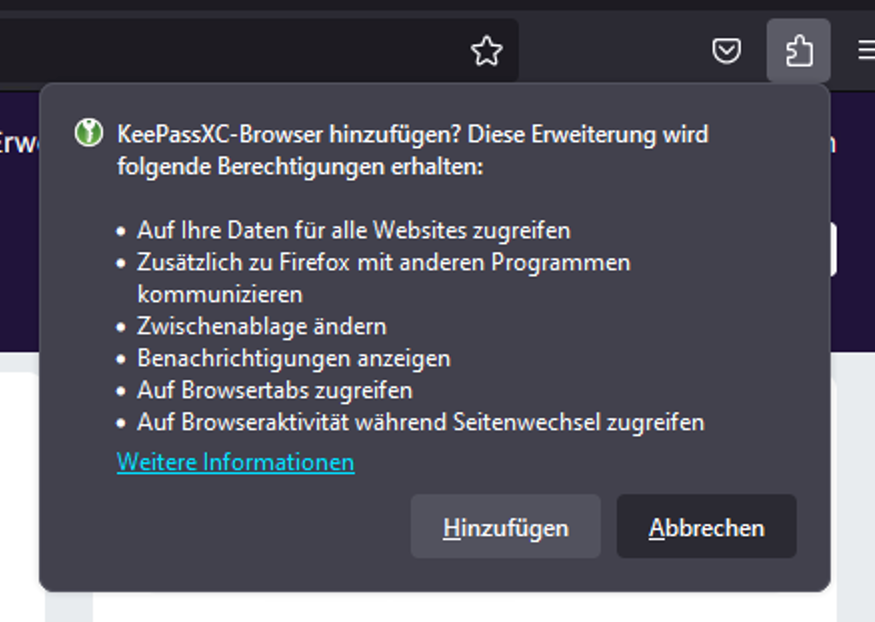
4. Bestätigen Sie die Aufforderung, in dem Sie auf „Hinzufügen“ klicken.
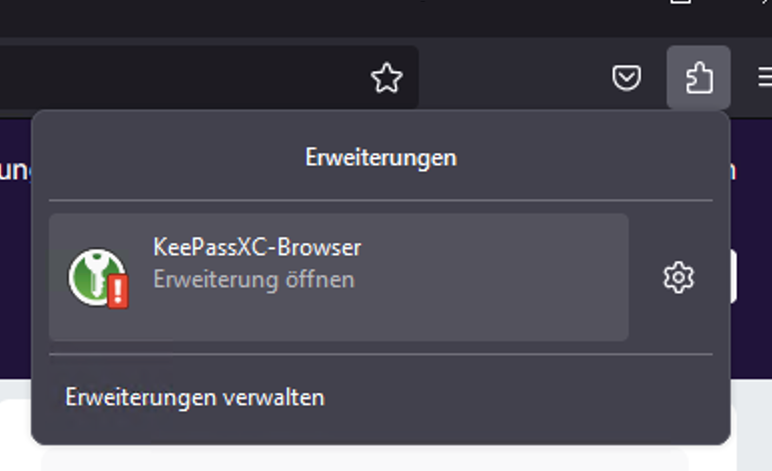
6. Klicken Sie auf „Erweiterung öffnen“.
7. Klicken Sie im Anschluss auf „Verbinden“.
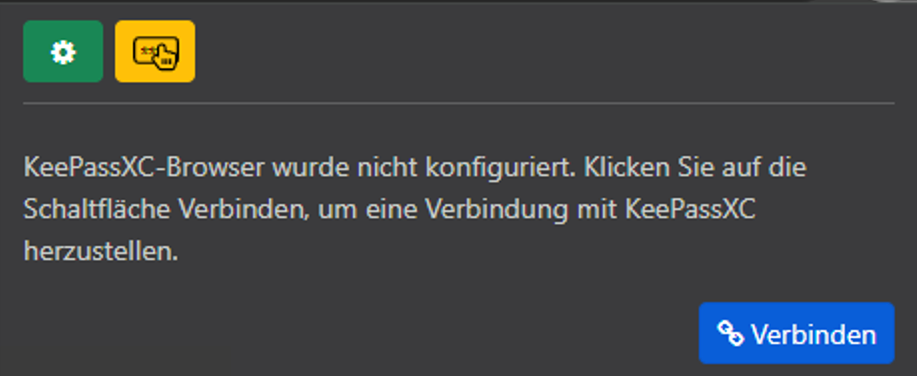
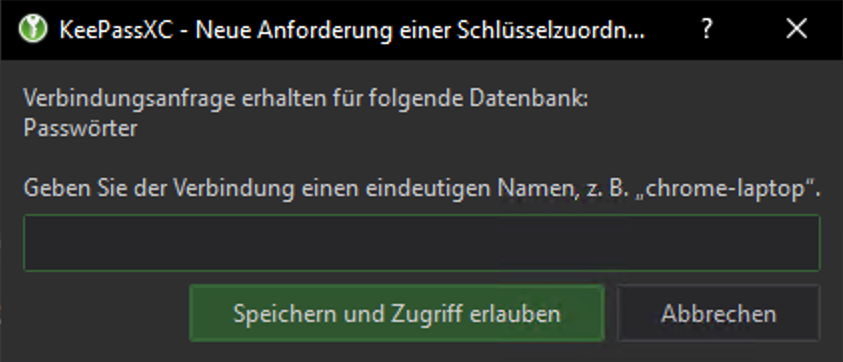
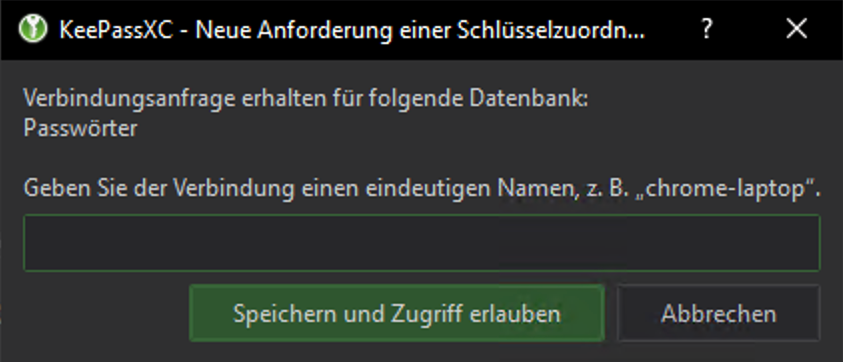
8. Sie werden zu KeePassXC geleitet und aufgefordert, der Verbindung einen Namen zu
geben.
KeePass für Google Chrome
1. Rufen Sie folgenden Link auf:
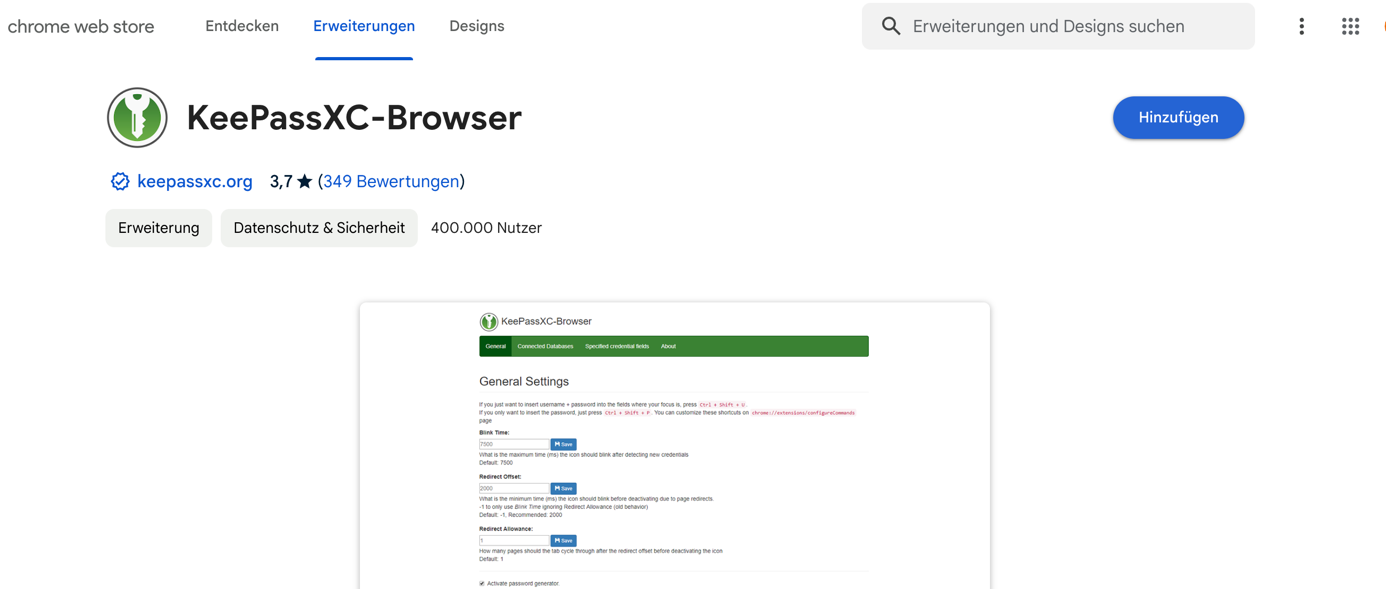
https://chromewebstore.google.com/detail/keepassxcbrowser/oboonakemofpalcgghocfoadofidjkkk?hl=de&pli=1
2. Navigieren Sie zu „Hinzufügen“ und installieren das Add-On.
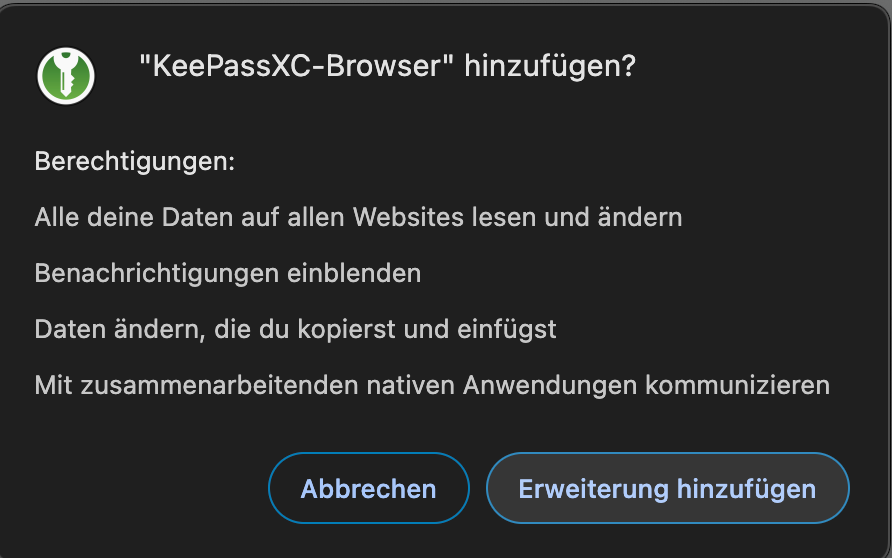
3. Bestätigen Sie die Aufforderung, in dem Sie auf „Erweiterung hinzufügen“ klicken.
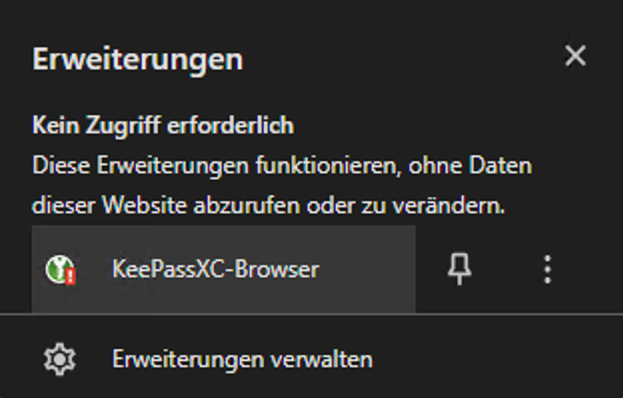
5. Klicken Sie auf „Verbinden“.
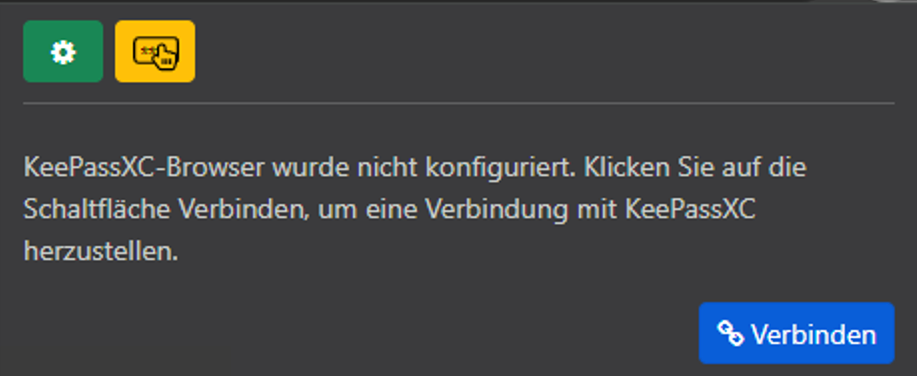
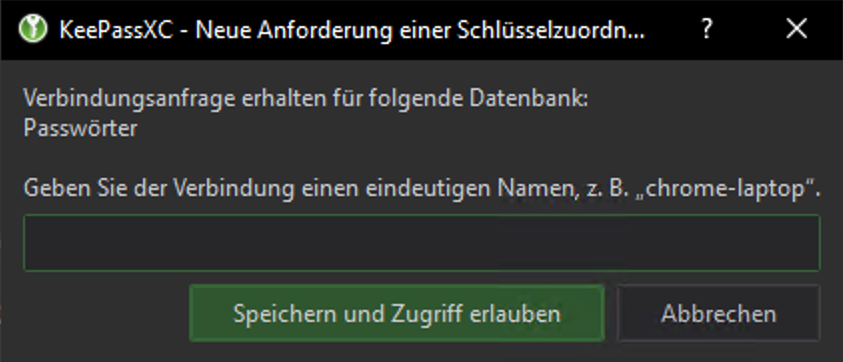
6. Sie werden zu KeePassXC geleitet und aufgefordert, der Verbindung einen Namen zu
geben.
KeePass für Edge
1. Rufen Sie folgenden Link auf:
2. https://microsoftedge.microsoft.com/addons/detail/keepassxcbrowser/pd8hmdngciaglkoonimfcmckehcpafo
3. Navigieren Sie zu „Abrufen“ und installieren das Add-On.
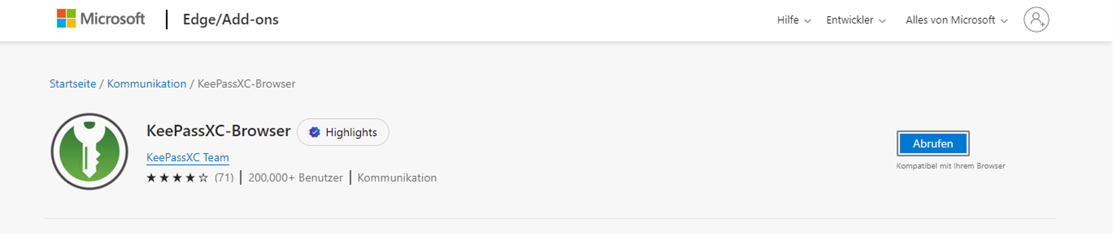
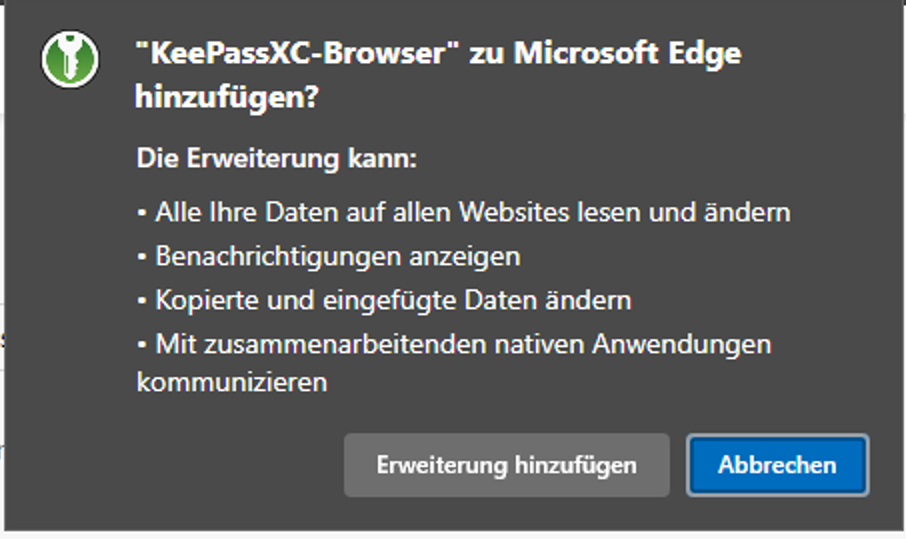
4. Bestätigen Sie die Aufforderung, in dem Sie auf „Erweiterung hinzufügen“ klicken.
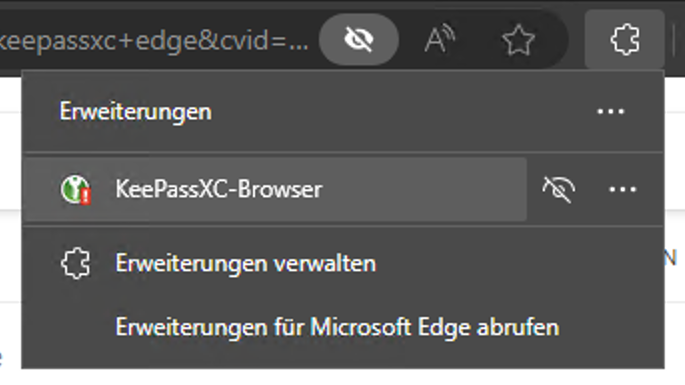
6. Klicken Sie im Anschluss auf „Verbinden“.
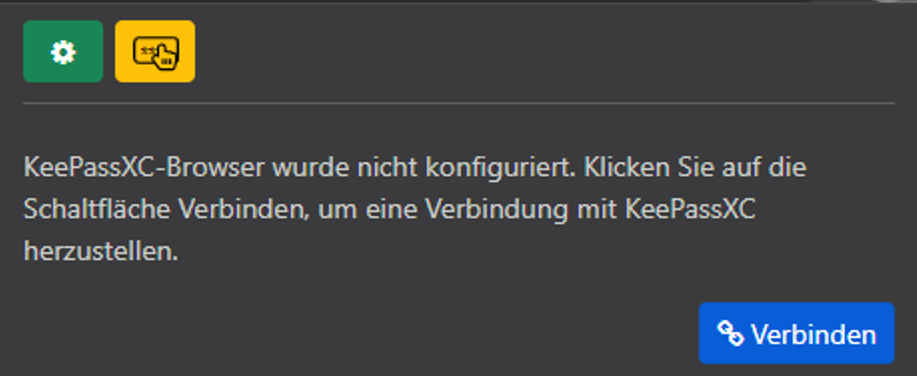
7. Sie werden zu KeePassXC geleitet und aufgefordert, der Verbindung einen Namen zu
geben.
Passwörter einbinden
1. Starten Sie KeePassXC und geben Sie das Passwort ein, dass Sie bei der Erstellung der Datenbank vergeben haben. (KeePassXC muss immer im Hintergrund aktiv sein, damit die Datenbank abgerufen werden kann!)
2. Rufen Sie eine Website Ihrer Wahl auf und geben Sie die Zugangsdaten ein. KeePassXC erkennt die Eingabe und fragt, ob die Zugangsdaten gespeichert werden sollen.

