Mittelherkunft
1. Definition
- Eine Mittelherkunft bezeichnet in HIS / TUconnect die Kombination aus Mittelgeber, Förderlinie und evtl. Projektträger.
- Für jede Kombination muss eine eigene Mittelherkunft angelegt werden.
2. Regeln zu Mittelherkünften
- Eine Aufsplittung nach Förderlinien wird nur für DFG, EU und Land Niedersachsen vorgenommen. Bei allen anderen Mittelgebern, also auch bei Unternehmen, soll pro Mittelgeber nur eine Mittelherkunft verwendet werden.
- Da derzeit die Such- und Validierungsmöglichkeiten schlecht sind, verzichten Sie bitte auf die Angabe von Projektträgern.
- Eigenmittel sind als zusätzliche Mittelherkunft anzugeben mit der internen Organisationseinheit als Mittelgeber.
3. Liste der vordefinierten Mittelherkünfte für EU- und DFG-Projekte
| Mittelgeber | Mittelherkunft | Nummerbereich in der Fondsystematik | Bemerkung |
| Deutscher Akademischer Austauschdienst (DAAD) | Deutscher Akademischer Austauschdienst (DAAD) | 617 (DDAD) | |
| Deutsche Forschungsgemeinschaft (DFG) | Exzellenzcluster (EXC) der DFG | 686 (EXC) | |
|
Deutsche Forschungsgemeinschaft (DFG) |
Exzellenzuniversität (EXU) der DFG | ||
| Deutsche Forschungsgemeinschaft (DFG) | Graduiertenkollegs (GRK) der DFG | 694 (GRK) | |
| Deutsche Forschungsgemeinschaft (DFG) | Sachbeihilfe der DFG | 614 (DFG Einzelförderung) | |
| Deutsche Forschungsgemeinschaft (DFG) | Sonstige DFG-Förderungen | 614 (DFG Einzelförderung) | |
| Europäische Union (EU) | Europäischer Fonds für regionale Entwicklung (EFRE) | 611 (EU) | immer über NBank |
| Europäische Union (EU) | Europäischer Sozialfonds Plus (ESF+) | 611 (EU) | immer über NBank |
| Europäische Union (EU) | Europäische Union (EU) | 611 (EU) | Sonstiges |
4. Anleitung: Eintragen einer Mittelherkunft
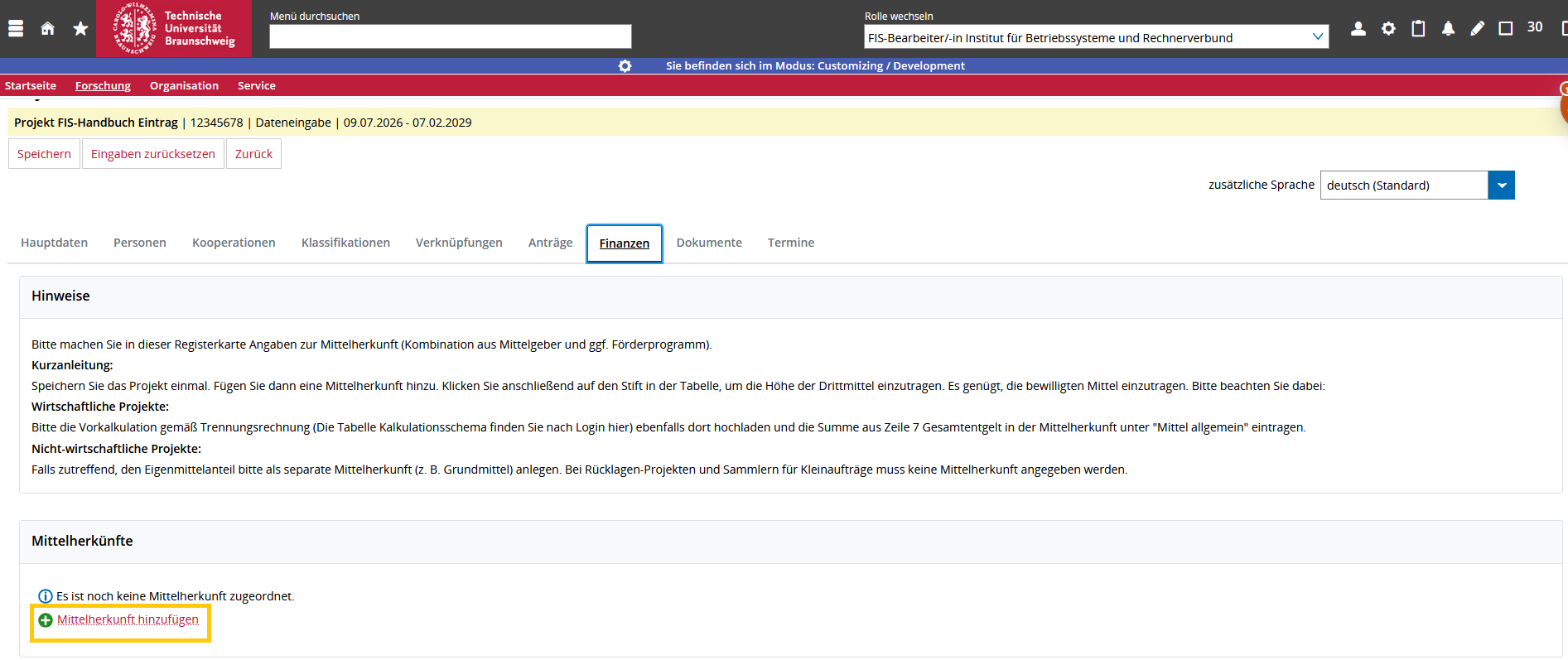
Bevor Sie im Reiter Finanzen eine Mittelherkunft ergänzen können, muss das Projekt einmal gespeichert werden. Beachten Sie, dass bei Rücklagen-Projekten und Sammlern für Kleinaufträge keine Mittelherkunft angegeben werden muss.
Als erstes klicken Sie auf "Mittelherkunft hinzufügen"
Abb. 1 Mittelherkunft hinzufügen
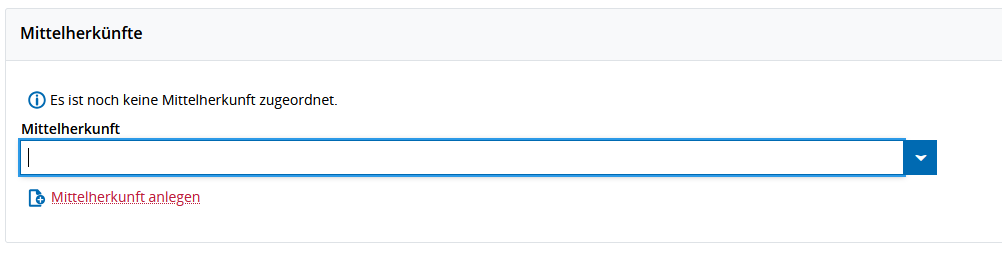
Es erscheint ein Suchfeld; wählen Sie eine Mittelherkunft aus der Vorschlagsliste aus (Fall A) oder legen Sie eine neue Mittelherkunft an, wenn notwendig (Fall B).
Abb. 2 Mittelherkunft eingeben/suchen
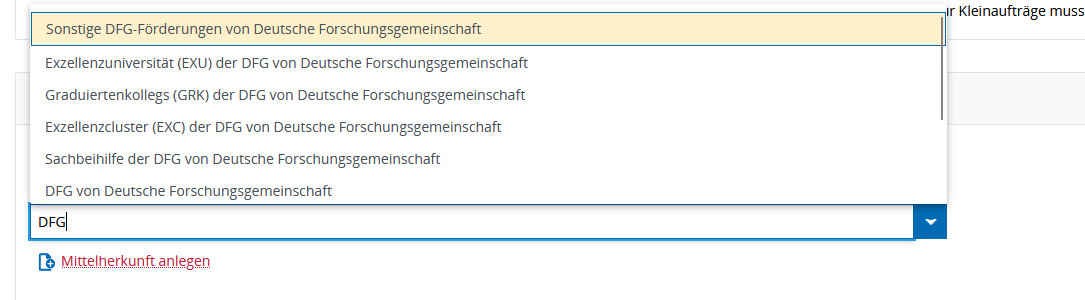
Fall A: passende Mittelherkunft ist vorhanden
Abb. 3 Fall A: Mittelherkunft auswählen
Fall B: neue Mittelherkunft anlegen
Wenn die Mittelherkunft nach Eingabe (type-ahead) nicht aufgeführt wird, können Sie die Mittelherkunft selbst im System anlegen. Klicken Sie dazu auf „Mittelherkunft anlegen“. Es öffnet sich ein Overlay zur Angabe von notwendigen Informationen.
Abb. 4 Mittelherkunft anlegen -Button
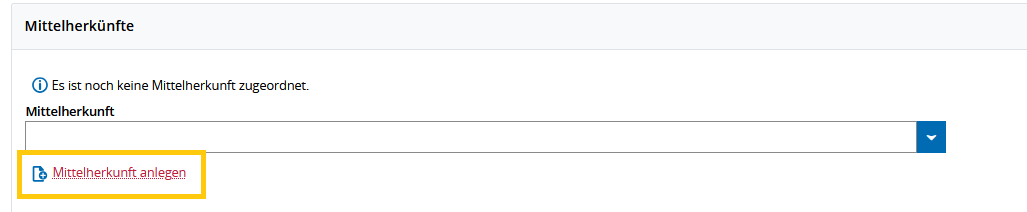
Abb. 5 Mittelherkunft anlegen - Name festlegen
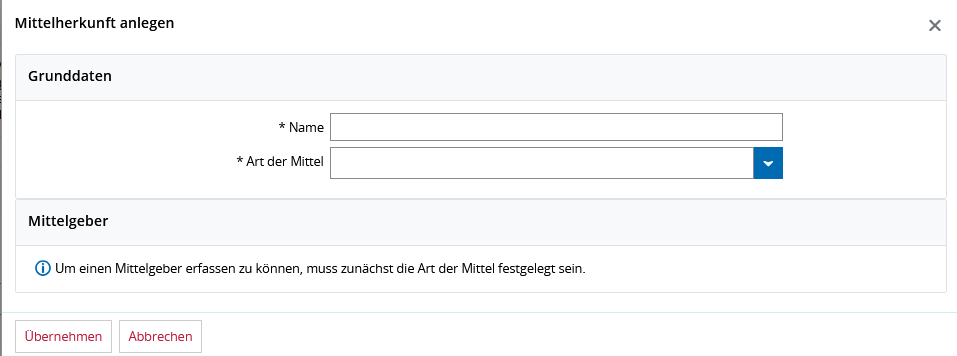
Benennen Sie hier die Mittelherkunft, z.B. eine bestimmte Förderlinie. Nach Auswahl der „Art der Mittel“ öffnen sich weitere Felder.
Abb. 6 Mittelherkunft anlegen - Daten ergänzen
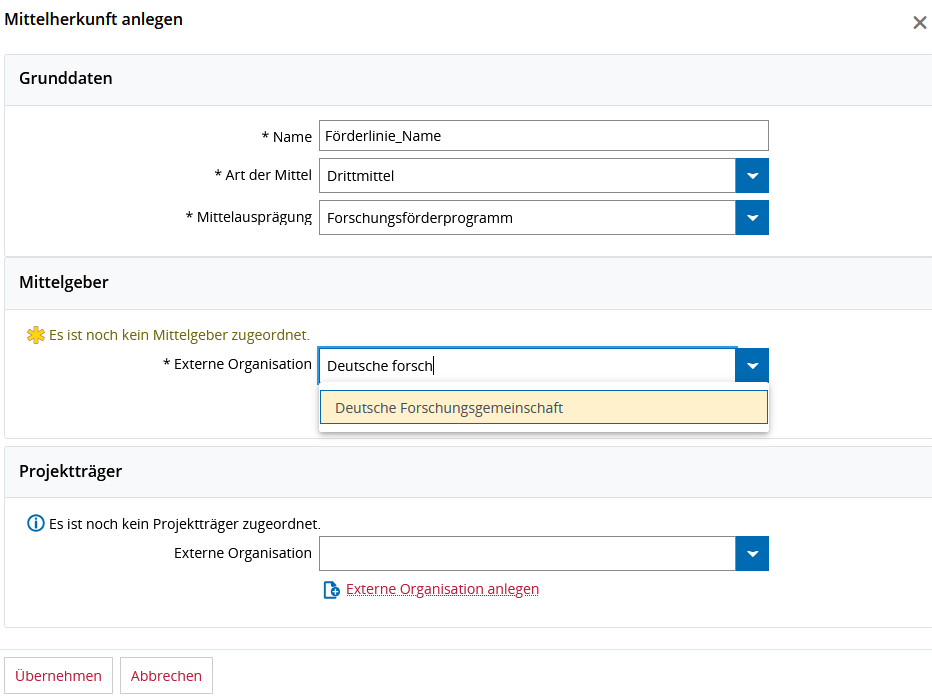
Beim Mittelgeber handelt es sich um die Organisation/Firma, von der die Mittel stammen. Sie können nach bereits vorhandenen externen Organisationen suchen und diese übernehmen, oder eine neue externe Organisation anlegen. Gleichermaßen gehen Sie im Falle eines Projektträgers vor. Speichern Sie am Ende über Klick auf „Übernehmen“
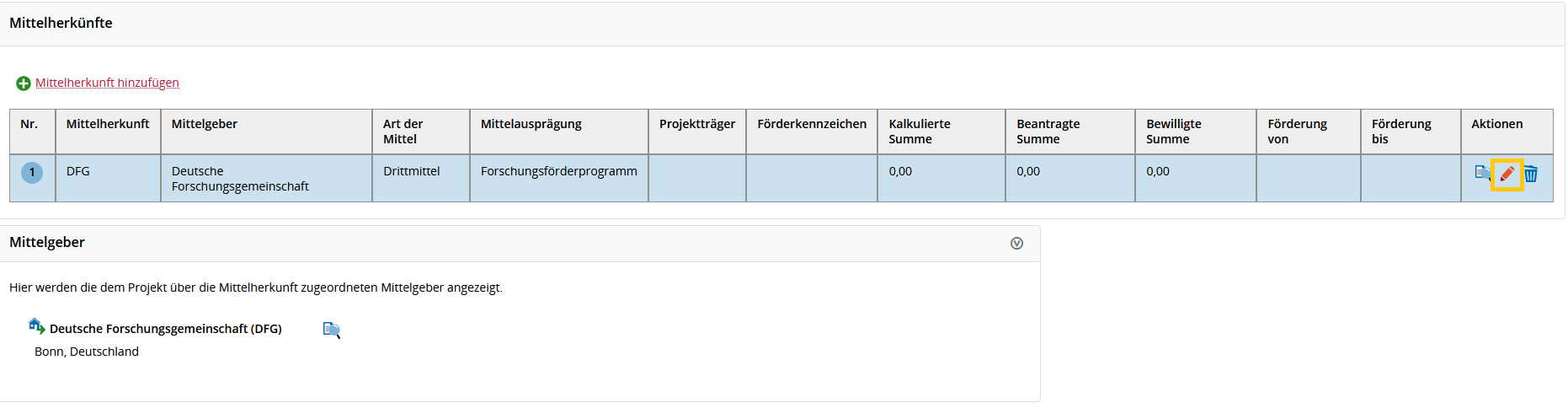
Eine Tabelle wird automatisch mit Mittelgeber und weiteren Informationen angelegt.<
5. Fördersumme in Mittelherkunft ergänzen
Klicken Sie in der Mittelherkunftstabelle unter „Aktionen“ auf den Stift, um die bewilligten Mittel einzutragen.
Abb. 8 Aktionen
Es öffnet sich ein Overlay zur Eintragung der Mittel. Darin können Sie die kalkulierten, die beantragten und die bewilligten Mittel angeben. Da im FIS derzeit bewilligte Projekte erfasst werden, ist nur die Eintragung im Bereich „Bewilligte Mittel“ zwingend notwendig.
Möglichkeit 1: Angabe der Summe ohne Overhead und Umsatzsteuer unter „Mittel allgemein“ plus separate Angabe des Overheads.
Möglichkeit 2: Aufteilung der Summe in die gelisteten Kostenkategorien.
Bitte melden Sie nur Ihren Anteil an der Förder-/Vertragssumme (ohne Umsatzsteuer). Für wirtschaftliche Projekte muss die Nettosumme aus dem Kalkulationsvordruck (siehe Link Hinweistext) eingetragen werden. Das Feld Overhead ist nur auszufüllen, wenn eine DFG-Programmpauschale/BMBF-Projektpauschale oder EU-Overhead gewährt wird. Mit Eintragung wird ein separater Fonds/Innenauftrag beginnend mit 7… in SAP angelegt.
Abb. 9 Overlay Mitteleintragung
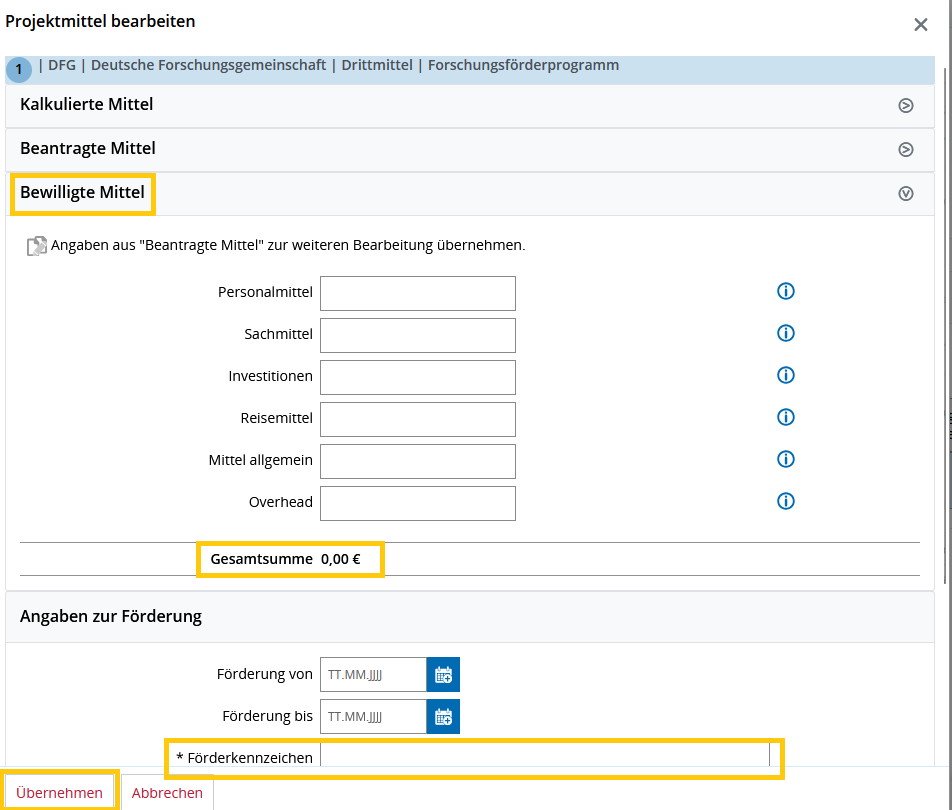
Es bildet sich automatisch eine Gesamtsumme anhand der Mittelangaben. Bitte prüfen Sie diese.
Wichtig: Tragen Sie, wenn vorhanden, das Förderkennzeichen ein. Sollten Sie kein Förderkennzeichen für die Bewilligung haben, geben Sie „nicht zutreffend“ an.
Speichern Sie die Angaben am Ende durch Klick auf „Übernehmen“.
Die Angaben werden in der Tabelle angezeigt. Speichern Sie das Projekt einmal.
Abb. 10 Ansicht eingetragene Mittelherkunft
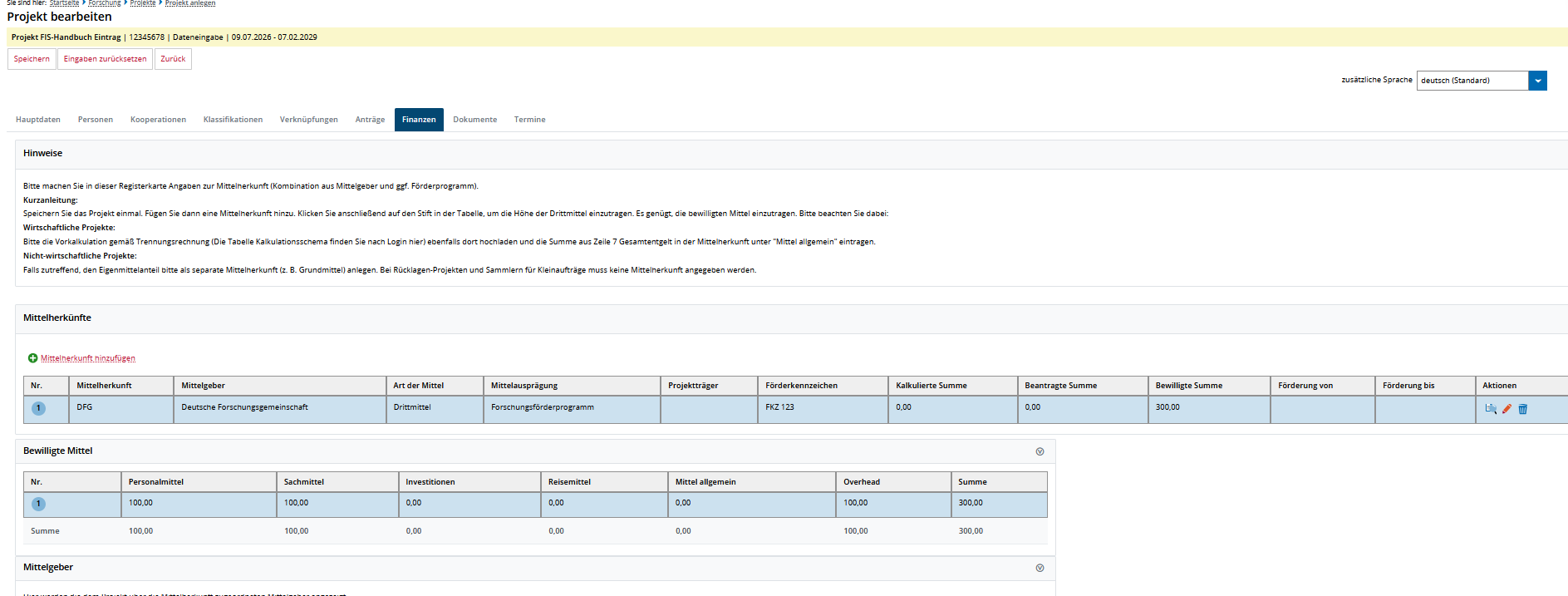
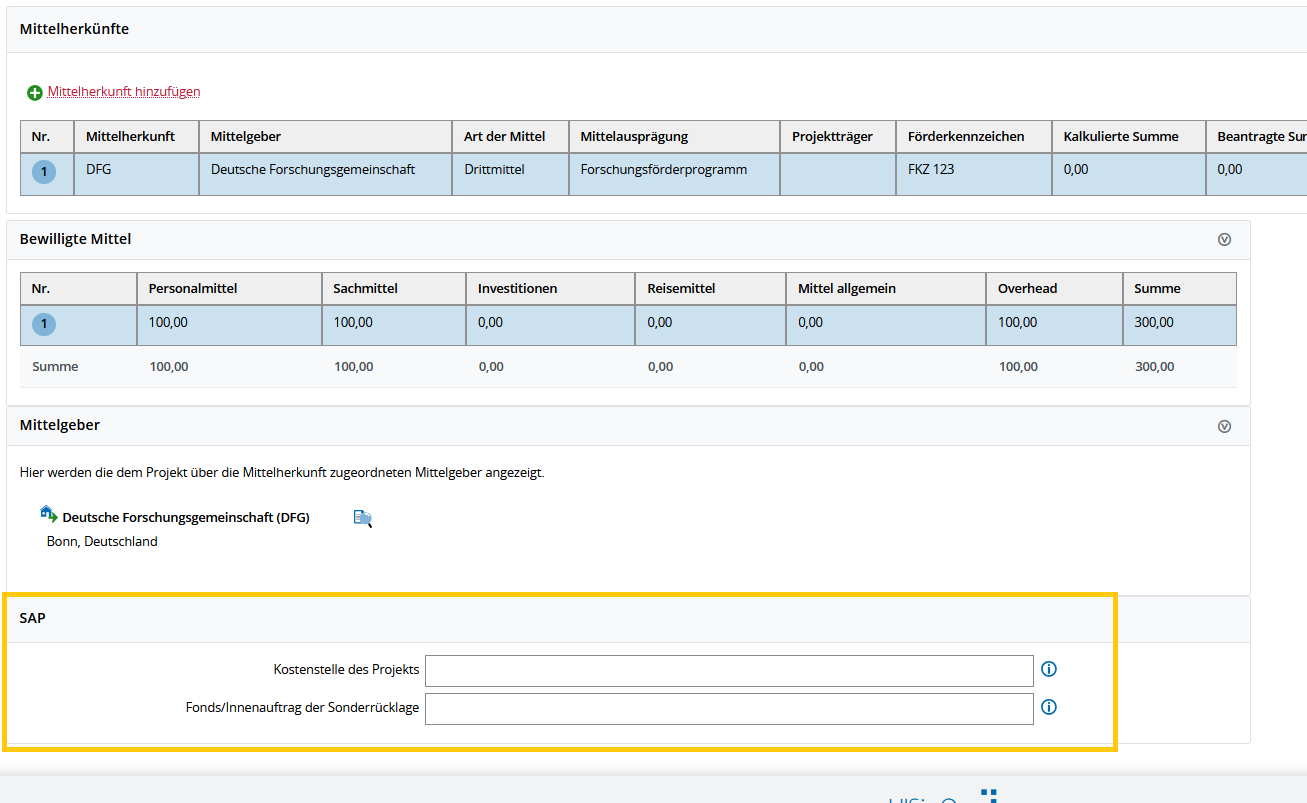
Nach dem Speichern öffnen sich weitere Felder. Füllen Sie bitte auch die weiteren Felder (u.a. Projektkostenstelle) aus.
Abb. 11 weitere Felder