
Laufzeitänderung
Hier gezeigtes Beispiel ist eine kostenneutrale Laufzeitverlängerung eines bereits laufenden Projektes mit aktivem Innenauftrag.
Projekt öffnen
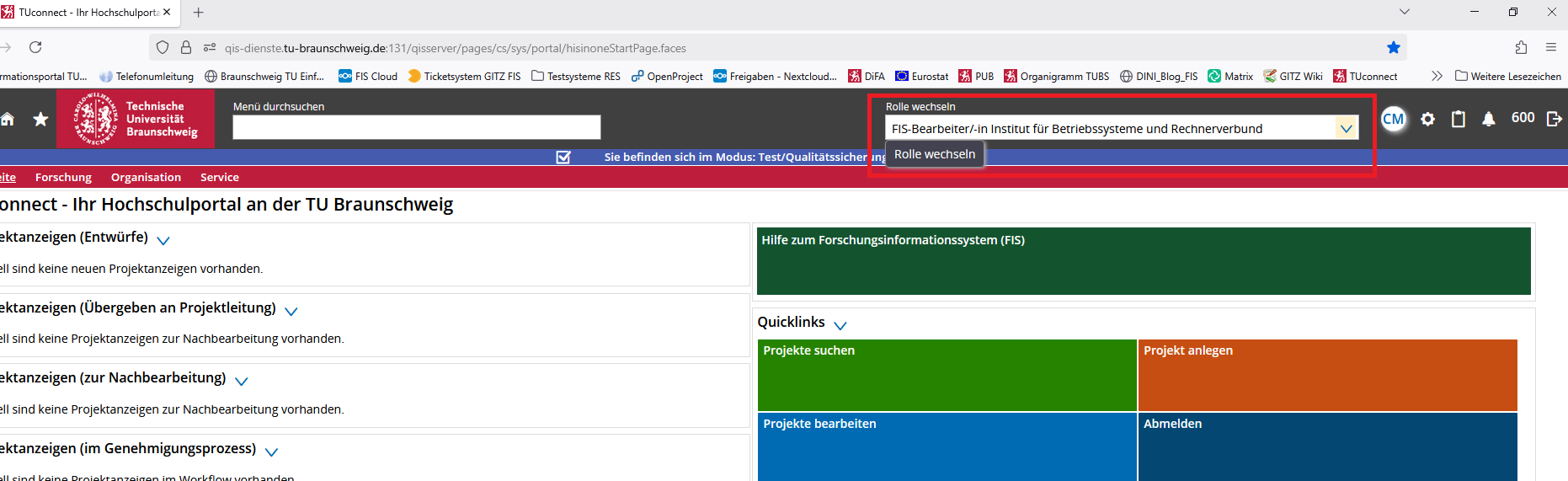
Loggen Sie sich in TU Connect ein, wählen Sie die Rolle "FIS Bearbeiter/In [Organisationseinheit]" oder die Rolle "Wissenschaftler/In [Organisationseinheit] aus.
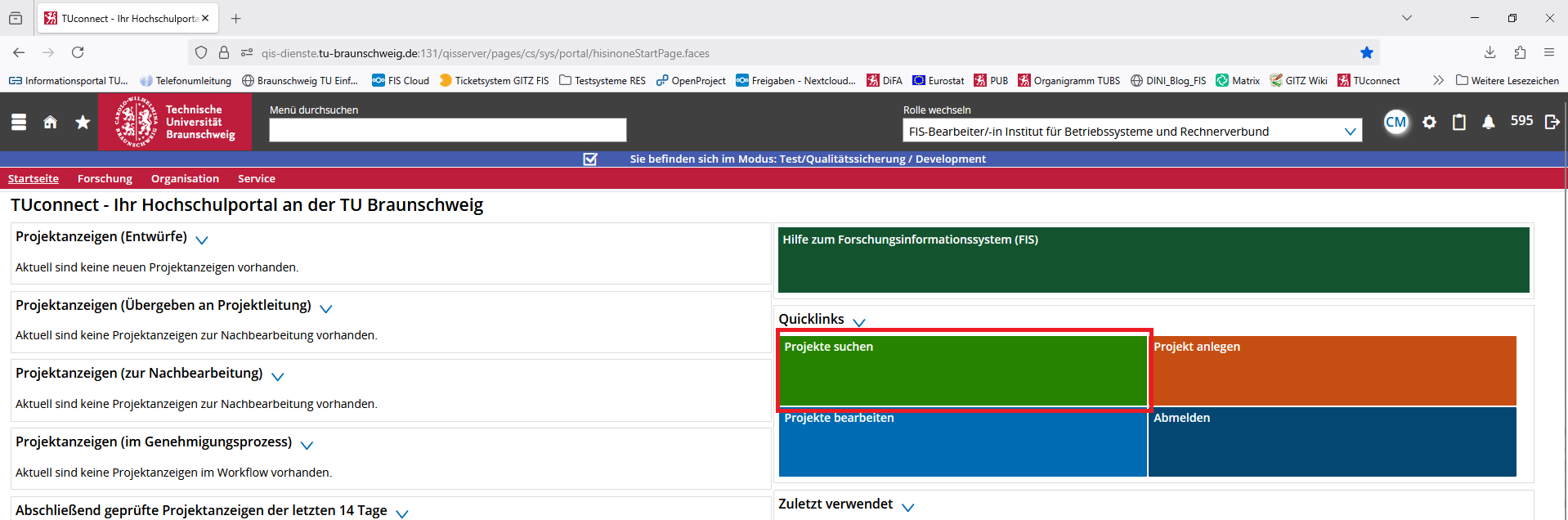
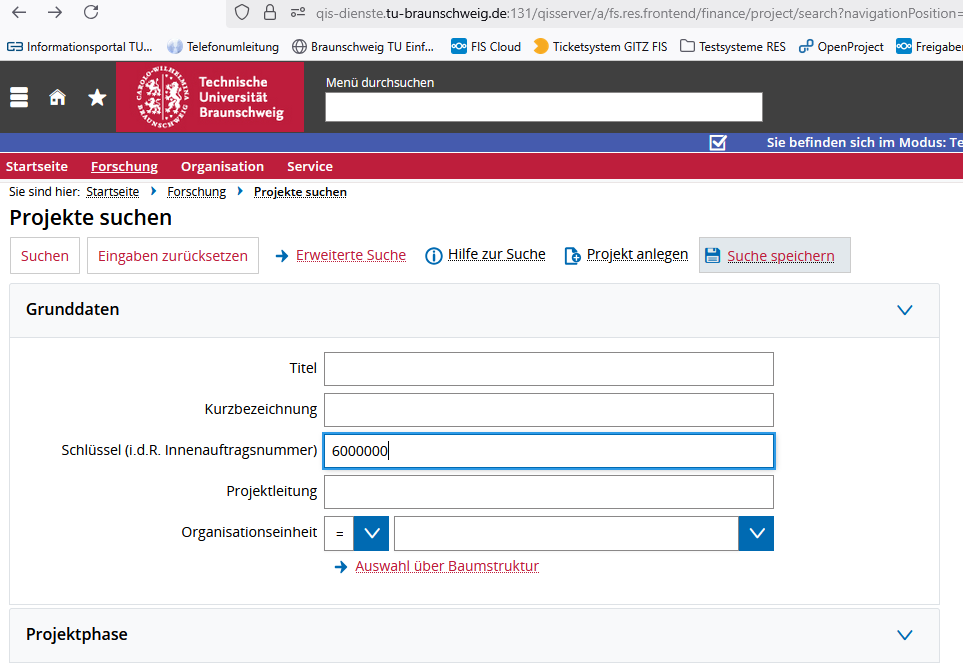
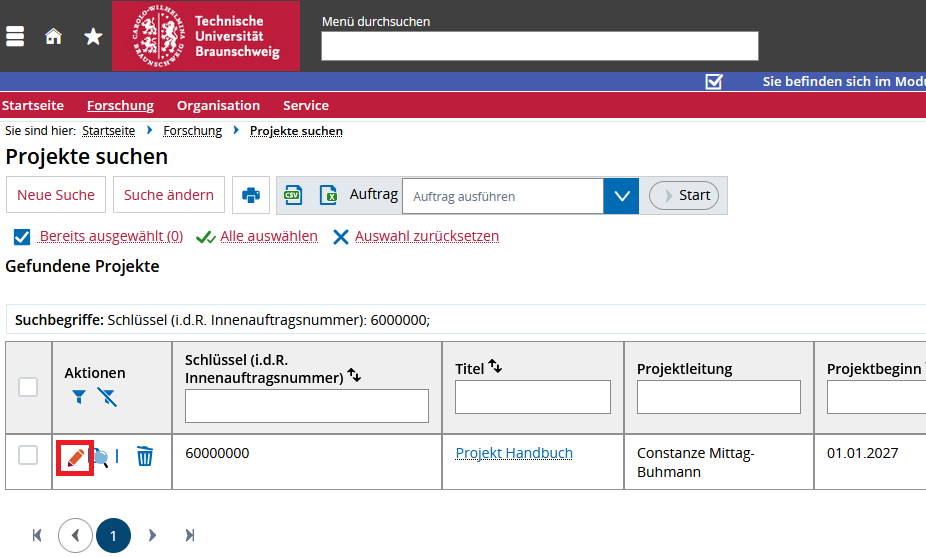
Suchen Sie im Anschluss das relevante Projekt über den Quicklink "Projekte suchen" anhand der Innenauftragsnummer oder des Titels.
Projektanzeige anlegen
Wechseln Sie in den Reiter „Anträge“, und klicken Sie auf [Projektanzeige anlegen].
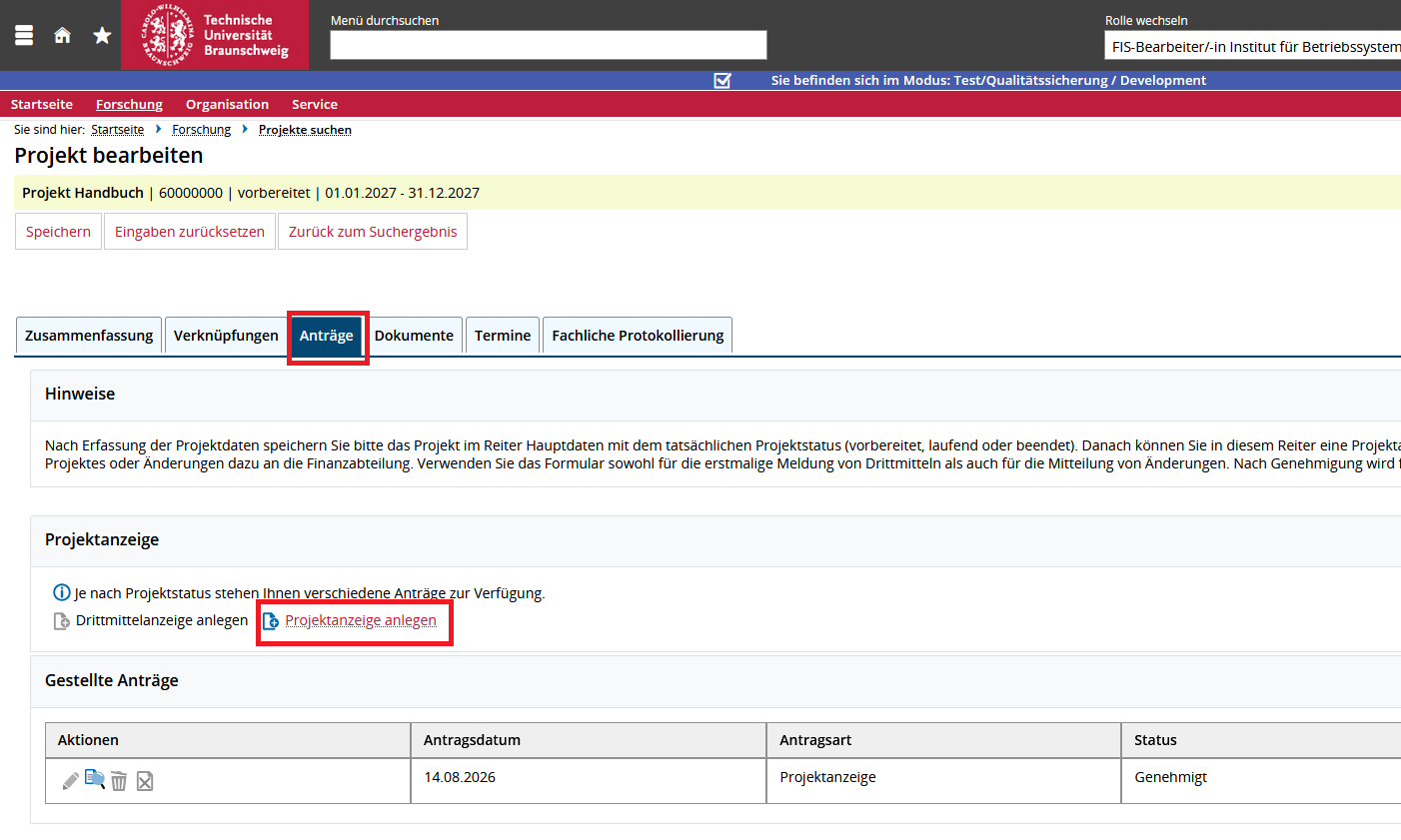
Es öffnet sich das Projektanzeigenformular, der Großteil der Felder ist bereits mit den derzeitigen Projektangaben befüllt. Es müssen nur die gewünschten Änderungen eingetragen und zusätzlich folgende Pflichtangaben gemacht werden:
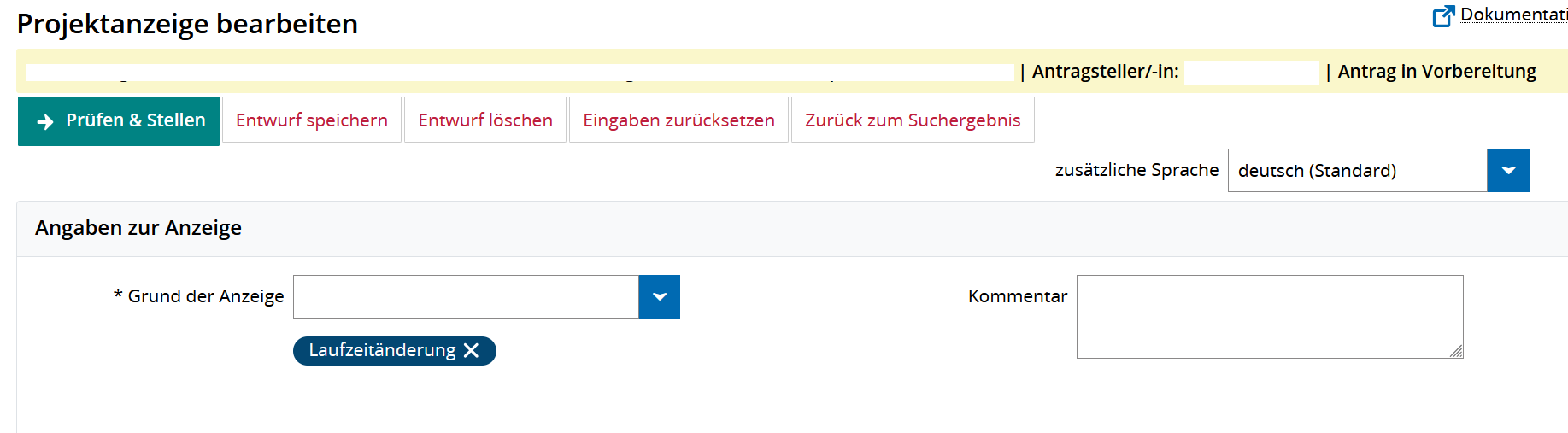
- Grund der Anzeige angeben:
Wählen Sie oben als Grund der Anzeige „Laufzeitänderung“ und tragen Sie ggf. ein Kommentar für die Prüfebenen und/oder Abteilung 21 ein.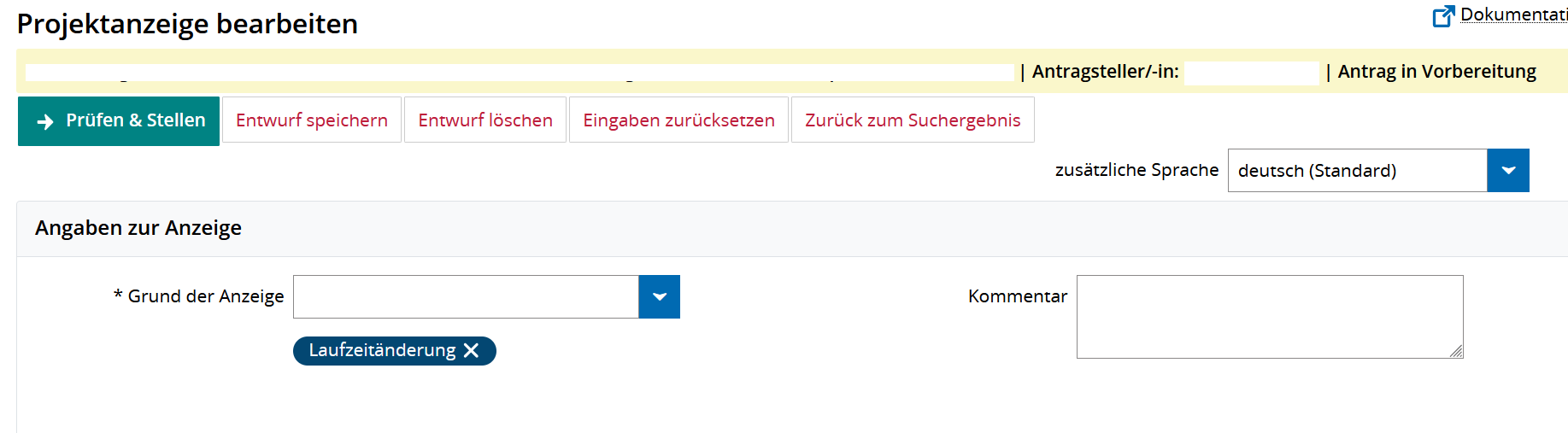
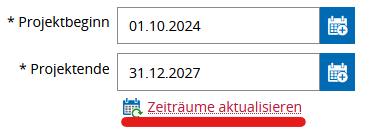
- Neues Datum Eintragen
Tragen Sie unter dem Reiter "Hauptdaten" das neue Enddatum im Feld *Projektende ein. Daraufhin erscheint der Button "Zeiträume aktualisieren", dies bietet Ihnen die Möglichkeit die Verlängerung für die anderen relevanten Stellen (Bereich Personen und Finanzen) zu übernehmen. Fahren Sie mit Punkt 5 fort.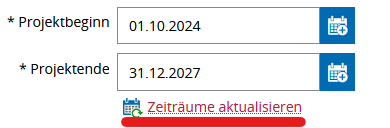
Sollten die Daten im Bereich Personen und Finanzen abweichen von der Verlängerung unter Hauptdaten fahren Sie bitte mit Punkt 3 und 4 fort. - Projektleitung verlängern
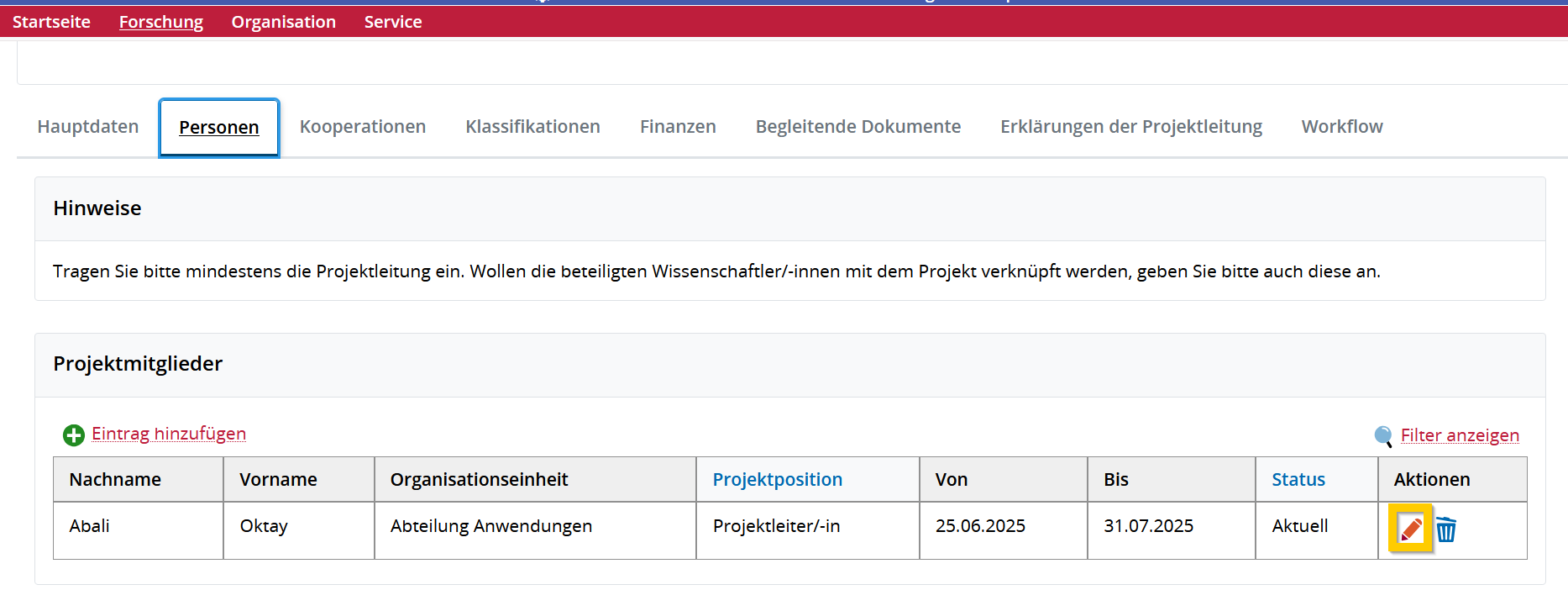
Gehen Sie zum Reiter "Personen". Klicken Sie bei der Projektleitung auf das Stiftsymbol "Aktionen" und passen Sie dort ebenfalls die neue Laufzeit an.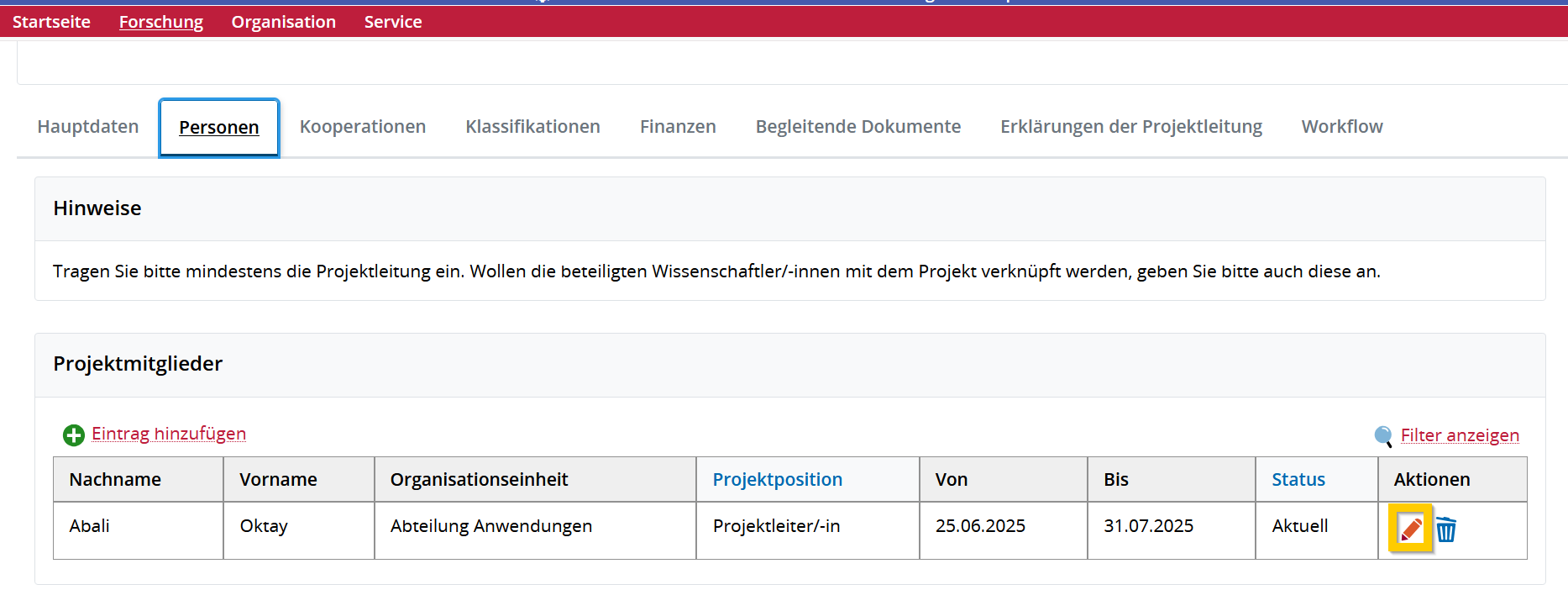
- Neues Finanzierungsende eintragen
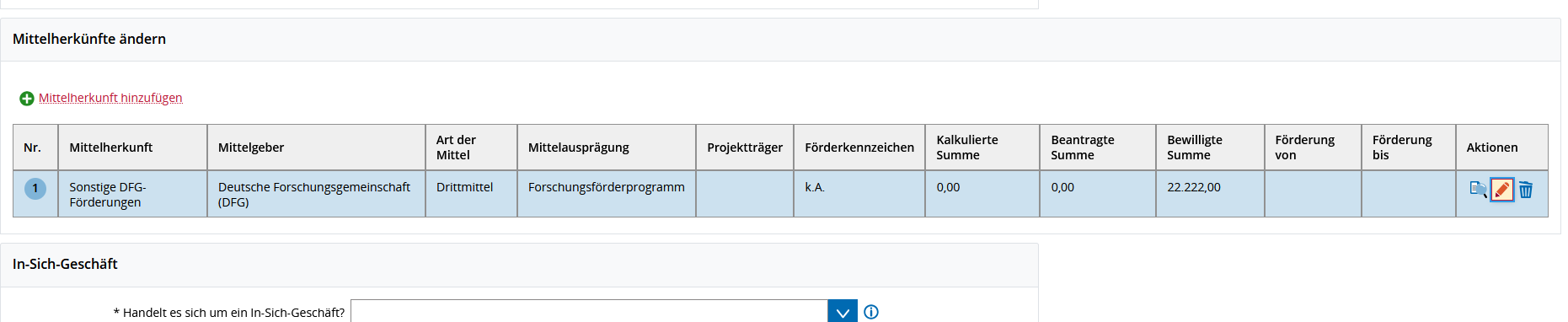
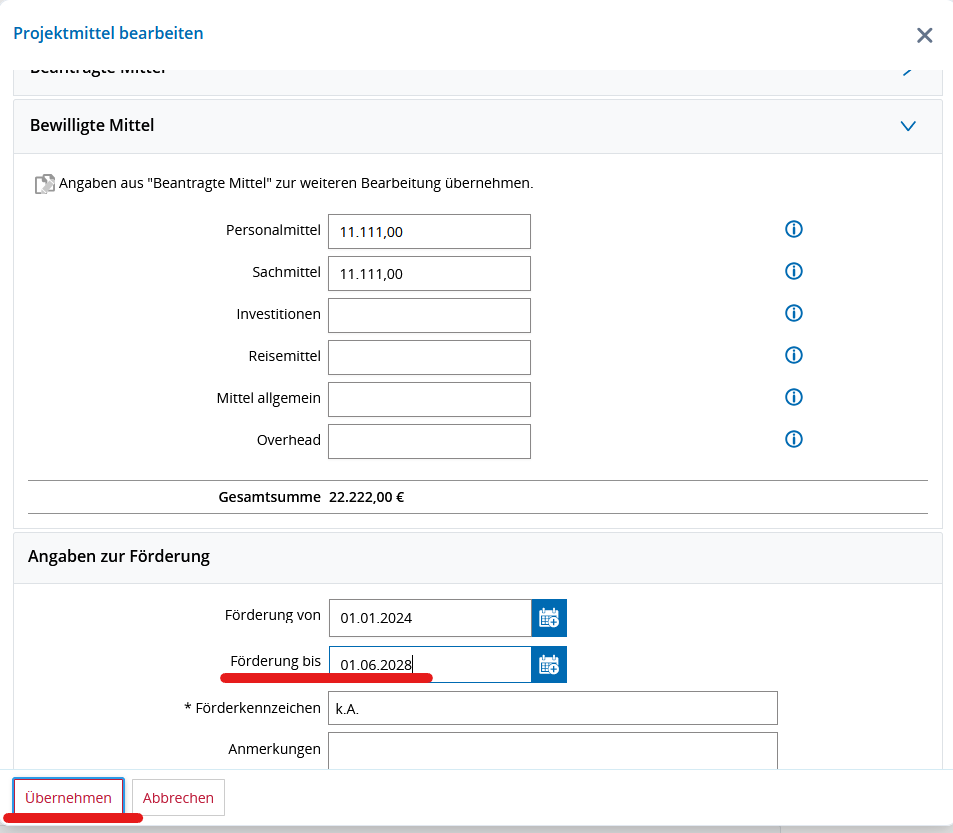
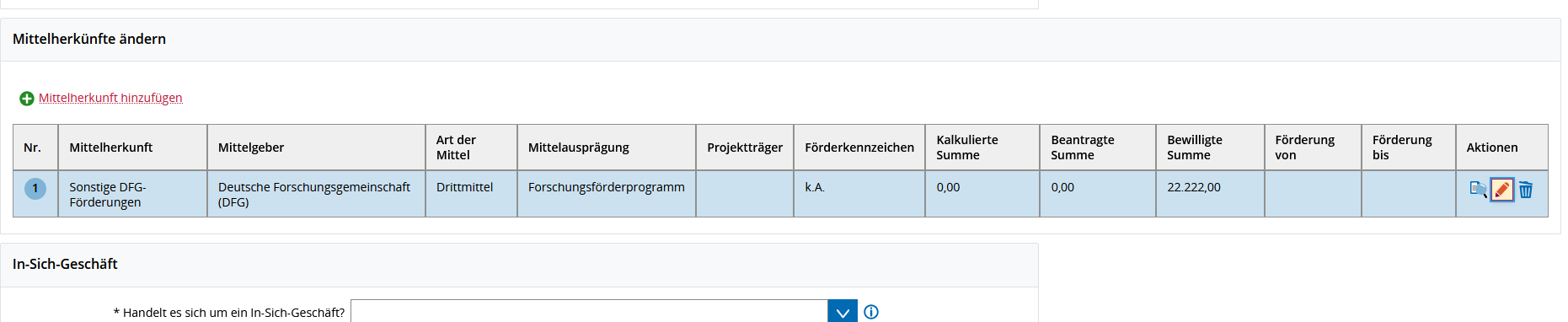
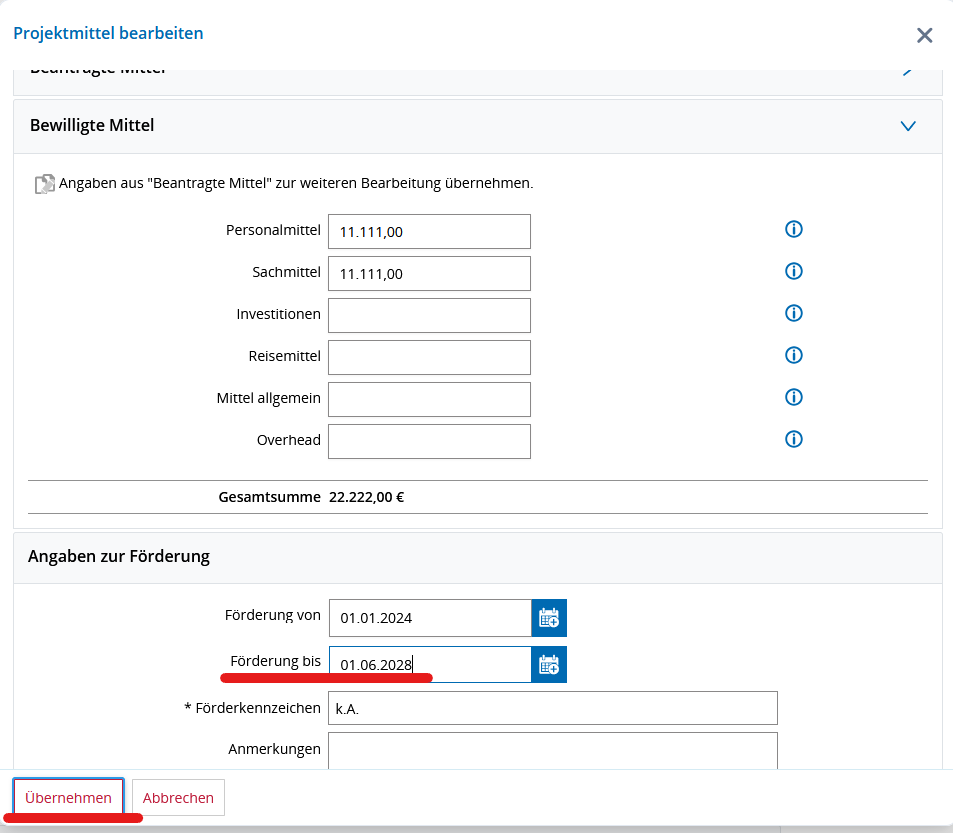
Tragen Sie im Reiter "Finanzen" ein, auf welche Weise die zusätzliche Projektzeit finanziert wird. Falls lediglich die bestehende Finanzierung verlängert wird, klicken Sie bitte auf den orangenen Stift in der der vorhandenen Mittelherkunft und tragen Sie in der sich öffnenden Tabelle das neue Enddatum ein. Klicken Sie am Ende auf [Übernehmen].
-
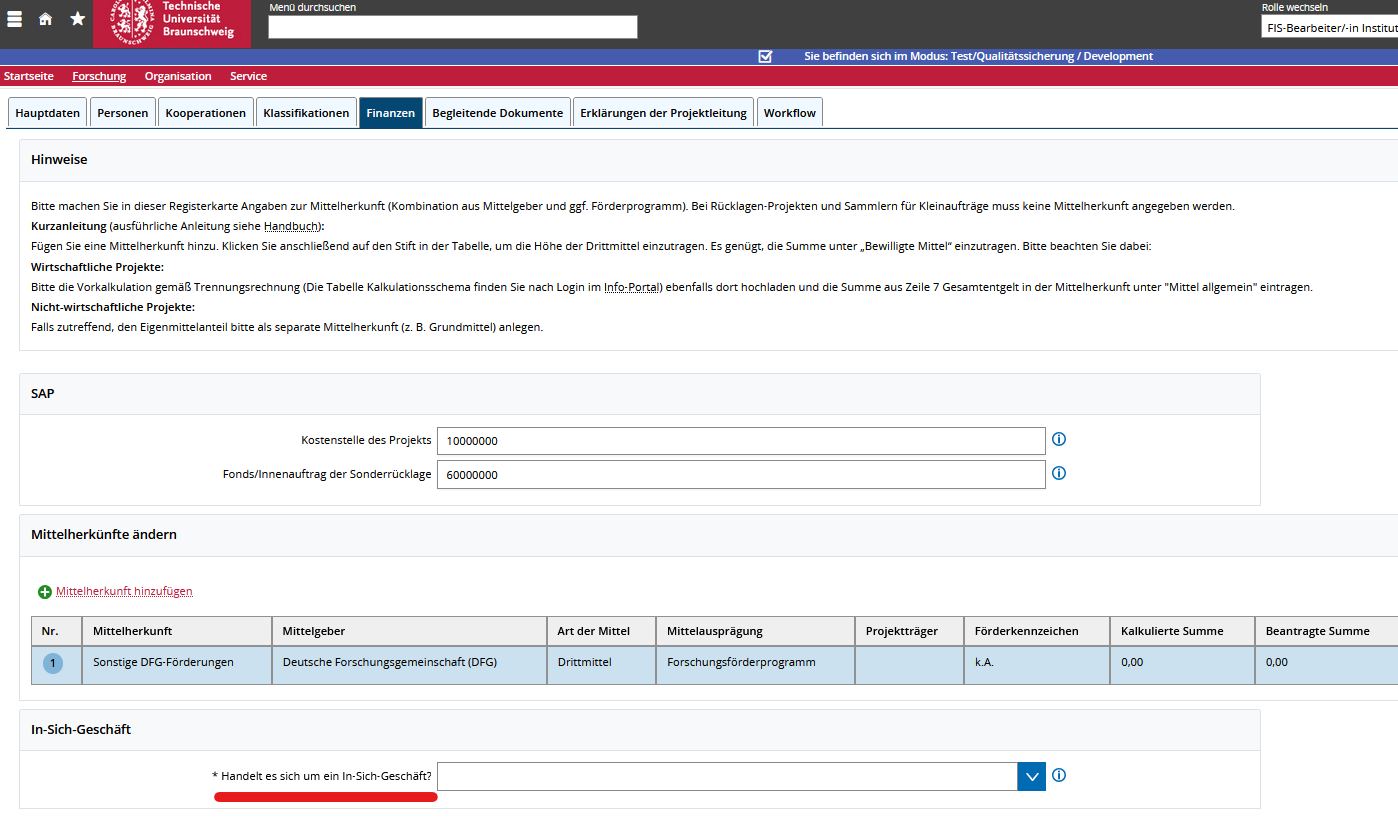
Abfrage "Handelt es sich um ein In-sich-Geschäft"
Geben Sie in der Registerkarte "Finanzen" an, ob mit dem geförderten/beauftragten Projekt ein In-Sich-Geschäft einhergeht.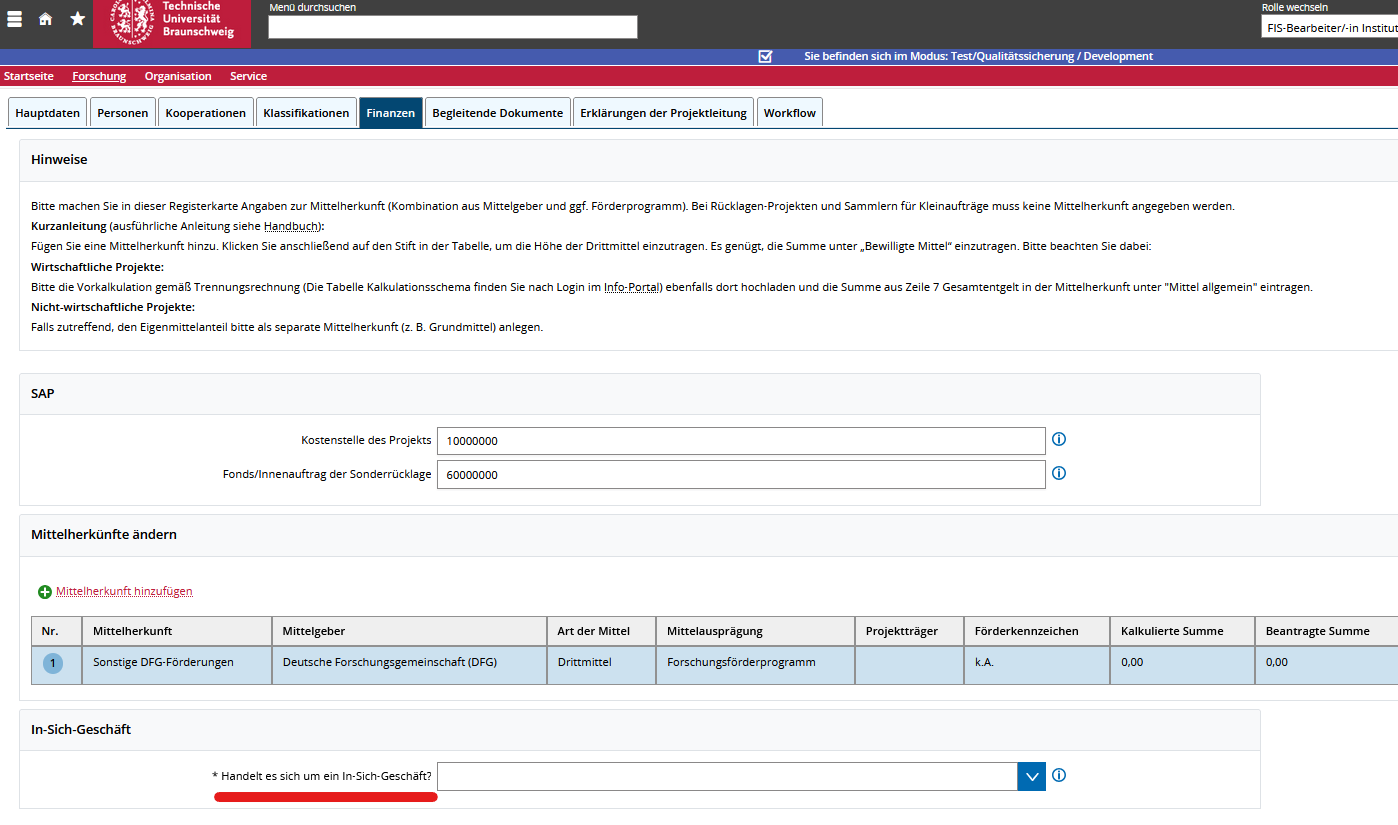
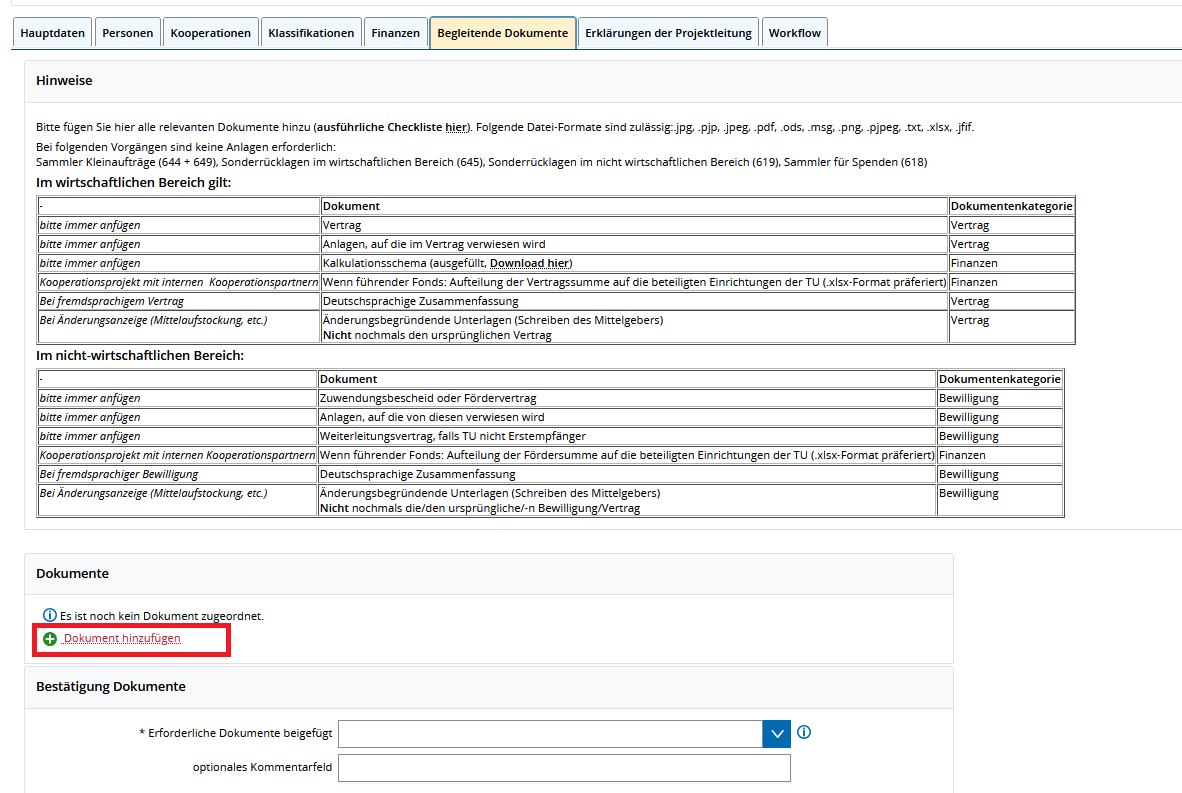
- Hinzufügen des/r änderungsbegründenden Dokumente/s
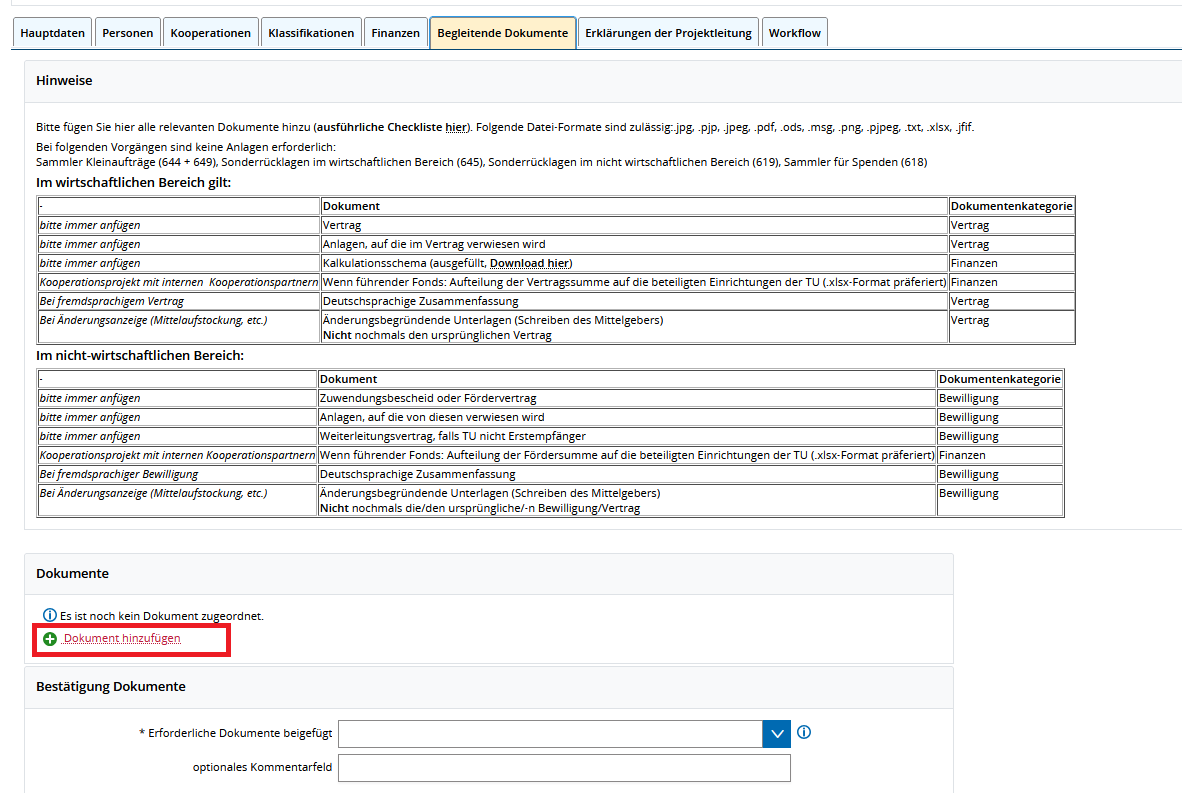
Fügen Sie ein Dokument hinzu, dass die Änderung der Laufzeit begründet und bestätigen Sie, dass Sie das Dokument beigefügt haben.
- Erklärungen der Projektleitung
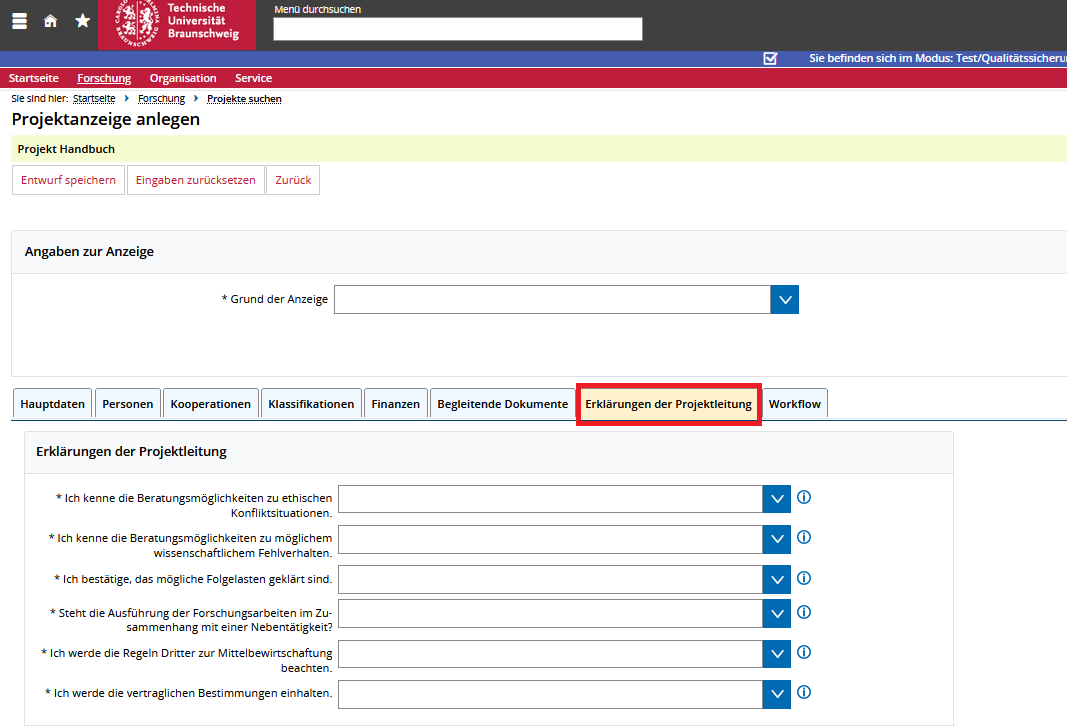
Füllen Sie die Erklärungen der Projektleitung aus. Hierbei handelt es sich um Vertragsbedingungen, die bei jeder Änderung erneut angegeben werden müssen.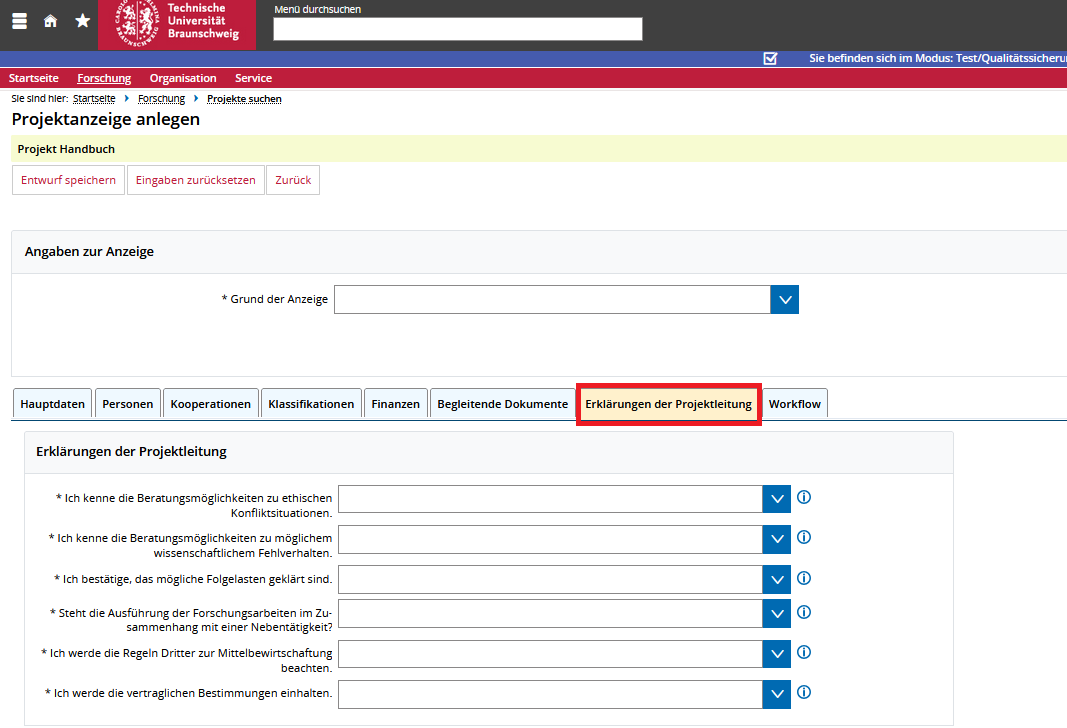
- Speichern Sie Ihre gemachten Angaben über [Entwurf speichern] oben links.
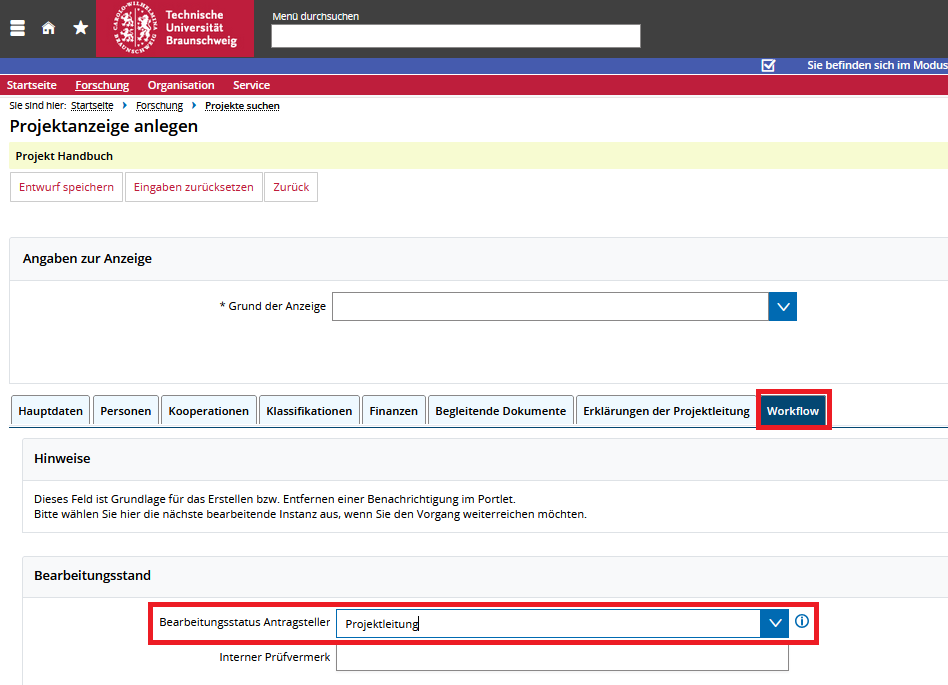
- Bearbeitungsstatus in der Registerkarte "Workflow" auf Projektleitung stellen
Sollten Sie die Projektanzeige als FIS-Bearbeitung für die wissenschaftliche Projektleitung vorbereitet haben, passen Sie den Bearbeitungsanstand in der Registerkarte "Workflow" auf "Projektleitung" an und speichern Sie. Wenn Sie selbst die Projektleitung innehaben, können Sie mit Punkt 9 fortfahren.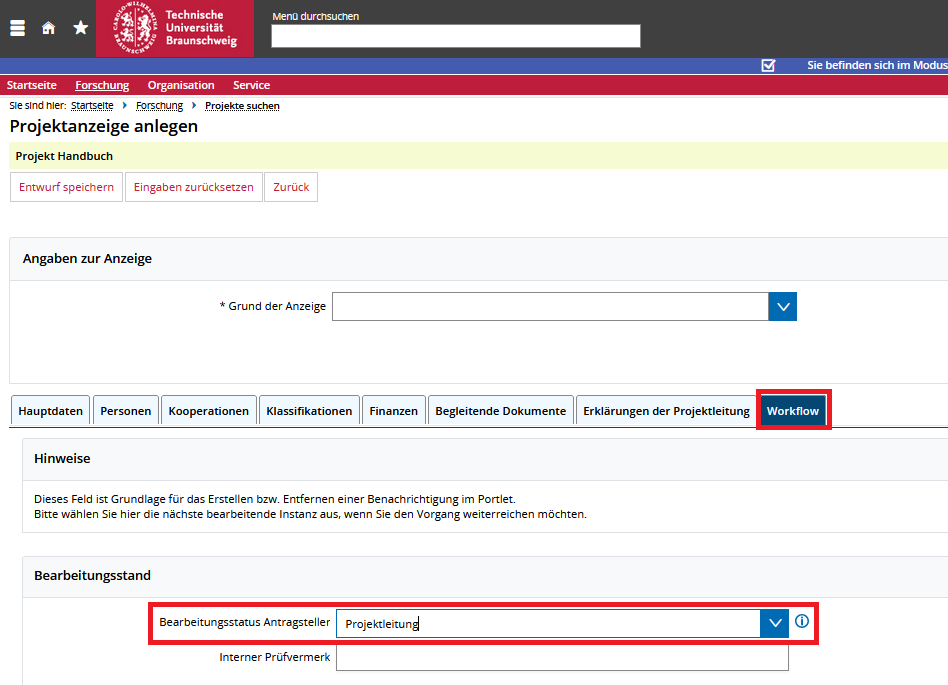
Die Projektleitung kann sich nun ins FIS einloggen und die vorbereitete Projektanzeige auf der Startseite aufrufen.
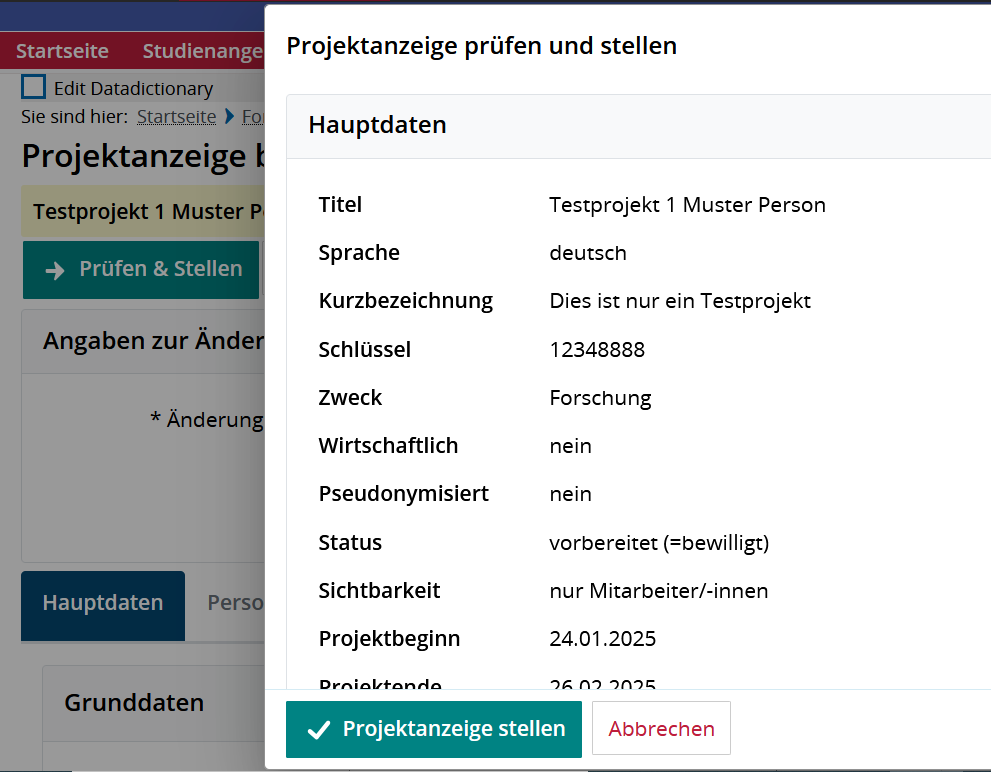
9. Wenn alle Angaben in der Projektanzeige finalisiert wurden, klickt die Projektleitung (mit der Rolle Wissenschaftler/-inIn oder Leiter/in)In) oben links auf [Prüfen & Stellen]. Es erscheint eine Zusammenfassungsseite. Bestätigen Sie den Vorgang, indem Sie unten links erneut auf [Projektanzeige stellen] klicken.
Sollten noch *Pflichtangaben fehlen, erscheint oben rechts eine entsprechende Fehlermeldung. Bitte tragen Sie die geforderten Angaben ein, und stellen Sie die Anzeige erneut.
Sind alle Angaben vorhanden, wurde die Projektanzeige erfolgreich gestellt und die Anzeige befindet sich im genehmigungsprozess. Es können nun vom FIS-Bearbeiter/IN, Wissenschaftler/In in der Anzeige keine Angaben mehr geändert werden. Sollten Änderungen an der Anzeige erforderlich sein, kontaktieren Sie bitte den FIS-Support.