Workaround-Adressbuch in Outlook (2024) herunterladen/aktualisieren
Outlook 2024
Folgend finden Sie die Anleitungen zum herunterladen/aktualisieren des globalen Exchange-Adressbuches in Outlook.
WORK IN PROGRESS
PerMomentan Defaultlässt wirdsich das globale Adressbuch aus Exchange in Outlook gecached.nicht Outlookherunterladen aktualisiertbzw. diesesaktualisieren. globaleDie Adressbuchzuständige regelmäßigFachabteilung vonarbeitet alleine.Esbereits kannan dabeieiner ProblemeLösung.
Um sodassdie eineZeit manuellebis Aktualisierungzur nötigBehebung wird.des DazuProblems gehenzu überbrücken, haben wir für Sie wieeinen folgtWorkaround vor:
erstellt:
StartenFalls SieOutlook:- Öffnen Sie
in OutlookdenReiterWindows[Datei]Explorer und geben Sie folgenden Pfad ein: C:\Users\%username%\AppData\Local\Microsoft\Outlook
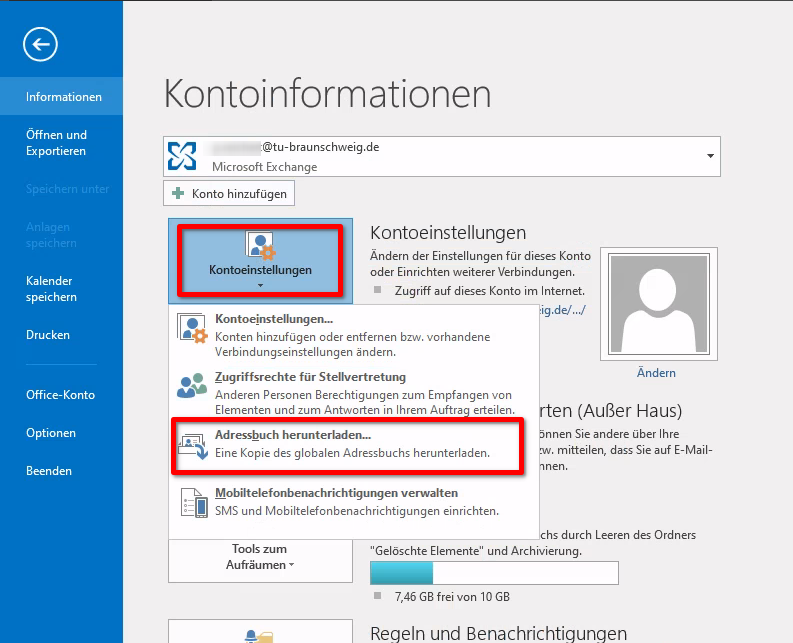

Siebefinden sich standardmäßig im Bereich Kontoinformationen

Benennen Sie aufden Ordner [Kontoeinstellungen]Offline Address Books
Der sichneue einName Aufklappmenü:spielt Wählendabei keine Rolle. Sie hierkönnen den Ordner beispielsweise in [Offline Address Books temp umbenennen. Sobald der Fehler mit dem Offline Adressbuch herunterladen]behoben ausist, wird Outlook dies automatisch wieder herunterladen und verwenden.
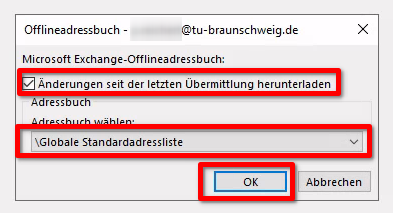
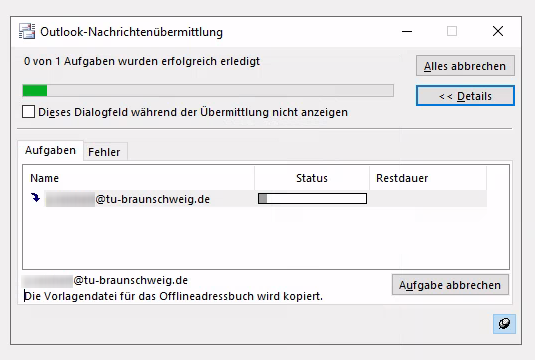
Gegebenenfalls muss Outlook nach diesem Vorgang einmal neu gestartet werden.Nun stehen Ihnen alle aktuellen Adressen vom Exchange-Server zur Verfügung. Die oben beschriebenen Fehler sollten damit behoben sein.
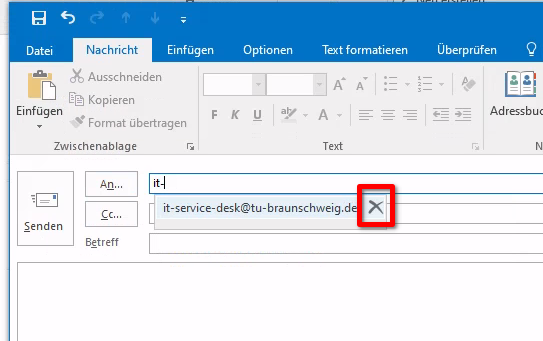
Autovervollständigung in Outlook löschen